







Thuê Laptop Cho Doanh Nghiệp Tại TPHCM
Thuê Laptop Doanh Nghiệp Tại TPHCM – Giải Pháp Linh Hoạt Cho Công Ty Trong nhịp sống và làm việc hiện đại, nhu cầu sử


Chiếc laptop Dell của bạn bỗng nhiên gặp sự cố, nhưng bạn không chắc liệu máy còn trong thời gian bảo hành hay không? Đừng lo, chỉ với vài bước đơn giản, bạn có thể check bảo hành laptop Dell ngay tại nhà mà không cần mang máy đến trung tâm sửa chữa.
Bài viết dưới đây sẽ hướng dẫn chi tiết các cách kiểm tra nhanh chóng, giúp bạn chủ động trong việc bảo trì và sửa chữa thiết bị của mình!
Check bảo hành laptop Dell là cách giúp bạn xác định thời gian bảo hành còn lại của thiết bị và biết được liệu laptop có đủ điều kiện để hưởng các dịch vụ sửa chữa hoặc thay thế miễn phí theo chính sách của Dell hay không. Đây là bước quan trọng để đảm bảo thiết bị của bạn vẫn nhận được sự hỗ trợ từ hãng trong trường hợp xảy ra sự cố.
Nếu bạn chưa biết cách kiểm tra bảo hành, hãy theo dõi các phần tiếp theo của bài viết để nắm rõ từng bước thực hiện. Sau khi hoàn tất check bảo hành laptop Dell, hệ thống sẽ hiển thị đầy đủ thông tin về thời gian bảo hành còn lại cũng như các quyền lợi bạn được hưởng.
Việc chủ động kiểm tra bảo hành giúp bạn an tâm hơn trong quá trình sử dụng, đồng thời có thể nhanh chóng liên hệ với trung tâm hỗ trợ nếu laptop gặp vấn đề về phần cứng hoặc lỗi kỹ thuật.
>> Xem thêm: Cách Test Laptop Dell Cũ – 12 Bước Quan Trọng Không Thể Bỏ Qua
Bên cạnh đó, Laptop Dell có nhiều loại bảo hành khác nhau, tùy thuộc vào dòng sản phẩm và gói dịch vụ mà bạn chọn. Dưới đây là một số hình thức bảo hành phổ biến:
Trước khi đi vào hướng dẫn check bảo hành laptop Dell, hãy cùng tìm hiểu lý do vì sao điều này cần thiết và bạn nên thực hiện nó:
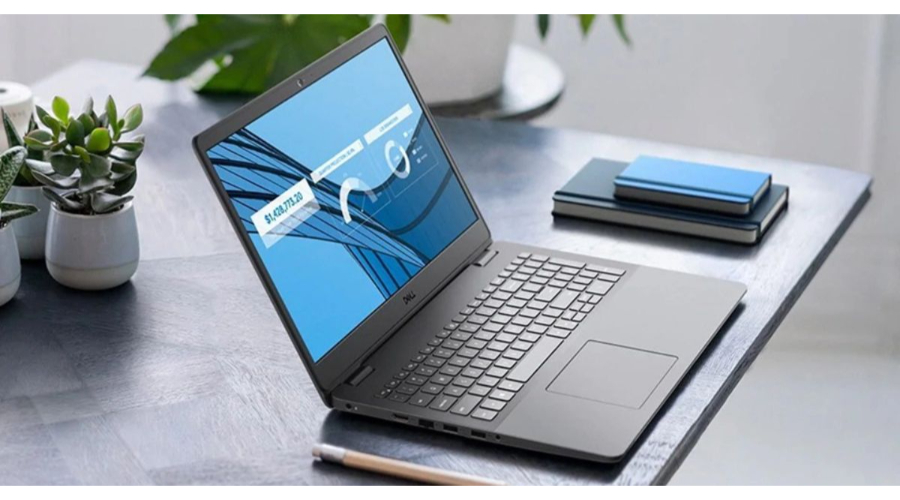
Laptop Dell có giá thành cao, nên việc kiểm tra bảo hành giúp bạn yên tâm hơn khi sử dụng. Nếu gặp sự cố về phần cứng hoặc phần mềm, bạn sẽ biết mình có đủ điều kiện nhận hỗ trợ từ hãng hay không.
Khi máy còn thời hạn bảo hành, bạn có thể được sửa chữa hoặc thay thế linh kiện với chi phí thấp hơn, thậm chí miễn phí trong một số trường hợp. Điều này giúp tiết kiệm đáng kể so với việc tự bỏ tiền sửa chữa ngoài.
Việc kiểm tra bảo hành không chỉ giúp bạn biết chính xác thời gian còn lại của gói bảo hành mà còn hỗ trợ lên kế hoạch bảo trì máy hợp lý, đảm bảo hiệu suất sử dụng ổn định trong thời gian dài.
>> Xem thêm: Laptop có tuổi thọ bao lâu? Khi nào nên thay mới laptop?
Sau khi bạn đã biết được các lý do bạn cần check service tag và bảo hành laptop Dell. Dưới đây Laptop SGN sẽ cung cấp cho bạn 5 cách giúp check service tag dell dễ dàng, chi tiết trước khi bảo hành chiếc laptop của bạn:
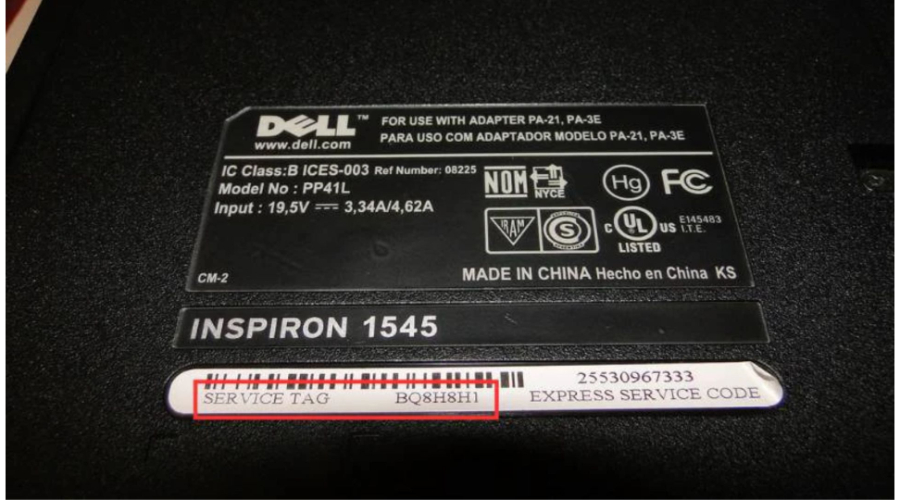
Cách đơn giản nhất để check bảo hành laptop dell bằng Service Tag là quan sát phần thân máy. Bạn sẽ thấy một dãy số nằm ngay phía dưới dòng chữ Service Tag. Nếu không tìm thấy, hãy thử kiểm tra bên trong khoang pin, vì một số dòng laptop Dell thường ghi thông tin này ở phần đó.
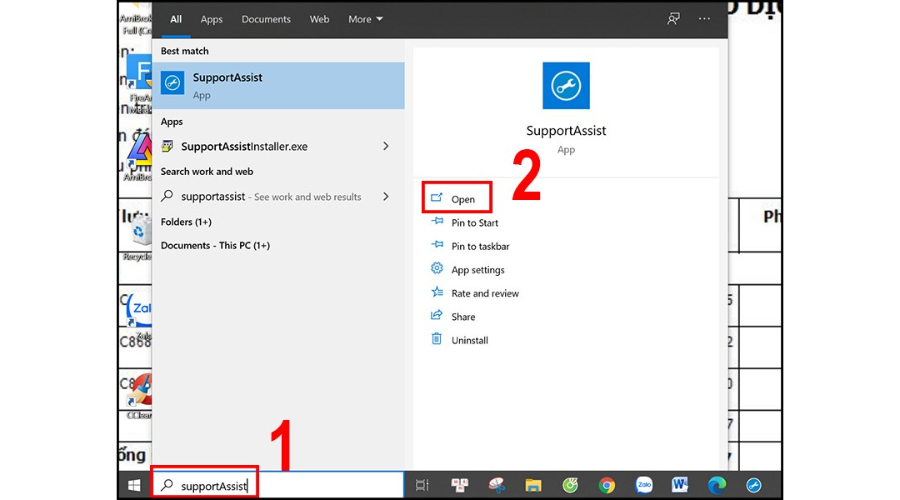
Bước 1: Trên thanh tìm kiếm của Windows, nhập SupportAssist → chọn Open.
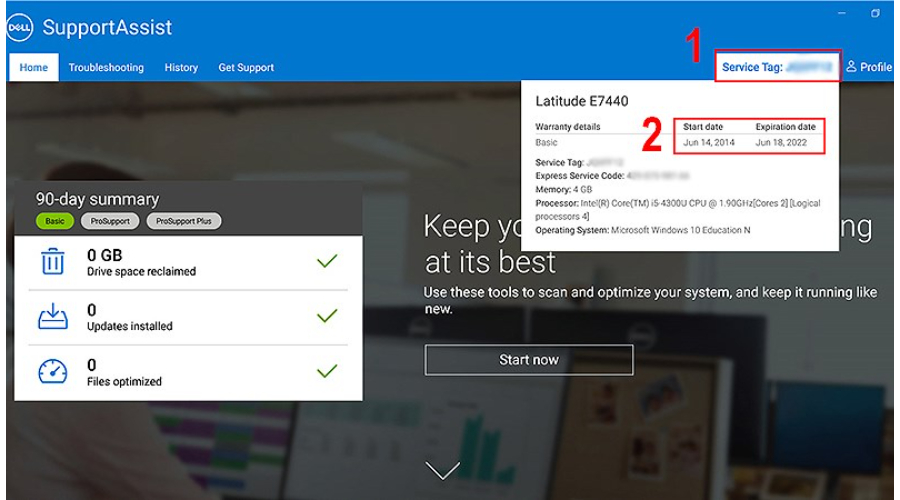
Bước 2: Ở góc phải phía trên màn hình, bạn sẽ thấy mục Service Tag. Nhấn vào đó để kiểm tra thông tin. Ngày bảo hành sẽ hiển thị với hai mục: Start date (ngày bắt đầu) và Expiration date (ngày kết thúc).
Bước 1: Mở thanh tìm kiếm trên Windows → Nhập “cmd” –? Nhấn Open để khởi chạy công cụ.
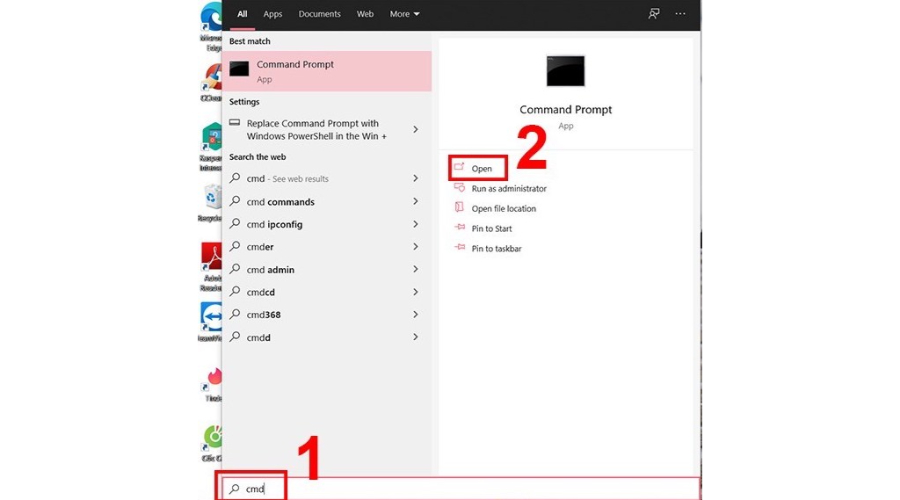
Bước 2: Khi cửa sổ Command Prompt xuất hiện → Nhập lệnh: wmic bios get serialnumber → nhấn chọn Enter.
Hệ thống sẽ hiển thị số seri của máy (mã số cần thiết để bạn check bảo hành laptop Dell trên trang web chính hãng).
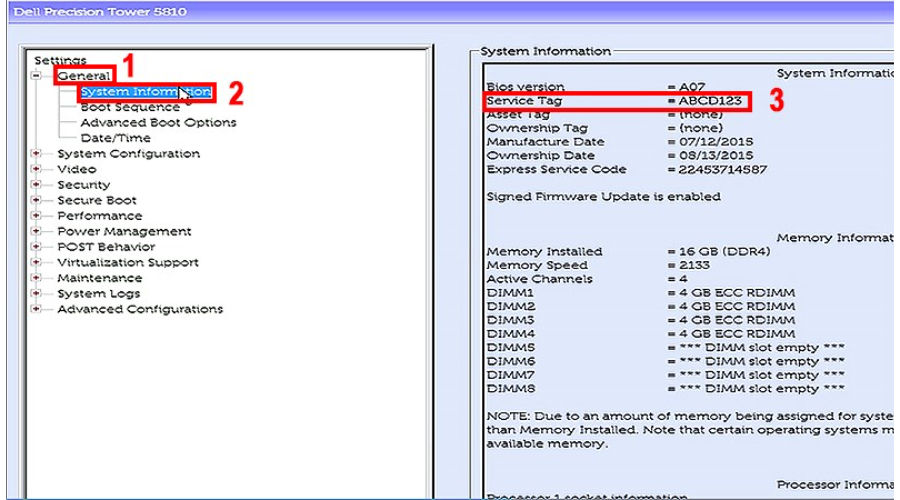
Bước 1: Khởi động lại laptop → nhấn phím F2 liên tục để vào giao diện BIOS.
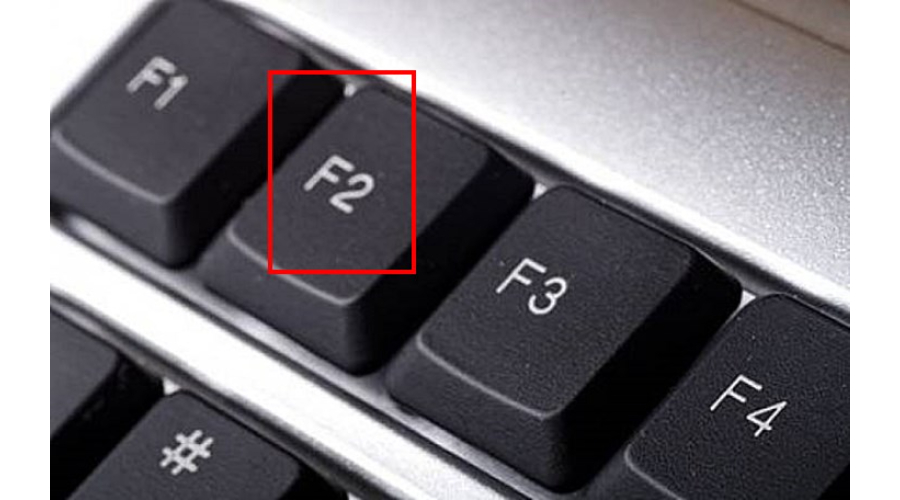
Bước 2: Trong menu Settings, chọn General → System Information → Tìm thấy Service Tag, sử dụng mã này để tra cứu số seri của thiết bị.
Nếu bạn gặp khó khăn khi thực hiện các thao tác trên, hãy liên hệ tổng đài bảo hành Dell qua số 1800 54 54 55. Nhân viên tư vấn sẽ hướng dẫn bạn cách check bảo hành laptop Dell và giải đáp mọi thắc mắc liên quan đến thời hạn bảo hành, điều kiện áp dụng.
Sau khi bạn đã biết cách check Service Tag (IMEI) trước khi bảo hành laptop Dell, tiếp theo, bạn cần nắm rõ các bước thực hiện kiểm tra bảo hành chi tiết để đảm bảo thông tin chính xác. Dưới đây là hướng dẫn cụ thể giúp bạn kiểm tra nhanh, dễ dàng:
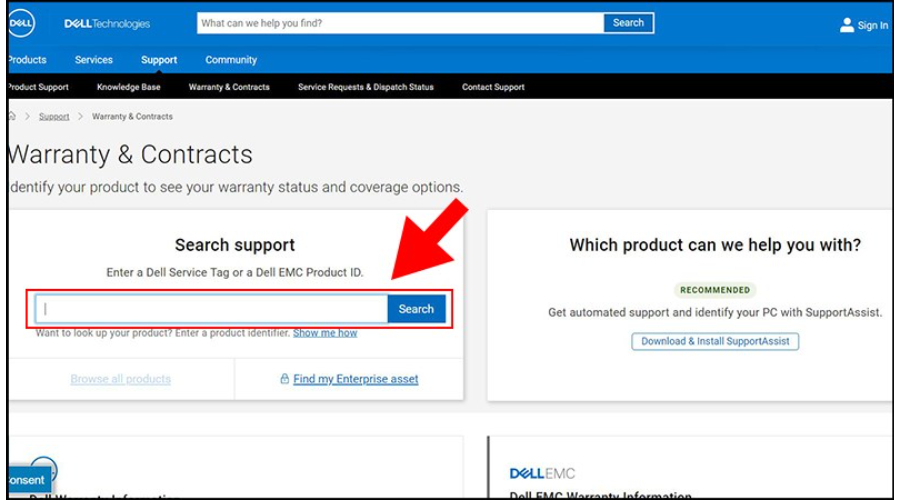
Để thực hiện check bảo hành laptop Dell trực tuyến, bạn có thể truy cập vào trang web chính thức của Dell: https://www.dell.com/support/contractservices/en-vn/ và theo hướng dẫn sau:
Bước 1: Nhập Service Tag của laptop vào ô tìm kiếm → nhấn Search.
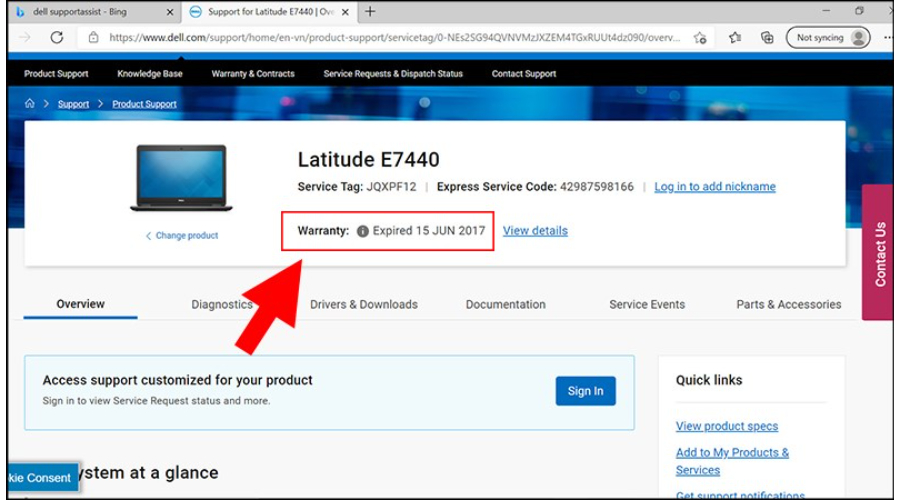
Bước 2: Tại mục Warranty, hệ thống sẽ hiển thị đầy đủ chi tiết về thời gian bảo hành của thiết bị. Và ngày hết bảo hành sẽ được chú thích là Expired nếu máy đã hết hạn hỗ trợ.
Laptop SGN lưu ý một điều nhỏ: Khi check bảo hành laptop Dell bằng Service Tag, bạn có thể thấy thời gian bảo hành hiển thị sớm hơn ngày mua thực tế. Điều này hoàn toàn bình thường, vì hệ thống hiển thị thời gian bảo hành gốc, tính từ lúc sản phẩm rời khỏi kho của Dell, thay vì ngày bạn chính thức sở hữu máy.
Bạn có thể check bảo hành màn hình Dell cũng như các thông tin bảo hành khác thông qua phần mềm SupportAssist được tích hợp sẵn trên thiết bị. Để sử dụng, bạn chỉ cần tải và cài đặt ứng dụng tại đây. Khi mở phần mềm, bạn sẽ thấy đầy đủ thông tin về thời gian bảo hành, bao gồm ngày kích hoạt và ngày kết thúc, giúp bạn nắm rõ tình trạng bảo hành của máy một cách nhanh chóng.
>> Xem thêm: Top 14 Phần Mềm Cần Thiết Cho Máy Tính, Laptop Mà Bạn Không Thể Bỏ Qua
Cách 1: Gọi đến tổng đài
Nếu muốn kiểm tra thông tin bảo hành nhanh chóng, bạn có thể gọi đến tổng đài hỗ trợ khách hàng của Dell qua số hotline 1800 54 54 55. Tổng đài viên sẽ hướng dẫn bạn cách check bảo hành laptop Dell dựa trên số Service Tag của thiết bị.
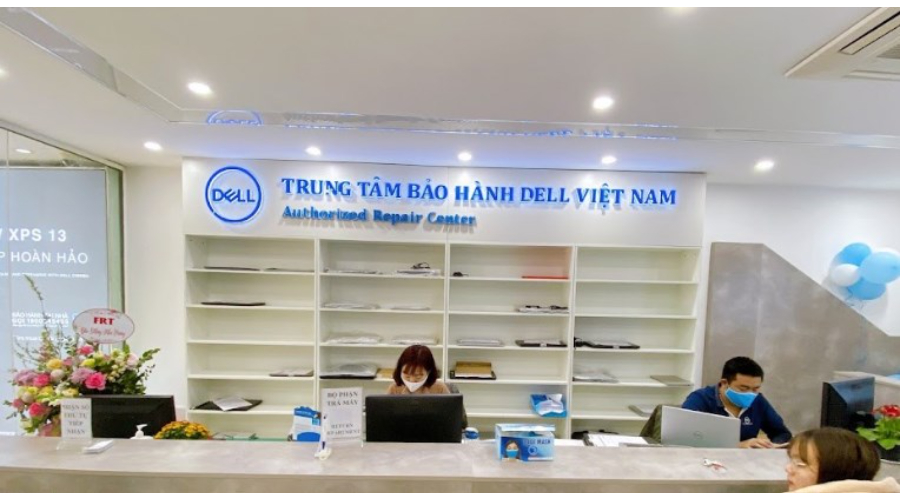
Cách 2: Đến trực tiếp trung tâm bảo hành Dell
Ngoài việc kiểm tra qua tổng đài, bạn có thể mang máy trực tiếp đến các trung tâm bảo hành Dell trên toàn quốc để được hỗ trợ:
Cách 3: Gửi tin nhắn SMS
Nếu không tiện gọi điện hoặc đến trung tâm, bạn có thể check bảo hành laptop Dell bằng cách gửi tin nhắn SMS. Chỉ cần soạn tin theo cú pháp: SVT gửi 6189.
Khi tiến hành check bảo hành laptop, bạn cần nhớ một vài điểm lưu ý sau:
Dell có tổng đài hỗ trợ khách hàng hoạt động 24/7, giúp bạn nhận được sự tư vấn bất cứ lúc nào cần thiết. Để đảm bảo quá trình check bảo hành laptop Dell diễn ra thuận lợi, bạn nên lưu lại số hotline hoặc thông tin liên hệ để sử dụng khi cần.
Bên cạnh việc kiểm tra bảo hành, bạn cũng nên thường xuyên cập nhật driver và phần mềm cho laptop. Truy cập trang web chính thức của Dell để tải về phiên bản mới nhất, giúp thiết bị vận hành mượt mà và bảo mật hơn.
>> Xem thêm: Cách Nâng Cấp Máy Tính Laptop Để Đạt Được Hiệu Suất Cao Nhất
Đừng quên sao lưu dữ liệu định kỳ và sử dụng các giải pháp bảo mật để tránh rủi ro mất thông tin quan trọng. Khi gửi máy đi bảo hành, hãy kiểm tra kỹ các dữ liệu cá nhân và sao lưu những tệp quan trọng để tránh mất chúng trong quá trình sửa chữa.
>> Xem thêm: 6 Cách Khôi Phục Phần Mềm Đã Xóa Trên Máy Tính
Hy vọng với những cách check bảo hành laptop Dell được chia sẻ ở trên, bạn có thể dễ dàng kiểm tra thông tin bảo hành của thiết bị mà không mất nhiều thời gian. Nếu có bất kỳ câu hỏi nào, hãy để lại bình luận để chúng tôi hỗ trợ bạn nhanh chóng! Ngoài ra, nếu bạn đang tìm kiếm một chiếc laptop Dell mới phù hợp với nhu cầu của mình, đừng quên tham khảo các mẫu laptop Dell tại Laptop SGN với nhiều ưu đãi hấp dẫn nhé!
Service Tag là mã nhận dạng duy nhất giúp xác định chính xác model laptop của bạn. Khi nhập Service Tag trên trang web của Dell, bạn sẽ nhận được thông tin chi tiết về thời gian bảo hành, trạng thái hiện tại, cũng như các gói hỗ trợ kỹ thuật và cập nhật driver phù hợp.
Thông thường, thời gian bảo hành laptop Dell mặc định kéo dài 12 tháng kể từ khi mua. Tuy nhiên, một số dòng sản phẩm cao cấp hoặc theo từng chương trình khuyến mãi có thể có thời gian bảo hành dài hơn. Để biết chính xác thời gian bảo hành của thiết bị, bạn nên check bảo hành laptop Dell qua Service Tag hoặc liên hệ tổng đài hỗ trợ.
Nếu muốn kéo dài thời gian bảo hành, bạn có thể đăng ký dịch vụ mở rộng bảo hành từ Dell. Hãy truy cập trang web chính thức hoặc liên hệ trực tiếp với Dell để tìm hiểu các gói gia hạn phù hợp với nhu cầu sử dụng của bạn.
>> Xem thêm: Xem Ngay Top 6 Dòng Laptop Dell Nào Bền Nhất Năm 2025

 CPU
CPU
 RAM
RAM
 Màn Hình
 ROM
ROM
Liên hệ
 CPU
RAM
Màn Hình
ROM
CPU
RAM
Màn Hình
ROM

Liên hệ
 CPU
RAM
Màn Hình
ROM
CPU
RAM
Màn Hình
ROM

Liên hệ
 CPU
RAM
Màn Hình
ROM
CPU
RAM
Màn Hình
ROM
Liên hệ
 CPU
RAM
Màn Hình
ROM
CPU
RAM
Màn Hình
ROM
Liên hệ
Thuê Laptop Doanh Nghiệp Tại TPHCM – Giải Pháp Linh Hoạt Cho Công Ty Trong nhịp sống và làm việc hiện đại, nhu cầu sử

Màn hình là phần rất dễ bị bỏ sót khi mua laptop cũ. Bài viết hướng dẫn cách kiểm tra màn hình laptop cũ qua điểm chết, ám màu, sọc ngang dọc, hở sáng và lỗi cáp màn hình.

Thuê laptop sinh viên giúp có máy học online, làm bài, thi cử mà chưa cần mua mới. Xem cách chọn cấu hình, tiền cọc và gói thuê phù hợp.
Cho thuê tivi 55 inch TPHCM cho hội thảo, booth, khai trương, xem bóng đá. Tư vấn chọn size, chân đứng, cổng kết nối và setup nhanh.


