





Keo tản nhiệt là gì? Top 5 loại keo tản nhiệt tốt nhất 2026
Keo tản nhiệt là gì và vì sao chỉ một lớp keo mỏng lại có thể ảnh hưởng trực tiếp đến nhiệt độ CPU, GPU,


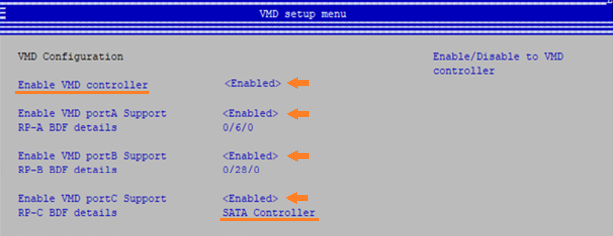
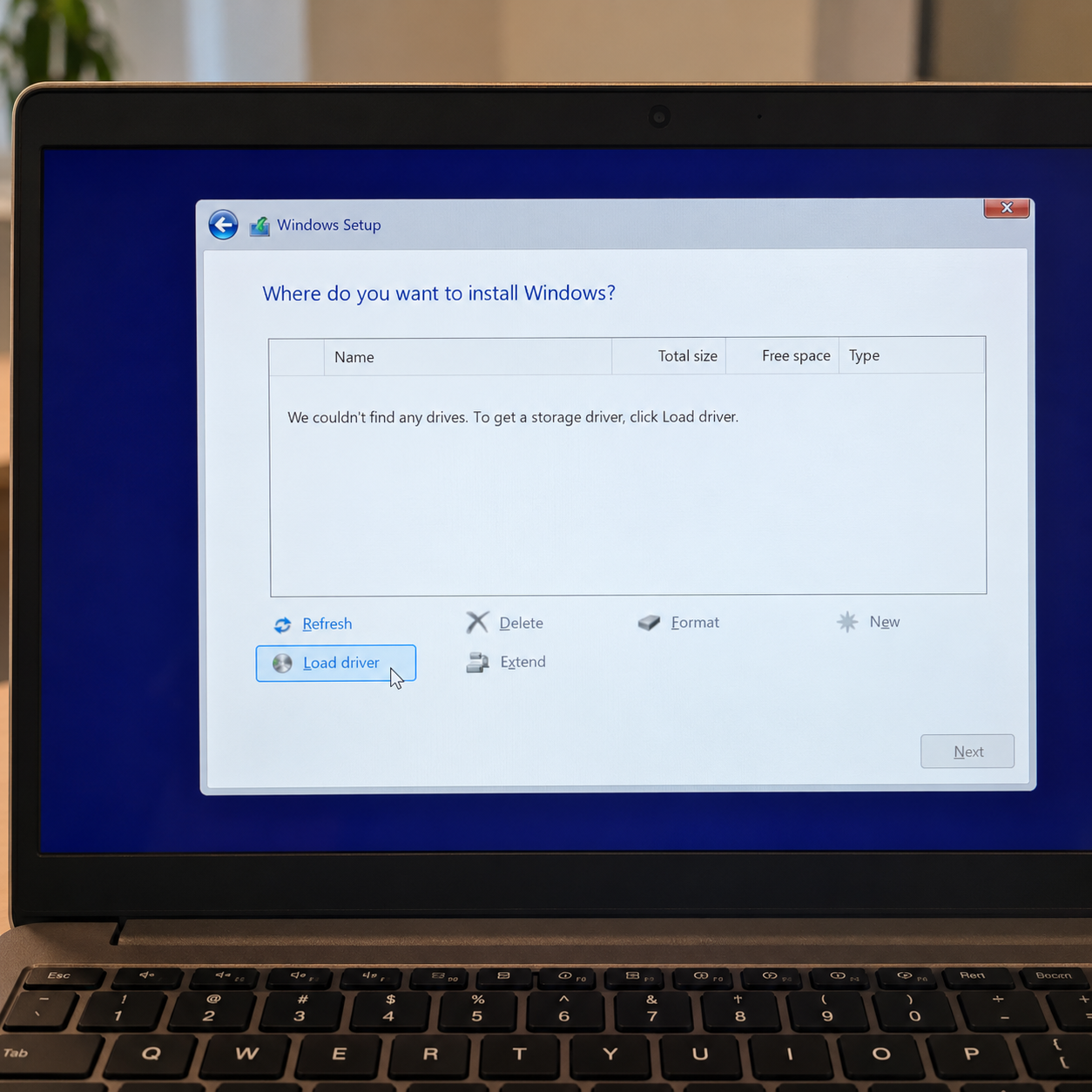
Khi cài lại Windows 11, có một lỗi khá phổ biến trên các dòng laptop Intel đời mới: máy vẫn nhận SSD bình thường trong BIOS nhưng khi đến bước chọn ổ đĩa để cài Windows thì danh sách lại hoàn toàn trống.
Trong trường hợp này, SSD chưa chắc đã bị hỏng. Nguyên nhân có thể đến từ việc bộ cài Windows chưa có driver phù hợp để nhận bộ điều khiển lưu trữ Intel VMD.
Giải pháp thường được sử dụng là nạp Intel VMD Driver, hay còn được nhiều kỹ thuật viên gọi đơn giản là VMD Intel, trong quá trình cài Windows.
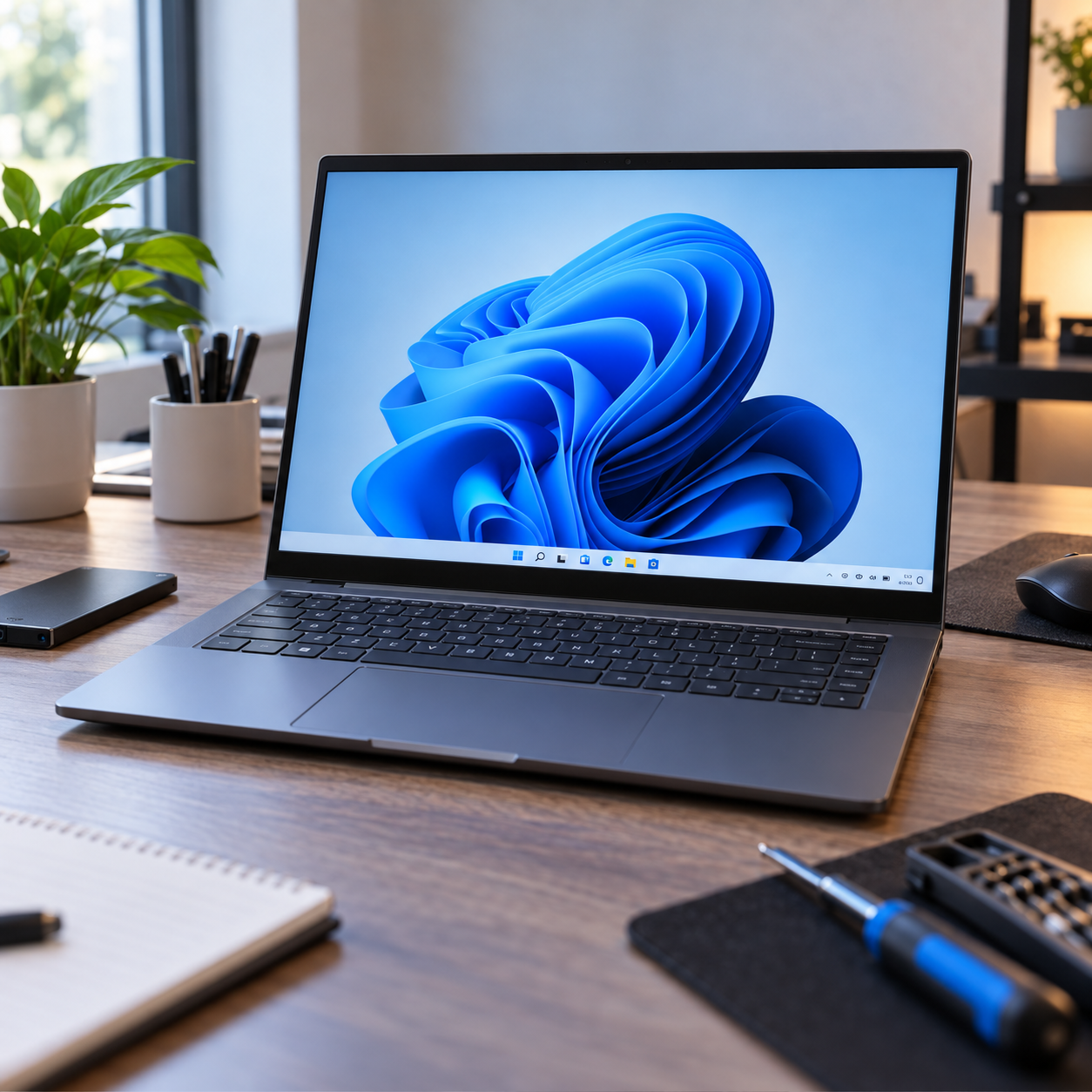
Intel VMD là viết tắt của Intel Volume Management Device, một công nghệ được sử dụng trên nhiều nền tảng Intel đời mới để quản lý thiết bị lưu trữ NVMe thông qua Intel Rapid Storage Technology – Intel RST.
Trên những máy có Intel VMD đang được bật, SSD có thể được quản lý thông qua bộ điều khiển VMD thay vì xuất hiện trực tiếp như một ổ NVMe thông thường.
Vì vậy, nếu bộ cài Windows 11 chưa có driver phù hợp, bạn có thể gặp tình trạng:
Lúc này, cần nạp đúng driver Intel RST/VMD để Windows nhận được SSD.
Không.
VMD Intel không phải phần mềm dùng để format hoặc chia phân vùng ổ cứng.
Chức năng chính của driver này là giúp Windows nhận diện bộ điều khiển lưu trữ và ổ SSD đang được quản lý bởi Intel VMD.
Sau khi driver được nạp thành công và SSD xuất hiện trong Windows Setup, bạn mới có thể:
Vì vậy, có thể hiểu đơn giản:
Intel VMD Driver giúp Windows nhìn thấy SSD, còn việc chia hoặc định dạng ổ đĩa được thực hiện sau đó trong Windows Setup.
ƯU ĐÃI VỆ SINH VÀ TRA KEO TẢN NHIỆT LAPTOP WINDOWS 100K
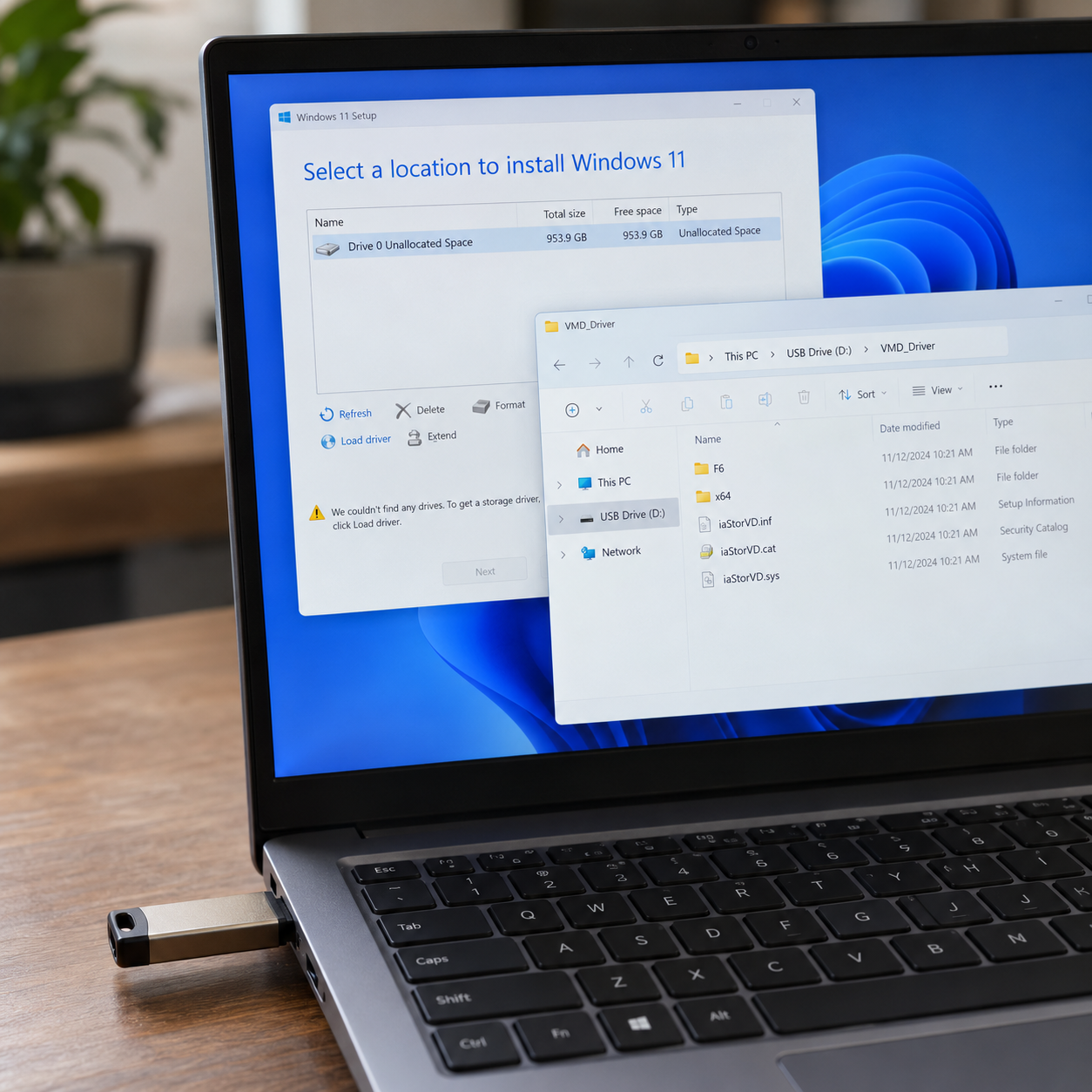
Bạn nên nghĩ đến VMD Driver khi gặp một số trường hợp sau:
Đây là tình huống phổ biến nhất.
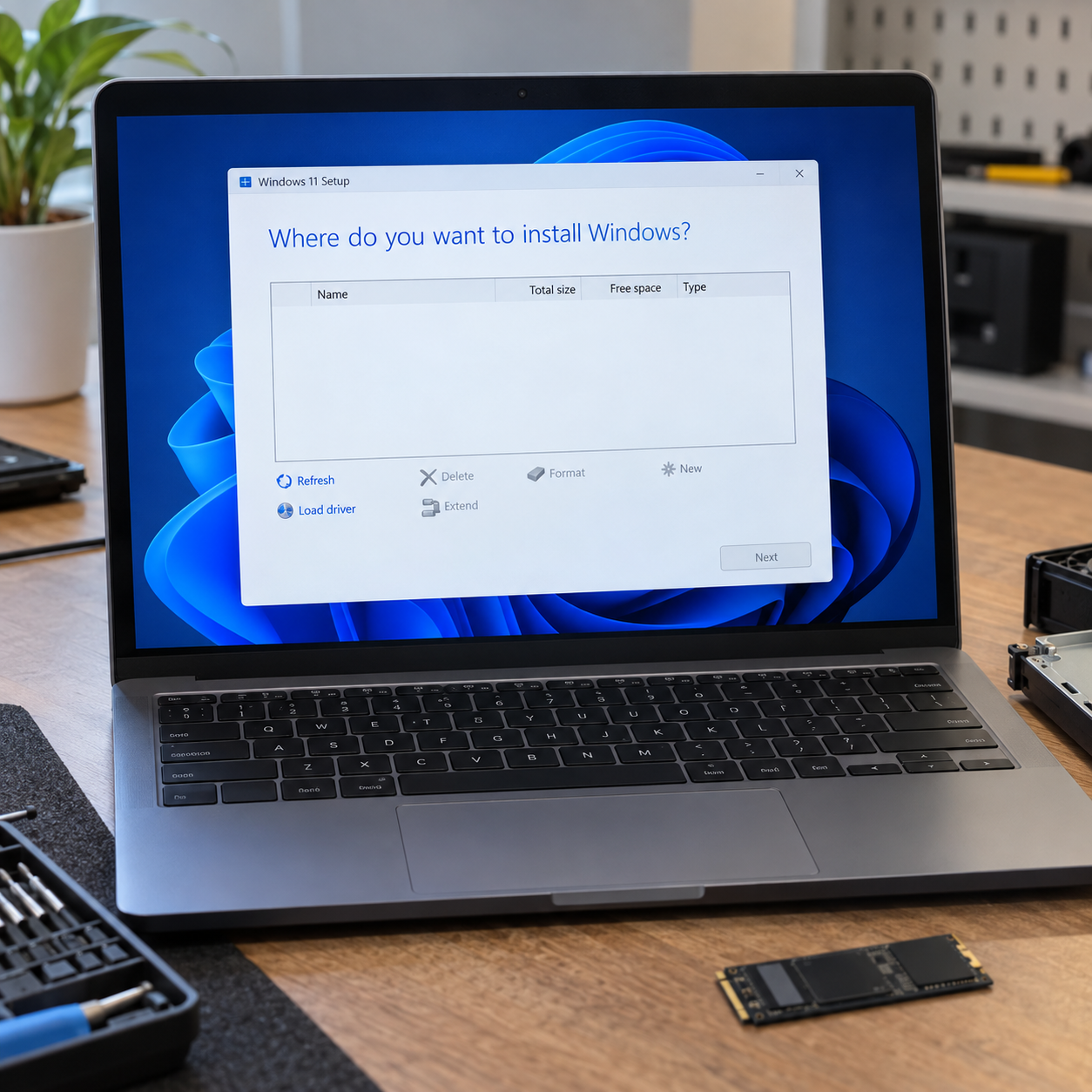
Bạn boot USB cài Windows bình thường, nhưng đến màn hình:
Where do you want to install Windows?
thì không thấy ổ SSD nào xuất hiện.
Nếu BIOS hoặc phần kiểm tra phần cứng vẫn thấy SSD thì khả năng ổ bị hỏng sẽ thấp hơn.
Lúc này nên kiểm tra Intel VMD hoặc Intel RST trước khi kết luận SSD có vấn đề.
Intel cho biết Intel RST phiên bản 18.0 trở lên hỗ trợ các nền tảng có Intel VMD, đặc biệt trên nhiều hệ thống Intel Core thế hệ mới.
Không phải mọi laptop Windows đều cần driver VMD. Máy AMD hoặc máy Intel không bật VMD có thể cài Windows mà không cần bước này.
Quy trình cơ bản gồm các bước sau.
Tạo USB cài Windows 11 như bình thường.
Ngoài bộ cài Windows, bạn cần chuẩn bị thêm driver Intel RST/VMD phù hợp với model laptop hoặc bo mạch chủ.
Ưu tiên tải driver từ website hỗ trợ chính thức của hãng sản xuất máy như Dell, HP, Lenovo, ASUS, Acer, MSI…
Driver cần được giải nén thành thư mục chứa các file driver.
Không nên chỉ copy file cài đặt .exe vào USB vì Windows Setup cần truy cập trực tiếp các file driver trong thư mục đã giải nén.
Với gói Intel SetupRST.exe, Intel có hỗ trợ phương pháp extract driver để sử dụng trong quá trình cài Windows.
Khởi động máy từ USB và tiến hành cài đặt Windows 11 như bình thường.
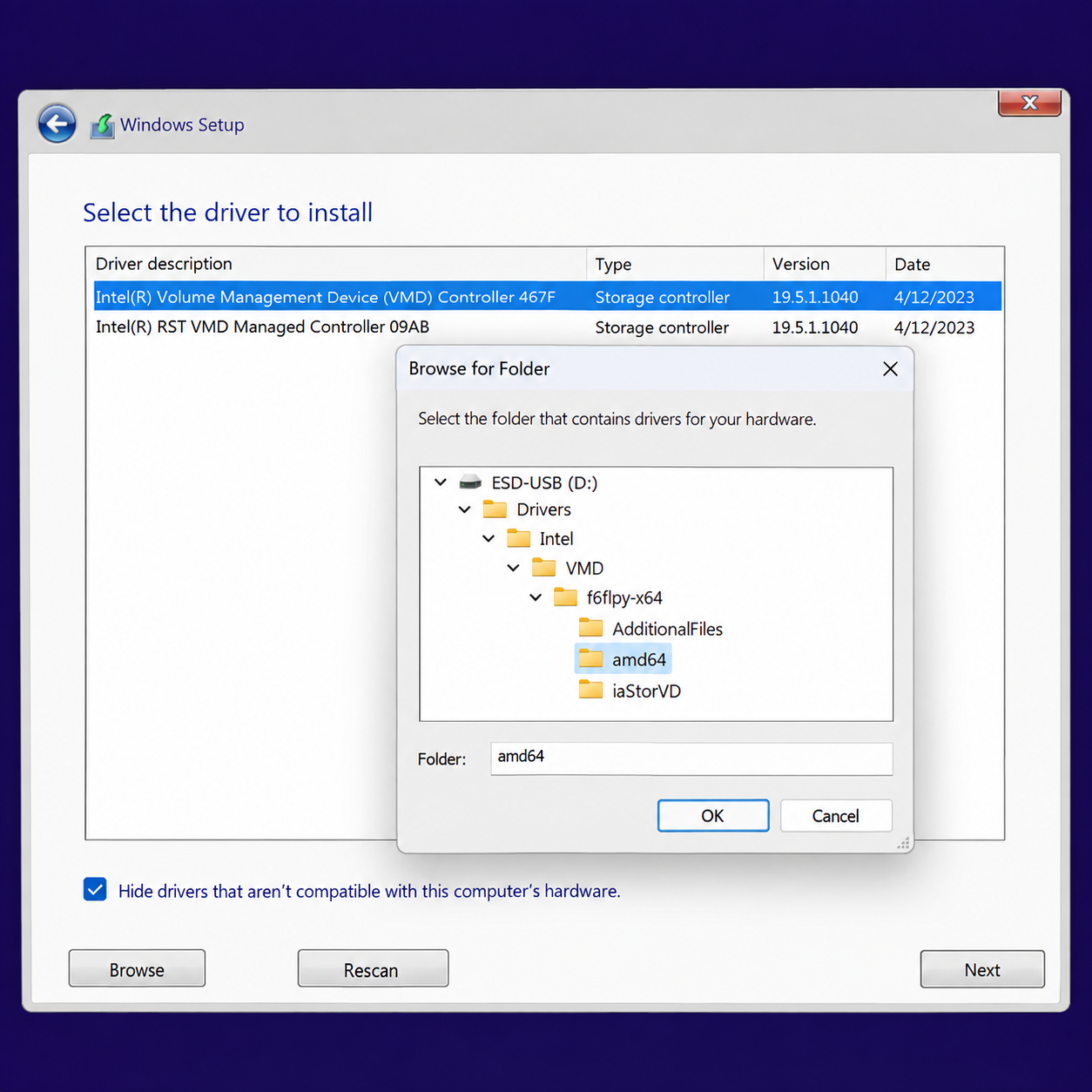
Khi đến màn hình chọn ổ đĩa, nếu không thấy SSD, chọn:
Load driver
Chọn:
Browse
Sau đó tìm đến thư mục driver VMD đã lưu trong USB.
Trên một số bộ driver Intel RST, file liên quan có thể nằm trong thư mục VMD và sử dụng driver iaStorVD.
Chọn driver phù hợp rồi tiếp tục.
Sau khi driver được load thành công, Windows Setup sẽ có thể nhận SSD.
Lúc này bạn có thể:
Trên một số laptop, BIOS có tùy chọn tắt Intel VMD hoặc chuyển chế độ lưu trữ.
Khi VMD không được sử dụng, SSD có thể được Windows Setup nhận trực tiếp mà không cần nạp thêm driver.
Tuy nhiên, không nên tự ý thay đổi VMD, RAID hoặc Intel RST trên máy đang có hệ điều hành nếu không hiểu rõ cấu hình hiện tại.
Thay đổi sai chế độ lưu trữ có thể khiến Windows cũ không boot được hoặc xuất hiện lỗi liên quan đến thiết bị khởi động.
Nếu đang cài mới hoàn toàn, nên kiểm tra hướng dẫn của hãng máy trước khi thay đổi BIOS.
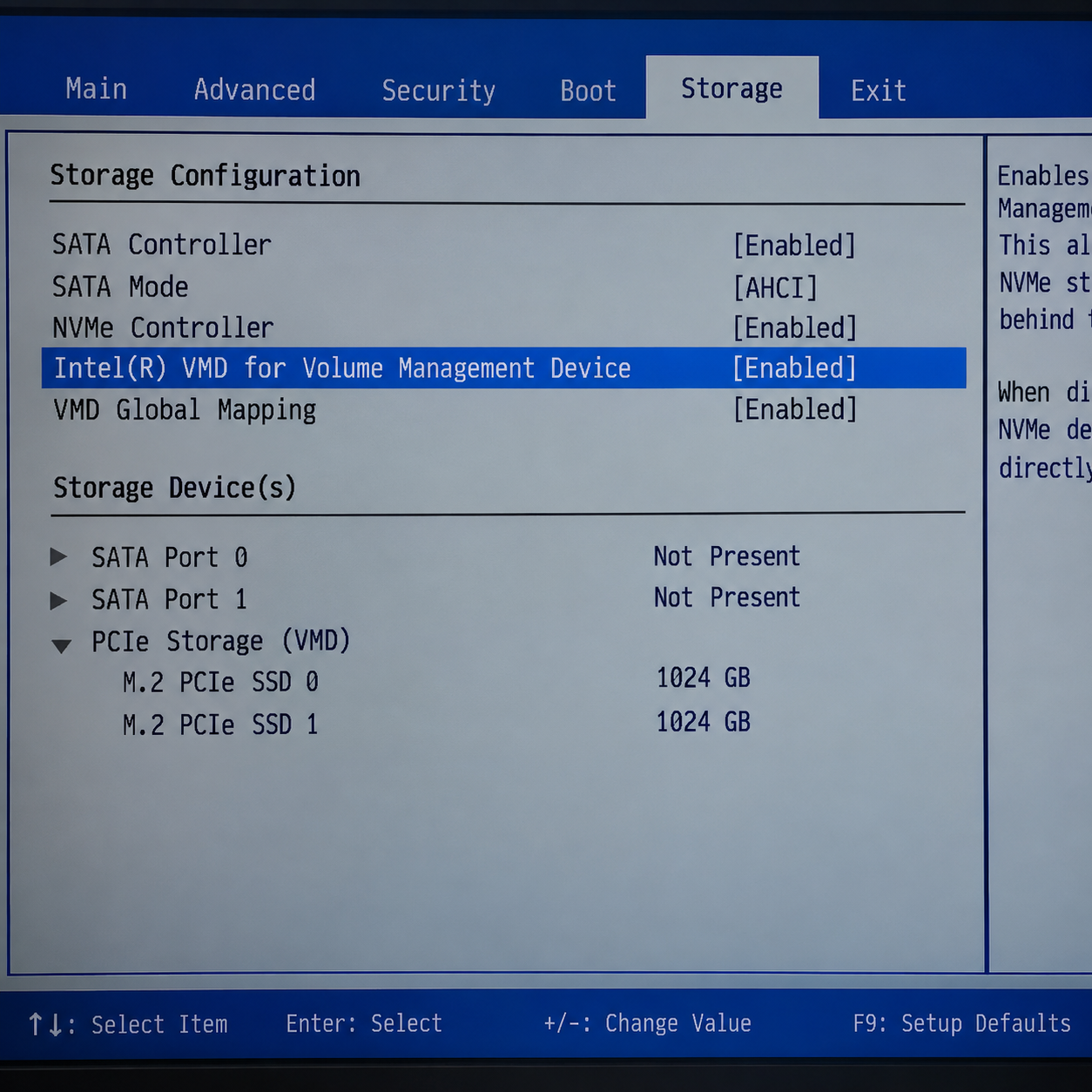
Có một số nguyên nhân phổ biến:
Driver Intel RST/VMD cần phù hợp với nền tảng CPU, chipset và model máy.
Không phải một bộ driver VMD có thể sử dụng cho tất cả laptop.
Nếu bạn chỉ tải file SetupRST.exe rồi copy thẳng vào USB, Windows Setup có thể không sử dụng được.
Cần giải nén driver trước khi chọn Load driver.
Nếu BIOS cũng không nhận SSD thì lúc này vấn đề có thể không còn nằm ở VMD Driver.
Bạn nên kiểm tra:
USB lỗi hoặc bộ cài Windows không chuẩn cũng có thể gây ra nhiều lỗi trong quá trình cài đặt.
Nếu đã kiểm tra driver mà vẫn không nhận ổ, nên thử tạo lại USB cài Windows.
Hai khái niệm này liên quan chặt chẽ nhưng không hoàn toàn giống nhau.
Intel RST – Rapid Storage Technology là nền tảng driver và công nghệ quản lý lưu trữ của Intel.
Intel VMD – Volume Management Device là công nghệ quản lý thiết bị lưu trữ trên các nền tảng Intel hỗ trợ VMD.
Khi cài Windows trên hệ thống sử dụng VMD, driver Intel RST phù hợp sẽ cung cấp driver cần thiết để Windows nhận các ổ đĩa đang được quản lý qua VMD.
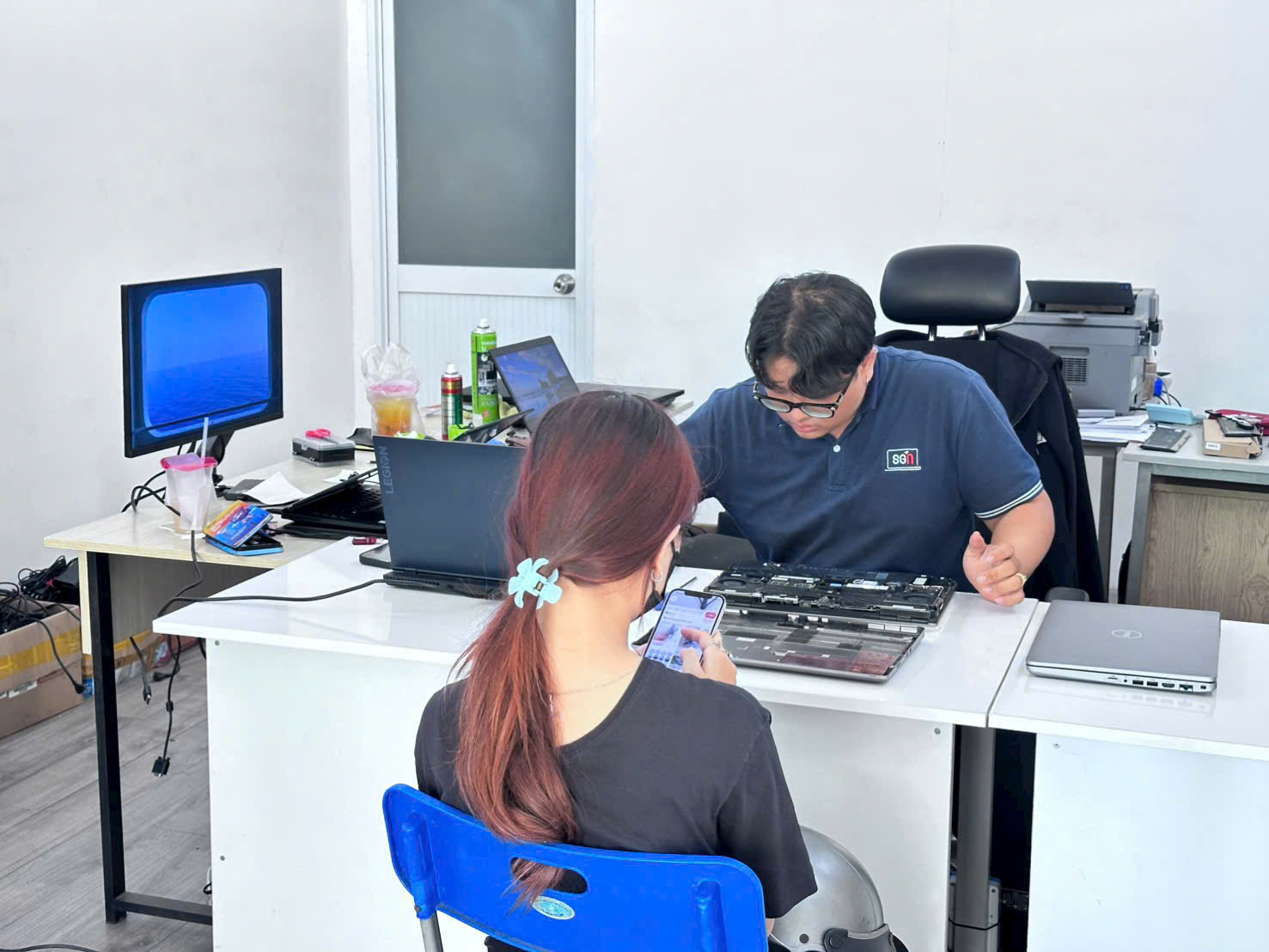
Tại Laptop SGN có nhận sửa chữa và cài đặt lại hệ điều hành Windows
Không nên.
Driver lưu trữ ảnh hưởng trực tiếp đến quá trình nhận SSD và khởi động hệ điều hành.
Nên ưu tiên:
Hạn chế sử dụng các bộ driver không rõ nguồn gốc được chia sẻ trên mạng.
Nếu máy vẫn còn truy cập được Windows cũ, nên sao lưu dữ liệu trước khi cài lại.
Quá trình xóa hoặc format phân vùng trong Windows Setup có thể khiến dữ liệu bị mất.
Ngoài ra, cần kiểm tra chính xác ổ nào chứa dữ liệu trước khi chọn Delete hoặc Format.
Nếu cài Windows 11 nhưng không thấy SSD trong màn hình chọn ổ đĩa, chưa nên vội kết luận ổ cứng bị hỏng.
Trên nhiều laptop Intel đời mới, nguyên nhân có thể là Windows Setup chưa có Intel VMD / Intel RST Driver phù hợp.
Quy trình xử lý thường là:
Tải đúng Intel VMD Driver → giải nén vào USB → chọn Load driver khi cài Windows → nạp driver → SSD xuất hiện → tiếp tục chia ổ và cài Windows.
Nếu không chắc máy của mình có sử dụng Intel VMD hay không, bạn nên kiểm tra model máy và driver chính thức của nhà sản xuất trước khi thay đổi các thiết lập liên quan đến ổ đĩa hoặc BIOS.
 CPU
CPU
 RAM
RAM
 Màn Hình
 ROM
ROM
Liên hệ
 CPU
RAM
Màn Hình
ROM
CPU
RAM
Màn Hình
ROM

 CPU
RAM
Màn Hình
ROM
CPU
RAM
Màn Hình
ROM

 CPU
RAM
Màn Hình
ROM
CPU
RAM
Màn Hình
ROM
 CPU
RAM
Màn Hình
ROM
CPU
RAM
Màn Hình
ROM
Keo tản nhiệt là gì và vì sao chỉ một lớp keo mỏng lại có thể ảnh hưởng trực tiếp đến nhiệt độ CPU, GPU,
Máy bạn báo gần đầy bộ nhớ hay mỗi lần mở máy lại thấy ổ C đỏ rực, giật lag cả trình duyệt. Đó là

Trong cuộc đua trí tuệ nhân tạo, Claude AI đã vươn lên trở thành một đối thủ đáng gờm, thậm chí vượt mặt nhiều cái
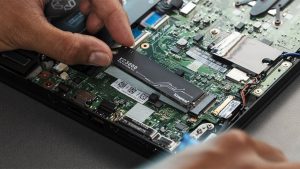
Laptop không nhận ổ cứng SSD trong BIOS có thể do ổ lỏng, sai chuẩn SATA/NVMe, BIOS chưa hỗ trợ, cài đặt SATA mode hoặc SSD hỏng. Bài viết hướng dẫn cách kiểm tra theo thứ tự an toàn.