







Checklist Thuê Laptop: 8 Điều Cần Kiểm Tra Trước Khi Nhận Máy | Laptop SGN
Checklist Khi Đi Thuê Laptop: 8 Điều Nên Kiểm Tra Trước Khi Nhận Máy Thuê laptop nghe thì đơn giản: chọn cấu hình, thanh toán


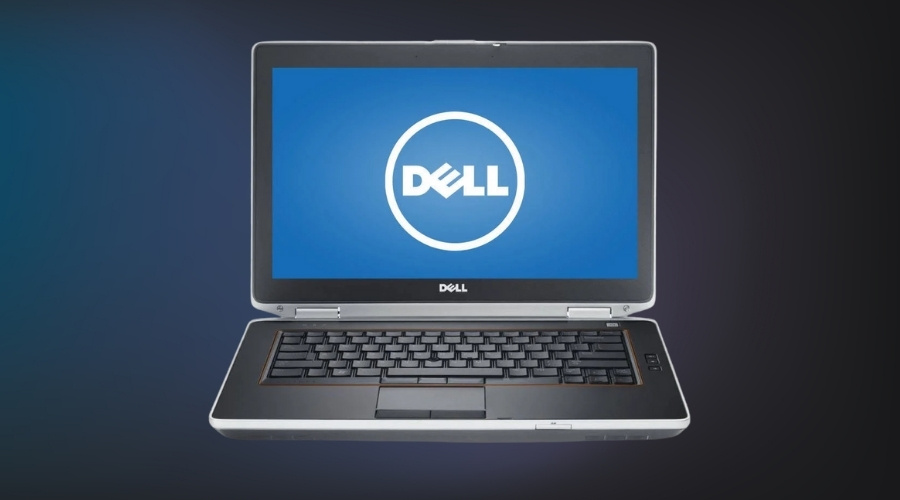
Mua laptop Dell cũ giúp tiết kiệm chi phí, nhưng nếu không kiểm tra kỹ, bạn có thể gặp lỗi phần cứng, pin chai hoặc màn hình hỏng. Đừng để sai lầm khiến bạn mất tiền oan! Dưới đây là 12 cách test laptop Dell cũ chính xác, đảm bảo chọn được máy tốt nhất.
Laptop là công cụ không thể thiếu trong công việc và học tập, nhưng không phải ai cũng có đủ tài chính để mua laptop mới. Mua Laptop Dell cũ là một lựa chọn hợp lý với giá cả phải chăng. Tuy nhiên, cách test laptop Dell cũ trước khi mua là điều quan trọng để đảm bảo bạn sở hữu một chiếc máy bền bỉ, hoạt động ổn định.

Khi mua laptop Dell cũ từ những cửa hàng uy tín, bạn vẫn có thể yên tâm về chất lượng sản phẩm. Hơn nữa, bạn sẽ được hưởng chế độ bảo hành chính hãng, và trong nhiều trường hợp, còn có thể đổi trả nếu gặp sự cố.
Một lợi thế khác là thời gian sửa chữa nhanh chóng. Các cửa hàng bán laptop cũ thường có quy trình bảo hành trực tiếp, giúp bạn khắc phục sự cố ngay lập tức mà không phải chờ đợi lâu. Tóm lại, mua Laptop Dell cũ là cách tiết kiệm chi phí nhưng vẫn đảm bảo chất lượng và dịch vụ hỗ trợ tốt.
>> Xem thêm: Có nên mua laptop cũ không? Bí kíp chọn máy ngon, bền, giá hời
Xem ngay những cách test máy tính cũ dell để giúp bạn chọn được một chiếc máy sử dụng mượt mà, mạnh mẽ:
Khi đánh giá về thiết kế của laptop, bạn cần sử dụng cả tay và mắt để kiểm tra kỹ lưỡng từng chi tiết. Hãy chú ý đặc biệt đến các vết nứt hoặc vết vỡ có thể xuất hiện trên bề mặt máy, đặc biệt là ở các góc và khu vực bản lề, nơi dễ bị hư hỏng hơn.

Để kiểm tra thông tin cấu hình máy tính của bạn một cách nhanh chóng, bạn có thể sử dụng công cụ “DXDIAG” trên hệ điều hành Windows. Dưới đây là các bước thực hiện:

Đầu tiên, bạn cần yêu cầu người bán làm sạch màn hình thật kỹ để có thể dễ dàng nhận diện các vết nứt, vết trầy xước hay bất kỳ dấu hiệu hư hỏng nào. Sau đó, để kiểm tra chất lượng hiển thị, hãy sử dụng phần mềm kiểm tra điểm ảnh chết.
Phần mềm này sẽ giúp bạn quét toàn bộ màn hình và phát hiện xem có bất kỳ điểm pixel nào bị lỗi hoặc không hoạt động đúng cách. Việc này sẽ giúp bạn yên tâm hơn khi quyết định mua và tránh được những rủi ro về chất lượng sản phẩm.

Khi kiểm tra độ chắc chắn của bàn phím, hãy nhấn từng phím để đảm bảo rằng chúng không bị lỏng hoặc có phản hồi chậm. Để kiểm tra kỹ hơn, hãy gõ một đoạn văn bản dài, sử dụng đầy đủ các phím như Ctrl, Fn, và phím Windows, để đảm bảo tất cả các phím hoạt động một cách mượt mà và chính xác.
>> Xem thêm: 10 Cách Sửa Bàn Phím Bị Liệt Laptop Win 11 Cực Dễ
Đối với touchpad, bạn cần di chuyển chuột trên toàn bộ bề mặt của nó để kiểm tra độ nhạy và sự ổn định. Hãy chắc chắn rằng không có điểm chết hoặc vùng không phản hồi khi thao tác, vì điều này ảnh hưởng trực tiếp đến trải nghiệm người dùng khi làm việc với máy tính.

Khi thực hiện cách test laptop Dell cũ, bạn nên chuẩn bị một số đĩa CD và DVD để kiểm tra khả năng đọc của ổ đĩa quang. Việc mang theo đầy đủ đĩa quang giúp bạn tránh tình trạng không tương thích khi cần sử dụng. Đây là một cách đơn giản nhưng hiệu quả để đảm bảo ổ đĩa hoạt động tốt, hỗ trợ sao lưu dữ liệu, xem phim hoặc nghe nhạc từ đĩa.

Để kiểm tra tình trạng pin của thiết bị, bạn có thể sử dụng phần mềm Batterymon. Đầu tiên, mở phần mềm và truy cập vào mục “Info/Battery Information”. Tại đây, bạn sẽ dễ dàng theo dõi các thông số quan trọng như dung lượng pin hiện tại, mức sạc đầy và tỷ lệ so với dung lượng thiết kế ban đầu.

Để kiểm tra tình trạng ổ cứng của bạn, một trong những phần mềm hiệu quả mà bạn có thể sử dụng là Hard Disk Sentinel. Sau khi cài đặt và mở phần mềm, bạn chỉ cần truy cập vào mục “Health” để kiểm tra sức khỏe của ổ cứng. Nếu phần mềm hiển thị kết quả là “Excellent” hoặc “Good”, đó là dấu hiệu cho thấy ổ cứng của bạn đang hoạt động ổn định và không gặp phải vấn đề nghiêm trọng nào.
>> Xem thêm: Dọn Dẹp Ổ C Đúng Cách Laptop Hết Đầy Bộ Nhớ, Mượt Như Mới

>> Xem thêm: Nguyên Nhân Laptop Dell Không Kết Nối Được Wifi Là Gì? Cách Khắc Phục

Hãy thử kết nối các thiết bị ngoại vi như USB, HDMI vào các cổng tương ứng trên máy tính hoặc thiết bị của bạn. Điều này giúp đảm bảo rằng các cổng kết nối hoạt động bình thường và nhận diện thiết bị nhanh chóng.

Hãy chắc chắn rằng sạc laptop không bị nóng quá mức, điều này có thể ảnh hưởng đến hiệu suất và độ bền của cả máy tính lẫn phụ kiện. Trong cách test laptop Dell cũ, bạn cũng cần kiểm tra nguồn điện có cung cấp ổn định hay không, tránh tình trạng mất điện hoặc dòng điện không đủ mạnh khi sạc.

Hãy nhẹ nhàng mở và đóng laptop để kiểm tra xem bản lề có hoạt động mượt mà hay không. Chú ý đến những dấu hiệu bất thường như tiếng kêu lạ, cảm giác nặng tay khi đóng/mở, hoặc các vết nứt trên bản lề. Những dấu hiệu này có thể là chỉ báo cho các vấn đề sắp xảy ra, ảnh hưởng đến khả năng sử dụng lâu dài của laptop.

Hãy chú ý lắng nghe âm thanh của quạt làm mát để đảm bảo không có tiếng ồn bất thường, vì điều này có thể là dấu hiệu của sự cố trong hệ thống làm mát. Tiếp theo, sử dụng các phần mềm theo dõi nhiệt độ như HWMonitor hoặc Core Temp để kiểm tra nhiệt độ của laptop.

Ngoài cách test laptop Dell cũ bằng những cảm quan, kinh nghiệm thì chúng ta cần sử dụng thêm những phần mềm hỗ trợ như:
>> Xem thêm: Top 11 Phần Mềm Test Laptop Cũ Miễn Phí, Hiệu Quả Nhất 2025
Nếu bạn đang tìm kiếm một địa chỉ đáng tin cậy để mua laptop cũ, đừng bỏ qua việc kiểm tra kỹ càng các yếu tố quan trọng của một chiếc laptop Dell cũ trước khi quyết định mua.
Laptop SGN chính là lựa chọn tuyệt vời dành cho bạn. Tại đây, bạn sẽ tìm thấy những dòng laptop Dell cũ chất lượng, với cam kết về độ bền và hiệu suất tối ưu. Đặc biệt, cửa hàng còn cung cấp đầy đủ các dịch vụ bảo hành, đổi trả, cùng các chương trình khuyến mãi, ưu đãi hấp dẫn.
Hãy đến Laptop SGN để trải nghiệm và chọn lựa cho mình chiếc laptop Dell cũ phù hợp với nhu cầu sử dụng của mình.
Qua bài viết trên, bạn đã biết được cách test laptop Dell cũ đơn giản và nhanh chóng. Bạn cần lưu ý một vài phương pháp đó để kiểm tra thật hiệu quả. Và đừng ngần ngại đến ngay Laptop SGN để trải nghiệm dịch vụ và sở hữu chiếc laptop Dell cũ chất lượng bạn nhé!
Mua laptop Dell cũ cho sinh viên là một lựa chọn tiết kiệm, nhưng bạn cần lưu ý về tình trạng máy trước khi quyết định. Laptop Dell cũ có thể giúp tiết kiệm chi phí, nhưng bạn cần kiểm tra kỹ để tránh mua phải máy đã hỏng hóc hoặc lỗi phần cứng.
>> Xem thêm: Top 7 laptop cũ dưới 5 triệu cấu hình cao dành cho học sinh, sinh viên
Laptop Dell cũ thường gặp các lỗi như chai pin, màn hình bị lỗi, bàn phím không nhạy, hoặc máy chạy chậm. Để khắc phục, bạn nên kiểm tra kỹ pin, kiểm tra phần cứng và phần mềm trước khi mua. Nếu máy đã qua sử dụng lâu, bạn cần bảo dưỡng định kỳ để tránh gặp phải sự cố trong quá trình sử dụng.
Nếu ngân sách hạn chế, laptop Dell cũ xách tay có thể là lựa chọn hợp lý vì giá thấp hơn. Tuy nhiên, máy nội địa thường bền và ổn định hơn, mặc dù giá cao hơn. Tùy thuộc vào nhu cầu và ngân sách, bạn có thể chọn loại máy phù hợp.

 CPU
CPU
 RAM
RAM
 Màn Hình
 ROM
ROM
Liên hệ
 CPU
RAM
Màn Hình
ROM
CPU
RAM
Màn Hình
ROM

 CPU
RAM
Màn Hình
ROM
CPU
RAM
Màn Hình
ROM

 CPU
RAM
Màn Hình
ROM
CPU
RAM
Màn Hình
ROM
 CPU
RAM
Màn Hình
ROM
CPU
RAM
Màn Hình
ROM
Checklist Khi Đi Thuê Laptop: 8 Điều Nên Kiểm Tra Trước Khi Nhận Máy Thuê laptop nghe thì đơn giản: chọn cấu hình, thanh toán

Thuê Laptop Doanh Nghiệp Tại TPHCM – Giải Pháp Linh Hoạt Cho Công Ty Trong nhịp sống và làm việc hiện đại, nhu cầu sử

Màn hình là phần rất dễ bị bỏ sót khi mua laptop cũ. Bài viết hướng dẫn cách kiểm tra màn hình laptop cũ qua điểm chết, ám màu, sọc ngang dọc, hở sáng và lỗi cáp màn hình.
Thuê laptop sinh viên giúp có máy học online, làm bài, thi cử mà chưa cần mua mới. Xem cách chọn cấu hình, tiền cọc và gói thuê phù hợp.


