







Check In Sự Kiện Bằng QR Code: 500 Khách, 2 Cổng Và 1 Chỗ Hay Kẹt
Check in sự kiện bằng QR code cho gần 500 khách tại Family Day: 2 cổng, 4 nhân sự quét, cao điểm 7h30 đến 8h30.


Cách chụp màn hình laptop là kỹ năng không thể thiếu trong công việc, học tập và giải trí hiện nay. Bạn đã bao giờ lúng túng khi cần lưu lại thông tin gấp hay muốn chia sẻ hình ảnh màn hình với đồng nghiệp? Trong bài viết dưới đây, hãy cùng Laptop SGN khám phá 7 cách chụp màn hình laptop cực kỳ đơn giản ngay sau đây!
Dù là hệ điều hành cũ, Win 7 vẫn có những công cụ hỗ trợ chụp màn hình rất ổn định:
Sử dụng phím Print Screen: Nhấn phím PrtSc, sau đó mở ứng dụng Paint và nhấn Ctrl + V để dán ảnh và lưu thủ công.
Sử dụng Snipping Tool: Mở công cụ từ menu Start, nhấn New, chọn vùng cần chụp và nhấn Ctrl + S để lưu lại.
Windows 10 cung cấp nhiều công cụ tích hợp sẵn giúp bạn lưu lại hình ảnh màn hình chỉ trong vài giây:
Cách chụp bằng phím tắt:
Nhấn Windows + Print Screen để chụp toàn bộ màn hình và tự động lưu vào thư mục máy tính.
Nếu muốn chụp một phần cụ thể, nhấn Windows + Shift + S để mở công cụ Snip & Sketch, sau đó kéo chuột chọn vùng cần chụp.
Cách chụp bằng Game Bar:
Bước 1: Nhấn tổ hợp phím Windows + G để kích hoạt thanh công cụ.
Bước 2: Nhấp vào biểu tượng máy ảnh trong phần Capture. Ảnh sẽ tự động lưu vào thư mục Videos\Captures.
Windows 11 đã cải tiến các phím tắt giúp việc chụp màn hình trở nên mượt mà hơn:
Chụp nhanh toàn màn hình: Nhấn Windows + Print Screen, ảnh sẽ tự động lưu vào thư mục Screenshots trong phần Pictures.
Sử dụng Snip & Sketch: Nhấn Windows + Shift + S để tùy chọn các chế độ chụp như: Hình chữ nhật, chụp tự do, chụp cửa sổ ứng dụng hoặc toàn màn hình.
Nếu bạn đang sử dụng MacBook, hãy ghi nhớ 3 tổ hợp phím quyền năng sau:
Chụp toàn màn hình: Nhấn Shift + Command + 3. Ảnh chụp tự động lưu trên Desktop.
Chụp một phần màn hình: Nhấn Shift + Command + 4, sau đó kéo chuột chọn vùng mong muốn.
Chụp cửa sổ ứng dụng: Nhấn Shift + Command + 4 + Space, sau đó click vào cửa sổ ứng dụng cần chụp để tạo ảnh có hiệu ứng bóng đổ chuyên nghiệp.
Khi bạn cần lưu lại một trang web dài hoặc tài liệu nhiều trang, phím tắt thông thường sẽ không đáp ứng được:
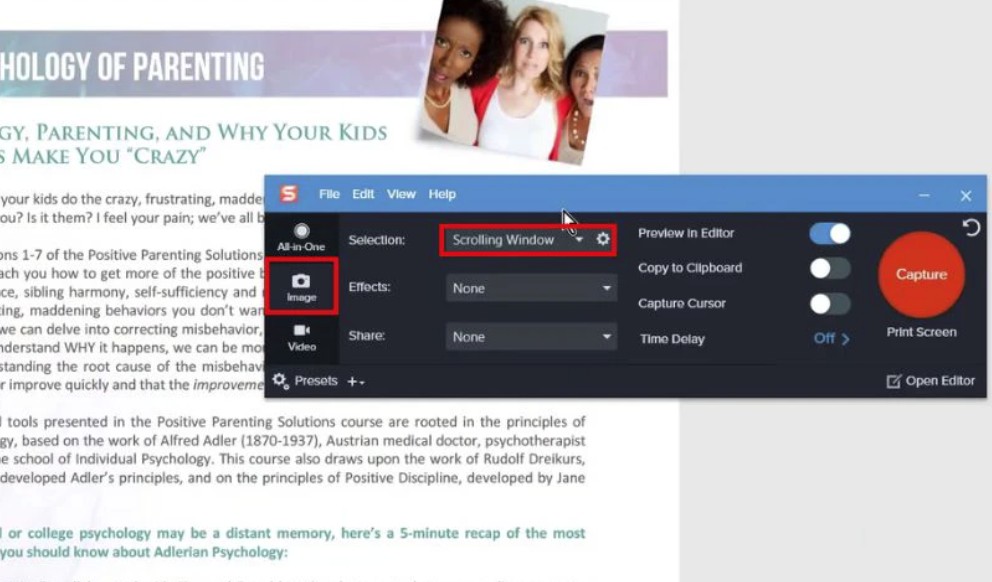
Giải pháp: Cài đặt phần mềm như Snagit (Windows) hoặc CleanShot X (Mac). Chọn chế độ Scrolling Capture, sau đó cuộn trang để phần mềm tự động ghép nối thành một file ảnh hoàn chỉnh.
Để thao tác nhanh chóng hơn, bạn nên ghi nhớ bảng tổng hợp các phím tắt chuyên dụng sau đây:
| STT | Phím tắt | Công dụng | Hệ điều hành |
| 1 | Print Screen | Chụp toàn màn hình (Lưu vào clipboard) | Windows |
| 2 | Windows + PrtSc | Chụp toàn màn hình và tự động lưu file | Windows |
| 3 | Windows + Shift + S | Chụp vùng chọn tùy ý (Snip & Sketch) | Windows |
| 4 | Shift + Cmd + 3 | Chụp toàn bộ màn hình | macOS |
| 5 | Shift + Cmd + 4 | Chụp vùng chọn theo yêu cầu | macOS |
Ngoài các công cụ mặc định, bạn có thể sử dụng phần mềm chuyên nghiệp để tối ưu hóa công việc:
Lightshot: Miễn phí, cho phép chỉnh sửa nhanh (vẽ, viết chữ) ngay sau khi chụp.
ShareX: Hỗ trợ chụp cuộn trang, quay video màn hình và tạo ảnh GIF động.
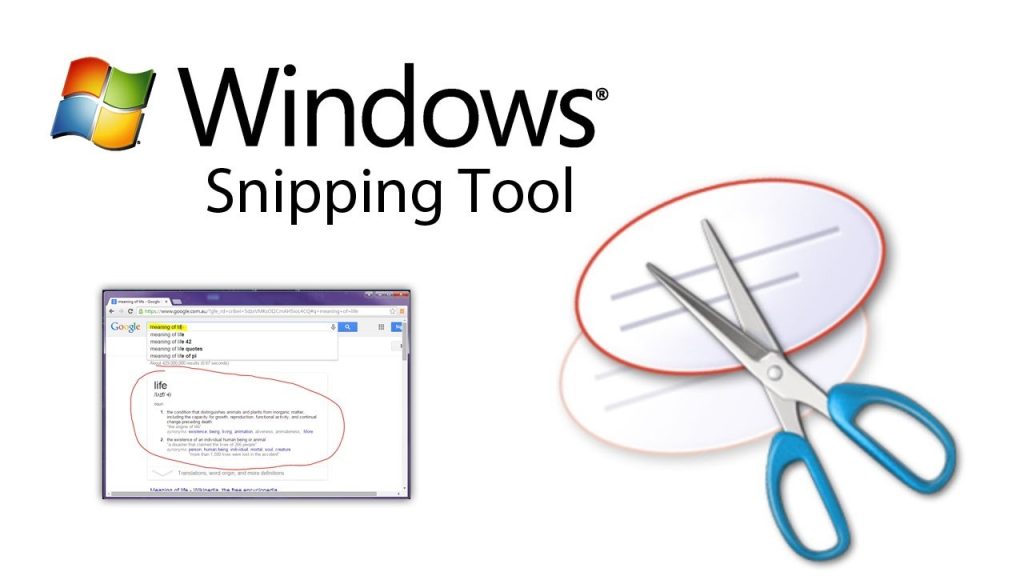
Snipping Tool: Công cụ mặc định của Windows, đơn giản và dễ sử dụng cho người mới.
PicPick: Phù hợp cho dân thiết kế với tính năng lấy mã màu và đo đạc kích thước trên màn hình.

Skitch: Lựa chọn hàng đầu cho macOS để tạo ảnh hướng dẫn hoặc ghi chú nhanh.
Việc chia sẻ ảnh nhanh giúp bạn tiết kiệm thời gian đáng kể trong giao tiếp:
Dán trực tiếp: Sử dụng Ctrl + V vào các ứng dụng chat như Zalo, Messenger, Skype.
Gửi qua Email: Đính kèm file đã lưu trong thư mục Screenshots để gửi bản gốc sắc nét nhất.
Lưu trữ đám mây: Tải ảnh lên Google Drive, Dropbox để dễ dàng gửi link cho đối tác.
Không chụp được khi nhấn Print Screen: Hãy thử nhấn tổ hợp Fn + Print Screen (thường gặp trên các dòng laptop đời mới).
Ảnh chụp bị đen: Do ứng dụng bảo mật (như App ngân hàng hoặc web phim bản quyền) chặn chụp ảnh. Bạn có thể thử dùng trình duyệt khác hoặc phần mềm hỗ trợ chuyên dụng.
Ảnh bị mờ: Kiểm tra độ phân giải màn hình và đảm bảo lưu ảnh dưới định dạng PNG thay vì JPG để giữ độ sắc nét.
Làm chủ các cách chụp màn hình laptop sẽ giúp bạn xử lý công việc chuyên nghiệp và hiệu quả hơn. Hy vọng bài viết này của Laptop SGN đã cung cấp cho bạn những thông tin hữu ích.
Nếu bạn đang tìm kiếm một chiếc laptop chất lượng cao với màn hình sắc nét tại TP.HCM, đừng ngần ngại liên hệ với chúng tôi để được tư vấn tận tâm!
Có thể bạn quan tâm:

 CPU
CPU
 RAM
RAM
 Màn Hình
 ROM
ROM
Liên hệ
 CPU
RAM
Màn Hình
ROM
CPU
RAM
Màn Hình
ROM

 CPU
RAM
Màn Hình
ROM
CPU
RAM
Màn Hình
ROM

 CPU
RAM
Màn Hình
ROM
CPU
RAM
Màn Hình
ROM
 CPU
RAM
Màn Hình
ROM
CPU
RAM
Màn Hình
ROM
Check in sự kiện bằng QR code cho gần 500 khách tại Family Day: 2 cổng, 4 nhân sự quét, cao điểm 7h30 đến 8h30.

Thuê Laptop Có Windows Và Office 365 Bản Quyền Tại Laptop SGN Khi thuê laptop để làm việc, học tập, đào tạo nhân sự hay

Check-in sự kiện trên điện thoại bằng QR Code – Không cần thuê thiết bị rườm rà Khi tổ chức hội nghị, hội thảo, workshop,
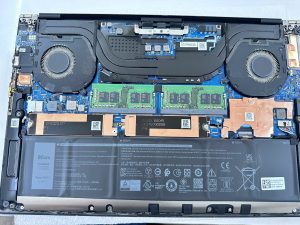
Laptop không lên nguồn? 5 bước kiểm tra nhanh trước khi mang đi sửa Laptop đang sử dụng bình thường nhưng một ngày nào đó


