





Laptop Mới Mua Cần Làm Gì? 8 Cài Đặt Quan Trọng Giúp Máy Chạy Mượt Và An Toàn
Laptop mới mua nhưng chưa biết nên cài đặt những gì? Nhiều người thường đăng nhập tài khoản và sử dụng ngay mà bỏ qua


Nắm rõ cách cài tiếng Việt cho laptop giúp bạn dễ dàng làm quen với giao diện máy tính và xử lý công việc nhanh chóng hơn. Dù bạn đang sử dụng Windows 10, 11 hay hệ điều hành macOS, việc thay đổi ngôn ngữ hệ thống là thao tác khá đơn giản nhưng lại cực kỳ cần thiết cho người dùng mới.
Trong bài viết dưới đây, Laptop SGN sẽ hướng dẫn chi tiết cách cài đặt Tiếng Việt cho Laptop Win và Mac để tối ưu hóa trải nghiệm sử dụng máy nhé!
Giao diện giữa Windows 10 và Windows 11 có sự khác biệt về cách sắp xếp, vì vậy bạn hãy chọn hướng dẫn phù hợp với phiên bản máy đang dùng.
Bước 1: Bấm tổ hợp phím Windows + I để mở Setting.
Bước 2: Tại menu bên trái, chọn mục Time & language > Nhấn vào Language & region
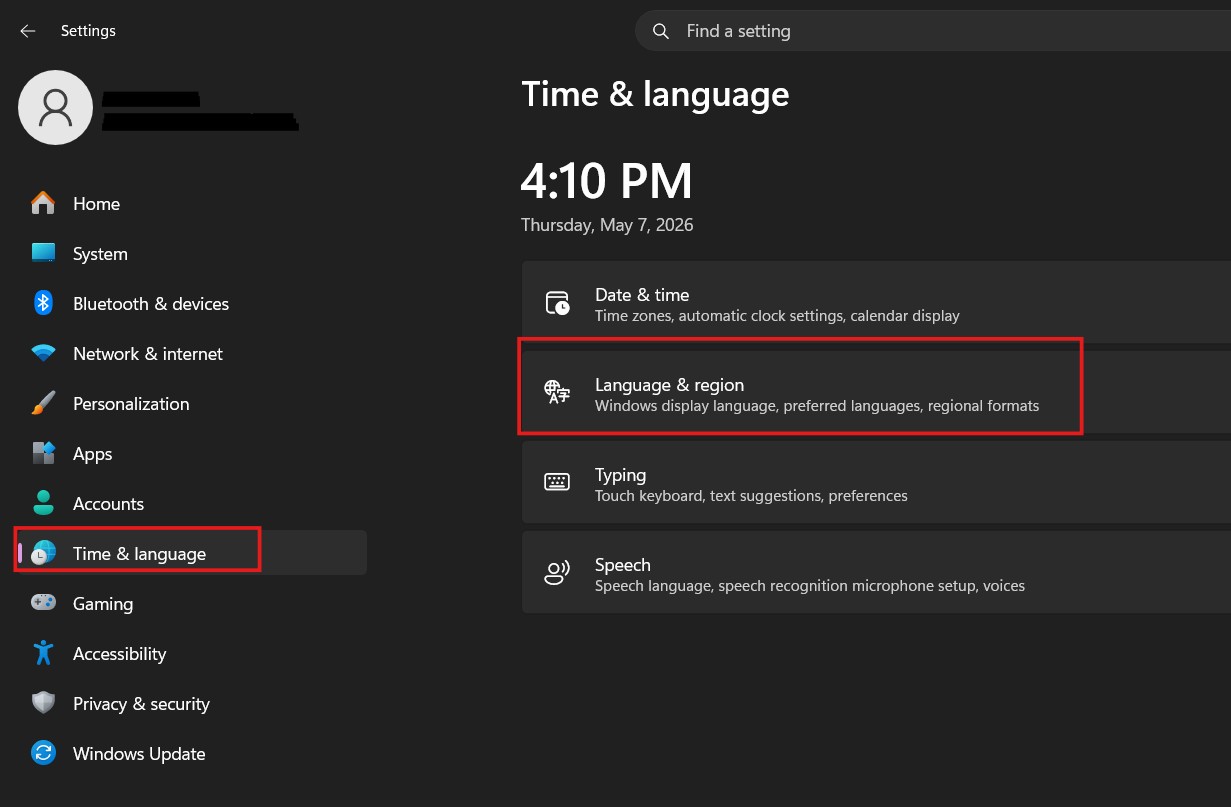
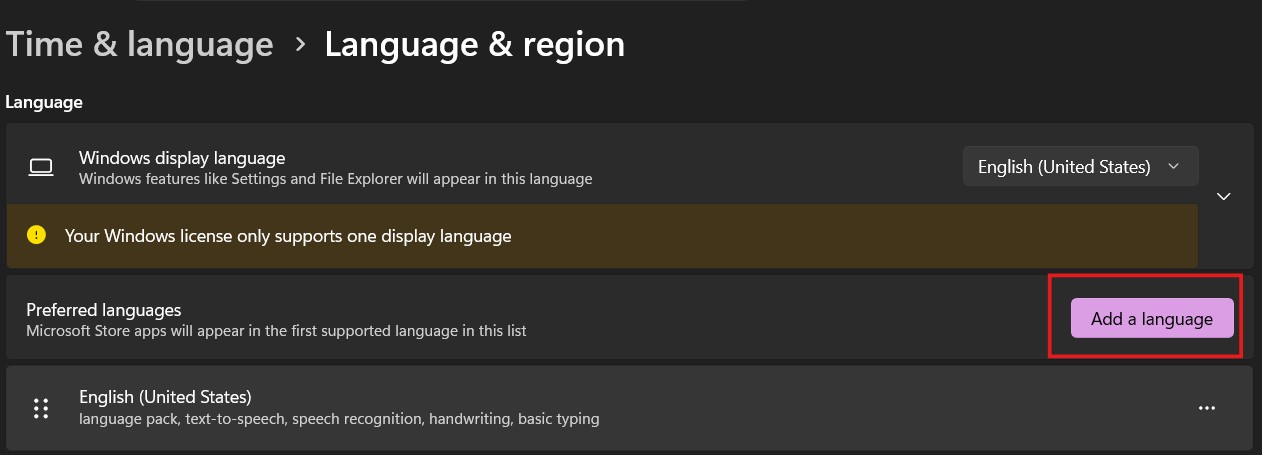
Bước 3: Sau đó chọn Add a language
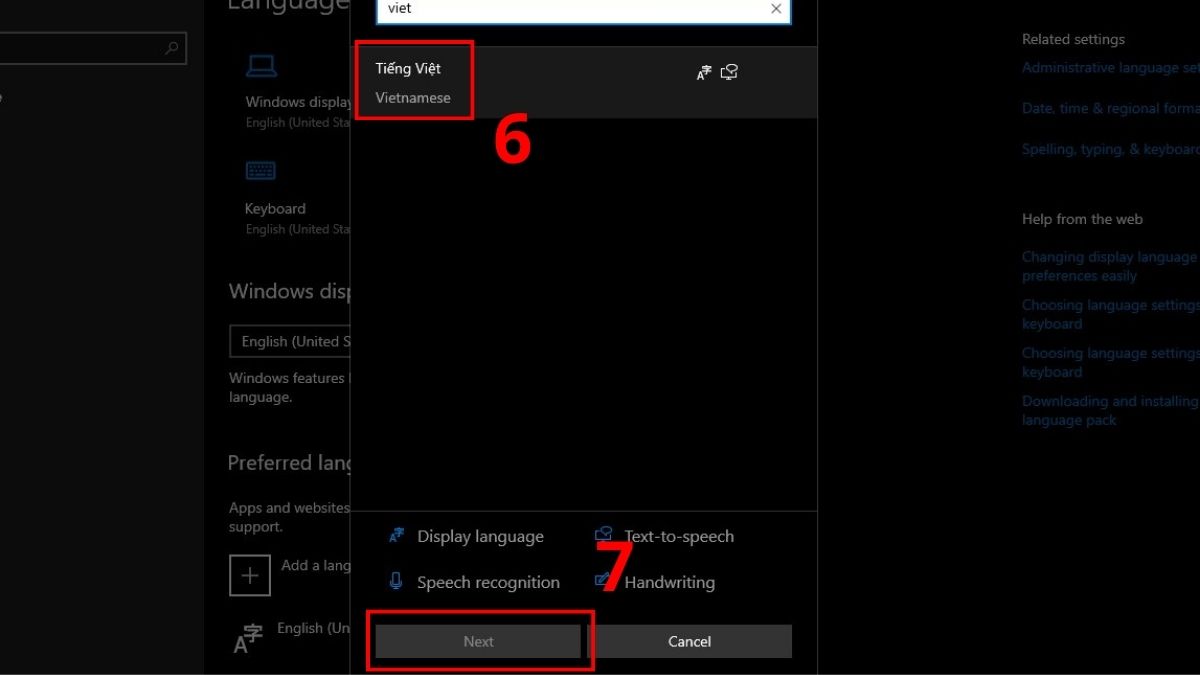
Bước 4: Gõ tìm kiếm từ khóa “Tiếng Việt”, chọn kết quả hiện ra và nhấn Next.
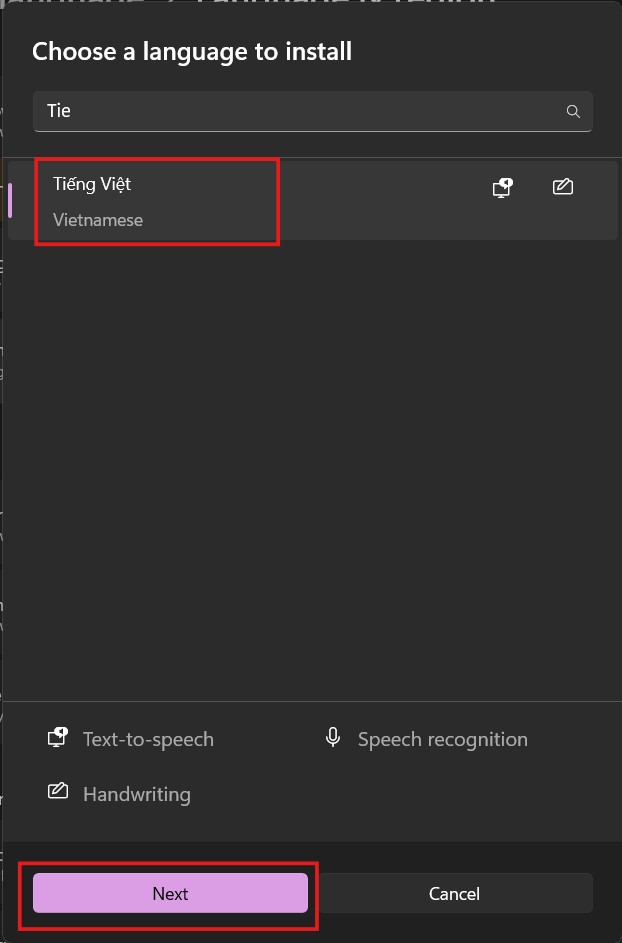
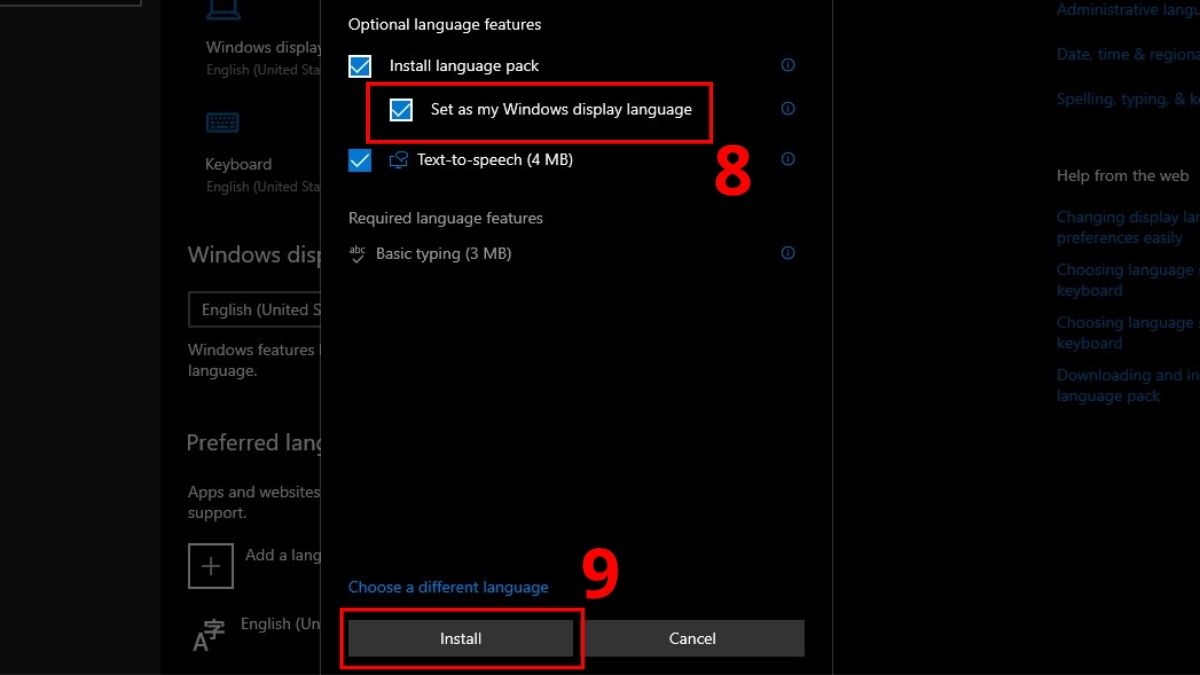
Bước 5: Đánh dấu vào ô Set as my Windows display language rồi nhấn Install. Sau khi quá trình tải về hoàn tất, bạn hãy khởi động lại máy để áp dụng thay đổi.
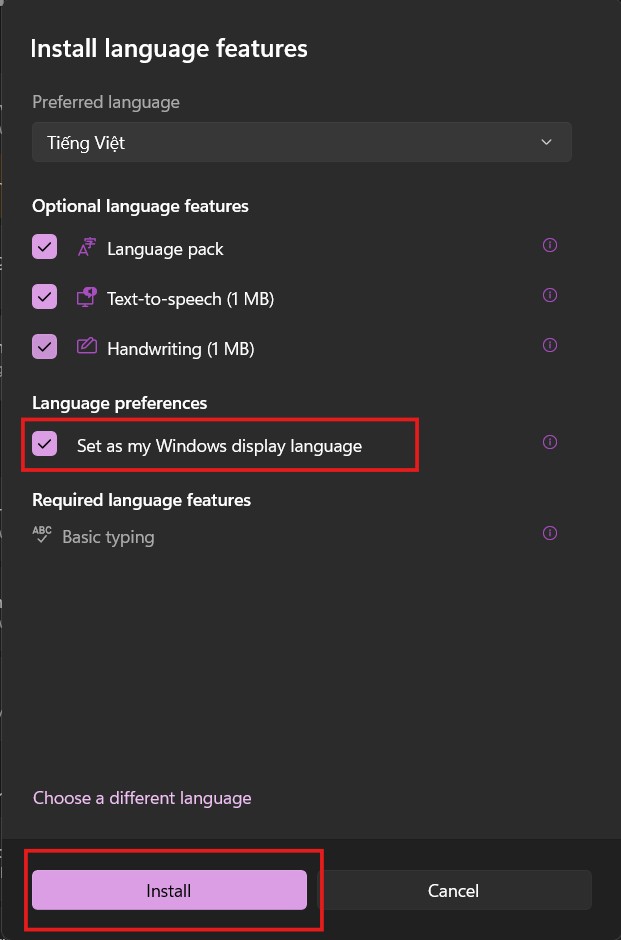
Bước 1: Mở menu Start và chọn biểu tượng răng cưa (Settings).
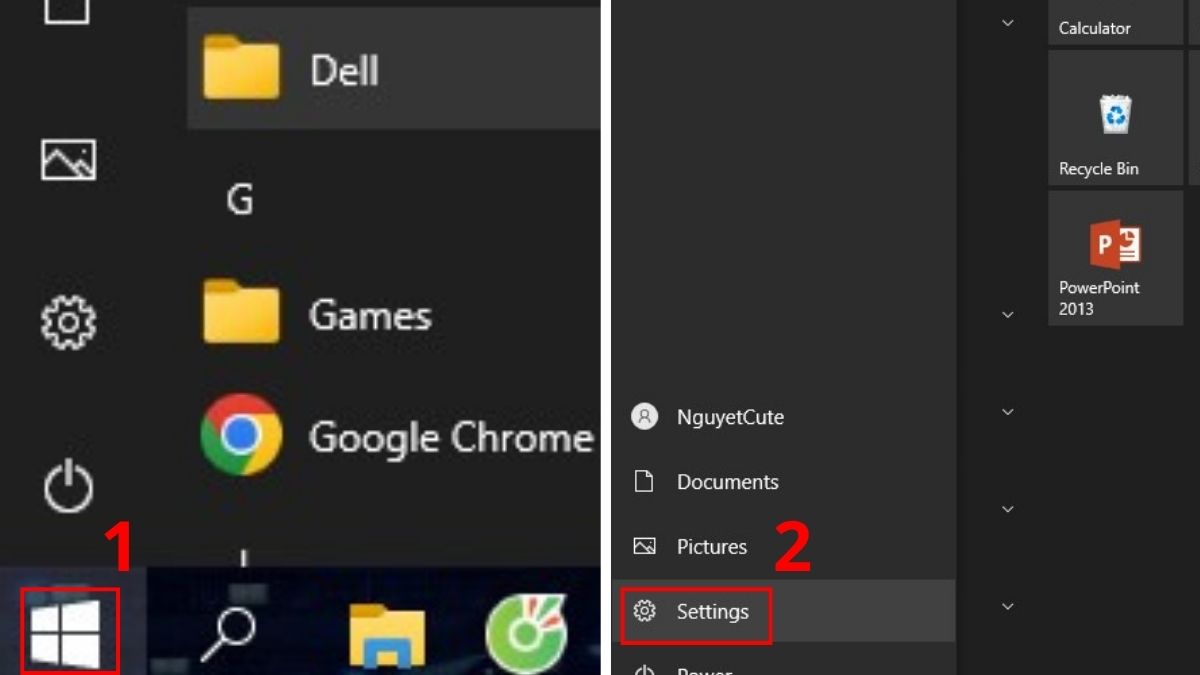
Bước 2: Truy cập vào mục Time & Language.
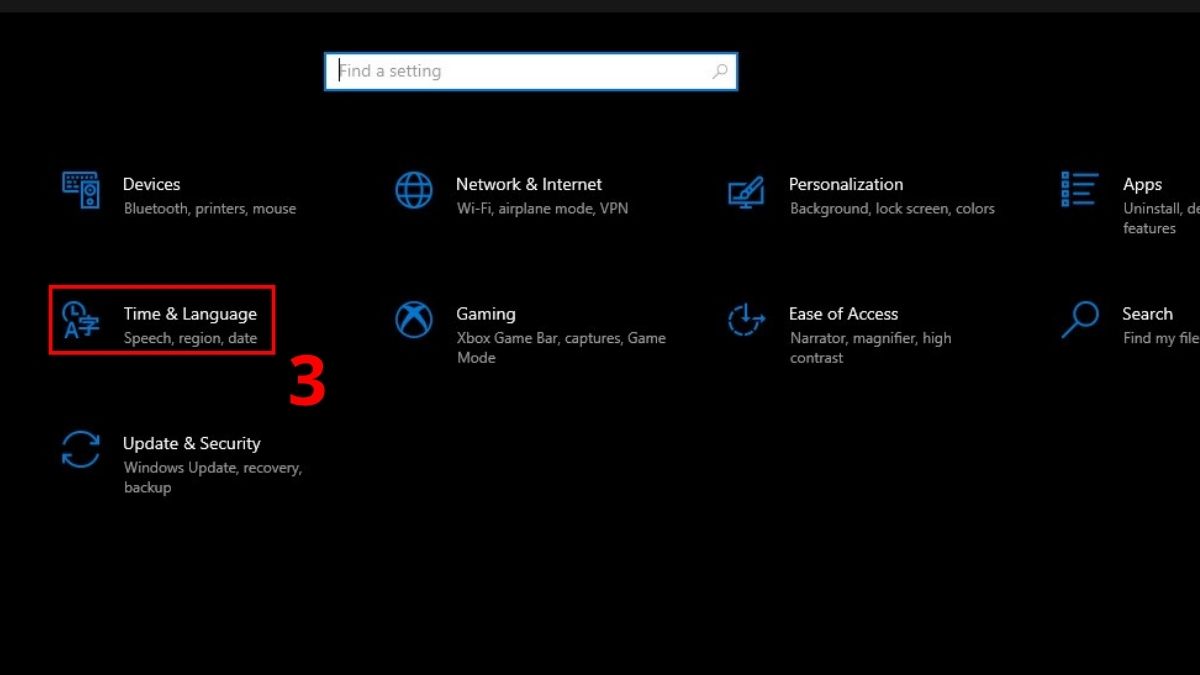
Bước 3: Tại cột bên trái, chọn thẻ Language, sau đó nhấn vào dấu cộng Add a language.
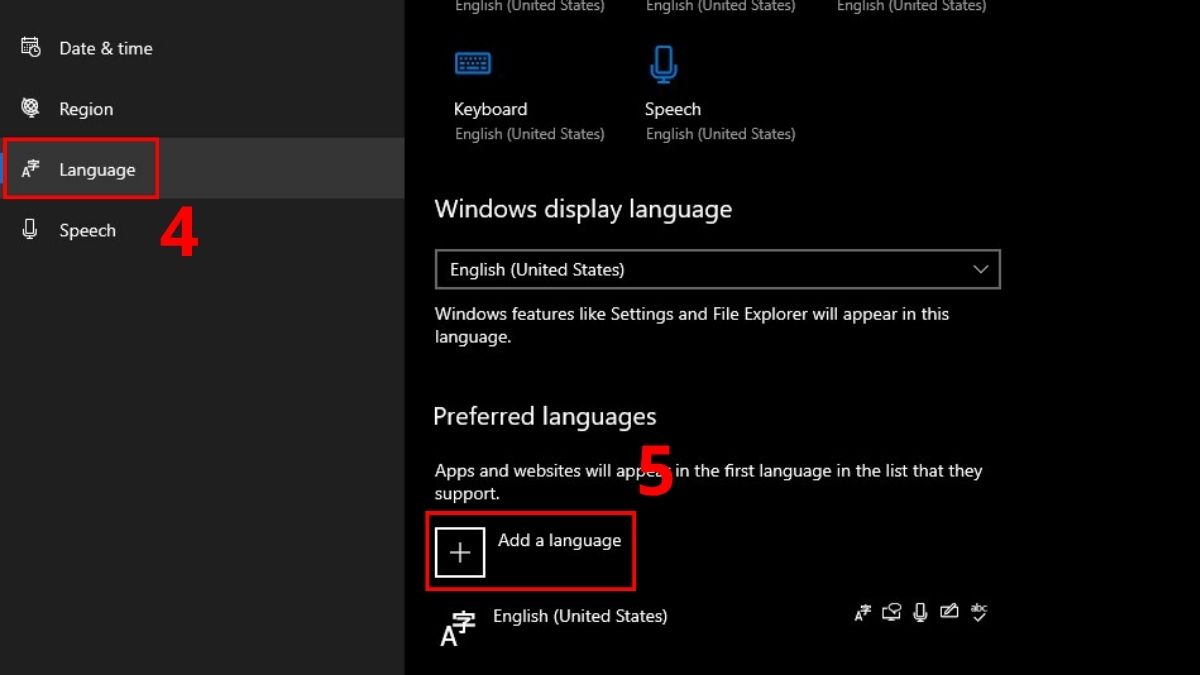
Bước 4: Tìm chọn “Tiếng Việt” và nhấn Next.
Bước 5: Tích chọn Set as my Windows display language và nhấn Install. Đừng quên khởi động lại laptop để hệ thống chuyển sang ngôn ngữ mới.
Lưu ý: Nếu máy bạn chạy phiên bản Windows Single Language, hệ thống sẽ không hỗ trợ thay đổi sang ngôn ngữ khác.
Hệ điều hành macOS có quy trình thiết lập riêng biệt so với Windows:
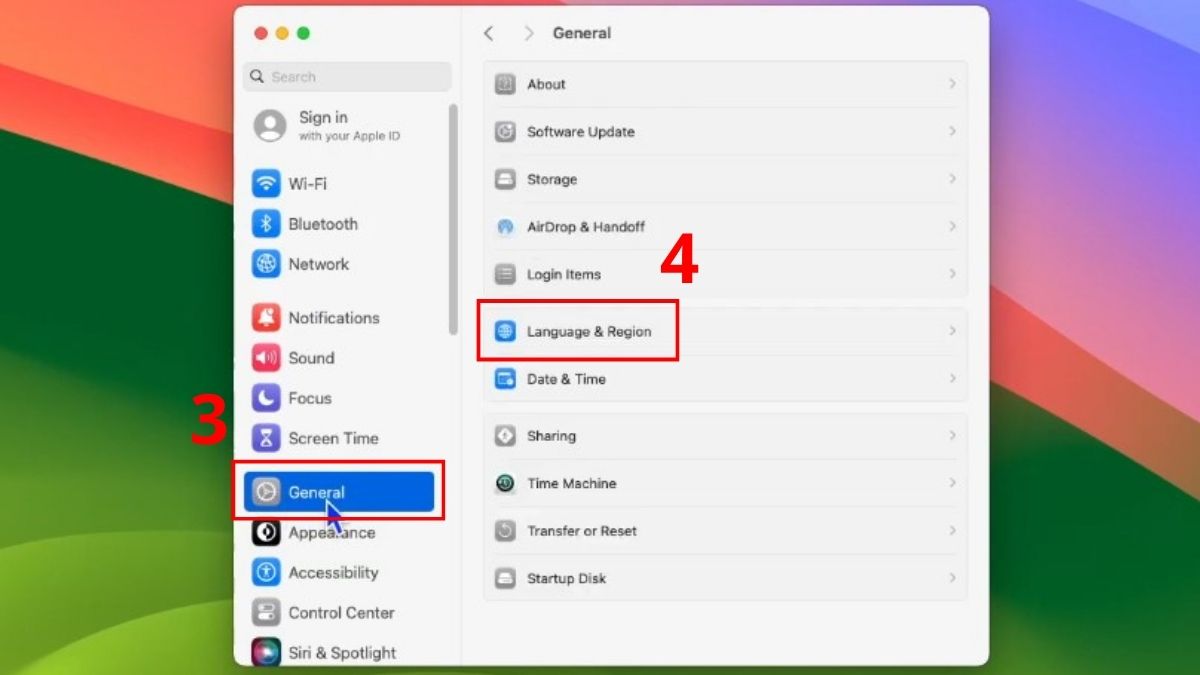
Bước 1: Nhấp vào logo Táo khuyết ở góc trên bên trái màn hình, chọn System Settings (Cài đặt hệ thống).
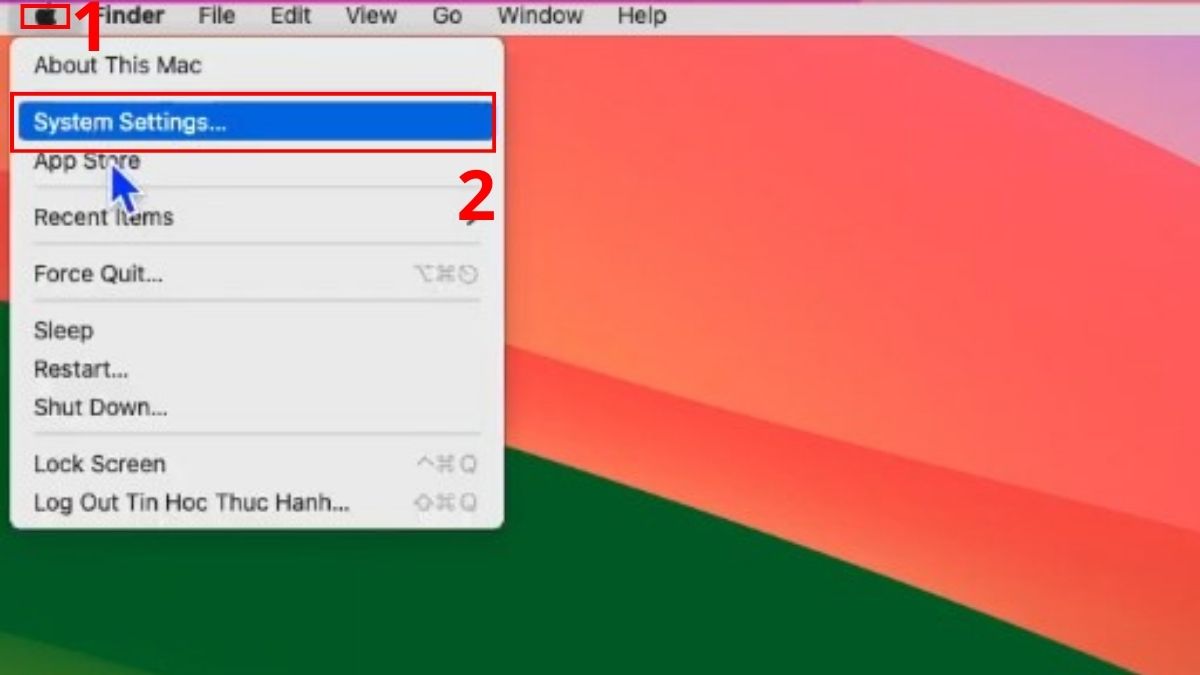
Bước 2: Tìm đến mục General (Cài đặt chung) và chọn Language & Region.
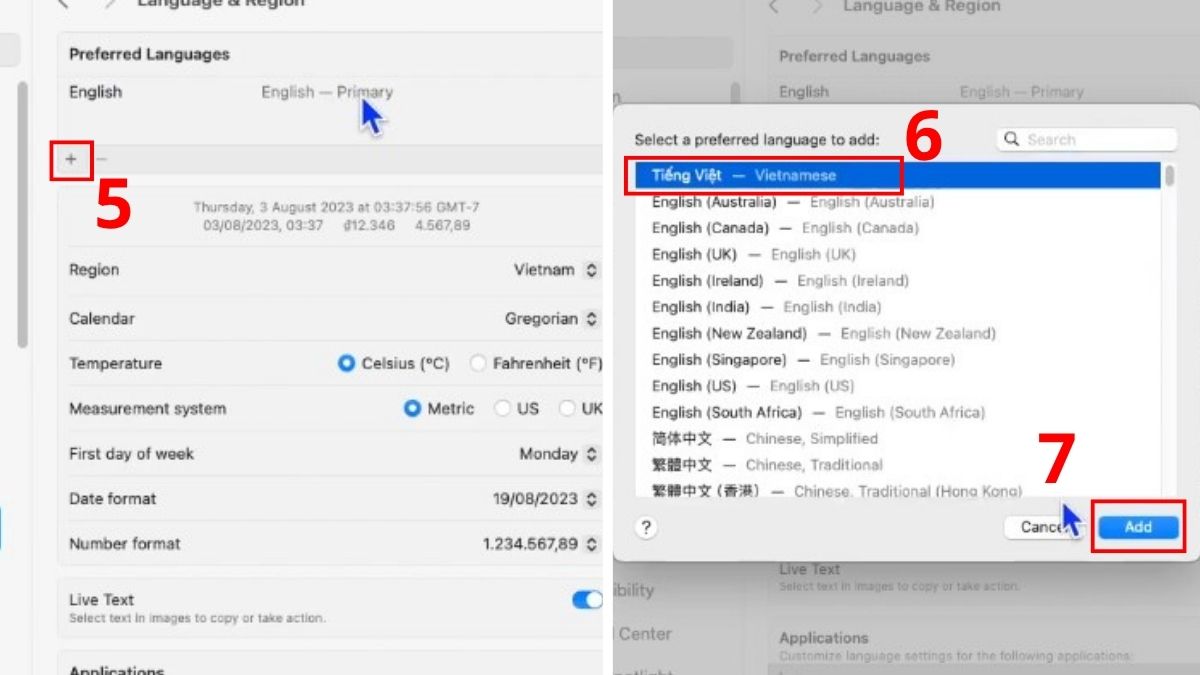
Bước 3: Tại phần Preferred Languages, nhấn dấu (+), tìm chọn “Tiếng Việt” và nhấn Add.
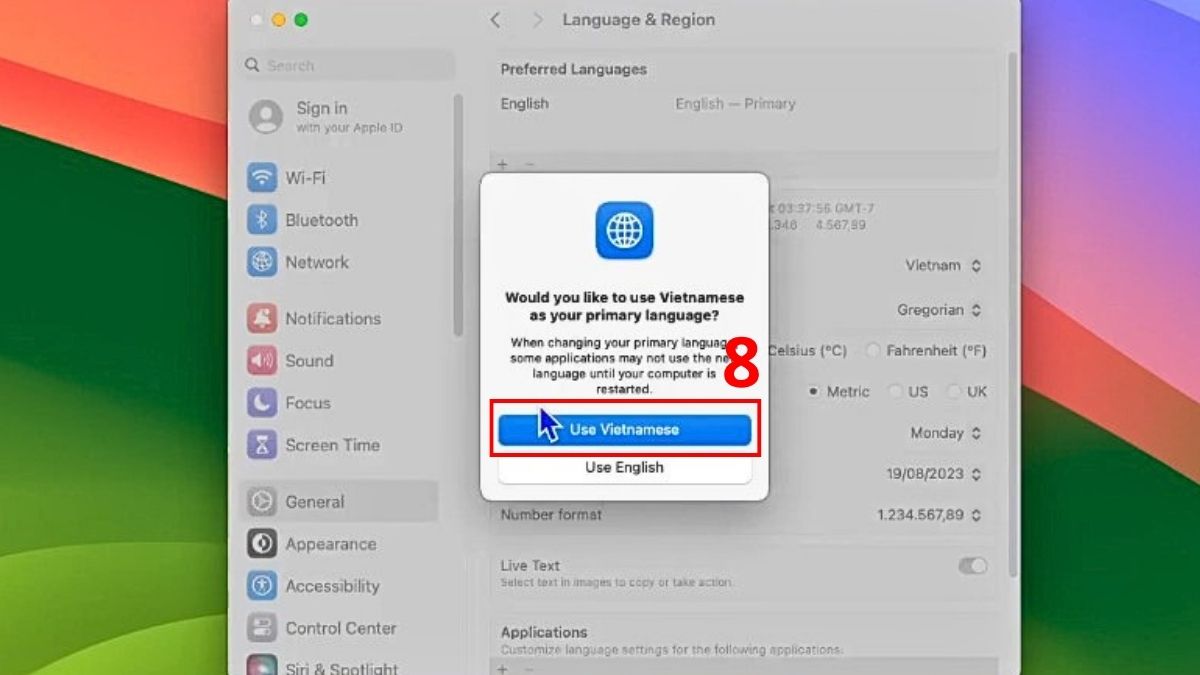
Bước 4: Khi hệ thống hỏi bạn có muốn dùng tiếng Việt làm ngôn ngữ chính không, hãy chọn Use Vietnamese.
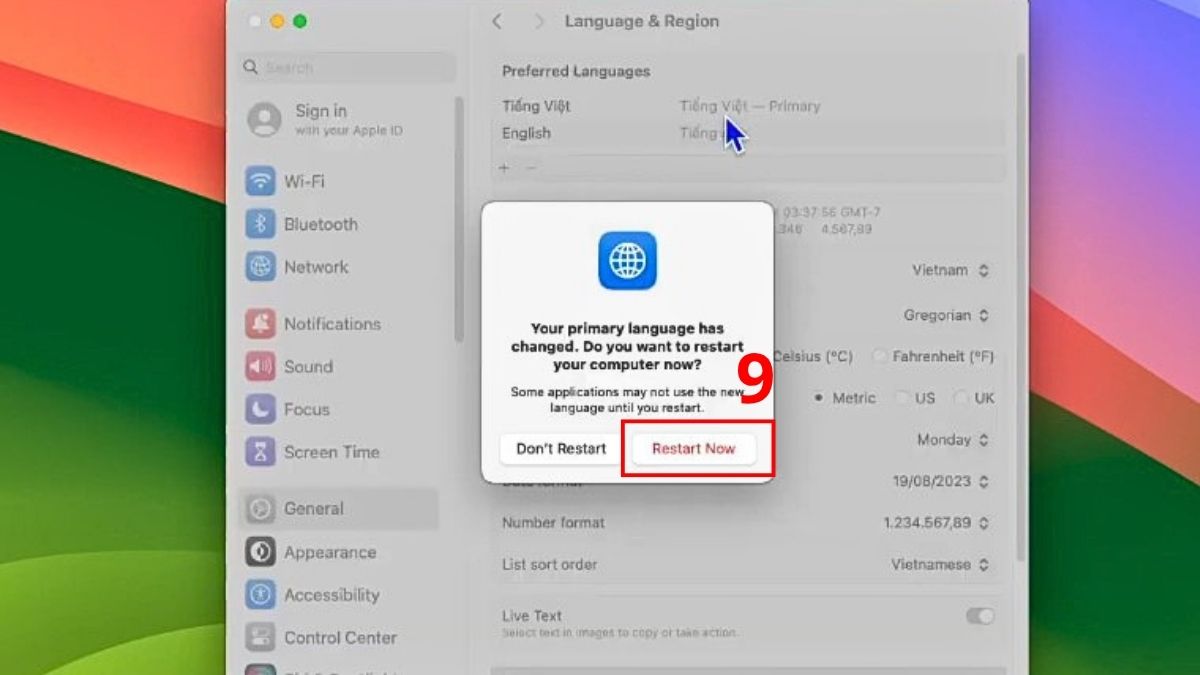
Bước 5: Nhấn Restart Now để máy khởi động lại và cập nhật giao diện.
Nếu bạn chỉ muốn thay đổi nhanh kiểu gõ bàn phím (VNI/Telex) thay vì đổi toàn bộ ngôn ngữ hệ thống, hãy dùng các tổ hợp phím sau:
Trên Windows: Nhấn tổ hợp phím Windows + Space (Phím cách). Bạn cũng có thể nhấn trực tiếp vào biểu tượng chữ E hoặc V ở góc phải thanh Taskbar.
Trên MacBook: Sử dụng tổ hợp Control + Space hoặc Command + Space. Ngoài ra, bạn có thể click vào biểu tượng cờ ở trên thanh menu để chuyển đổi.
Không tải được gói ngôn ngữ: Nguyên nhân thường do kết nối mạng kém hoặc phiên bản Windows bị giới hạn. Hãy kiểm tra lại Wi-Fi và đảm bảo máy không ở bản Single Language.
Giao diện vẫn là tiếng Anh: Lỗi này thường do bạn quên chưa chọn mục “Set as my Windows display language”. Hãy vào lại phần cài đặt để kiểm tra và thực hiện lại.
Lỗi font chữ: Đôi khi hệ thống chưa cập nhật kịp font tiếng Việt chuẩn. Bạn nên khởi động lại máy hoặc cài đặt thêm các bộ gõ chuyên dụng như Unikey để khắc phục triệt để.
Dữ liệu cá nhân: Việc thay đổi ngôn ngữ hoàn toàn không làm mất dữ liệu trên máy.
Phần mềm bên thứ ba: Một số ứng dụng chuyên ngành có thể vẫn giữ nguyên tiếng Anh dù bạn đã đổi ngôn ngữ hệ thống sang tiếng Việt.
Chi phí: Các thao tác này là tính năng mặc định của hệ điều hành nên hoàn toàn miễn phí.
Hy vọng bài hướng dẫn này sẽ giúp bạn làm chủ chiếc laptop của mình dễ dàng hơn. Nếu bạn vẫn gặp khó khăn khi cài tiếng Việt, bộ gõ Unikey hay các phần mềm chuyên dụng như Office, Adobe, AutoCAD…, hãy để Laptop SGN hỗ trợ bạn.
Chúng tôi cung cấp dịch vụ cài đặt phần mềm online từ xa qua UltraViewer nhanh chóng và an toàn. Bạn chỉ cần ngồi tại nhà, kỹ thuật viên sẽ xử lý mọi yêu cầu để bạn có máy làm việc ngay.
>> Điền thông tin tại đây để được Laptop SGN hỗ trợ: Form đề nghị hỗ trợ cài đặt phần mềm
[Xem thêm] Dọn Dẹp Ổ C Đúng Cách Laptop Hết Đầy Bộ Nhớ, Mượt Như Mới
[Xem thêm] Top 14 Phần Mềm Cần Thiết Cho Máy Tính, Laptop
[Xem thêm] Cách chia ổ cứng Win 11 không mất dữ liệu chi tiết từ A–Z
 CPU
CPU
 RAM
RAM
 Màn Hình
 ROM
ROM

 CPU
RAM
Màn Hình
ROM
CPU
RAM
Màn Hình
ROM

 CPU
RAM
Màn Hình
ROM
CPU
RAM
Màn Hình
ROM
 CPU
RAM
Màn Hình
ROM
CPU
RAM
Màn Hình
ROM
 CPU
RAM
Màn Hình
ROM
CPU
RAM
Màn Hình
ROM
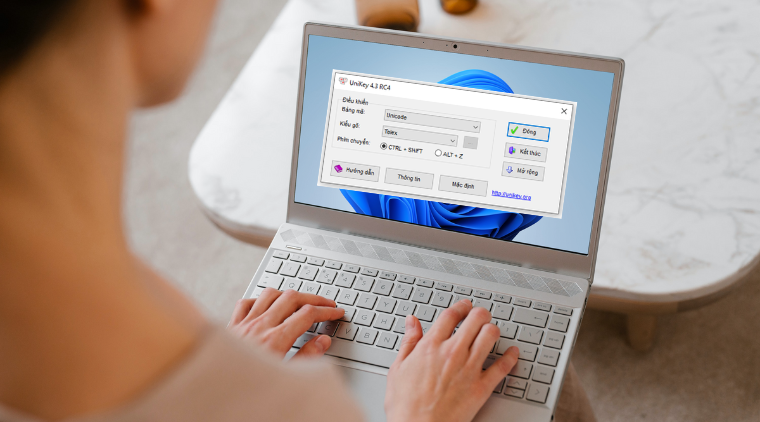
Laptop mới mua nhưng chưa biết nên cài đặt những gì? Nhiều người thường đăng nhập tài khoản và sử dụng ngay mà bỏ qua

Laptop vẫn sáng đèn nguồn, quạt tản nhiệt vẫn quay nhưng màn hình lại đen hoàn toàn khiến nhiều người lo lắng vì không thể
Trong quá trình học tập hay làm việc, việc chụp lại màn hình máy tính để chia sẻ thông tin, lưu trữ tài liệu là
Tình trạng màn hình laptop lúc sáng lúc tối là một sự cố kỹ thuật thường gặp, gây ảnh hưởng trực tiếp đến hiệu suất


