







Check In Sự Kiện Bằng QR Code: 500 Khách, 2 Cổng Và 1 Chỗ Hay Kẹt
Check in sự kiện bằng QR code cho gần 500 khách tại Family Day: 2 cổng, 4 nhân sự quét, cao điểm 7h30 đến 8h30.


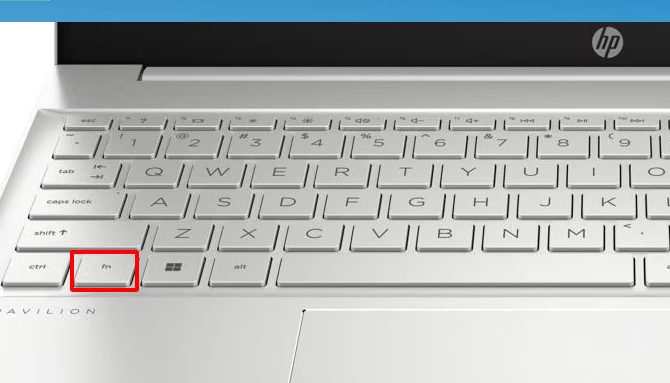
Việc phải nhấn giữ phím Fn mỗi khi muốn tăng giảm âm lượng hay độ sáng màn hình đôi khi gây bất tiện cho người dùng văn phòng và thiết kế. Tắt phím Fn trên laptop HP (hay còn gọi là đảo ngược tính năng phím Action Keys) sẽ giúp bạn thao tác nhanh hơn chỉ với một lần nhấn.
Trong bài viết này, Laptop SGN sẽ hướng dẫn bạn 3 cách xử lý cực nhanh và an toàn ngay tại nhà.
Thông thường, các dòng laptop HP mặc định phím F1-F12 là các phím chức năng hệ thống (Multimedia). Việc thay đổi thiết lập này mang lại nhiều lợi ích:
Tối ưu tốc độ làm việc: Sử dụng trực tiếp các phím tắt trong Excel, Photoshop (như F2, F5, F12) mà không cần nhấn kèm phím Fn.
Trải nghiệm như máy bàn: Phù hợp với thói quen sử dụng của những người thường xuyên làm việc với bàn phím rời.
Linh hoạt tùy chỉnh: Bạn có thể dễ dàng bật lại bất cứ khi nào cần.
Một số dòng Laptop HP đời mới cho phép bạn khóa/mở khóa phím Fn thông qua tính năng Fn Lock.
Bạn hãy quan sát phím Esc trên bàn phím, nếu thấy có biểu tượng ổ khóa nhỏ kèm chữ Fn, bạn chỉ cần nhấn tổ hợp phím Fn + Esc.
Lúc này, đèn trên phím Fn (nếu có) sẽ thay đổi trạng thái, báo hiệu bạn đã đảo quyền ưu tiên phím chức năng thành công.
Đây là phương pháp ổn định nhất, áp dụng được cho hầu hết các dòng HP Pavilion, Envy, Elitebook hay Probook.
Bước 1: Khởi động (hoặc Restart) máy tính. Ngay khi màn hình vừa sáng, nhấn liên tục phím F10 để truy cập vào menu BIOS.
Bước 2: Tại giao diện BIOS, dùng phím mũi tên chuyển sang tab Configuration. Tìm đến dòng Action Keys Mode, nhấn Enter và chọn Disabled để tắt tính năng dùng kèm phím Fn.
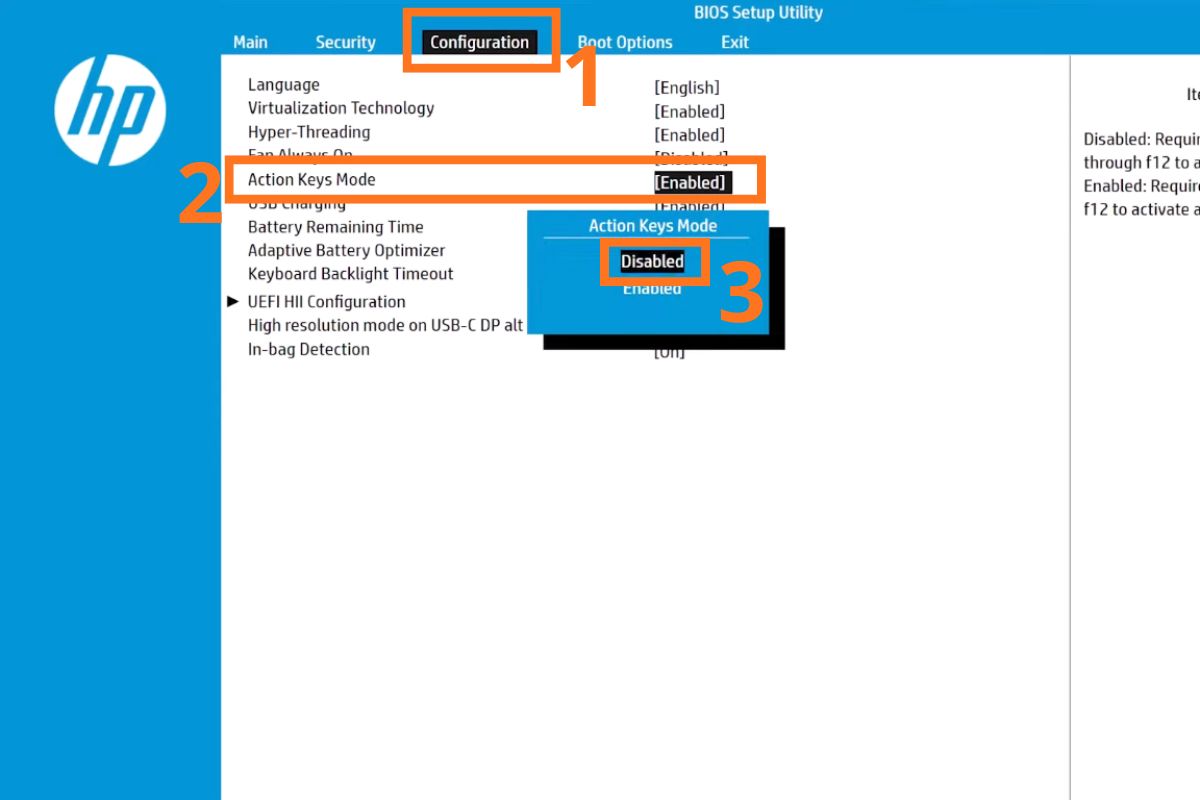
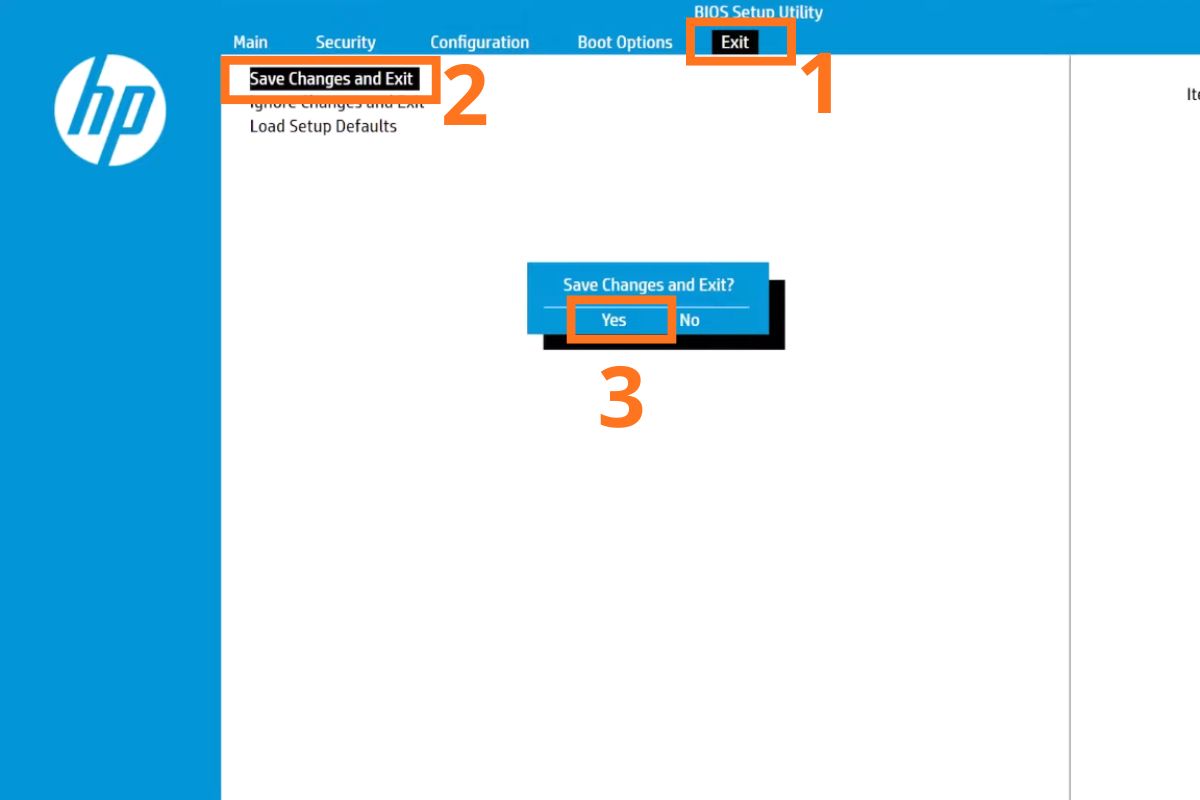
Bước 3: Chuyển sang tab Exit, chọn Save Changes and Exit rồi nhấn Yes để xác nhận. Máy sẽ tự động khởi động lại và áp dụng thiết lập mới ngay lập tức.
Nếu bạn không muốn can thiệp vào BIOS, có thể tùy chỉnh nhanh trong Windows:
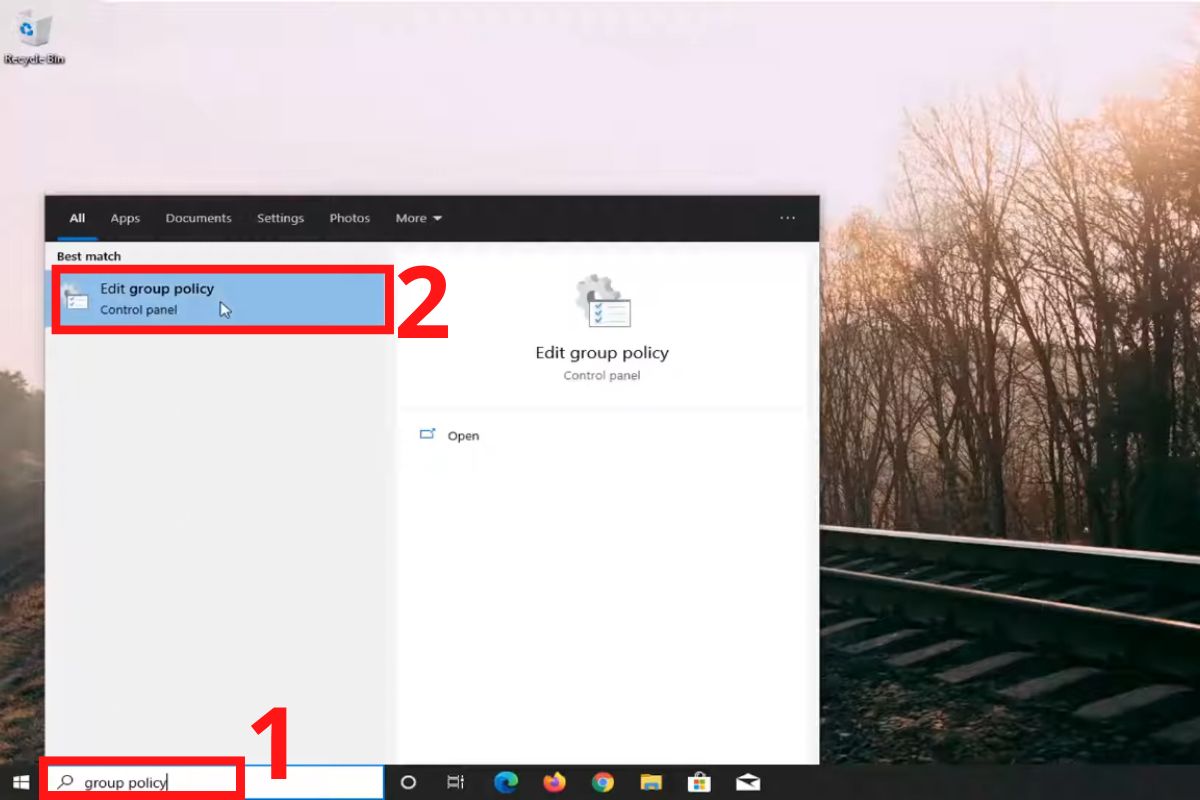
Bước 1: Mở Group Policy Nhấn phím Windows, gõ tìm kiếm Edit Group Policy và nhấn Enter để truy cập.
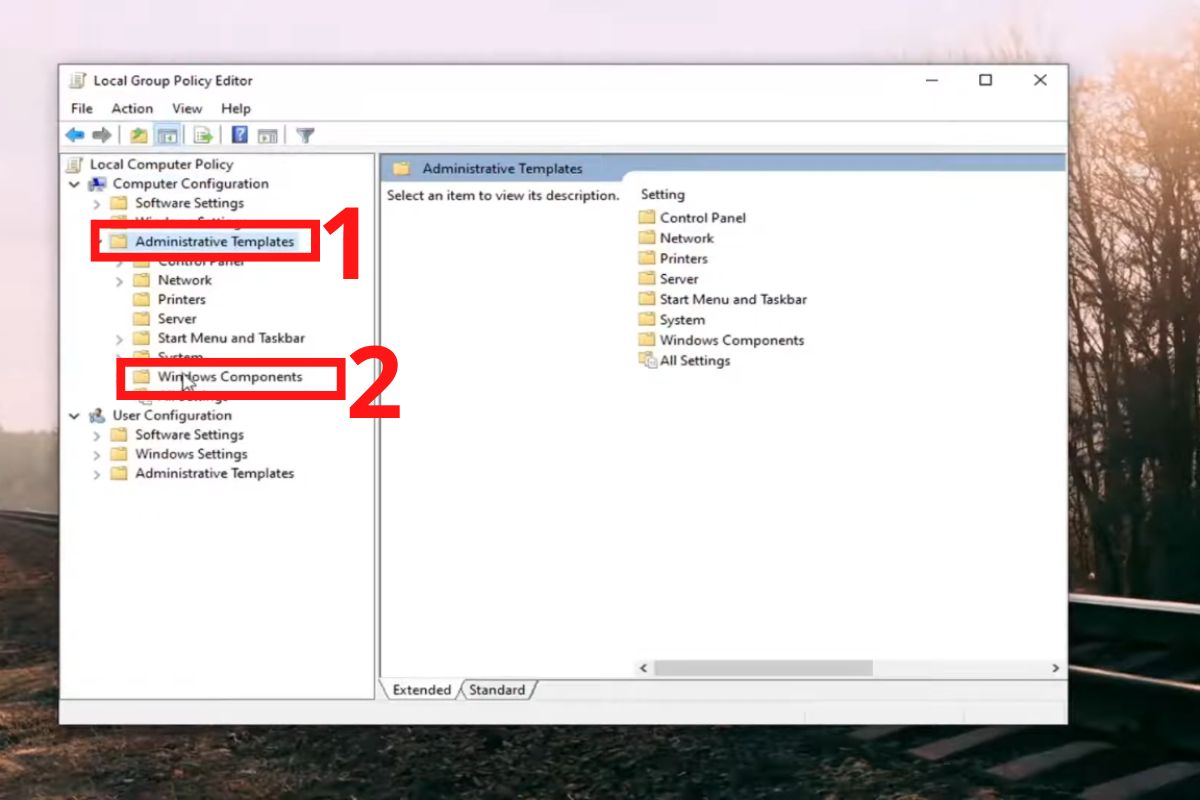
Bước 2: Tìm mục Windows Components Trong menu bên trái, bạn điều hướng theo đường dẫn: Administrative Templates > Windows Components.
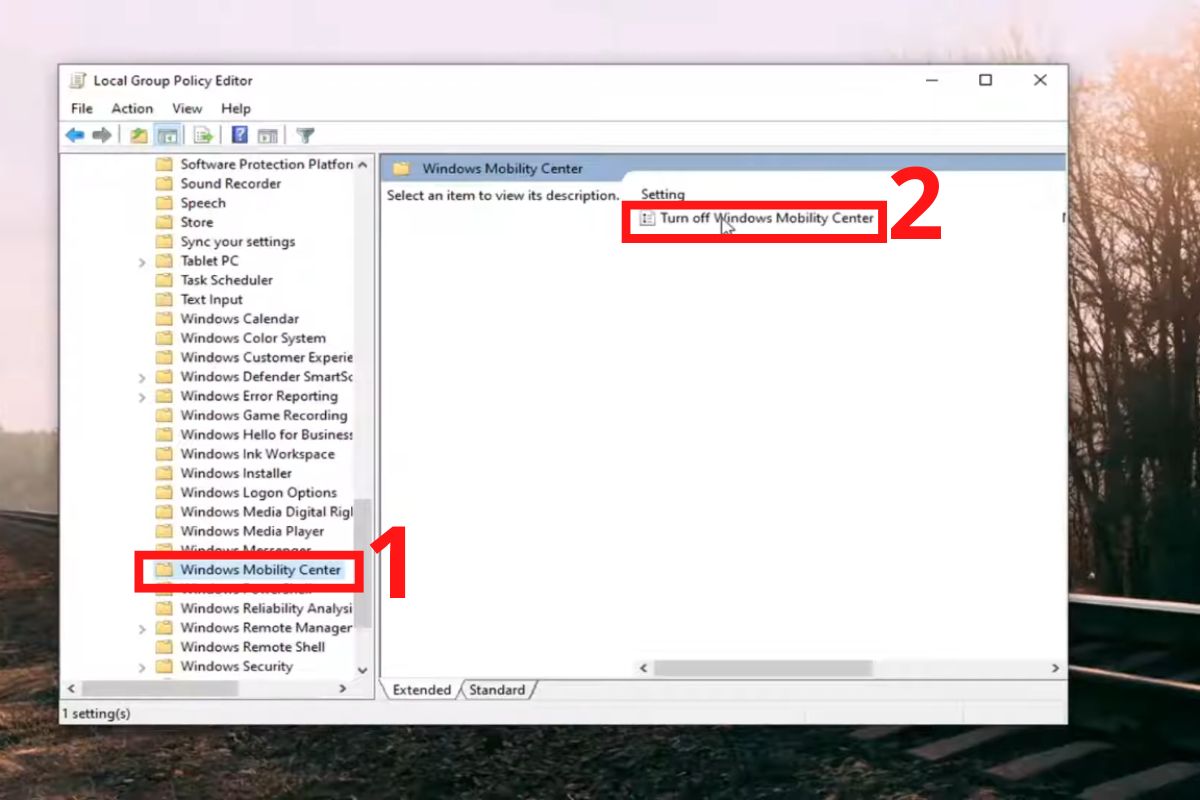
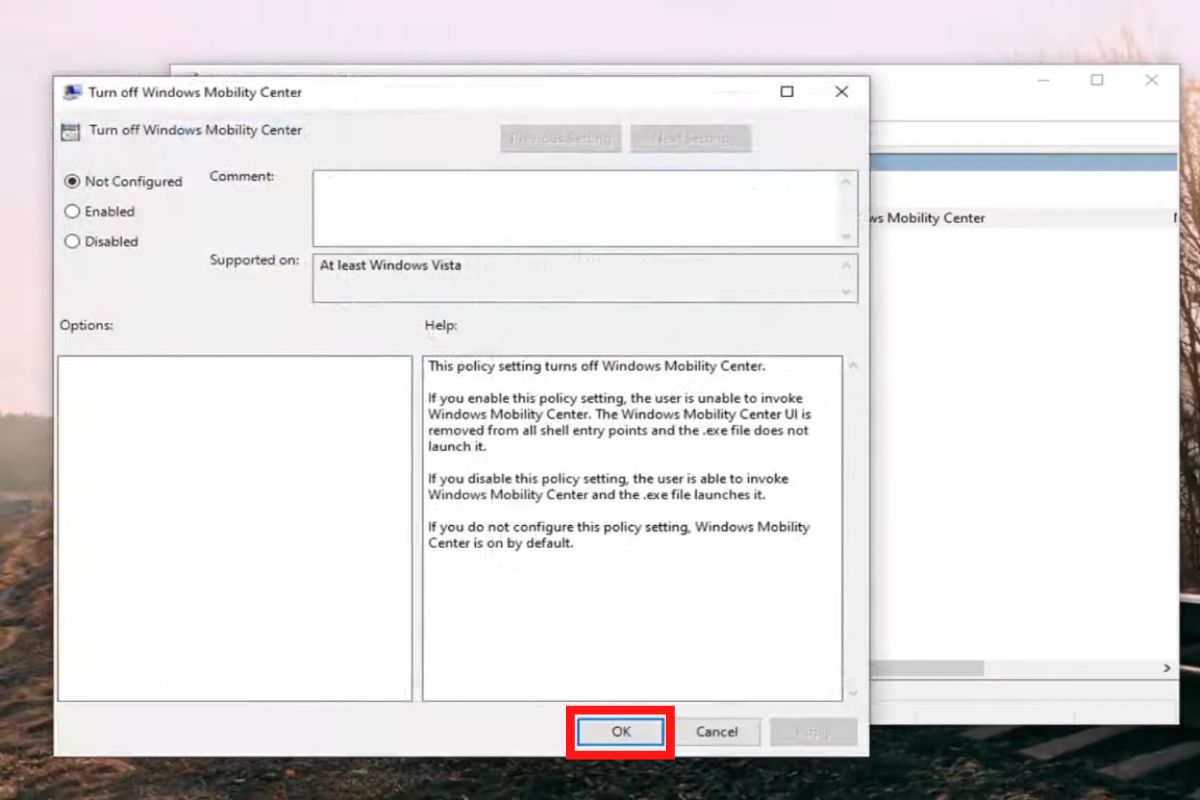
Bước 3: Chọn Turn off Mobility Center Tìm thư mục Windows Mobility Center, sau đó nhấp đúp vào dòng Turn off Windows Mobility Center ở khung bên phải.
Bước 4: Xác nhận hoàn tất Chọn Enabled trong cửa sổ hiện ra, nhấn OK và khởi động lại máy để áp dụng thay đổi cho phím Fn.
Dòng máy khác nhau: Giao diện BIOS của HP đời cũ và đời mới (UEFI) có thể khác nhau đôi chút về vị trí mục Action Keys Mode, nhưng tên gọi thường không đổi.
Không ảnh hưởng phần cứng: Việc thay đổi này hoàn toàn là thiết lập phần mềm, không gây hại cho tuổi thọ bàn phím.
Hỗ trợ kỹ thuật: Nếu đã thử các cách trên vẫn không được, hoặc bàn phím có dấu hiệu kẹt, liệt phím, bạn nên mang máy đến các trung tâm uy tín để kiểm tra.
Nếu bạn gặp khó khăn trong quá trình cài đặt hoặc laptop đang có dấu hiệu nóng máy, chạy chậm, hãy ghé ngay Laptop SGN. Chúng tôi đang có chương trình ưu đãi đặc biệt:
Combo Vệ sinh máy & Tra keo tản nhiệt chuyên nghiệp chỉ 100k
Giúp máy hoạt động mát mẻ, ổn định.
Hỗ trợ cài đặt phần mềm, tối ưu hệ thống miễn phí đi kèm.
Lưu ý: Chương trình ưu đãi áp dụng đến hết tháng 05/2026.
Tại Laptop SGN, chúng tôi cam kết minh bạch về giá cả và dịch vụ. Mọi thiết bị thay thế hoặc thuê mướn tại cửa hàng đều có chính sách đặt cọc rõ ràng để đảm bảo quyền lợi cho khách hàng.
Thông tin liên hệ:
Hy vọng bài viết này giúp bạn tắt phím Fn trên laptop HP thành công. Chúc bạn có những trải nghiệm làm việc hiệu quả nhất!
Có thể bạn quan tâm:

 CPU
CPU
 RAM
RAM
 Màn Hình
 ROM
ROM
Liên hệ
 CPU
RAM
Màn Hình
ROM
CPU
RAM
Màn Hình
ROM

 CPU
RAM
Màn Hình
ROM
CPU
RAM
Màn Hình
ROM

 CPU
RAM
Màn Hình
ROM
CPU
RAM
Màn Hình
ROM
 CPU
RAM
Màn Hình
ROM
CPU
RAM
Màn Hình
ROM
Check in sự kiện bằng QR code cho gần 500 khách tại Family Day: 2 cổng, 4 nhân sự quét, cao điểm 7h30 đến 8h30.

Thuê Laptop Có Windows Và Office 365 Bản Quyền Tại Laptop SGN Khi thuê laptop để làm việc, học tập, đào tạo nhân sự hay
Check-in sự kiện trên điện thoại bằng QR Code – Không cần thuê thiết bị rườm rà Khi tổ chức hội nghị, hội thảo, workshop,
Laptop không lên nguồn? 5 bước kiểm tra nhanh trước khi mang đi sửa Laptop đang sử dụng bình thường nhưng một ngày nào đó


