







VIBE 2026 tại SECC: Góc nhìn thực tế và lịch VIBE 2027
VIBE 2026 tại SECC: Một vòng triển lãm và góc nhìn từ Laptop SGN Sự kiện VIBE 2026 là gì? Diễn ra từ ngày 30/09



Bạn đang gặp tình trạng máy tính báo lỗi “Low Memory”, hay đang làm việc thì ứng dụng bị thoát đột ngột? Ram ảo chính là “cứu cánh” miễn phí giúp hệ thống vận hành ổn định hơn. Vậy thực chất ram ảo là gì, việc set ram ảo có gây hại cho máy không và cách thực hiện như thế nào? Hãy cùng Laptop SGN tìm hiểu chi tiết trong bài viết dưới đây.
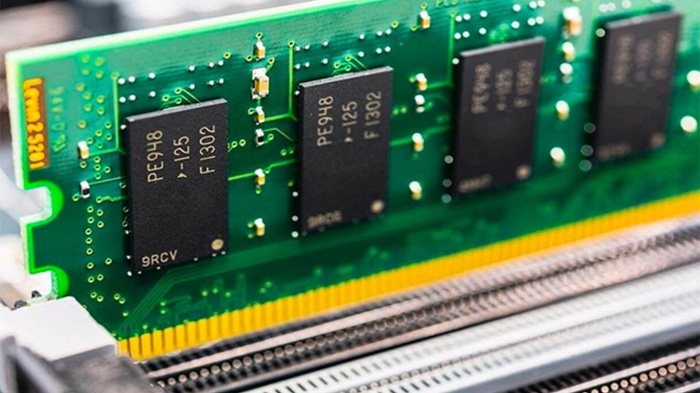
Ram ảo (Virtual Memory) là một tính năng quản lý bộ nhớ của hệ điều hành Windows. Khi dung lượng RAM vật lý (thanh RAM cắm trong máy) bị sử dụng hết, Windows sẽ tự động mượn một phần dung lượng của ổ cứng (HDD hoặc SSD) để làm bộ nhớ tạm thời.
Phần dung lượng này giúp các ứng dụng tiếp tục duy trì hoạt động mà không bị văng (crash) giữa chừng. Tuy nhiên, bạn cần lưu ý rằng tốc độ của ổ cứng chậm hơn RAM vật lý rất nhiều, nên RAM ảo chỉ đóng vai trò hỗ trợ ổn định chứ không giúp máy chạy nhanh hơn.
Nhiều người dùng lo lắng việc bắt ổ cứng hoạt động như RAM sẽ làm giảm tuổi thọ linh kiện. Thực tế là:
Với phần cứng: Không gây chập cháy hay hỏng hóc CPU, Mainboard.
Với ổ cứng SSD: Các dòng SSD hiện nay có chỉ số TBW (độ bền ghi dữ liệu) rất cao. Việc set ram ảo chỉ chiếm một phần rất nhỏ, hầu như không ảnh hưởng đến tuổi thọ của ổ cứng.
Lợi ích: Giúp máy không bị treo, đứng hình khi bạn mở quá nhiều tab trình duyệt hoặc làm đồ họa nặng.
Bạn nên cân nhắc thực hiện cách set ram ảo nếu thuộc các trường hợp sau:
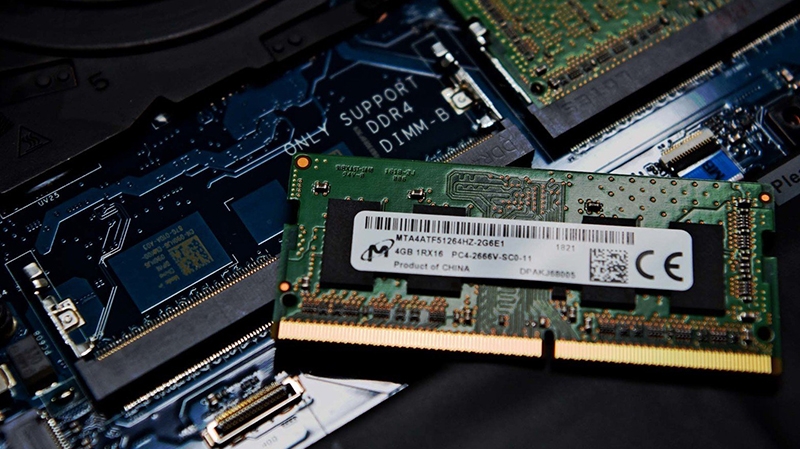
Máy tính có dung lượng RAM vật lý thấp (4GB – 8GB).
Thường xuyên làm việc với phần mềm đồ họa: Adobe Premiere, Photoshop, AutoCAD…
Mở nhiều tab trình duyệt Chrome/Edge cùng lúc phục vụ công việc.
Chơi các tựa game yêu cầu cấu hình cao hơn mức RAM hiện tại của máy.
Để tối ưu hóa hiệu năng, Laptop SGN khuyên bạn nên thực hiện các bước sau:
Bước 1: Nhấn phím Windows, gõ “View advanced system settings” và nhấn Enter.
Bước 2: Tại cửa sổ System Properties, chọn thẻ Advanced, ở mục Performance chọn Settings.
Bước 3: Tiếp tục chọn thẻ Advanced, sau đó nhấn nút Change… tại mục Virtual memory.
Bước 4: Bỏ tích ở dòng Automatically manage paging file size for all drives.
Bước 5: Chọn ổ đĩa cài Windows (thường là ổ C – SSD). Tích chọn Custom size.
Initial size (MB): Nhập gấp 1.5 lần dung lượng RAM thực tế.
Maximum size (MB): Nhập gấp 3 lần dung lượng RAM thực tế.
Bước 6: Nhấn Set -> OK và khởi động lại máy tính.
Lưu ý quan trọng: Luôn ưu tiên thiết lập RAM ảo trên ổ cứng SSD để đạt tốc độ phản hồi tốt nhất. Tránh đặt trên ổ HDD vì sẽ khiến máy bị cực kỳ chậm (disk usage 100%).
Mặc dù set ram ảo là giải pháp phần mềm tạm thời hiệu quả, nhưng để máy tính thực sự mạnh mẽ và xử lý mượt mà, việc nâng cấp RAM vật lý vẫn là phương án tối ưu nhất.
Tại Laptop SGN, chúng tôi cung cấp dịch vụ:
Nâng cấp RAM chính hãng: Đầy đủ các dòng DDR3, DDR4, DDR5 cho mọi dòng laptop Dell, HP, Lenovo, Asus…
Vệ sinh & Tra keo tản nhiệt: Giúp máy luôn mát mẻ, phát huy tối đa hiệu năng của RAM và CPU.
Tư vấn cấu hình: Giúp bạn chọn đúng loại RAM phù hợp với nhu cầu công việc và ngân sách.
Nếu bạn đang gặp khó khăn trong việc thiết lập phần mềm hoặc muốn máy chạy nhanh hơn, đừng ngần ngại liên hệ với chúng tôi để được hỗ trợ kỹ thuật nhanh chóng!
Thông tin liên hệ:
Địa chỉ: 50C Trần Khắc Chân, Phường Cầu Kiệu, Tp. Hồ Chí Minh
Hotline: 0906 961 347
Fanpage: Laptop SGN
Có thể bạn quan tâm:

 CPU
CPU
 RAM
RAM
 Màn Hình
 ROM
ROM
Liên hệ
 CPU
RAM
Màn Hình
ROM
CPU
RAM
Màn Hình
ROM

 CPU
RAM
Màn Hình
ROM
CPU
RAM
Màn Hình
ROM

 CPU
RAM
Màn Hình
ROM
CPU
RAM
Màn Hình
ROM
 CPU
RAM
Màn Hình
ROM
CPU
RAM
Màn Hình
ROM
VIBE 2026 tại SECC: Một vòng triển lãm và góc nhìn từ Laptop SGN Sự kiện VIBE 2026 là gì? Diễn ra từ ngày 30/09

Checklist Khi Đi Thuê Laptop: 8 Điều Nên Kiểm Tra Trước Khi Nhận Máy Thuê laptop nghe thì đơn giản: chọn cấu hình, thanh toán

Câu này không có câu trả lời cố định. Muốn biết sự kiện 1000 khách cần bao nhiêu quầy check in, phải tính từ bốn

Sơ đồ bố trí cổng check in sự kiện không ùn tắc Trước giờ G, cổng chính của hội nghị đã có khoảng 120 người


