








VIBE 2026 tại SECC: Góc nhìn thực tế và lịch VIBE 2027
VIBE 2026 tại SECC: Một vòng triển lãm và góc nhìn từ Laptop SGN Sự kiện VIBE 2026 là gì? Diễn ra từ ngày 30/09



Trong quá trình sử dụng máy tính, không ít người nhận thấy dung lượng RAM cache chiếm khá lớn trong hệ thống và lo lắng rằng máy đang bị “ngốn RAM”.
Thực tế, đây là một cơ chế hoàn toàn bình thường của Windows nhằm tối ưu hiệu năng. Tuy nhiên, trong một số trường hợp, bạn vẫn có thể cần giải phóng RAM để cải thiện tốc độ máy.
Trong bài viết dưới đây, Laptop SGN sẽ giúp bạn hiểu rõ RAM cache là gì, khi nào nên dọn RAM, cũng như hướng dẫn chi tiết cách tải và cách sử dụng RAMMap Microsoft để xử lý nhanh chóng.
RAM Cache (hay bộ nhớ đệm RAM) là phần dung lượng mà hệ điều hành Windows dùng để lưu trữ các dữ liệu, tệp tin hoặc ứng dụng bạn đã từng mở.
Thay vì phải đọc lại từ ổ cứng (vốn có tốc độ chậm hơn RAM), hệ thống sẽ lấy dữ liệu ngay từ vùng Cache này để phản hồi tức thì. Đây là cơ chế giúp máy tính hoạt động nhanh hơn, nhưng đôi khi nó lại giữ quá nhiều dung lượng khiến người dùng lầm tưởng máy đang bị “ngốn” RAM.
Đây là điểm nhiều người dễ nhầm lẫn khi kiểm tra bộ nhớ:
Điều quan trọng cần hiểu là: RAM cache sẽ tự động được giải phóng khi hệ thống cần thêm bộ nhớ. Vì vậy, nó không gây tình trạng thiếu RAM thực sự
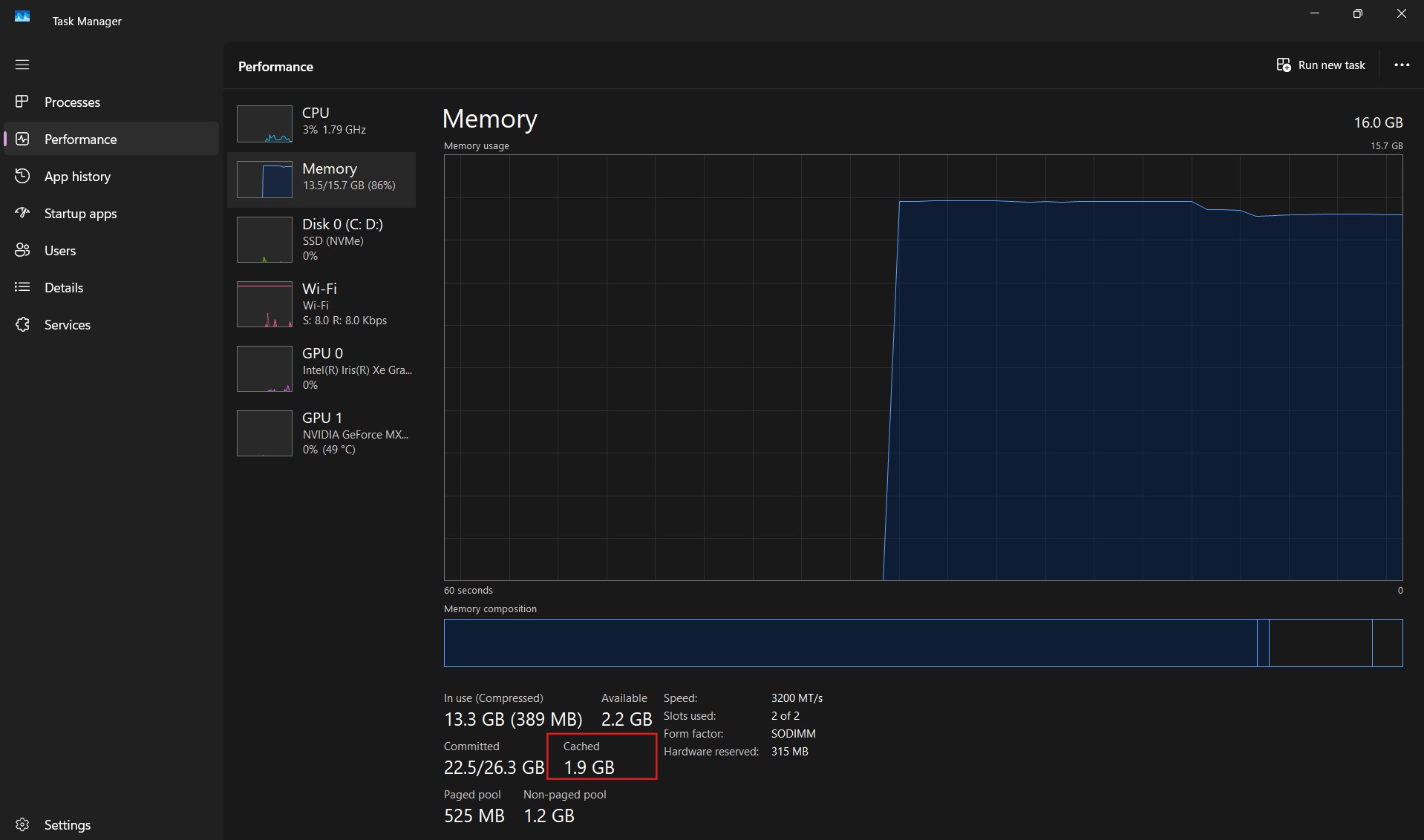
Trước khi tiến hành dọn RAM, bạn cần biết hệ thống đang dành bao nhiêu dung lượng cho bộ nhớ đệm. Cách kiểm tra RAM Cache trên máy tính chuẩn nhất như sau:
Nhấn phím tắt Ctrl + Shift + Esc để mở Task Manager.
Chọn tab Performance và nhấn vào mục Memory.
Nhìn vào phần biểu đồ, bạn sẽ thấy mục Cached. Nếu con số này lên tới vài GB và máy bắt đầu có hiện tượng giật lag, đó là lúc bạn nên can thiệp.
RAMMap là một phần mềm miễn phí nằm trong bộ công cụ Sysinternals được phát triển bởi Microsoft, cho phép người dùng theo dõi và quản lý bộ nhớ RAM một cách chi tiết.
Về vấn đề nhiều người quan tâm: RAMMap có an toàn không? Câu trả lời là CÓ. Vì đây là phần mềm chính chủ từ Microsoft nên đảm bảo độ tin cậy, không chứa mã độc và không gây ảnh hưởng xấu đến hệ thống khi sử dụng đúng cách.
Khác với các ứng dụng bên thứ ba, RAMMap Microsoft có quyền can thiệp sâu vào nhân hệ thống để phân tích và quản lý bộ nhớ vật lý một cách chính xác nhất. Nó cực kỳ hữu ích để xử lý tình trạng RAM bị “treo” ở trạng thái Standby.
Ưu điểm của phần mềm RAMMap là hiển thị đầy đủ trạng thái RAM, xác định rõ phần RAM cache (Standby), cho phép giải phóng RAM nhanh chóng
Nhờ những tính năng này, RAMMap là công cụ rất hữu ích khi bạn cần tối ưu hiệu năng máy tính một cách nhanh gọn và an toàn.
Dưới đây là hướng dẫn cách dùng RAMMap để giải phóng RAM cache bị chiếm dụng quá nhiều bởi bộ nhớ đệm:
Truy cập trang chủ của Microsoft để tải RAMMap.
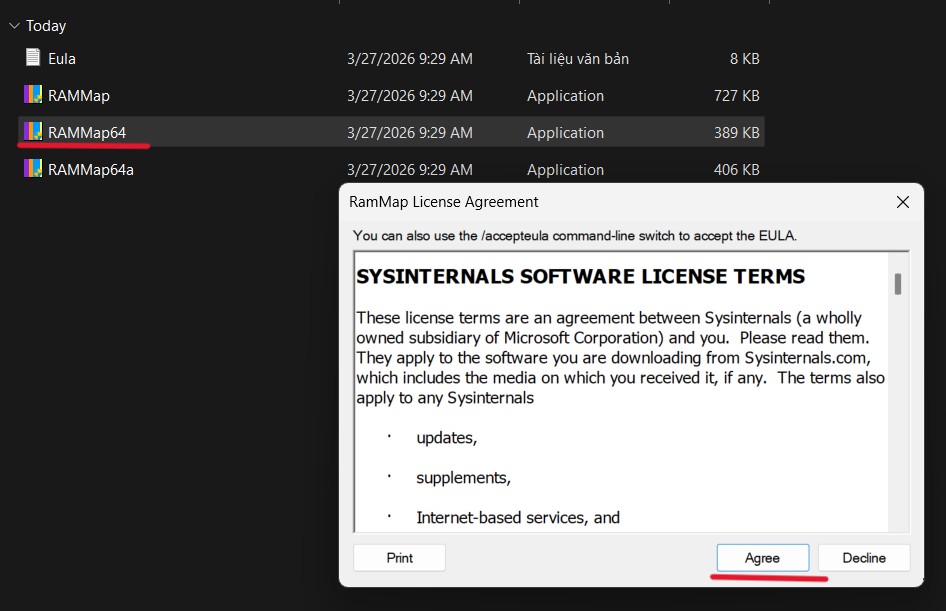
Đây là phần mềm dạng Portable, bạn chỉ cần giải nén và chạy trực tiếp file .exe mà không cần cài đặt.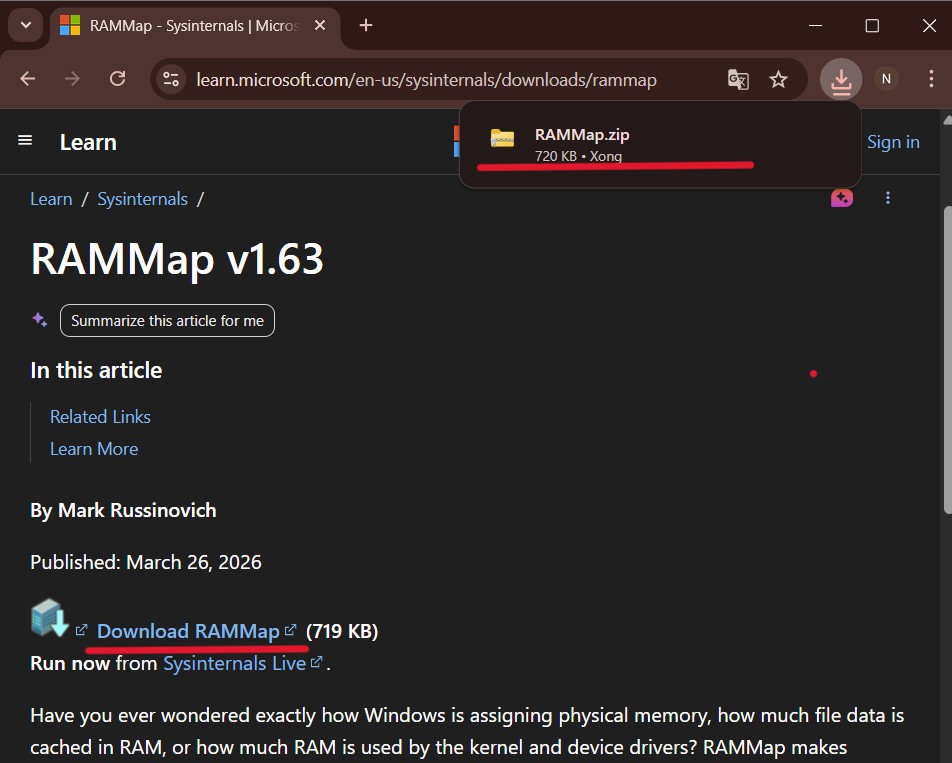
Tại giao diện chính của phần mềm, bạn nhìn vào tab Use Counts. Cột Standby chính là phần RAM đang bị Cache chiếm giữ. Nếu cột này chiếm phần lớn tổng dung lượng RAM, hệ thống của bạn đang bị “nghẽn”.
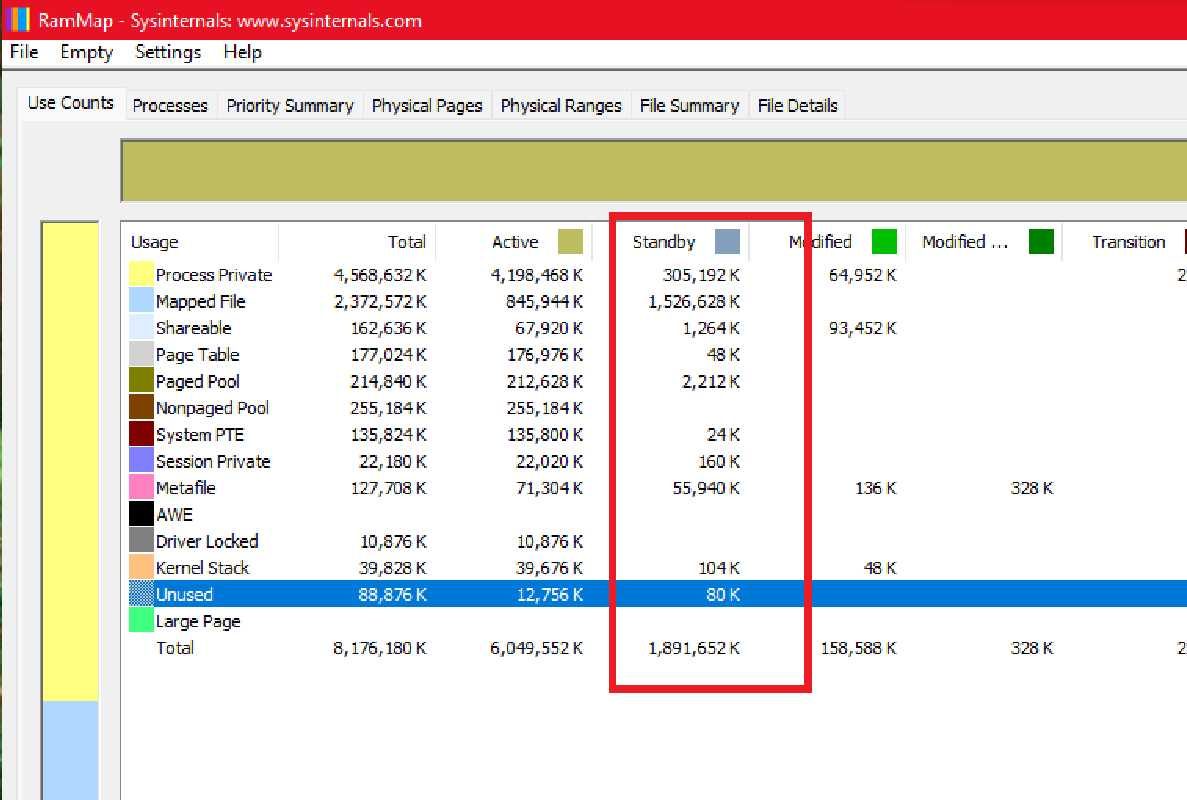
Để lấy lại dung lượng bộ nhớ, bạn thao tác như sau:
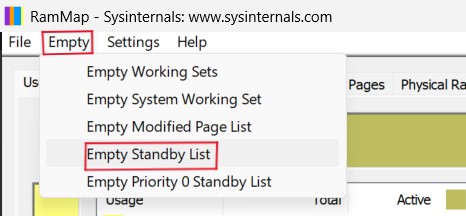
Trên thanh menu, chọn mục Empty.
Nhấn vào dòng Empty Standby List.
Ngay lập tức, Windows sẽ giải phóng toàn bộ dữ liệu đệm không thiết yếu. Bạn có thể kiểm tra lại trong Task Manager để thấy dung lượng RAM trống tăng lên rõ rệt.
Dù việc dọn RAM bằng RAMMap rất an toàn, bạn không nên lạm dụng nó quá mức. Hãy thực hiện thủ thuật này trong các trường hợp sau:
Sau khi chạy tác vụ nặng: Vừa tắt các phần mềm thiết kế đồ họa, render video hoặc máy ảo.
Trước khi chơi game: Giúp hệ thống có nhiều không gian trống nhất để nạp dữ liệu trò chơi.
Máy cấu hình thấp: Việc giải phóng RAM laptop có dung lượng 4GB – 8GB sẽ giúp máy chạy mượt mà hơn trong các tác vụ văn phòng hằng ngày.
Việc sử dụng công cụ RAMMap để tối ưu hệ thống là rất an toàn, tuy nhiên bạn cần lưu ý:
Không lạm dụng: Chỉ nên thực hiện khi cảm thấy máy thực sự chậm hoặc sau khi kết thúc các tác vụ nặng. Việc xóa cache quá thường xuyên có thể làm giảm tốc độ mở ứng dụng ở lần tiếp theo.
Nguồn gốc phần mềm: Luôn tải từ trang Microsoft Sysinternals để đảm bảo an toàn bảo mật.
RAM cache là một phần quan trọng giúp tăng hiệu năng máy tính, không phải lỗi hay vấn đề cần xử lý thường xuyên. Tuy nhiên, trong một số trường hợp, bạn hoàn toàn có thể giải phóng RAM bằng công cụ RAMMap để cải thiện hiệu suất tạm thời.
Nếu máy bạn thường xuyên bị chậm, lag hoặc thiếu RAM, hãy thử dọn RAM đúng cách – đây là giải pháp nhanh, đơn giản và hiệu quả.
Nếu bạn đang có nhu cầu nâng cấp RAM, sửa chữa laptop hoặc thuê laptop cá nhân – doanh nghiệp số lượng lớn, đừng ngần ngại liên hệ ngay với Laptop SGN qua hotline/Zalo 0906 961 347 để được tư vấn giải pháp phù hợp nhất.
[Xem thêm] Dọn Dẹp Ổ C Đúng Cách Laptop Hết Đầy Bộ Nhớ, Mượt Như Mới
[Xem thêm] Hướng dẫn cài đặt giới hạn mức sạc pin laptop 80% cho mọi dòng máy – Laptop SGN
[Xem thêm] Cách chia ổ cứng Win 11 không mất dữ liệu chi tiết từ A–Z – Laptop SGN

 CPU
CPU
 RAM
RAM
 Màn Hình
 ROM
ROM
Liên hệ
 CPU
RAM
Màn Hình
ROM
CPU
RAM
Màn Hình
ROM

 CPU
RAM
Màn Hình
ROM
CPU
RAM
Màn Hình
ROM

 CPU
RAM
Màn Hình
ROM
CPU
RAM
Màn Hình
ROM
 CPU
RAM
Màn Hình
ROM
CPU
RAM
Màn Hình
ROM
VIBE 2026 tại SECC: Một vòng triển lãm và góc nhìn từ Laptop SGN Sự kiện VIBE 2026 là gì? Diễn ra từ ngày 30/09

Checklist Khi Đi Thuê Laptop: 8 Điều Nên Kiểm Tra Trước Khi Nhận Máy Thuê laptop nghe thì đơn giản: chọn cấu hình, thanh toán

Câu này không có câu trả lời cố định. Muốn biết sự kiện 1000 khách cần bao nhiêu quầy check in, phải tính từ bốn

Sơ đồ bố trí cổng check in sự kiện không ùn tắc Trước giờ G, cổng chính của hội nghị đã có khoảng 120 người


