



Cài Windows 11 Không Thấy Ổ Cứng? Cách Dùng Intel VMD Driver
Cài Windows 11 Không Thấy Ổ Cứng? Cách Dùng Intel VMD Driver Để Nhận SSD Khi cài lại Windows 11, có một lỗi khá phổ


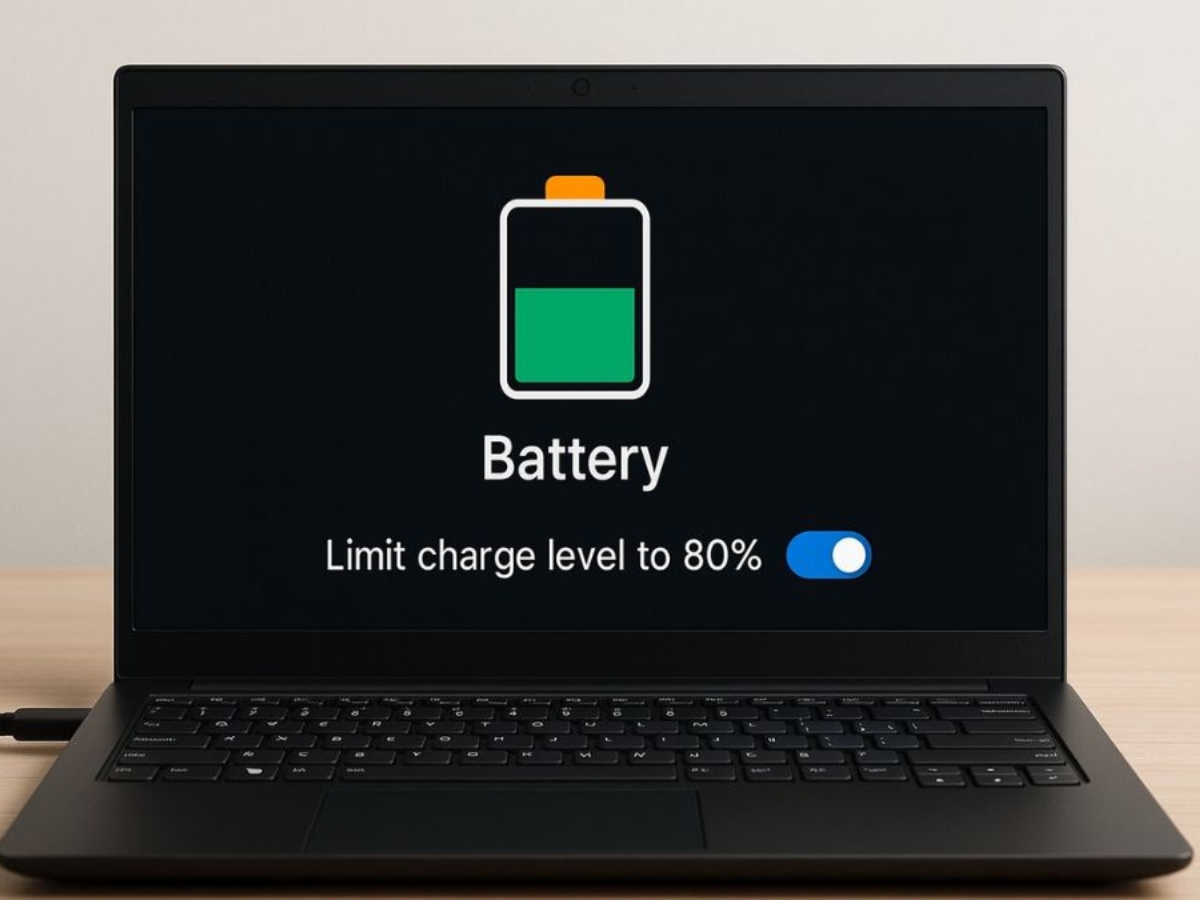
Pin laptop là một trong những linh kiện dễ xuống cấp nhất theo thời gian. Nếu bạn thường xuyên sạc đầy 100% hoặc vừa dùng vừa cắm sạc liên tục, pin sẽ nhanh bị chai. Vì vậy, việc giới hạn sạc pin laptop ở mức 80% đang trở thành giải pháp được nhiều người dùng áp dụng để kéo dài tuổi thọ pin.
Trong bài viết này, Laptop SGN sẽ hướng dẫn bạn cách cài đặt giới hạn sạc pin 80% cho hầu hết các dòng laptop như Dell, ASUS, Lenovo, HP, MSI,… cực đơn giản và hiệu quả tại nhà.
ƯU ĐÃI VỆ SINH VÀ TRA KEO TẢN NHIỆT CHỈ CÓ 100K TẠI LAPTOP SGN
Hầu hết laptop hiện đại sử dụng pin Lithium-ion. Loại pin này hoạt động bền bỉ nhất khi dung lượng duy trì trong khoảng 20% đến 80%.
Việc giới hạn sạc ở mức 80% mang lại các lợi ích vượt trội:
Giảm áp lực hóa học: Tránh tình trạng pin bị “stress” do sạc đầy quá mức.
Kiểm soát nhiệt độ: Hạn chế nhiệt lượng tỏa ra khi pin ở giai đoạn sạc cuối (từ 80% – 100%).
Kéo dài tuổi thọ: Giảm số chu kỳ sạc (cycle count), giúp pin lâu chai hơn từ 1.5 đến 2 lần.
Bạn nên bật giới hạn sạc pin 80% trong các trường hợp:
Thường xuyên cắm sạc khi sử dụng
Dùng laptop như máy bàn (ít di chuyển)
Làm việc thời gian dài (8–10 tiếng/ngày)
Laptop nóng khi vừa sạc vừa dùng
Ngược lại, nếu bạn hay di chuyển, cần pin lâu → có thể sạc 100% khi cần.
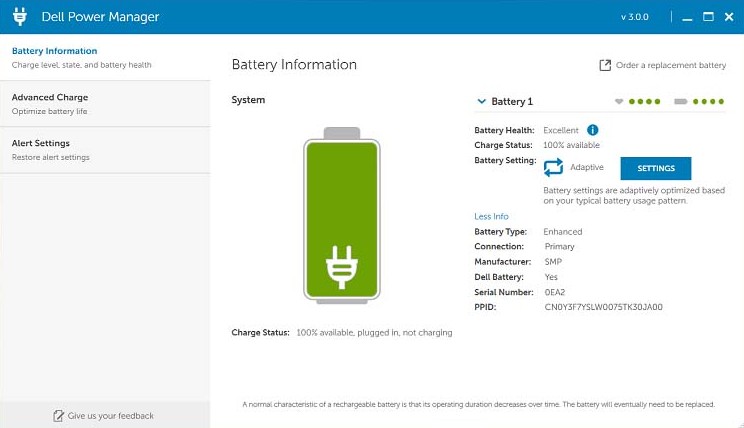
Dell là hãng hỗ trợ quản lý pin rất sâu thông qua phần mềm chính chủ.
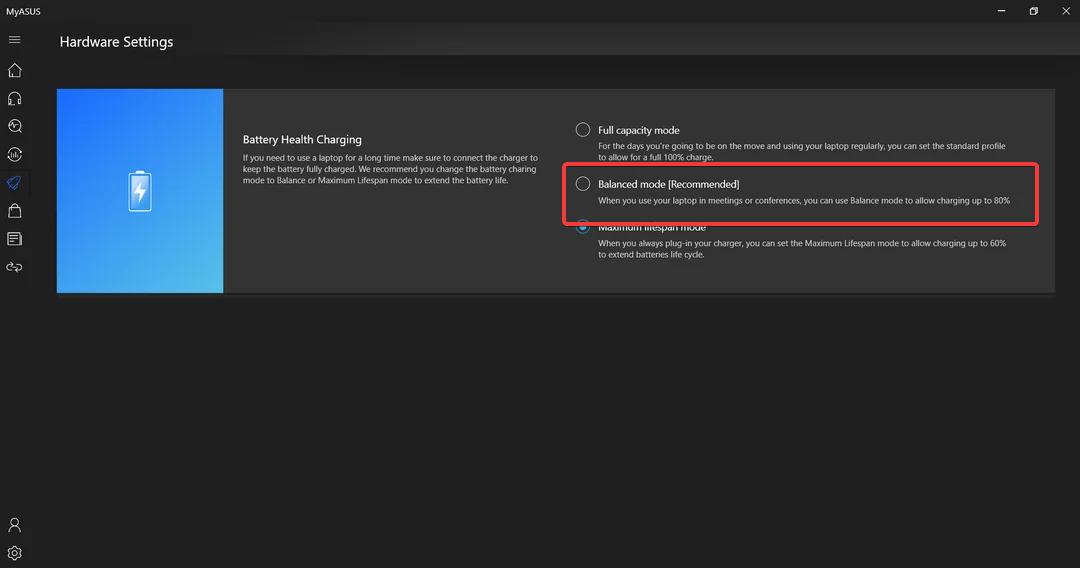
Trên các dòng Vivobook, Zenbook hay ROG, ASUS tích hợp tính năng này ngay trong ứng dụng MyASUS.
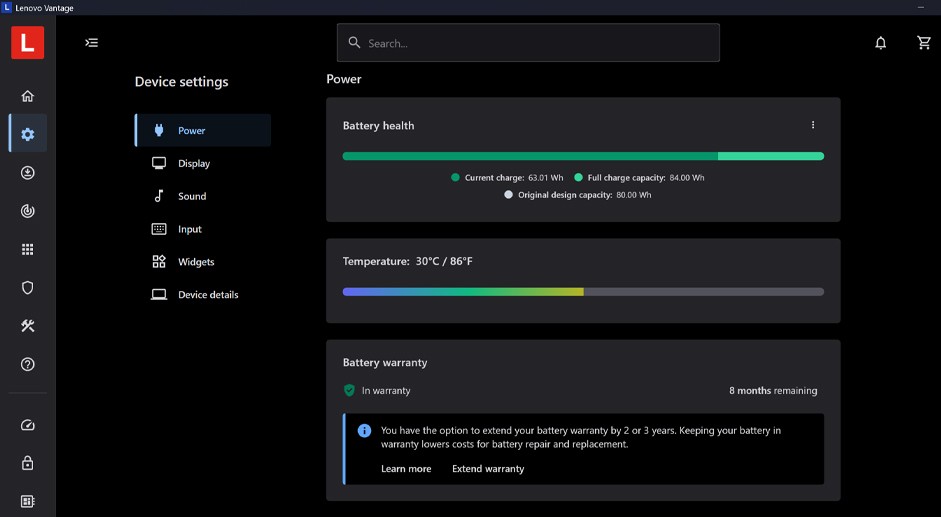
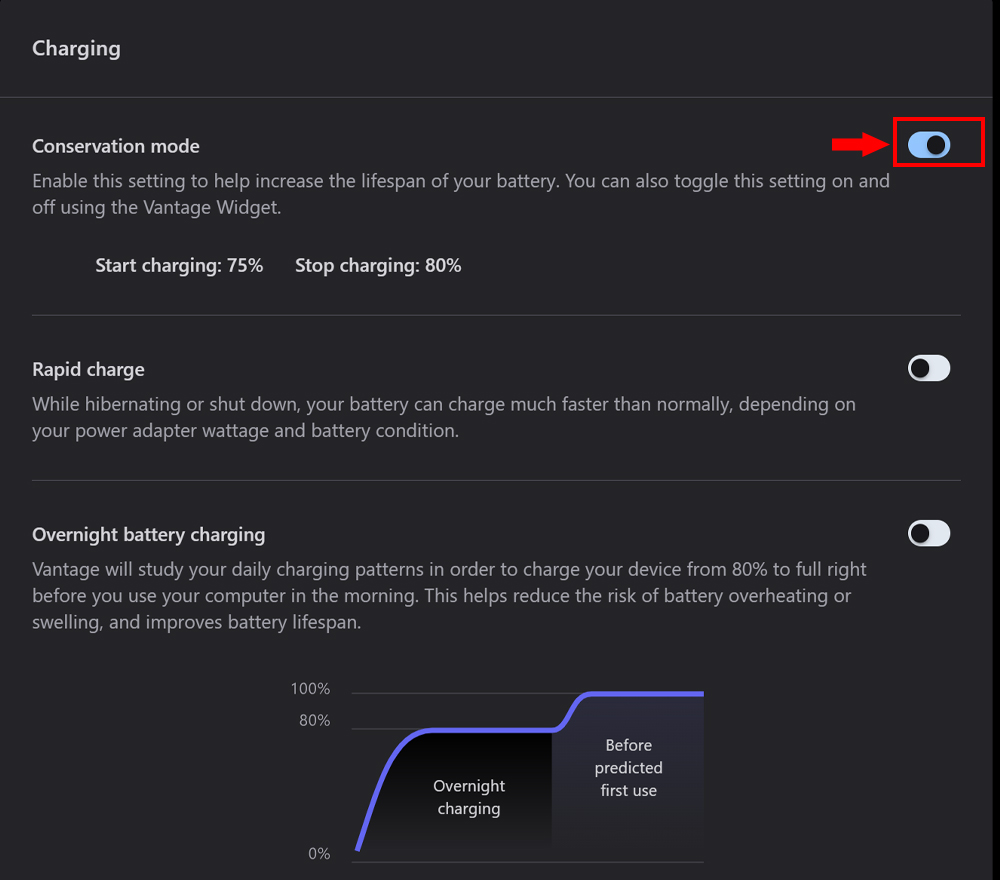
Các dòng ThinkPad, IdeaPad hay Legion của Lenovo có tính năng “Conservation Mode” rất hữu ích.
Một số dòng HP (như EliteBook, ProBook) không có phần mềm trên Windows mà phải chỉnh trong hệ thống điều khiển.
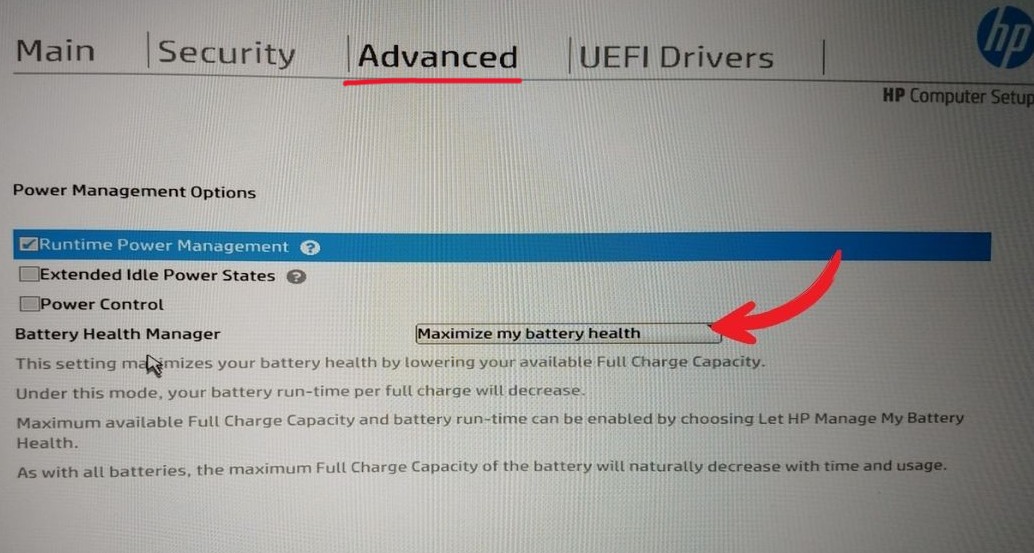
Với các dòng laptop như Dell XPS, Lenovo ThinkPad, HP EliteBook…, bạn có thể giới hạn mức sạc ngay trong BIOS
Bước 1: Khởi động lại máy. Khi màn hình vừa sáng, nhấn liên tục phím truy cập BIOS (thường là F2, F10, F1 hoặc Delete tùy hãng).
Bước 2: Di chuyển đến tab Power, Advanced hoặc Battery Configuration (tùy giao diện máy).
Bước 3: Tìm mục Battery Charge Threshold hoặc Custom Charge Limit.
Start Charging: Thiết lập mức bắt đầu sạc (ví dụ: 50%).
Stop Charging: Thiết lập mức ngắt sạc (ví dụ: 80%).
Bước 4: Nhấn F10 để lưu cài đặt và chọn Yes để khởi động lại vào Windows.
Lưu ý: Nếu không tìm thấy các tùy chọn trên trong BIOS, nghĩa là máy bạn không hỗ trợ ngắt sạc phần cứng. Lúc này, hãy quay lại sử dụng các phần mềm của hãng hoặc phần mềm bên thứ 3 đã nêu ở phần trên.
[Có thể bạn quan tâm] Hướng dẫn vào BIOS trên các dòng máy tính – Laptop SGN | Laptop, PC, Màn hình, Thiết bị văn phòng chính hãng
Nếu laptop của bạn đời cũ hoặc không có phần mềm chính hãng, bạn có thể sử dụng giải pháp cảnh báo:
Battery Limiter: Đây là phần mềm miễn phí cực nhẹ. Bạn đặt ngưỡng 80%, khi sạc đến mức này, máy sẽ phát âm thanh báo động để bạn chủ động rút sạc.
Smarter Battery: Cung cấp thông số chi tiết về độ chai pin và chu kỳ sạc để bạn dễ dàng theo dõi sức khỏe thiết bị.
Để việc bảo vệ pin đạt hiệu quả cao nhất, bạn cần lưu ý:
Cắm sạc khi cần hiệu năng cao: Khi làm đồ họa hoặc chơi game, hãy cứ cắm sạc để máy đạt hiệu suất tối đa (lúc này giới hạn 80% sẽ phát huy tác dụng bảo vệ pin).
Xả pin định kỳ: Khoảng 1-2 tháng, bạn nên sạc đầy 100% rồi dùng xuống còn 10% để “làm mới” các cell pin (Battery Calibration).
Tắt chế độ khi cần di chuyển: Nếu bạn sắp có một chuyến đi dài, hãy nhớ tắt giới hạn để sạc đầy 100%, đảm bảo thời gian sử dụng lâu nhất.
Nếu bạn đang gặp các vấn đề về pin như: pin ảo, sạc không vào, pin bị phồng hoặc đơn giản là muốn nâng cấp, vệ sinh laptop để máy hoạt động mát mẻ hơn, hãy liên hệ ngay với Laptop SGN qua hotline (+84) 906 961 347 để được tư vấn và hỗ trợ nhanh chóng.

 CPU
CPU
 RAM
RAM
 Màn Hình
 ROM
ROM
Liên hệ
 CPU
RAM
Màn Hình
ROM
CPU
RAM
Màn Hình
ROM

 CPU
RAM
Màn Hình
ROM
CPU
RAM
Màn Hình
ROM

 CPU
RAM
Màn Hình
ROM
CPU
RAM
Màn Hình
ROM
 CPU
RAM
Màn Hình
ROM
CPU
RAM
Màn Hình
ROM
Cài Windows 11 Không Thấy Ổ Cứng? Cách Dùng Intel VMD Driver Để Nhận SSD Khi cài lại Windows 11, có một lỗi khá phổ
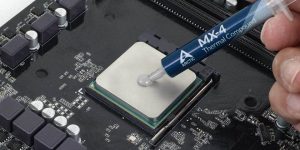
Keo tản nhiệt là gì và vì sao chỉ một lớp keo mỏng lại có thể ảnh hưởng trực tiếp đến nhiệt độ CPU, GPU,
Máy bạn báo gần đầy bộ nhớ hay mỗi lần mở máy lại thấy ổ C đỏ rực, giật lag cả trình duyệt. Đó là
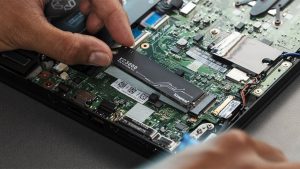
Laptop không nhận ổ cứng SSD trong BIOS có thể do ổ lỏng, sai chuẩn SATA/NVMe, BIOS chưa hỗ trợ, cài đặt SATA mode hoặc SSD hỏng. Bài viết hướng dẫn cách kiểm tra theo thứ tự an toàn.