


Cài Windows 11 Không Thấy Ổ Cứng? Cách Dùng Intel VMD Driver
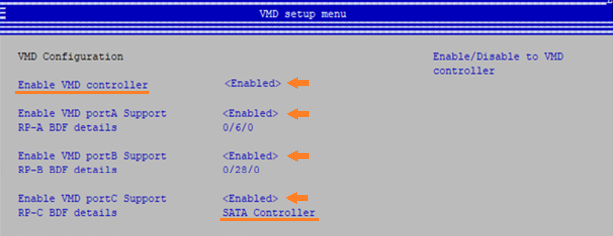
Cài Windows 11 Không Thấy Ổ Cứng? Cách Dùng Intel VMD Driver Để Nhận SSD Khi cài lại Windows 11, có một lỗi khá phổ


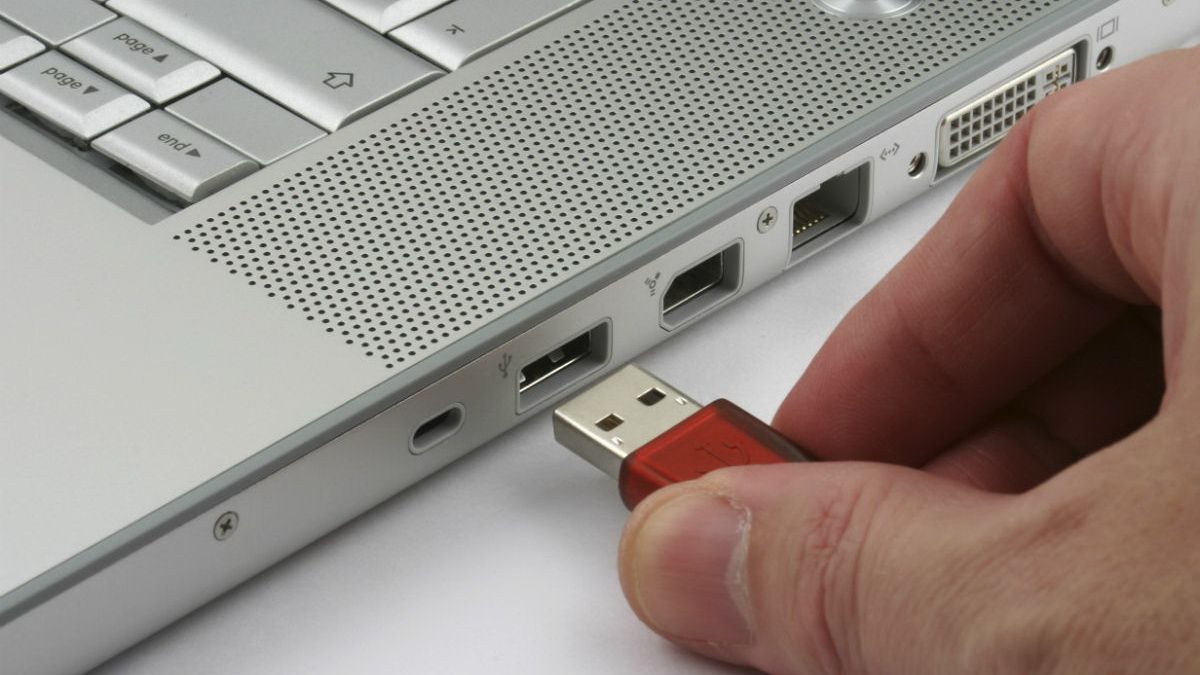
Bạn đang gặp tình trạng lỗi máy tính không nhận USB khiến việc sao chép dữ liệu bị gián đoạn? Đây là lỗi khá phổ biến trên laptop và PC, nhưng hoàn toàn có thể xử lý nhanh nếu xác định đúng nguyên nhân. Trong bài viết dưới đây, Laptop SGN sẽ giúp bạn tìm hiểu chi tiết và cách khắc phục đơn giản ngay tại nhà.
Laptop không nhận USB là tình trạng bạn cắm USB, ổ cứng di động, chuột, bàn phím, máy in, điện thoại hoặc thiết bị USB-C vào máy nhưng Windows không nhận, không hiện trong File Explorer, không có âm báo kết nối hoặc báo lỗi “USB Device Not Recognized”. Có trường hợp thiết bị lúc nhận lúc không, tự ngắt kết nối, truyền dữ liệu rất chậm hoặc chỉ sạc được nhưng không truyền dữ liệu.
Lỗi này có thể đến từ chính thiết bị USB, dây cáp, cổng USB, driver, Windows hoặc phần cứng trên mainboard. Dell phân loại các dấu hiệu thường gặp gồm thiết bị không được nhận, báo lỗi USB, kết nối chập chờn và tốc độ truyền dữ liệu bất thường. Vì vậy, cách xử lý đúng là kiểm tra từng bước, không vội kết luận cổng USB hỏng.
Nếu USB chứa dữ liệu quan trọng, bạn càng nên cẩn thận. Đừng format USB ngay khi Windows yêu cầu nếu bạn chưa sao lưu hoặc chưa kiểm tra trên máy khác.
Dấu hiệu phổ biến nhất là cắm USB vào nhưng File Explorer không hiện ổ. Một số trường hợp Windows vẫn phát âm báo nhưng ổ không có ký tự drive letter. Có khi Device Manager hiện dấu chấm than vàng ở mục USB hoặc Other devices. Với ổ cứng di động, đèn có thể sáng nhưng ổ không quay hoặc không hiện dữ liệu.
Bạn cũng có thể gặp các tình huống sau:
Mỗi dấu hiệu có hướng xử lý khác nhau. Ví dụ USB nhận trên máy khác nhưng không nhận trên laptop của bạn thường nghiêng về driver, cổng USB hoặc Windows. Nếu USB không nhận ở bất kỳ máy nào, có thể chính USB đã lỗi.
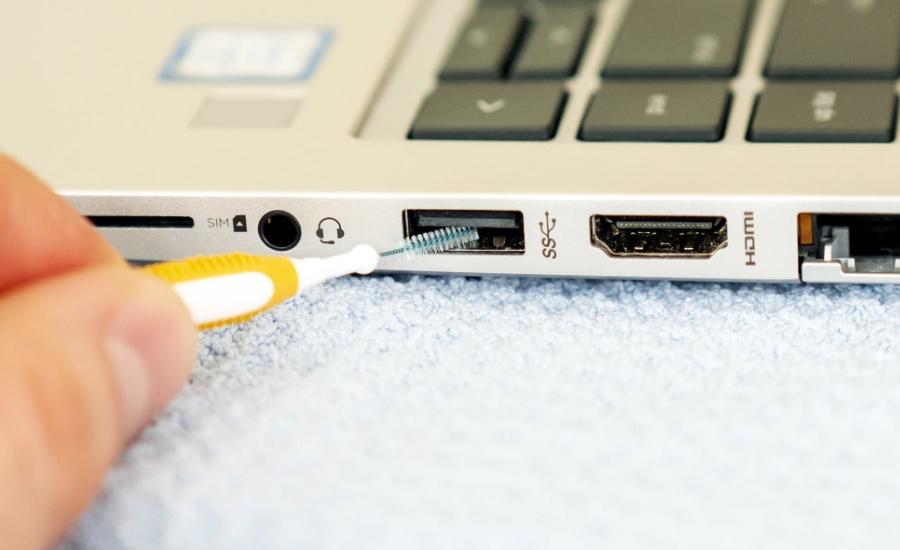
Bụi bẩn bám lâu ngày trong khe cắm là nguyên nhân hàng đầu khiến tiếp xúc kém.
Cách làm: Dùng bông khô hoặc bình xịt khí nén vệ sinh sạch các khe cắm.
Lưu ý: Tuyệt đối không dùng dung dịch lỏng để lau trực tiếp vào mạch điện bên trong.
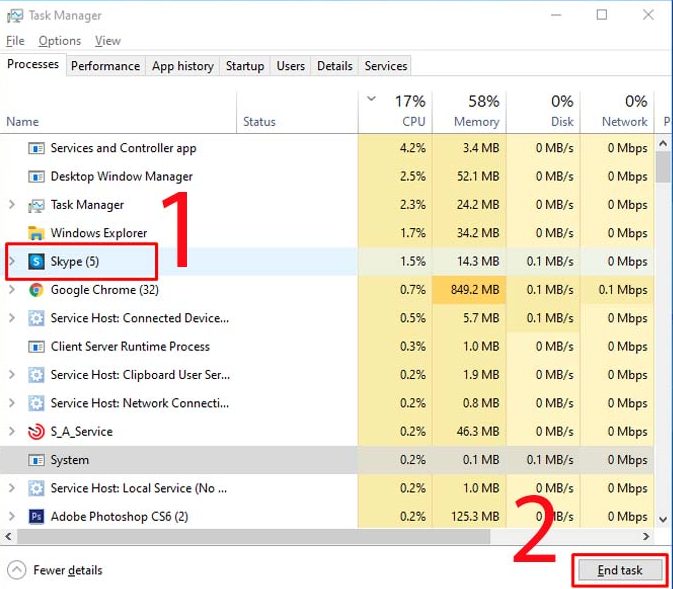
Đôi khi các phần mềm chạy ngầm gây xung đột khiến Windows không nhận diện được thiết bị mới.
Cách khắc phục: Nhấn tổ hợp phím Ctrl + Shift + Esc để mở Task Manager. Chọn các ứng dụng không cần thiết và nhấn End Task, sau đó thử cắm lại USB.
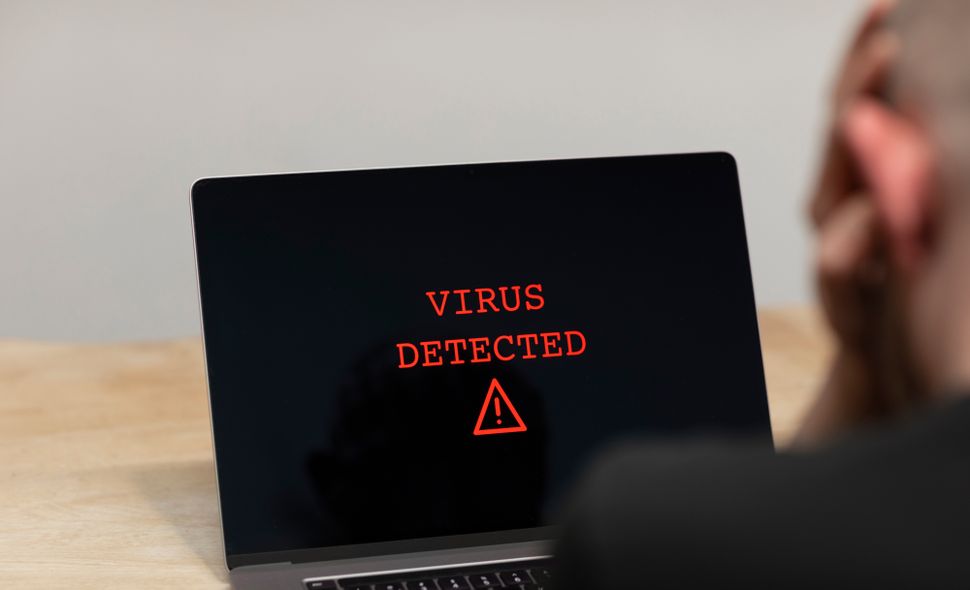
Virus có thể làm hỏng các tệp hệ thống điều khiển cổng USB hoặc chặn quyền truy cập thiết bị ngoại vi.
Giải pháp: Sử dụng các phần mềm diệt virus uy tín để quét toàn bộ hệ thống. Đừng quên hạn chế cắm USB vào các máy tính lạ tại tiệm in ấn hoặc nơi công cộng.
Nếu Driver bị thiếu, máy tính sẽ không có “ngôn ngữ chung” để giao tiếp với USB.
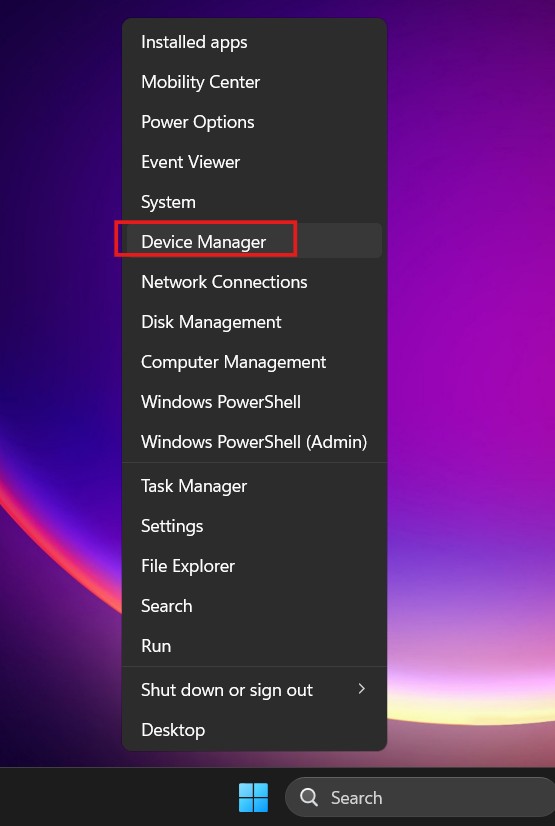
B1: Chuột phải vào nút Start > Chọn Device Manager.
B2: Tìm mục Universal Serial Bus controllers.
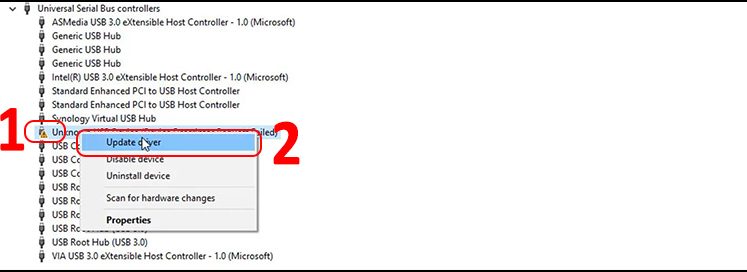
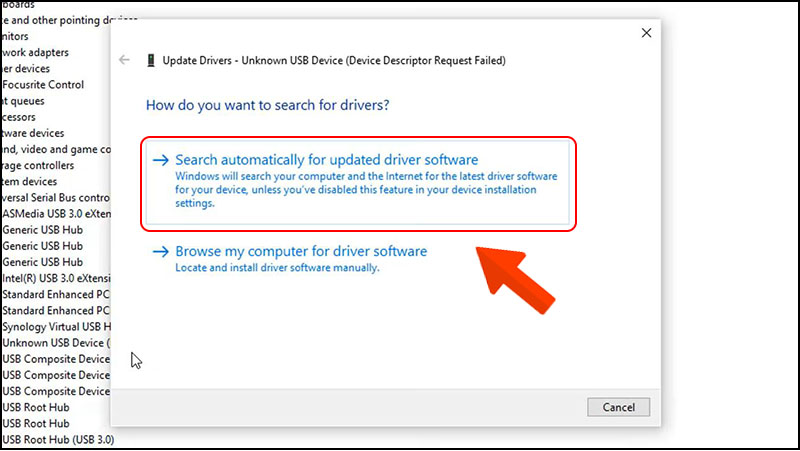
B3: Nếu thấy dòng nào có dấu chấm than vàng, chuột phải chọn Update driver > Search automatically for drivers.
Trong trường hợp Driver bị lỗi, bạn cần gỡ ra để máy tính tự nạp lại bản mới.
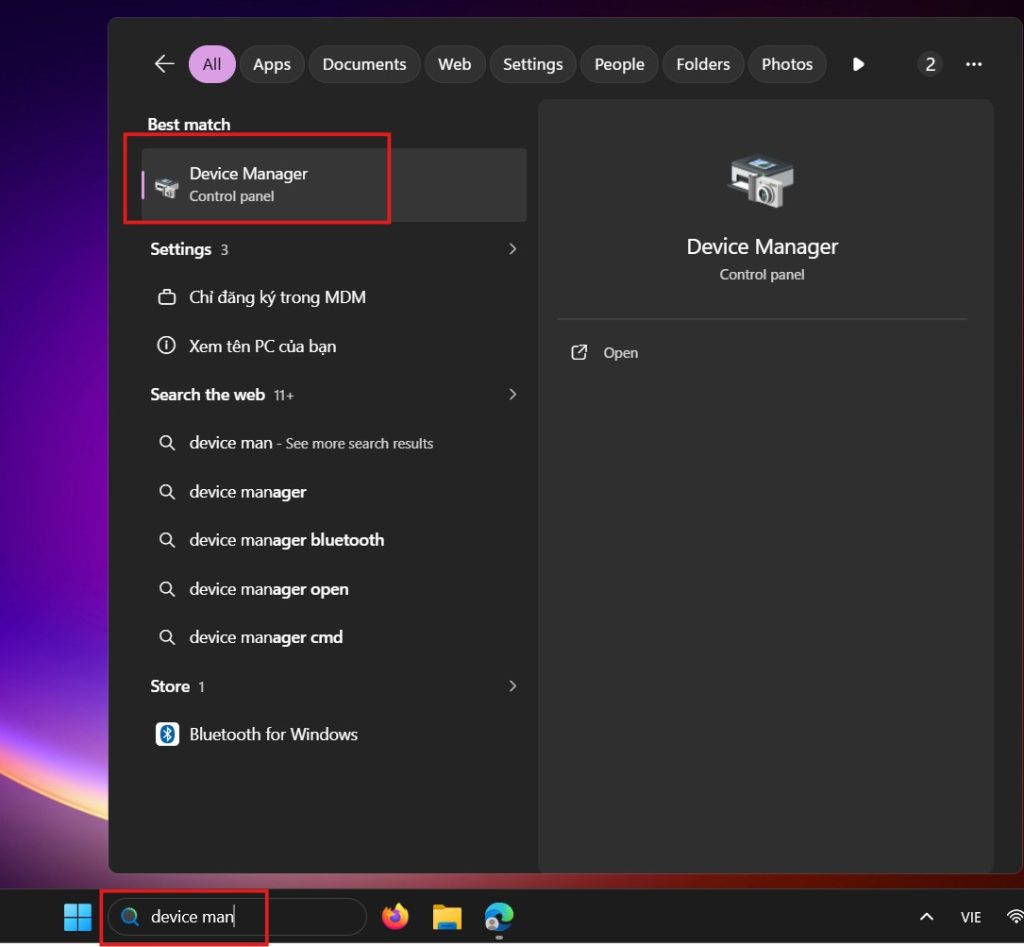
B1: Search Device Manager trong ô tìm kiếm
B2: Tìm mục Disk drives > Chuột phải vào tên USB của bạn (ví dụ: Kingston, Sandisk…) > Chọn Uninstall device.
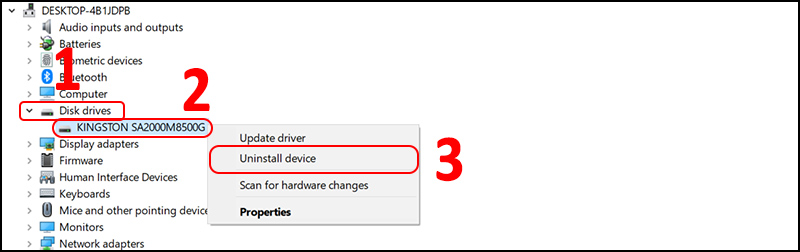
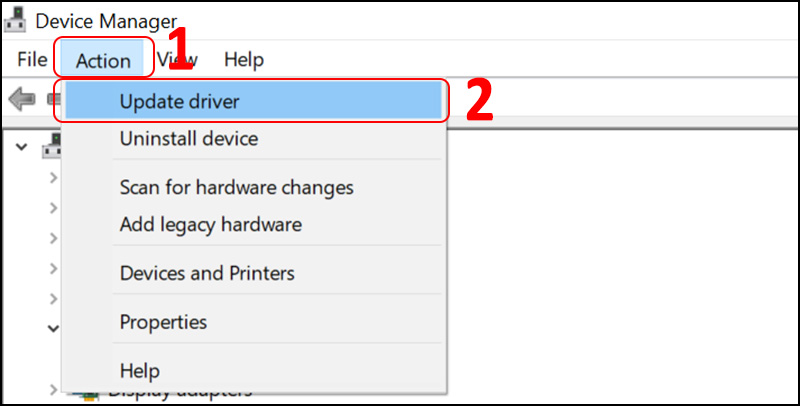
B3: Sau khi gỡ, nhấn vào tab Action trên thanh công cụ > Chọn Scan for hardware changes để máy tự cài lại.
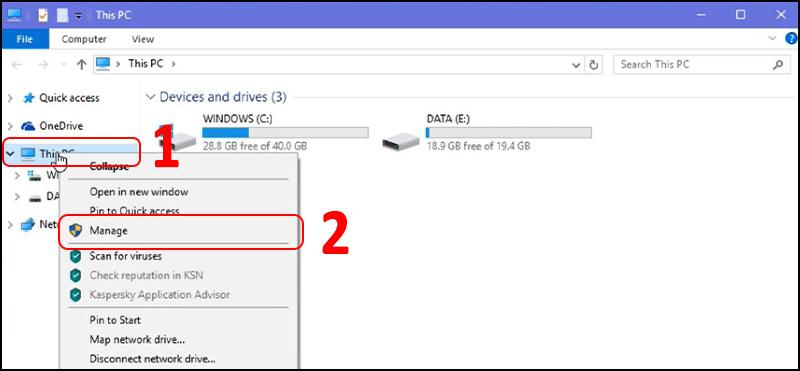
Đôi khi máy đã nhận USB nhưng không hiển thị trong “This PC” vì chưa được cấp ký hiệu ổ đĩa (như ổ C, D, E…).
B1: Chuột phải vào This PC > Manage.
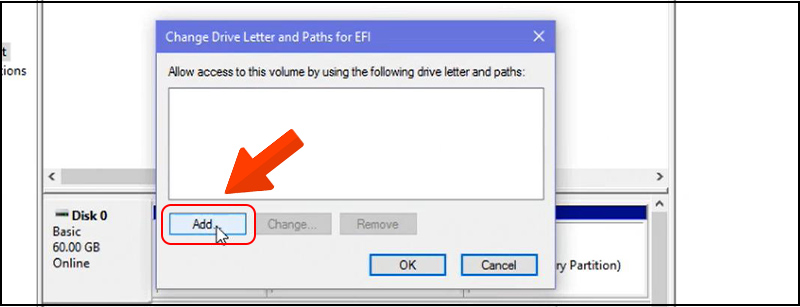
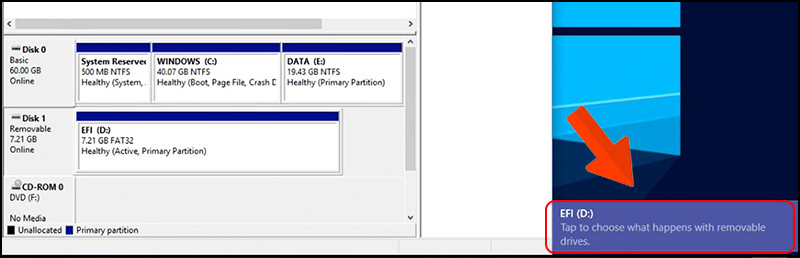
B2: Trong mục Storage > chọn Disk Management > Chuột phải vào vùng ổ đĩa USB > Chọn Change Drive Letter and Paths…
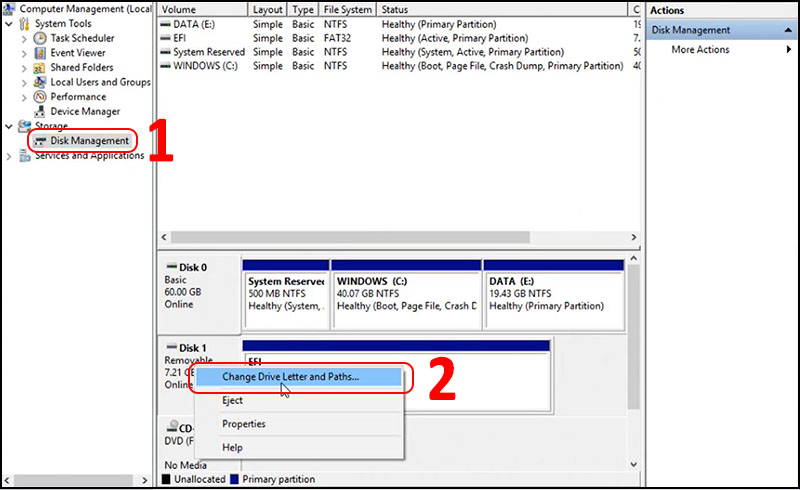
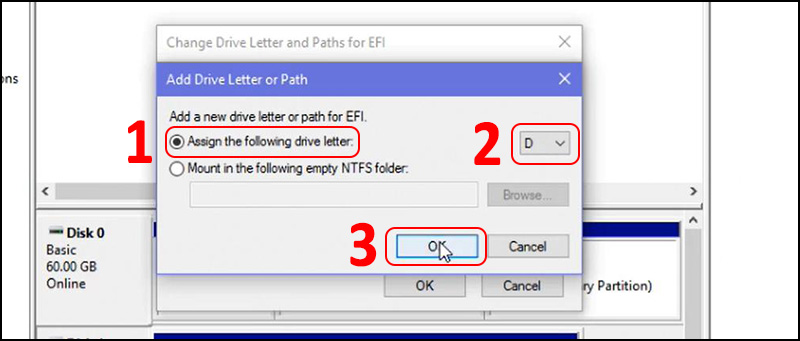
B3: Nhấn Add > Chọn vào ô Assign the following drive letter > chọn một ký tự bất kỳ (ví dụ: G, H, K) > Nhấn OK.
Một số máy tính (đặc biệt là máy công ty) có thể bị khóa cổng USB để bảo mật dữ liệu.
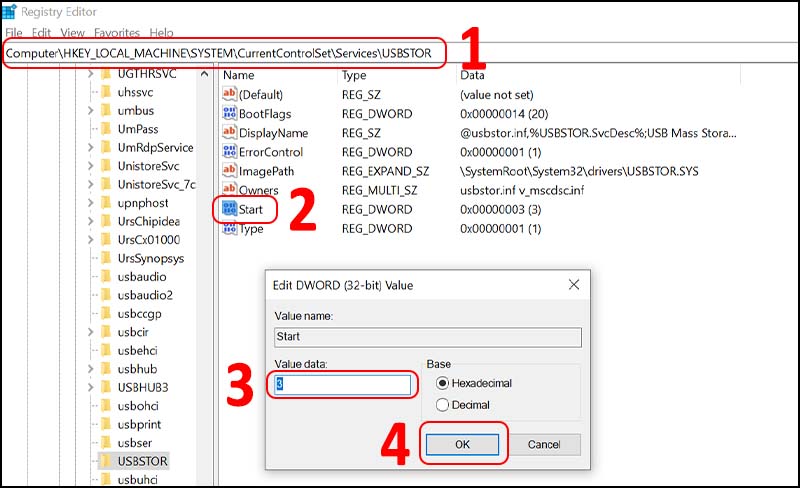
Nhấn phím Windows + R, gõ regedit > Enter.
Truy cập đường dẫn: HKEY_LOCAL_MACHINE\SYSTEM\CurrentControlSet\Services\USBSTOR
Tìm mục Start. Nếu giá trị (Value data) là 4, hãy đổi thành 3 để mở khóa.
Nếu đã thử các cách trên vẫn không được, bạn hãy kiểm tra chéo:
Cắm USB đó sang máy tính khác: Nếu máy khác không nhận => USB đã hỏng.
Cắm USB khác vào máy mình: Nếu máy không nhận bất kỳ USB nào => Cổng USB trên Mainboard hoặc cáp kết nối có vấn đề.
Nếu bạn đã thử mọi cách nhưng máy vẫn “từ chối” nhận USB, có khả năng máy tính của bạn gặp vấn đề về phần cứng chuyên sâu hoặc lỗi chipset. Hãy mang máy đến Laptop SGN để được đội ngũ kỹ thuật viên kiểm tra và hỗ trợ xử lý dứt điểm. Chúng tôi chuyên cung cấp dịch vụ bảo trì, sửa chữa laptop và cung cấp các dòng laptop xách tay uy tín tại TP.HCM.
Laptop SGN – Chất lượng tạo nên niềm tin!
Có thể bạn quan tâm:

 CPU
CPU
 RAM
RAM
 Màn Hình
 ROM
ROM
Liên hệ
 CPU
RAM
Màn Hình
ROM
CPU
RAM
Màn Hình
ROM

 CPU
RAM
Màn Hình
ROM
CPU
RAM
Màn Hình
ROM

 CPU
RAM
Màn Hình
ROM
CPU
RAM
Màn Hình
ROM
 CPU
RAM
Màn Hình
ROM
CPU
RAM
Màn Hình
ROM
Cài Windows 11 Không Thấy Ổ Cứng? Cách Dùng Intel VMD Driver Để Nhận SSD Khi cài lại Windows 11, có một lỗi khá phổ
Keo tản nhiệt là gì và vì sao chỉ một lớp keo mỏng lại có thể ảnh hưởng trực tiếp đến nhiệt độ CPU, GPU,

Dịch vụ thay màn hình laptop quận Phú Nhuận tại Laptop SGN. Hỗ trợ Asus, Dell, Acer, báo giá rõ ràng, kiểm tra đúng lỗi và bảo hành chu đáo.
Máy bạn báo gần đầy bộ nhớ hay mỗi lần mở máy lại thấy ổ C đỏ rực, giật lag cả trình duyệt. Đó là