






VIBE 2026 tại SECC: Góc nhìn thực tế và lịch VIBE 2027
VIBE 2026 tại SECC: Một vòng triển lãm và góc nhìn từ Laptop SGN Sự kiện VIBE 2026 là gì? Diễn ra từ ngày 30/09


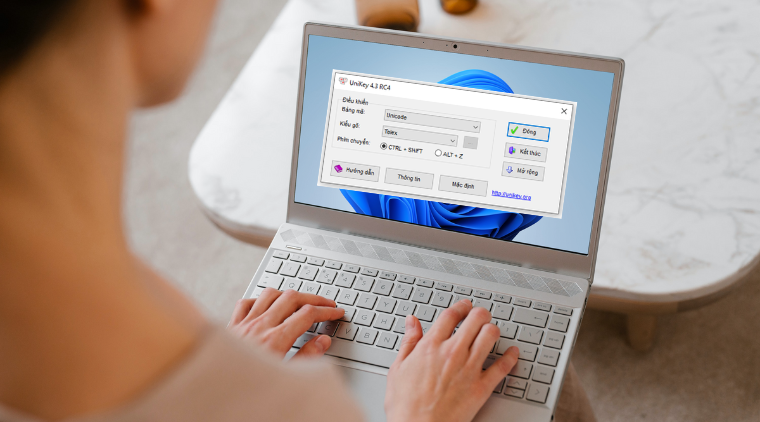
Laptop mới mua nhưng chưa biết nên cài đặt những gì? Nhiều người thường đăng nhập tài khoản và sử dụng ngay mà bỏ qua các bước thiết lập quan trọng. Điều này có thể khiến máy hoạt động chưa tối ưu, tiềm ẩn rủi ro bảo mật và làm giảm trải nghiệm sử dụng.
Trong bài viết này, LaptopSGN sẽ hướng dẫn chi tiết những việc cần làm khi mới mua laptop để giúp thiết bị hoạt động ổn định, bảo mật tốt hơn và phù hợp với nhu cầu sử dụng lâu dài.
Hầu hết laptop mới đều được cài sẵn hệ điều hành và một số phần mềm mặc định từ nhà sản xuất. Tuy nhiên, những thiết lập này chưa chắc đã phù hợp với nhu cầu thực tế của người dùng.
Việc cài đặt lại và tối ưu ngay từ đầu giúp:
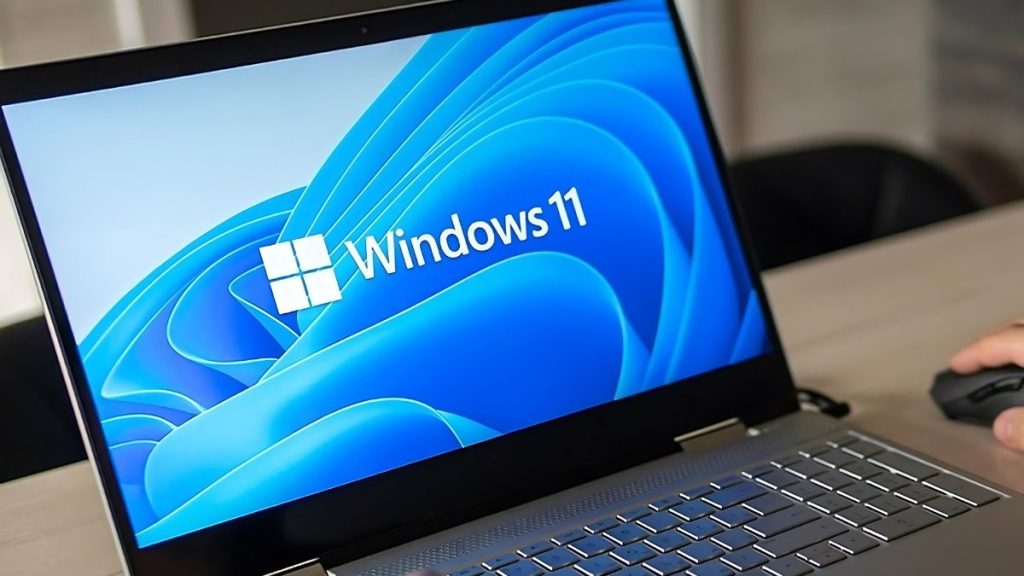
Đây là việc đầu tiên nên làm khi mua laptop mới.
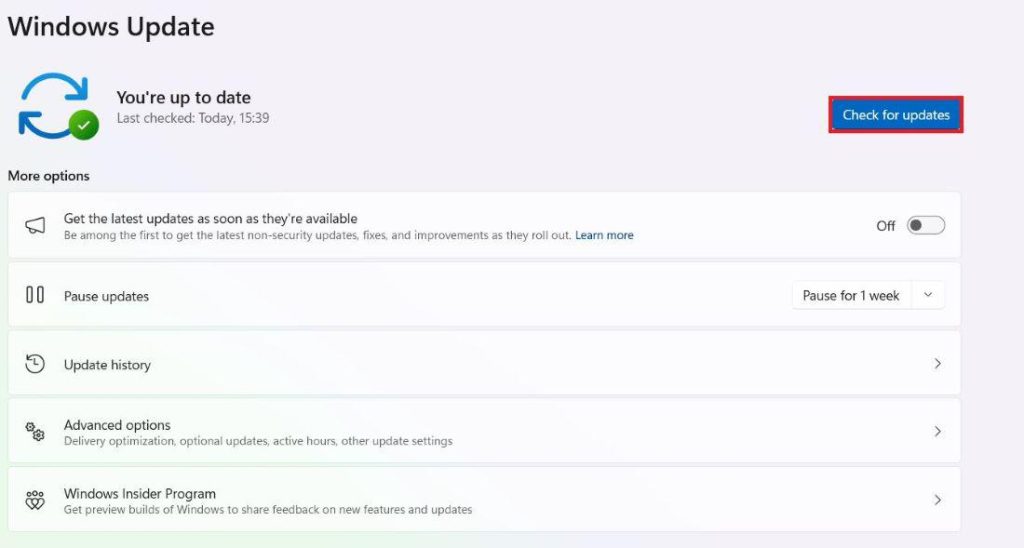
Các bản Windows được cài sẵn trên máy thường đã được đóng gói từ nhiều tháng trước khi sản phẩm đến tay người dùng. Vì vậy hệ thống có thể thiếu các bản vá bảo mật hoặc bản cập nhật hiệu năng mới nhất.
Sau khi hoàn tất, hãy khởi động lại máy để các thay đổi được áp dụng.
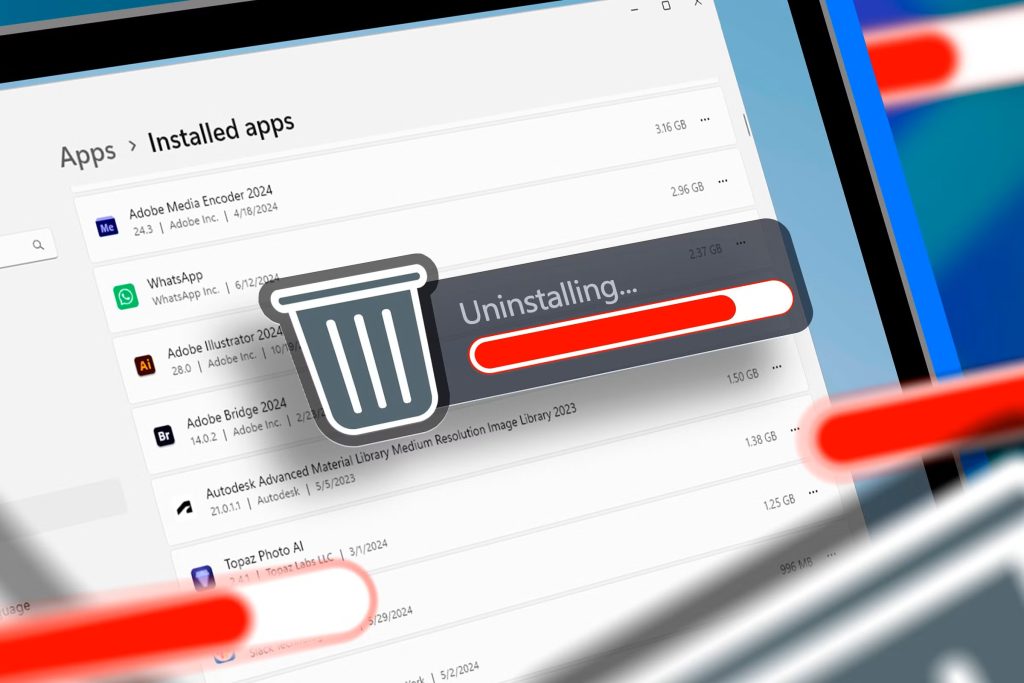
Nhiều hãng laptop cài sẵn các phần mềm quảng cáo, ứng dụng dùng thử hoặc game không cần thiết.
Những chương trình này có thể:
Việc dọn dẹp này sẽ giúp hệ thống nhẹ hơn và hoạt động mượt mà hơn.
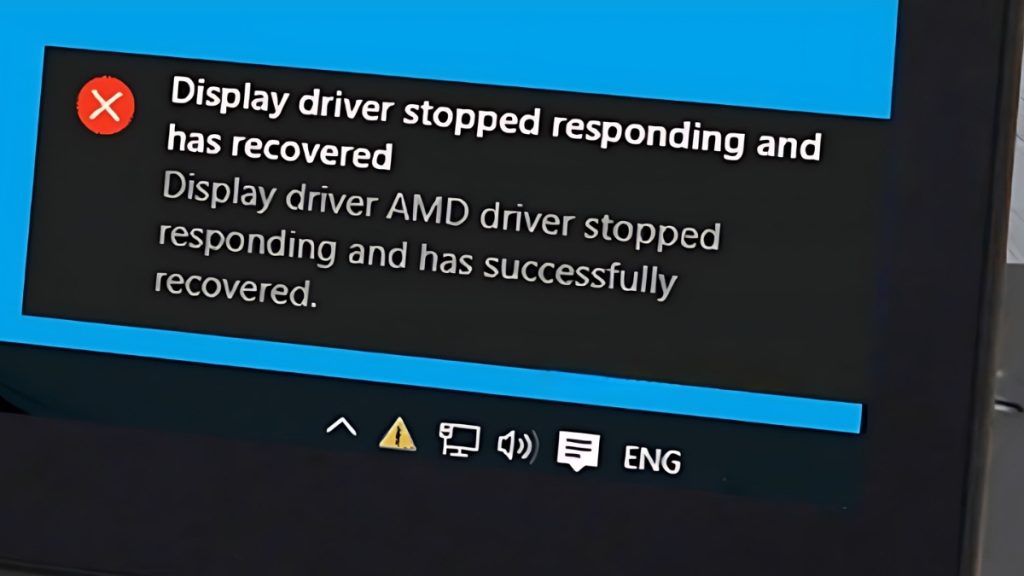
Driver là cầu nối giữa phần cứng và hệ điều hành. Nếu driver cũ hoặc lỗi thời, laptop có thể gặp các vấn đề như:
Bạn nên truy cập trang hỗ trợ chính hãng của Dell, HP, ASUS, Lenovo, Acer hoặc MSI để kiểm tra phiên bản driver mới nhất.
Laptop chứa nhiều dữ liệu quan trọng nên việc thiết lập bảo mật là điều cần thiết.
Những cài đặt này giúp giảm nguy cơ bị truy cập trái phép khi mất máy hoặc để quên laptop.
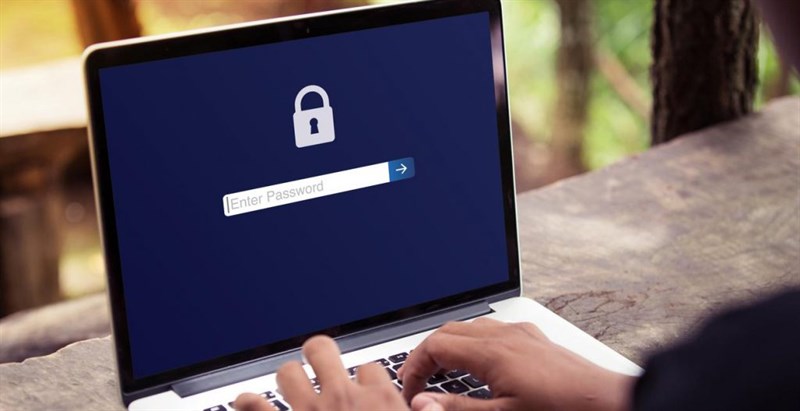
Windows Defender hiện nay khá mạnh và đáp ứng tốt nhu cầu sử dụng cơ bản.
Tuy nhiên nếu thường xuyên:
Bạn có thể cân nhắc các phần mềm bảo mật như:
Đừng quên thiết lập chế độ quét tự động định kỳ để đảm bảo máy luôn an toàn.

Một chiếc laptop được tùy chỉnh theo sở thích sẽ mang lại trải nghiệm sử dụng thoải mái hơn.
Bạn có thể thay đổi:
Windows hiện nay sử dụng Microsoft Edge làm trình duyệt mặc định.
Nếu quen dùng:
Bạn nên đặt trình duyệt yêu thích làm mặc định để thuận tiện hơn trong quá trình sử dụng.
Ngoài ra, bạn cũng có thể thay đổi:

Đây là bước nhiều người bỏ qua nhưng lại cực kỳ quan trọng.
Bạn nên:
Việc sao lưu giúp hạn chế rủi ro mất dữ liệu khi laptop gặp lỗi hoặc hư hỏng ổ cứng.
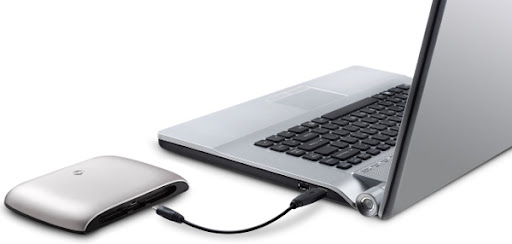
Để laptop luôn hoạt động ổn định, bạn nên:
Ngoài ra, nếu cần nâng cấp SSD, RAM hoặc cài đặt phần mềm chuyên dụng, hãy thực hiện tại các trung tâm kỹ thuật uy tín để đảm bảo an toàn cho thiết bị.
Việc cài đặt laptop mới mua đúng cách sẽ giúp máy hoạt động ổn định hơn, bảo mật tốt hơn và mang lại trải nghiệm sử dụng tối ưu ngay từ những ngày đầu tiên. Chỉ với vài thao tác đơn giản như cập nhật Windows, gỡ phần mềm không cần thiết, thiết lập bảo mật và sao lưu dữ liệu, bạn đã có thể tận dụng tối đa hiệu năng của chiếc laptop mới.
Nếu cần hỗ trợ cài đặt Windows, nâng cấp SSD, RAM hoặc vệ sinh laptop chuyên sâu, đội ngũ kỹ thuật viên tại LaptopSGN luôn sẵn sàng hỗ trợ nhanh chóng và chuyên nghiệp.
Có thể bạn quan tâm:

 CPU
CPU
 RAM
RAM
 Màn Hình
 ROM
ROM
Liên hệ
 CPU
RAM
Màn Hình
ROM
CPU
RAM
Màn Hình
ROM

 CPU
RAM
Màn Hình
ROM
CPU
RAM
Màn Hình
ROM

 CPU
RAM
Màn Hình
ROM
CPU
RAM
Màn Hình
ROM
 CPU
RAM
Màn Hình
ROM
CPU
RAM
Màn Hình
ROM
VIBE 2026 tại SECC: Một vòng triển lãm và góc nhìn từ Laptop SGN Sự kiện VIBE 2026 là gì? Diễn ra từ ngày 30/09

Checklist Khi Đi Thuê Laptop: 8 Điều Nên Kiểm Tra Trước Khi Nhận Máy Thuê laptop nghe thì đơn giản: chọn cấu hình, thanh toán

Câu này không có câu trả lời cố định. Muốn biết sự kiện 1000 khách cần bao nhiêu quầy check in, phải tính từ bốn
Sơ đồ bố trí cổng check in sự kiện không ùn tắc Trước giờ G, cổng chính của hội nghị đã có khoảng 120 người


