







VIBE 2026 tại SECC: Góc nhìn thực tế và lịch VIBE 2027
VIBE 2026 tại SECC: Một vòng triển lãm và góc nhìn từ Laptop SGN Sự kiện VIBE 2026 là gì? Diễn ra từ ngày 30/09


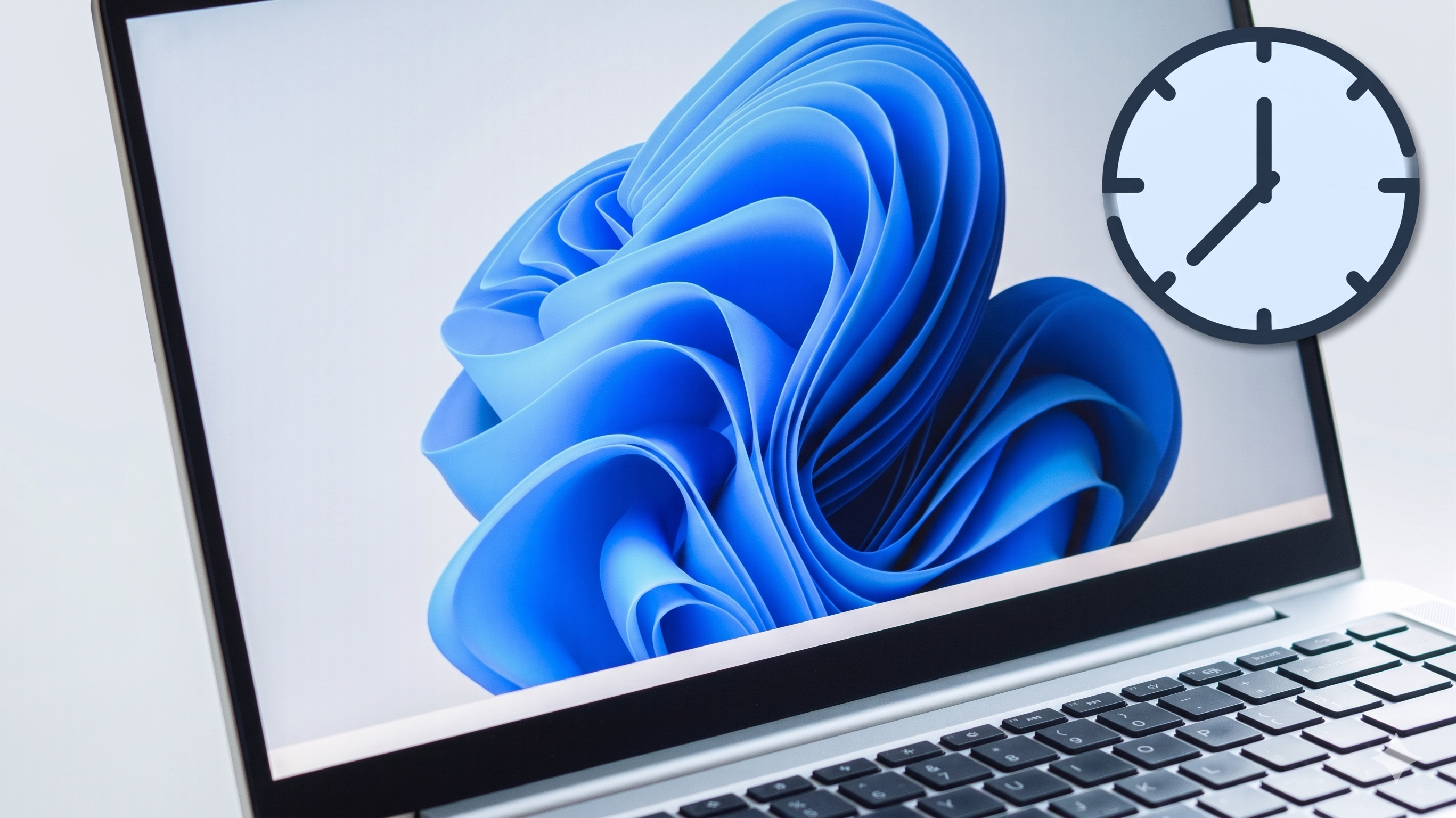
Việc hiển thị sai thời gian trên máy tính không chỉ gây bất tiện cho công việc mà còn dẫn đến nhiều lỗi hệ thống nghiêm trọng như không thể truy cập website, lỗi cập nhật phần mềm hoặc sai lệch dữ liệu. Bài viết này, Laptop SGN sẽ hướng dẫn bạn cách chỉnh giờ laptop nhanh chóng trên mọi hệ điều hành Windows.
Đồng hồ hệ thống không chỉ dùng để xem giờ mà còn là “chìa khóa” để đồng bộ hóa các tác vụ:
Truy cập Internet: Hầu hết các trình duyệt (Chrome, Cốc Cốc) sẽ chặn truy cập nếu giờ hệ thống sai lệch vì lý do bảo mật SSL.
Kích hoạt bản quyền: Các phần mềm đã được kích hoạt (activated) bản quyền đầy đủ cần thời gian chuẩn để xác thực với máy chủ.
Cập nhật hệ thống: Windows Update sẽ không hoạt động nếu múi giờ bị sai.
Click chuột phải vào đồng hồ ở góc phải màn hình, chọn Adjust date/time.
![3 cách chỉnh giờ laptop mới Win 11, 10, 7 đơn giản, chính xác [2026]](https://laptopsgn.com/wp-content/uploads/2026/05/cach-chinh-gio-laptop-win-11-win-10-win-7-1-1.jpg)
![3 cách chỉnh giờ laptop mới Win 11, 10, 7 đơn giản, chính xác [2026]](https://laptopsgn.com/wp-content/uploads/2026/05/cach-chinh-gio-laptop-win-11-win-10-win-7-2-1024x576.jpg)
Chọn mục, Date & Time, tại mục Time zone, chọn đúng múi giờ (UTC+07:00) Bangkok, Hanoi, Jakarta.
![3 cách chỉnh giờ laptop mới Win 11, 10, 7 đơn giản, chính xác [2026]](https://laptopsgn.com/wp-content/uploads/2026/05/cach-chinh-gio-laptop-win-11-win-10-win-7-4-1024x576.jpg)
Gạt công tắc Set time automatically sang trạng thái On
![3 cách chỉnh giờ laptop mới Win 11, 10, 7 đơn giản, chính xác [2026]](https://laptopsgn.com/wp-content/uploads/2026/05/cach-chinh-gio-laptop-win-11-win-10-win-7-5-1024x576.jpg)
Vào Settings (Phím tắt Windows + I) -> chọn Time & language -> Date & time.
![3 cách chỉnh giờ laptop mới Win 11, 10, 7 đơn giản, chính xác [2026]](https://laptopsgn.com/wp-content/uploads/2026/05/cach-chinh-gio-laptop-win-11-win-10-win-7-6.jpg)
Bật trạng thái On tại dòng Set time automatically.
![3 cách chỉnh giờ laptop mới Win 11, 10, 7 đơn giản, chính xác [2026]](https://laptopsgn.com/wp-content/uploads/2026/05/cach-chinh-gio-laptop-win-11-win-10-win-7-7-1024x576.jpg)
Cuộn xuống phần Additional settings và nhấn nút Sync now để đồng bộ ngay lập tức.
![3 cách chỉnh giờ laptop mới Win 11, 10, 7 đơn giản, chính xác [2026]](https://laptopsgn.com/wp-content/uploads/2026/05/cach-chinh-gio-laptop-win-11-win-10-win-7-8-1024x576.jpg)
Trong trường hợp không có kết nối Internet, bạn có thể thực hiện theo các bước sau:
Click vào biểu tượng giờ -> chọn Change date and time settings…
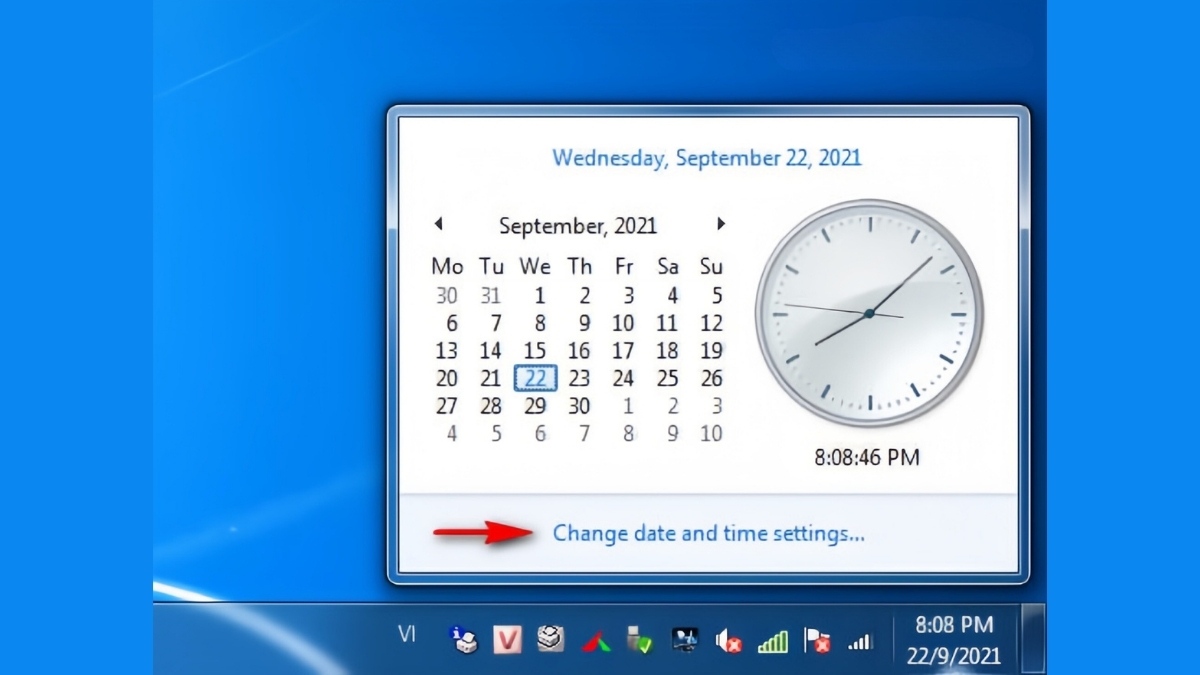
Nhấn nút Change date and time.
![3 cách chỉnh giờ laptop mới Win 11, 10, 7 đơn giản, chính xác [2026]](https://laptopsgn.com/wp-content/uploads/2026/05/cach-chinh-gio-laptop-win-11-win-10-win-7-10-1024x576.jpg)
Điều chỉnh ngày, giờ chính xác và nhấn OK. (Ngoài ra, nếu cần chỉnh lại múi giờ thì bạn chọn Change time zone, chọn và nhấn OK thì xong.)
![3 cách chỉnh giờ laptop mới Win 11, 10, 7 đơn giản, chính xác [2026]](https://laptopsgn.com/wp-content/uploads/2026/05/cach-chinh-gio-laptop-win-11-win-10-win-7-11-1024x576.jpg)
Win + I để mở Setting, chọn mục Time & Languge
![3 cách chỉnh giờ laptop mới Win 11, 10, 7 đơn giản, chính xác [2026]](https://laptopsgn.com/wp-content/uploads/2026/05/cach-chinh-gio-laptop-win-11-win-10-win-7-14-1024x576.jpg)
![3 cách chỉnh giờ laptop mới Win 11, 10, 7 đơn giản, chính xác [2026]](https://laptopsgn.com/wp-content/uploads/2026/05/cach-chinh-gio-laptop-win-11-win-10-win-7-15-1024x576.jpg)
Nhập thời gian mong muốn và nhấn Change để lưu lại.
![3 cách chỉnh giờ laptop mới Win 11, 10, 7 đơn giản, chính xác [2026]](https://laptopsgn.com/wp-content/uploads/2026/05/cach-chinh-gio-laptop-win-11-win-10-win-7-16-1024x576.jpg)
Bước 1: Tại thanh Taskbar, bạn nhấn chuột phải vào biểu tượng Ngày/Giờ (góc dưới bên phải màn hình), sau đó chọn Adjust date and time.
![3 cách chỉnh giờ laptop mới Win 11, 10, 7 đơn giản, chính xác [2026]](https://laptopsgn.com/wp-content/uploads/2026/05/cach-chinh-gio-laptop-win-11-win-10-win-7-17.jpg)
Bước 2: Giao diện cài đặt hiện ra, bạn cuộn xuống và nhấn chọn mục Language and region.
![3 cách chỉnh giờ laptop mới Win 11, 10, 7 đơn giản, chính xác [2026]](https://laptopsgn.com/wp-content/uploads/2026/05/cach-chinh-gio-laptop-win-11-win-10-win-7-18.jpg)
Bước 3: Tại phần Region, bạn nhấp chuột để mở rộng mục Regional format.
![3 cách chỉnh giờ laptop mới Win 11, 10, 7 đơn giản, chính xác [2026]](https://laptopsgn.com/wp-content/uploads/2026/05/cach-chinh-gio-laptop-win-11-win-10-win-7-19.jpg)
Bước 4: Tiếp theo, chọn Change formats. Đây là nơi bạn có thể tùy chỉnh sâu các định dạng hiển thị cho máy tính.
![3 cách chỉnh giờ laptop mới Win 11, 10, 7 đơn giản, chính xác [2026]](https://laptopsgn.com/wp-content/uploads/2026/05/cach-chinh-gio-laptop-win-11-win-10-win-7-20.jpg)
Bước 5: Tiến hành điều chỉnh các thông số thời gian theo nhu cầu sử dụng:
Calendar: Lựa chọn loại lịch (thường để mặc định là Gregorian).
First day of week: Thiết lập ngày bắt đầu trong tuần.
Short date: Định dạng ngày hiển thị ngắn gọn (ví dụ: 11/05/2026).
Long Date: Định dạng ngày hiển thị đầy đủ cả thứ (ví dụ: Monday, May 11, 2026).
Short time: Hiển thị thời gian tối giản gồm giờ và phút.
Long time: Hiển thị chi tiết bao gồm cả giây.
![3 cách chỉnh giờ laptop mới Win 11, 10, 7 đơn giản, chính xác [2026]](https://laptopsgn.com/wp-content/uploads/2026/05/cach-chinh-gio-laptop-win-11-win-10-win-7-21.jpg)
Để thuận tiện cho việc theo dõi thời gian theo tiêu chuẩn Việt Nam, bạn nên chuyển sang định dạng 24h:
Vào Settings -> Time & Language -> Language & Region.
Chọn Regional format -> Change formats.
Tại mục Short time và Long time, hãy chọn các định dạng có chữ H in hoa (ví dụ: 9:40 hoặc 09:40) thay vì chữ h thường (định dạng 12h có AM/PM).
Nếu bạn đã thực hiện các bước trên nhưng sau khi tắt máy khởi động lại, giờ vẫn bị nhảy sai, có thể laptop của bạn đang gặp các vấn đề sau:
Hết pin CMOS: Viên pin nhỏ trên mainboard có nhiệm vụ duy trì nguồn điện cho chip đồng hồ khi máy tắt. Nếu pin này hết, giờ sẽ bị reset về mặc định mỗi khi ngắt nguồn.
Xung đột múi giờ: Đảm bảo bạn không để chế độ tự động múi giờ nếu thường xuyên sử dụng VPN (phần mềm đổi IP).
Lỗi hệ điều hành: Một số bản Windows cũ chưa được cập nhật có thể gây lỗi đồng bộ. Bạn nên kiểm tra và cài đặt các bản cập nhật mới nhất.
Mẹo nhỏ từ Laptop SGN: Nếu máy tính của bạn thường xuyên bị sai giờ dù đã chỉnh nhiều lần, hãy mang máy đến cửa hàng để chúng tôi hỗ trợ kiểm tra pin CMOS và vệ sinh máy chuyên sâu.
Hy vọng với những hướng dẫn chi tiết về cách chỉnh giờ laptop trên đây, bạn đã có thể tự khắc phục lỗi hiển thị thời gian trên máy tính của mình. Đừng quên chọn đúng múi giờ UTC+7 để đảm bảo các ứng dụng hoạt động mượt mà nhé!
Nếu bạn gặp khó khăn trong quá trình thực hiện hoặc máy có dấu hiệu hư hỏng phần cứng, hãy liên hệ ngay với Laptop SGN để được tư vấn kỹ thuật miễn phí!
LAPTOP SGN – Uy tín, Tận tâm, Chuyên nghiệp
Địa chỉ: 50C Trần Khắc Chân, Phường Cầu Kiệu, Tp. Hồ Chí Minh
Hotline/Zalo: 0906 961 347
Fanpage: Laptop SGN
Có thể bạn quan tâm:

 CPU
CPU
 RAM
RAM
 Màn Hình
 ROM
ROM
Liên hệ
 CPU
RAM
Màn Hình
ROM
CPU
RAM
Màn Hình
ROM

 CPU
RAM
Màn Hình
ROM
CPU
RAM
Màn Hình
ROM

 CPU
RAM
Màn Hình
ROM
CPU
RAM
Màn Hình
ROM
 CPU
RAM
Màn Hình
ROM
CPU
RAM
Màn Hình
ROM
VIBE 2026 tại SECC: Một vòng triển lãm và góc nhìn từ Laptop SGN Sự kiện VIBE 2026 là gì? Diễn ra từ ngày 30/09

Checklist Khi Đi Thuê Laptop: 8 Điều Nên Kiểm Tra Trước Khi Nhận Máy Thuê laptop nghe thì đơn giản: chọn cấu hình, thanh toán

Câu này không có câu trả lời cố định. Muốn biết sự kiện 1000 khách cần bao nhiêu quầy check in, phải tính từ bốn

Sơ đồ bố trí cổng check in sự kiện không ùn tắc Trước giờ G, cổng chính của hội nghị đã có khoảng 120 người


