
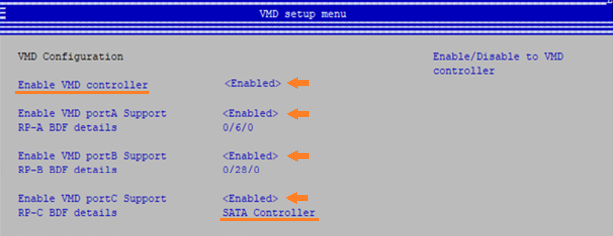



Cài Windows 11 Không Thấy Ổ Cứng? Cách Dùng Intel VMD Driver
Cài Windows 11 Không Thấy Ổ Cứng? Cách Dùng Intel VMD Driver Để Nhận SSD Khi cài lại Windows 11, có một lỗi khá phổ


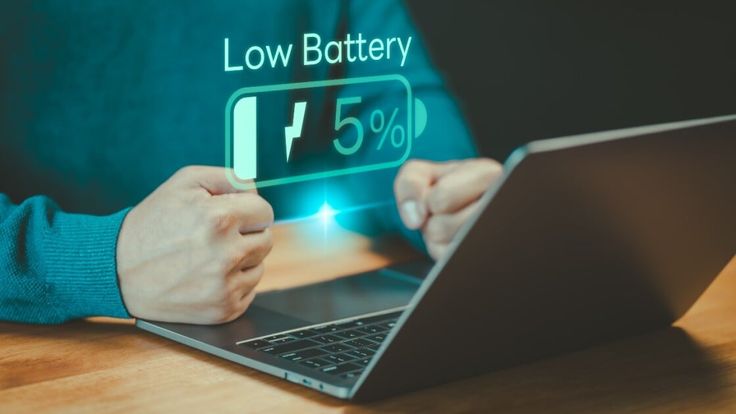
Laptop sạc không vào pin là tình trạng khá phổ biến mà nhiều người dùng gặp phải trong quá trình sử dụng. Bạn cắm sạc nhưng pin không tăng %, thậm chí rút sạc là máy tắt ngay? Điều này không chỉ gây gián đoạn công việc mà còn có thể là dấu hiệu cảnh báo lỗi phần cứng nghiêm trọng.
Trong bài viết này, Laptop SGN sẽ giúp bạn tìm hiểu nguyên nhân và hướng dẫn cách xử lý đơn giản tại nhà.
Trước tiên, bạn cần xác định rõ tình trạng máy để tránh nhầm lẫn với các lỗi khác. Một số dấu hiệu phổ biến gồm:
Cắm sạc nhưng không hiển thị biểu tượng đang sạc
Pin không tăng phần trăm dù đã cắm sạc lâu
Đèn báo sạc không sáng hoặc chập chờn
Laptop chỉ hoạt động khi cắm sạc, rút ra là tắt ngay
Pin tụt nhanh bất thường dù không sử dụng nặng
Nếu máy bạn có từ 1 trong những dấu hiệu trên, khả năng cao đã gặp lỗi không nhận sạc hoặc pin laptop bị chai.
Có hàng chục lý do khiến quá trình nạp năng lượng bị gián đoạn. Tuy nhiên, tại Laptop SGN, chúng tôi thường gặp các nguyên nhân chính sau:
Sự cố từ nguồn điện và phụ kiện sạc: Ổ cắm điện bị lỏng hoặc dây sạc bị đứt ngầm bên trong do thói quen cuộn dây quá chặt. Cục sạc sau nhiều năm sử dụng cũng có thể bị “lão hóa” linh kiện, không còn đủ công suất để đẩy điện vào pin.
Pin laptop đã quá tuổi thọ (Chai pin): Mỗi viên pin thường có vòng đời từ 300 – 1000 lần sạc. Nếu máy đã dùng trên 3 năm, việc pin bị chai hoàn toàn hoặc phồng pin dẫn đến không nhận sạc là điều tất yếu.
Cổng sạc bị hỏng hoặc bám bẩn: Bụi bẩn tích tụ lâu ngày tạo thành lớp cách điện ngăn cản dòng điện. Ngoài ra, các chân tiếp xúc bên trong cổng sạc có thể bị gãy, lỏng mối hàn trên mainboard do tác động vật lý.
Lỗi Driver Pin: Đôi khi phần cứng bình thường, nhưng hệ điều hành Windows bị lỗi Driver quản lý pin (Microsoft ACPI-Compliant Control Method Battery), khiến máy không nhận diện được trạng thái sạc.
Nhiệt độ máy quá cao: Khi laptop quá nóng, hệ thống cảm biến sẽ tự động ngắt sạc để tránh nguy cơ cháy nổ pin, đảm bảo an toàn cho linh kiện bên trong.
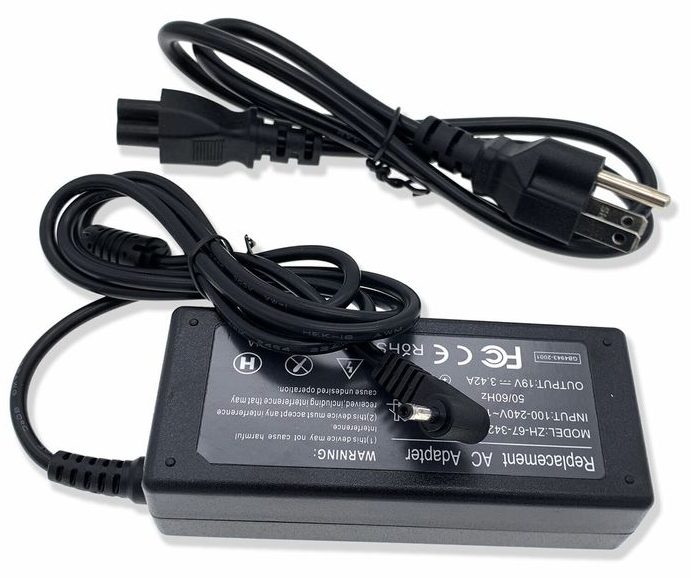
Bước đầu tiên và quan trọng nhất là loại trừ các yếu tố ngoại vi. Bạn hãy thử rút phích cắm và cắm vào một ổ điện khác chắc chắn hơn để đảm bảo nguồn cấp điện ổn định.
Kiểm tra dây sạc: kiểm tra dọc theo chiều dài dây sạc xem có vết đứt, hở hay mùi khét hay không.
Vệ sinh khe cắm: Sử dụng một chiếc tăm nhỏ hoặc nhíp nhựa để khều nhẹ bụi bẩn trong lỗ sạc của laptop. Sau đó, dùng tăm bông thấm một chút cồn 90 độ lau sạch các mặt tiếp xúc của đầu sạc. Chờ khô hẳn rồi mới cắm sạc lại.
Nghe có vẻ đơn giản nhưng việc khởi động lại máy giúp hệ điều hành Windows thiết lập lại các tiến trình chạy ngầm. Thao tác này có thể giải quyết các xung đột phần mềm tạm thời, giúp hệ thống nhận diện lại thiết bị sạc và pin một cách bình thường.
Nếu laptop bị tích tụ điện tĩnh lâu ngày trên mainboard, nó có thể gây ra hiện tượng không nhận sạc.
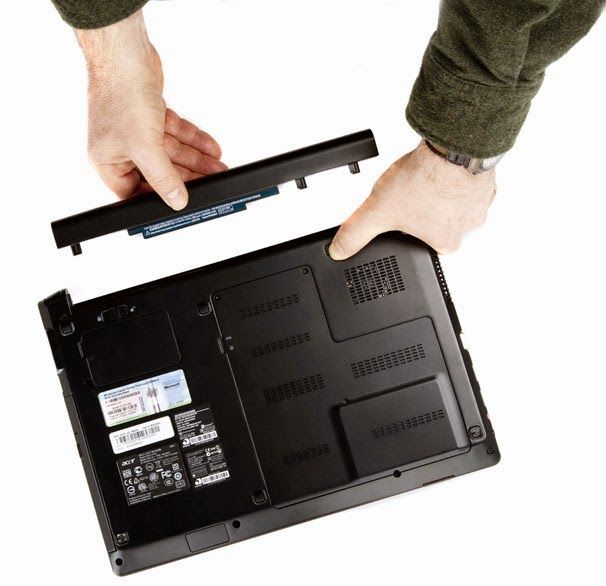
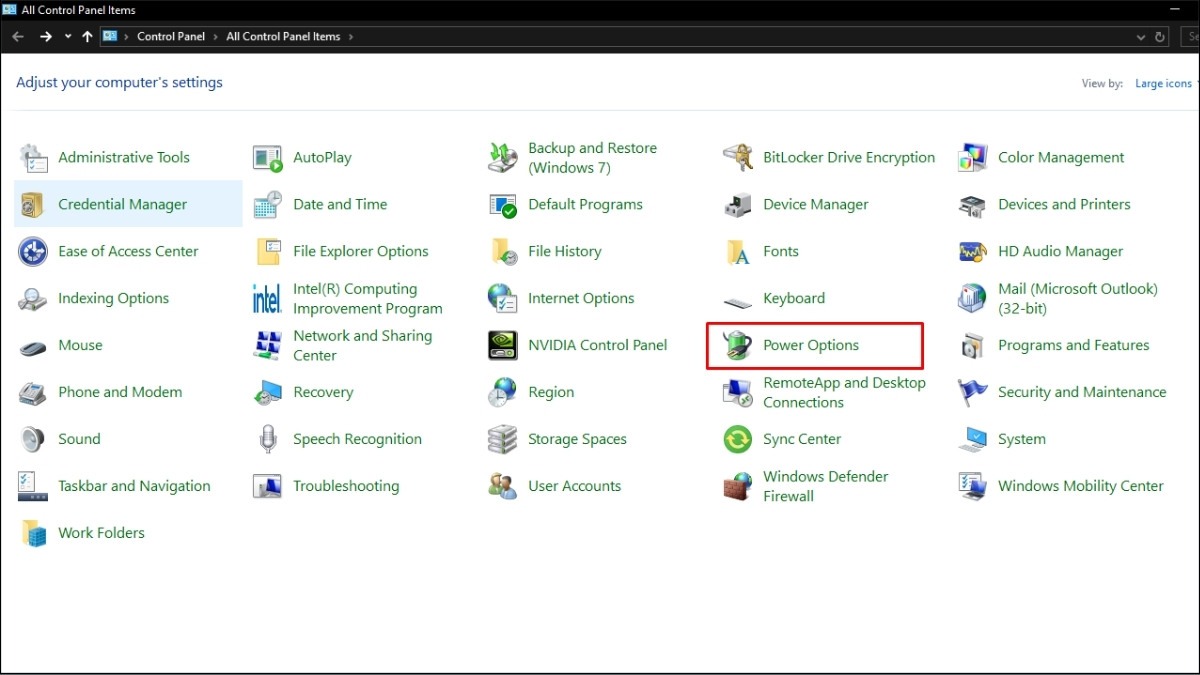
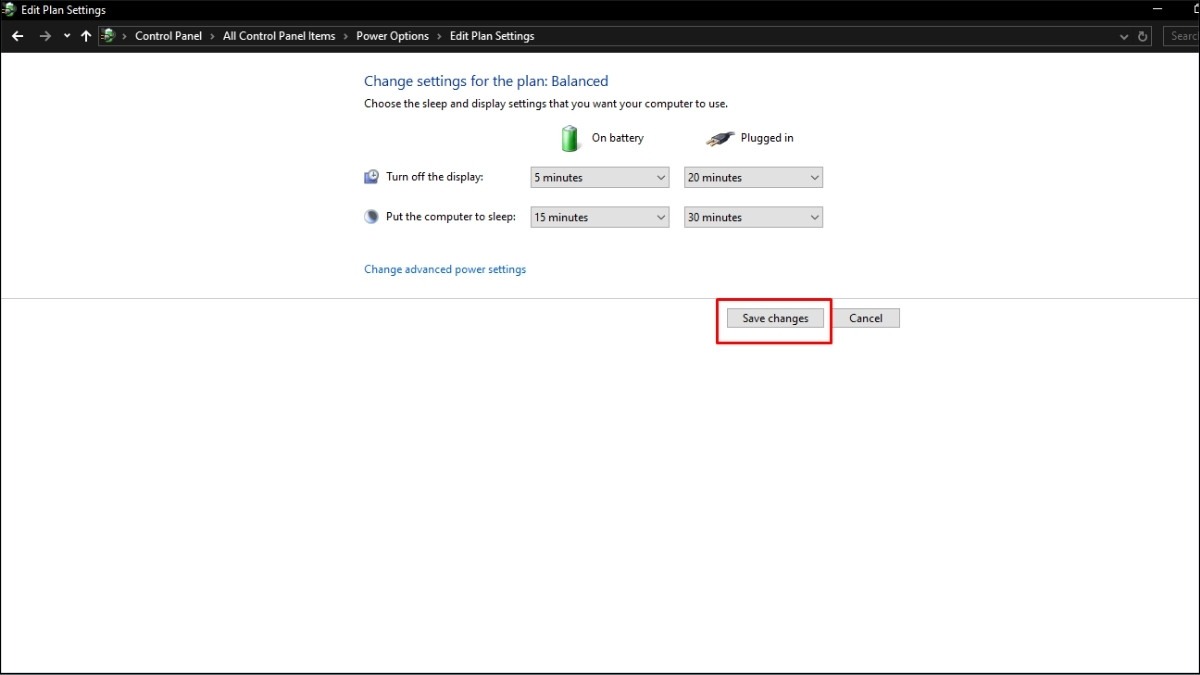
Đôi khi các thiết lập tiết kiệm điện hoặc chế độ ngủ (Sleep) quá sâu khiến máy không nhận sạc. Bạn có thể kiểm tra lại như sau:
Truy cập vào Control Panel, chọn mục Power Options.
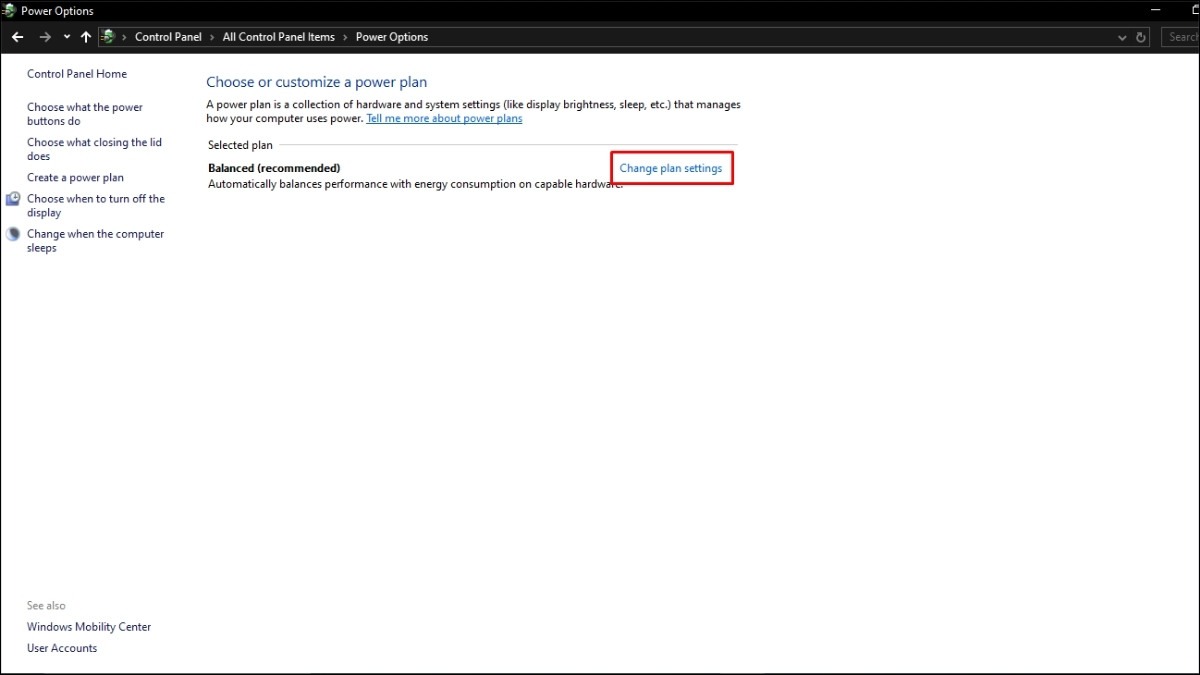
Tại chế độ pin đang dùng, nhấn vào Change plan settings.
Kiểm tra các thông số về thời gian tắt màn hình và chế độ ngủ. Nếu cần thiết, hãy nhấn Restore default settings for this plan để đưa mọi thứ về mặc định ban đầu.
Nhấn Save changes để hoàn tất.
Đây là cách xử lý triệt để cho lỗi “Plugged in, not charging”. Driver lỗi thời sẽ khiến máy tính không hiểu đúng tình trạng pin:
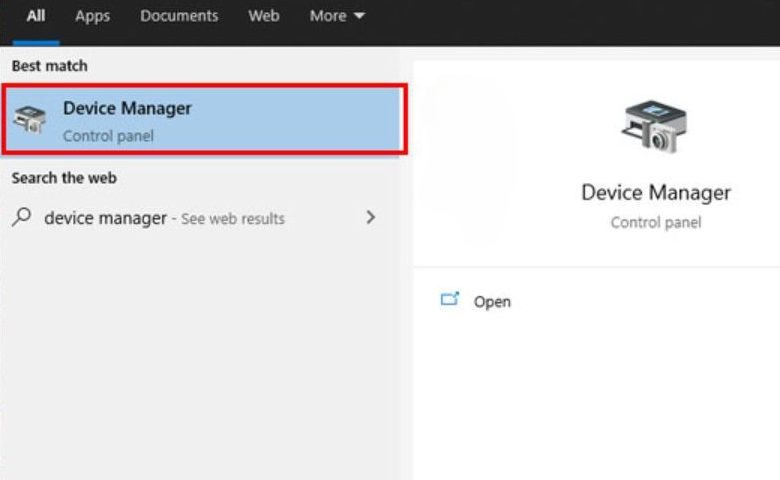
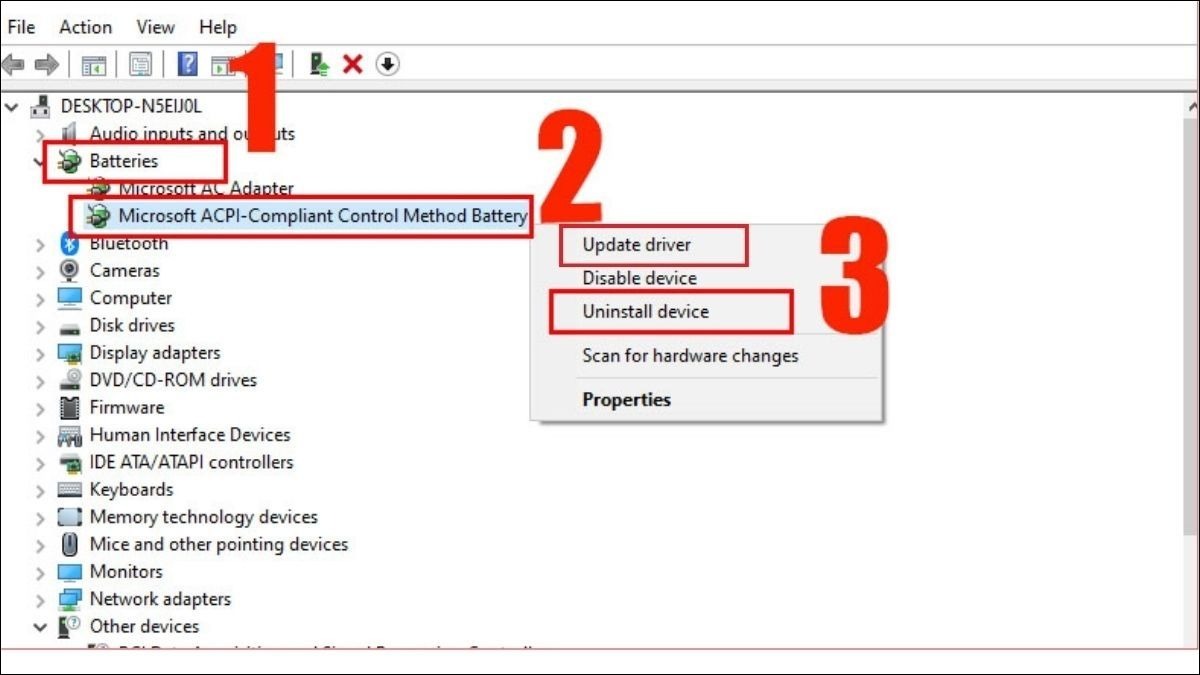
Lưu ý: Bạn không cần lo lắng, sau khi bạn khởi động lại máy, Windows sẽ tự động quét và cài đặt lại bản Driver mới nhất, tương thích nhất cho máy.
Nếu laptop của bạn quá nóng, hệ thống sẽ tự động ngắt sạc để bảo vệ pin khỏi nguy cơ cháy nổ. Hãy kiểm tra xem khe tản nhiệt có bị che khuất không. Bạn nên đặt máy trên bề mặt phẳng, thoáng mát và tránh sử dụng laptop trên chăn, nệm khi đang sạc để máy thoát nhiệt tốt nhất.
Phòng bệnh hơn chữa bệnh, Laptop SGN khuyên bạn nên duy trì các thói quen sau:
Không dùng sạc “lô”, sạc kém chất lượng: Sạc không chính hãng thường có dòng điện không ổn định, dễ gây cháy nổ và nhanh làm hỏng mạch sạc trên máy.
Vệ sinh máy định kỳ: Ít nhất 6 tháng/lần để đảm bảo tản nhiệt tốt, tránh tình trạng máy quá nóng gây ngắt sạc.
Hạn chế để pin cạn về 0%: Hãy cắm sạc khi máy báo pin yếu (khoảng 15-20%). Việc để pin sập nguồn thường xuyên sẽ làm các cell pin nhanh bị “chết”.
Sử dụng môi trường thoáng mát: Tránh đặt laptop lên chăn, nệm khi đang sạc vì sẽ làm bít lỗ thông hơi, khiến nhiệt độ tăng cao.
Nếu bạn đã thử tất cả các cách trên nhưng máy vẫn không nhận sạc, có thể máy đã gặp các lỗi chuyên sâu về phần cứng như:
Hỏng IC nguồn trên Mainboard.
Chập mạch sạc bên trong máy.
Pin đã hỏng hoàn toàn các cell bên trong.
Thực tế, các dòng laptop hiện đại đều có mạch ngắt điện thông minh. Khi pin đầy, máy sẽ tự động chuyển sang dùng điện trực tiếp từ Adapter. Tuy nhiên, việc vừa sạc vừa làm việc nặng (như chơi game, render video) sẽ khiến máy tỏa nhiệt rất lớn. Chính nhiệt độ cao mới là thủ phạm chính khiến pin nhanh bị chai, chứ không phải do việc cắm sạc liên tục.
Bạn có thể cắm sạc liên tục khi sử dụng, nhưng không nên cắm sạc qua đêm hoặc cắm sạc nhiều ngày liên tục khi không sử dụng máy. Khi không sử dụng laptop nữa, bạn nên rút sạc và sử dụng máy bằng pin cho đến khi còn khoảng 20% rồi mới cắm sạc lại.
Laptop SGN khuyên bạn nên hạn chế tối đa việc này. Dù đầu sạc có thể vừa, nhưng mỗi hãng (Dell, HP, Asus, MacBook…) đều có thông số Điện áp (V) và Cường độ dòng điện (A) khác nhau. Sử dụng sạc sai thông số có thể gây loạn cảm ứng, hỏng mạch sạc trên mainboard hoặc nguy hiểm hơn là gây cháy nổ.
Mức giá thay pin sẽ phụ thuộc vào dòng máy (văn phòng hay gaming) và loại pin (pin linh kiện hay pin chính hãng). Thông thường, mức giá dao động từ 450.000đ đến 1.200.000đ.
Nếu quý khách cần tư vấn chuyên sâu, kiểm tra lỗi sạc pin miễn phí hoặc thay thế linh kiện chính hãng với giá tốt, liên hệ ngay với Laptop SGN qua hotline (+84) 906 961 347 để được hỗ trợ nhanh chóng.

 CPU
CPU
 RAM
RAM
 Màn Hình
 ROM
ROM
Liên hệ
 CPU
RAM
Màn Hình
ROM
CPU
RAM
Màn Hình
ROM

 CPU
RAM
Màn Hình
ROM
CPU
RAM
Màn Hình
ROM

 CPU
RAM
Màn Hình
ROM
CPU
RAM
Màn Hình
ROM
 CPU
RAM
Màn Hình
ROM
CPU
RAM
Màn Hình
ROM
Cài Windows 11 Không Thấy Ổ Cứng? Cách Dùng Intel VMD Driver Để Nhận SSD Khi cài lại Windows 11, có một lỗi khá phổ
Keo tản nhiệt là gì và vì sao chỉ một lớp keo mỏng lại có thể ảnh hưởng trực tiếp đến nhiệt độ CPU, GPU,
Máy bạn báo gần đầy bộ nhớ hay mỗi lần mở máy lại thấy ổ C đỏ rực, giật lag cả trình duyệt. Đó là
Laptop không nhận ổ cứng SSD trong BIOS có thể do ổ lỏng, sai chuẩn SATA/NVMe, BIOS chưa hỗ trợ, cài đặt SATA mode hoặc SSD hỏng. Bài viết hướng dẫn cách kiểm tra theo thứ tự an toàn.