
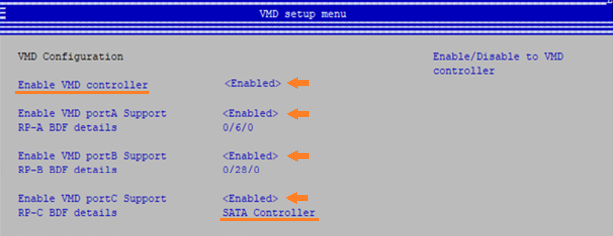



Cài Windows 11 Không Thấy Ổ Cứng? Cách Dùng Intel VMD Driver
Cài Windows 11 Không Thấy Ổ Cứng? Cách Dùng Intel VMD Driver Để Nhận SSD Khi cài lại Windows 11, có một lỗi khá phổ


Tình trạng laptop không lên nguồn là một trong những sự cố gây ức chế nhất cho người dùng, đặc biệt là khi bạn đang cần máy để xử lý công việc gấp. Có rất nhiều nguyên nhân dẫn đến lỗi này, từ những lỗi đơn giản về nguồn điện đến những hư hỏng nặng trên bo mạch chủ (Mainboard).
Trong bài viết này, Laptop SGN sẽ hướng dẫn bạn cách xác định nguyên nhân và cách sửa laptop mở không lên nguồn tại nhà hiệu quả trước khi quyết định mang máy ra cửa hàng. Hãy lưu bài viết lại và chia sẻ cho bạn bè, người thân để sử dụng khi cần thiết nhé!
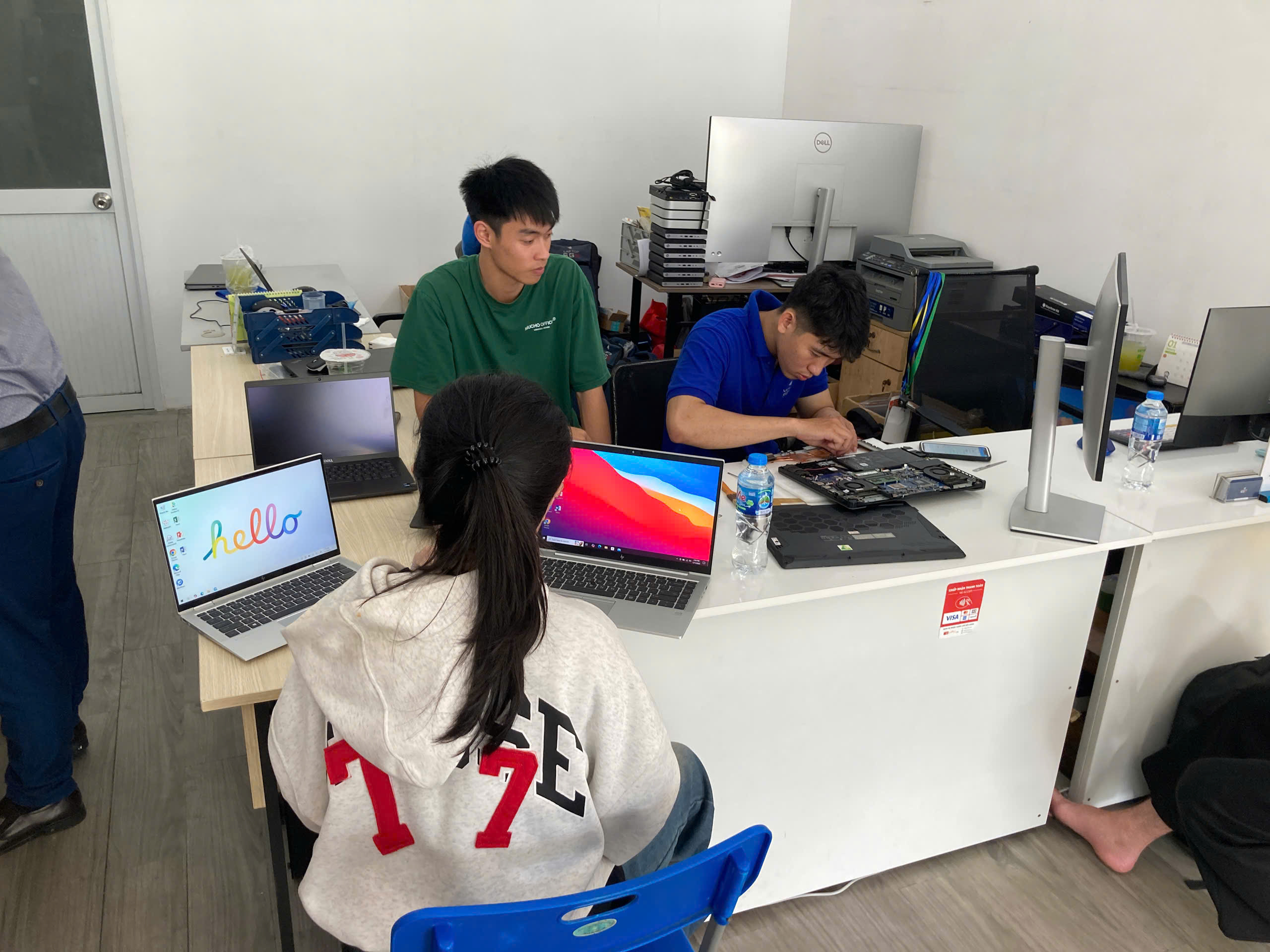
Trước khi bắt tay vào sửa chữa, bạn cần xác định máy đang ở tình trạng nào để có hướng xử lý phù hợp:
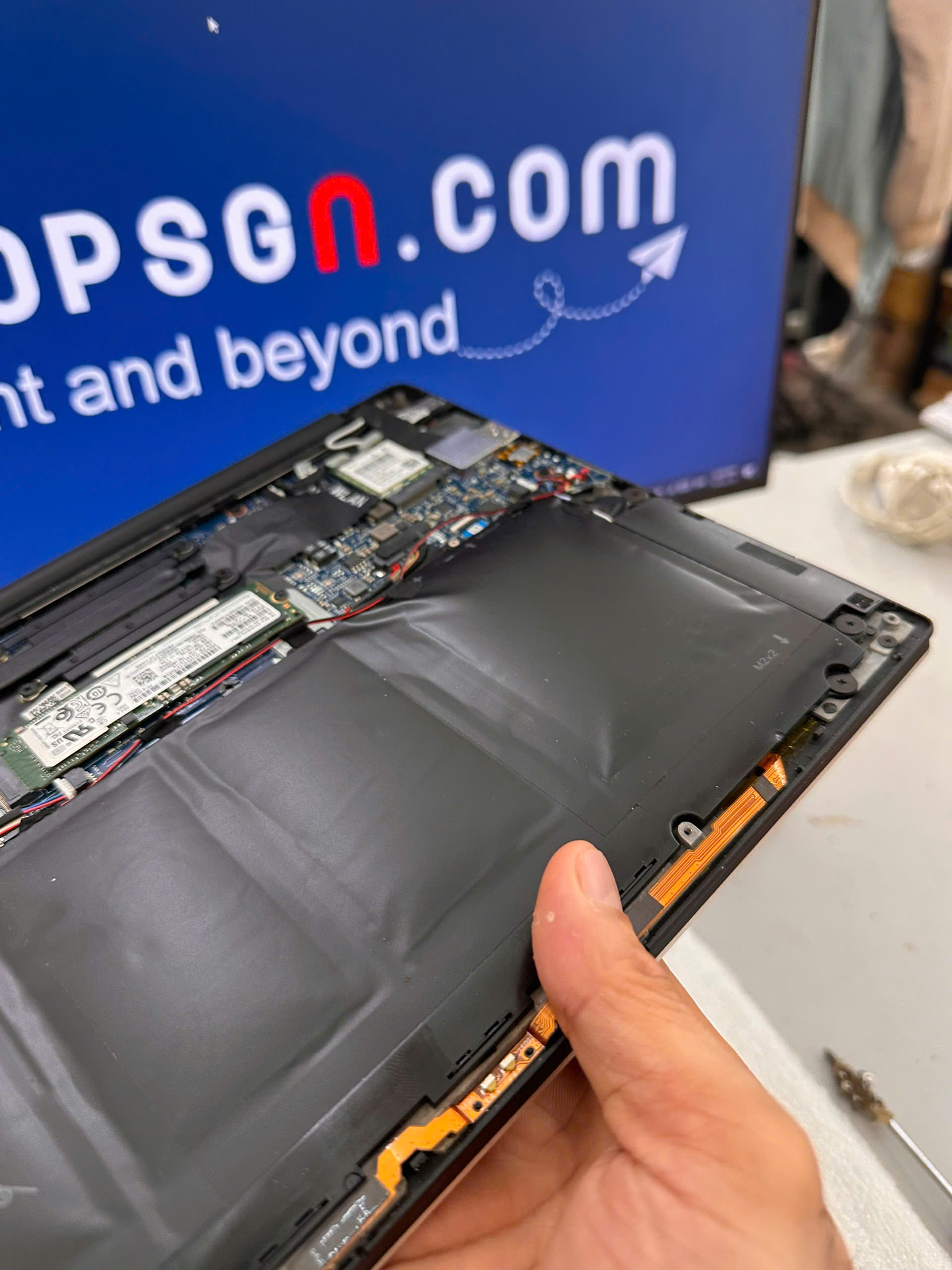
Việc hiểu rõ nguyên nhân laptop bật không lên nguồn sẽ giúp bạn có cách sửa laptop đúng hướng, tránh bị “vẽ” thêm bệnh và tiết kiệm chi phí tối đa.
Đây là nguyên nhân phổ biến nhất. Dây sạc có thể bị đứt ngầm bên trong do co kéo thường xuyên, hoặc cục sạc bị chập cháy mạch điện bên trong. Nếu sạc hỏng, pin sẽ dần cạn kiệt và máy không thể khởi động.
Pin dùng lâu ngày bị chai hoặc hỏng mạch có thể khiến dòng điện không đi vào máy ổn định. Đôi khi, pin bị cạn kiệt hoàn toàn khiến máy không thể kích nguồn ngay cả khi đã cắm sạc.
Nếu RAM bị lỏng hoặc chân đồng tiếp xúc bị bám bụi bẩn sau một thời gian dài sử dụng, máy sẽ không thể thực hiện quy trình kiểm tra phần cứng (POST) và dẫn đến tình trạng có nguồn nhưng không lên hình.
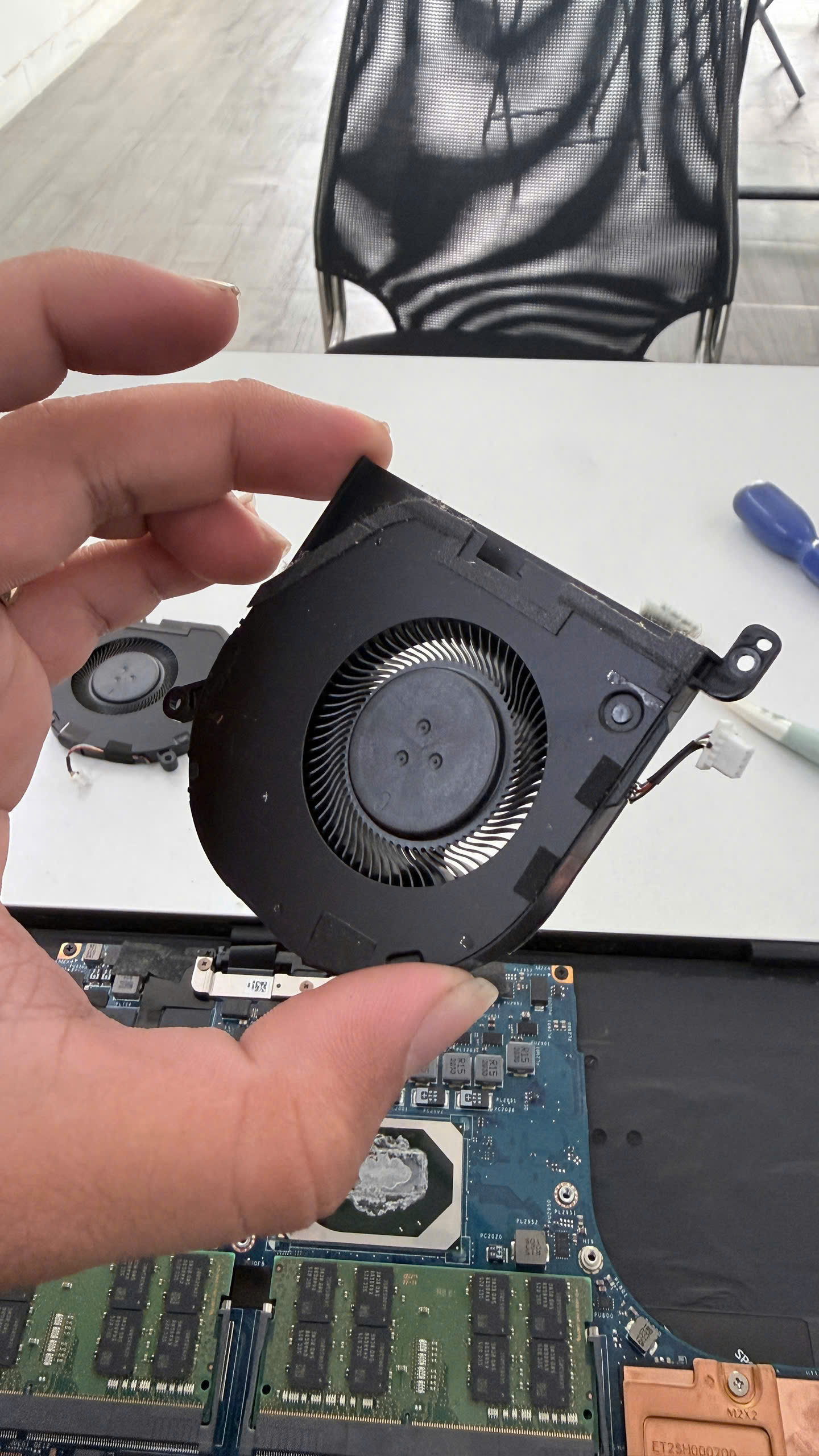
Nếu hệ thống tản nhiệt hoạt động kém, keo tản nhiệt bị khô, laptop sẽ tự ngắt nguồn để bảo vệ CPU và chip xử lý khỏi bị hư hỏng do nhiệt độ quá cao.
Đây là lỗi nặng nhất và phức tạp nhất. Các linh kiện trên mainboard như tụ điện, IC nguồn bị chập cháy do ẩm ướt, sốc điện hoặc tuổi thọ linh kiện sẽ khiến máy mất nguồn hoàn toàn.
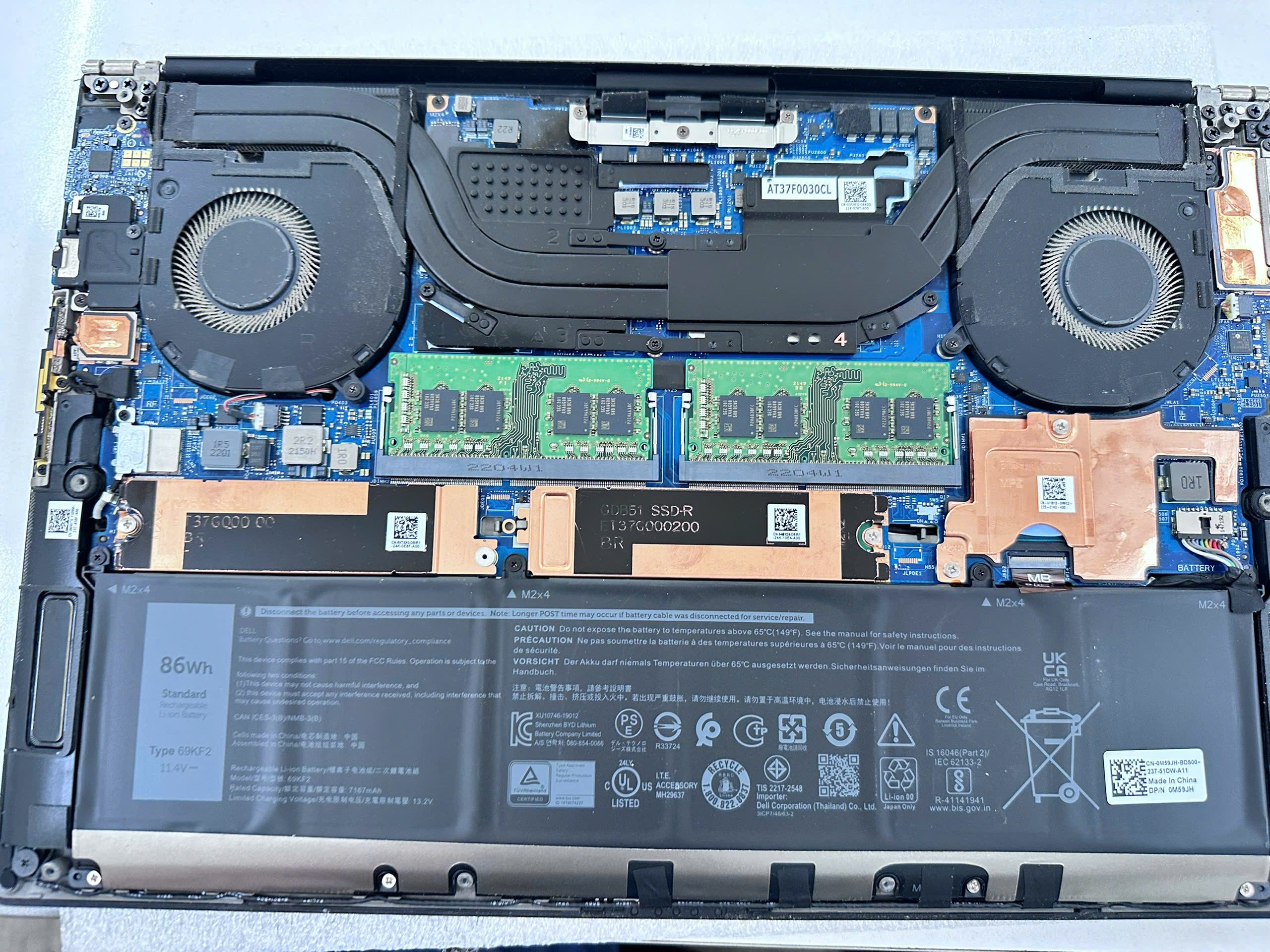
Khi máy tính laptop không lên nguồn, hãy thực hiện theo các bước “du kích” sau đây để tự cứu chiếc laptop của mình trước khi mang ra tiệm:
Hãy thử cắm sạc vào một ổ điện khác để loại trừ khả năng ổ cắm bị hỏng. Nếu có thể, hãy mượn một bộ sạc cùng loại (cùng điện áp Volt và cùng đầu cắm) để thử. Nếu máy lên nguồn, xác định lỗi nằm ở bộ sạc của bạn.
Đây là cách cực kỳ hiệu quả cho các dòng Dell, HP, Lenovo:
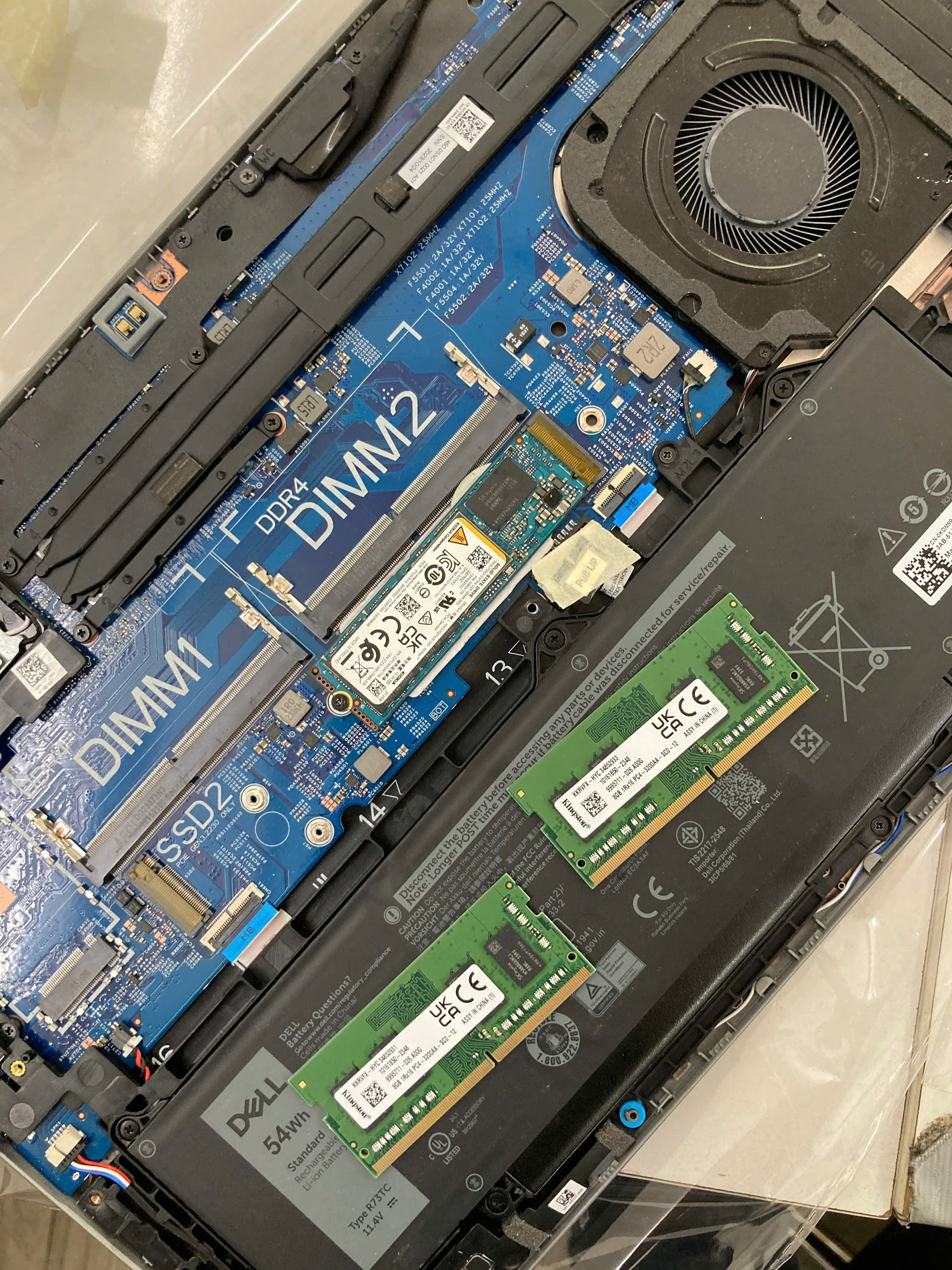
Nếu máy có đèn nguồn nhưng màn hình tối, hãy thử tháo nắp lưng máy, tháo thanh RAM ra và dùng cục tẩy (gôm) chà nhẹ lên phần chân đồng tiếp xúc. Sau đó cắm thật chặt lại vào khe và thử mở máy.
Thử kết nối laptop với một màn hình rời hoặc tivi qua cổng HDMI. Nếu màn hình ngoài lên hình bình thường, chứng tỏ laptop của bạn chỉ bị hỏng màn hình hoặc cáp màn hình chứ không phải lỗi nguồn mainboard.
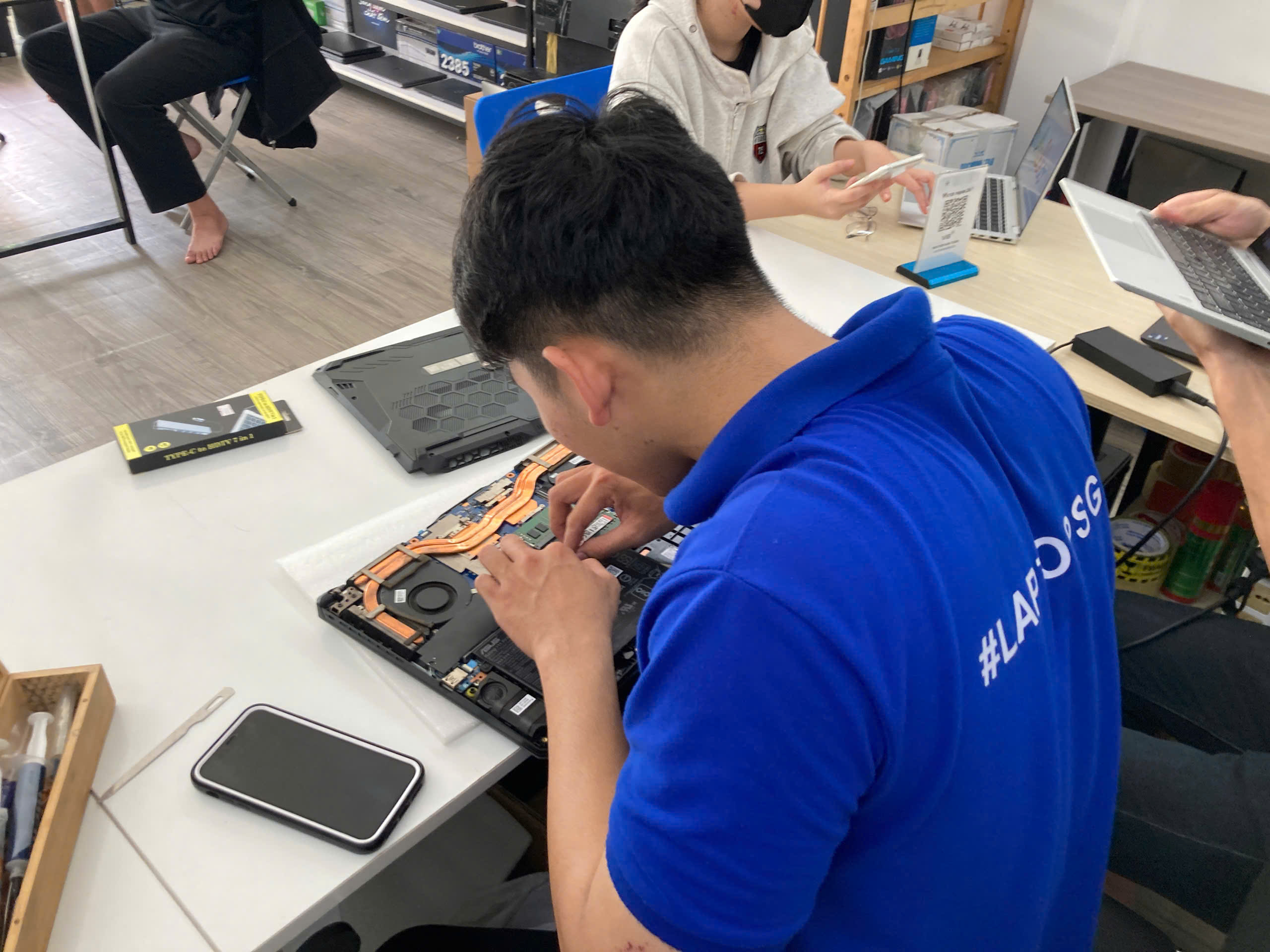
Nếu đã thử các cách trên mà máy vẫn “im hơi lặng tiếng”, bấm nút nguồn laptop không lên, thì khả năng cao laptop đã bị lỗi phần cứng chuyên sâu.
Đừng cố gắng tháo rời các linh kiện phức tạp nếu bạn không có chuyên môn, vì có thể làm hỏng thêm các mạch điện tử nhạy cảm.
Tại Laptop SGN, chúng tôi cung cấp dịch vụ sửa laptop lấy liền với quy trình minh bạch, tận tâm:
Mức giá sửa chữa laptop không lên nguồn phụ thuộc rất nhiều vào nguyên nhân cụ thể (do linh kiện ngoại vi hay lỗi trực tiếp trên bo mạch chủ). Tại Laptop SGN, chúng tôi luôn kiểm tra kỹ lưỡng để đưa ra phương án tiết kiệm nhất cho khách hàng. Dưới đây là bảng giá tham khảo cho các hạng mục liên quan đến lỗi laptop không lên nguồn:
|
Tình trạng sửa chữa |
Dự đoán nguyên nhân lỗi |
Chi phí sửa chữa (VNĐ) |
| Bấm nút nguồn laptop không lên, nhưng khi cắm sạc đèn báo vẫn sáng | Lỗi nhẹ: Nút nguồn bị liệt, hỏng vật lý hoặc tiếp xúc kém | 150.000 – 190.000 |
| Lỗi nặng: Hư Mainboard do sự cố IC nguồn, Chip IO, ROM hoặc Chipset | 390.000 – 790.000 | |
| Laptop bật nguồn không lên, khi cắm sạc đèn báo sạc cũng không sáng | Lỗi nhẹ: Bộ sạc (Adapter) bị hỏng hoặc Jack cắm nguồn trên máy bị gãy | 150.000 – 300.000 |
| Lỗi nặng: Cháy mạch nguồn 3.3V – 5V trên Mainboard, lỗi IC điều khiển | 490.000 – 890.000 | |
| Laptop đột ngột tắt nguồn khi đang hoạt động | Lỗi nhẹ: CPU/Chipset quá nóng do khô keo tản nhiệt hoặc bụi bám quạt | 150.000 |
| Lỗi nặng: Hư hệ thống tản nhiệt, lỗi nguồn trên Main hoặc lỗi Chip VGA | 490.000 – 800.000* | |
| laptop bật lên nguồn nhưng không lên màn hình (Dùng máy cấp nguồn để test) | Lỗi nhẹ: Thanh RAM bị bẩn chân tiếp xúc, lỏng khe cắm hoặc hỏng RAM | 100.000 – 300.000 |
| Lỗi nặng: Chip đồ họa VGA gặp sự cố hoặc lỗi linh kiện trên Mainboard | 350.000 – 700.000 |
Lưu ý: Bảng giá trên chỉ mang tính chất tham khảo; chi phí thực tế có thể thay đổi tùy thuộc vào model máy, độ hiếm của linh kiện và thời giá thị trường tại thời điểm sửa chữa.
Nếu bạn đang gặp sự cố và cần tư vấn gấp, đừng ngần ngại liên hệ với chúng tôi:
Trong trường hợp máy hỏng nặng cần thời gian sửa chữa lâu, bạn có thể tham khảo [dịch vụ cho thuê laptop] của Laptop SGN để không làm gián đoạn công việc nhé!
Bài viết liên quan:

 CPU
CPU
 RAM
RAM
 Màn Hình
 ROM
ROM
Liên hệ
 CPU
RAM
Màn Hình
ROM
CPU
RAM
Màn Hình
ROM

 CPU
RAM
Màn Hình
ROM
CPU
RAM
Màn Hình
ROM

 CPU
RAM
Màn Hình
ROM
CPU
RAM
Màn Hình
ROM
 CPU
RAM
Màn Hình
ROM
CPU
RAM
Màn Hình
ROM
Cài Windows 11 Không Thấy Ổ Cứng? Cách Dùng Intel VMD Driver Để Nhận SSD Khi cài lại Windows 11, có một lỗi khá phổ
Keo tản nhiệt là gì và vì sao chỉ một lớp keo mỏng lại có thể ảnh hưởng trực tiếp đến nhiệt độ CPU, GPU,
Máy bạn báo gần đầy bộ nhớ hay mỗi lần mở máy lại thấy ổ C đỏ rực, giật lag cả trình duyệt. Đó là
Laptop không nhận ổ cứng SSD trong BIOS có thể do ổ lỏng, sai chuẩn SATA/NVMe, BIOS chưa hỗ trợ, cài đặt SATA mode hoặc SSD hỏng. Bài viết hướng dẫn cách kiểm tra theo thứ tự an toàn.