









Sự Kiện 1000 Khách Cần Bao Nhiêu Quầy Check In QR? Công cụ Tính
Câu này không có câu trả lời cố định. Muốn biết sự kiện 1000 khách cần bao nhiêu quầy check in, phải tính từ bốn


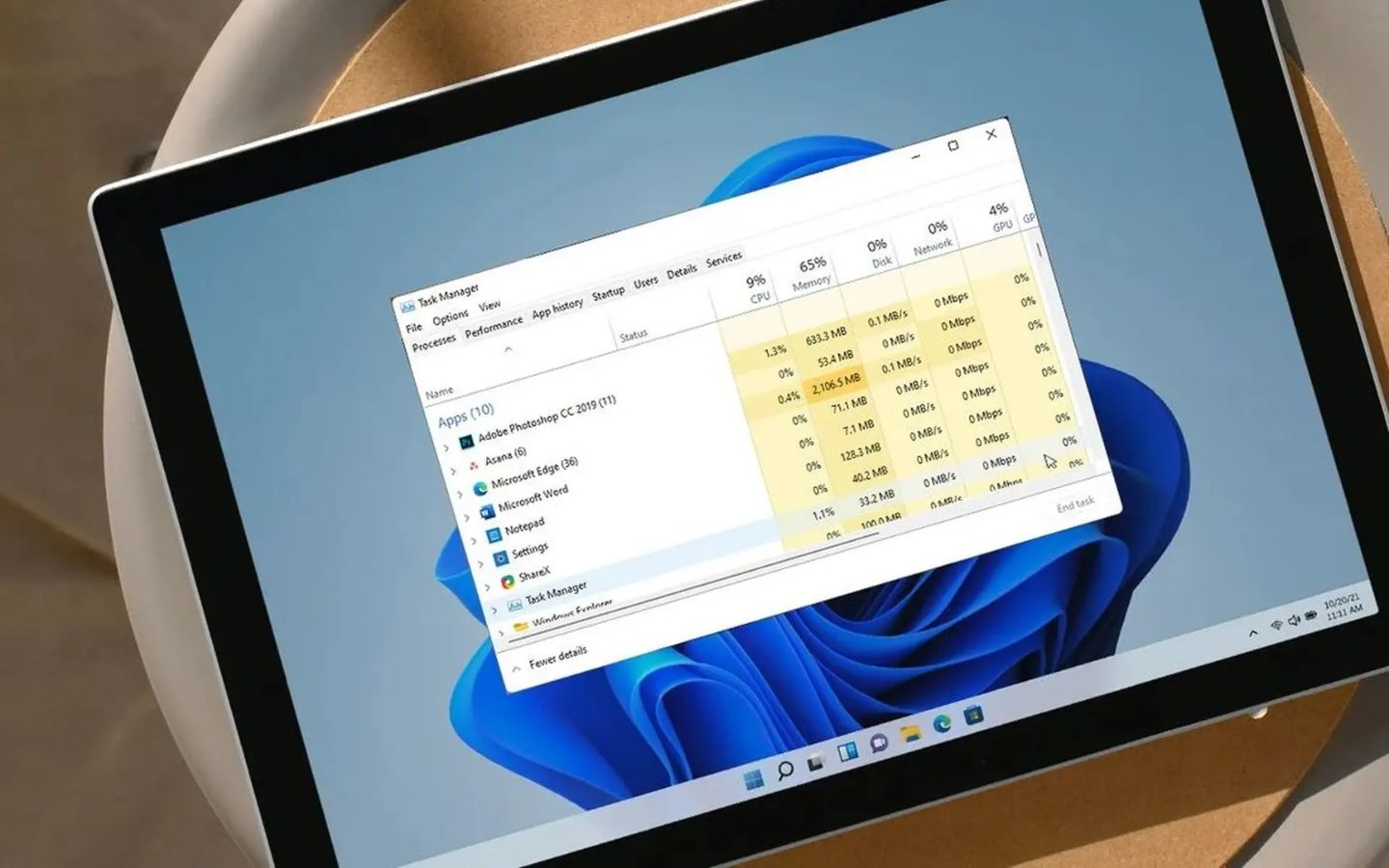
Trong quá trình sử dụng, nhiều ứng dụng chạy ngầm trên Windows 11 có thể âm thầm tiêu tốn RAM, CPU và pin mà bạn không hề hay biết. Điều này khiến máy tính trở nên chậm chạp, dễ giật lag và nhanh nóng hơn.
Vì vậy, việc tắt ứng dụng chạy ngầm đúng cách không chỉ giúp máy chạy mượt hơn mà còn kéo dài tuổi thọ phần cứng. Cùng Laptop SGN tìm hiểu ngay các cách đơn giản và hiệu quả nhất nhé!
Việc kiểm soát và tắt ứng dụng chạy ngầm Windows 11 mang lại nhiều lợi ích thiết thực cho người dùng laptop, đặc biệt là các dòng máy văn phòng hoặc máy cũ:
Giải phóng tài nguyên: Giảm tải cho CPU và RAM, giúp máy xử lý các tác vụ chính nhanh hơn.
Tiết kiệm pin: Kéo dài thời gian sử dụng khi không cắm sạc, rất hữu ích cho người thường xuyên di chuyển.
Giảm nhiệt độ máy: Hạn chế tình trạng máy nóng lên bất thường và tiếng ồn quạt tản nhiệt.
Tăng tốc khởi động: Giúp Windows vào màn hình chính nhanh hơn sau khi bật máy.
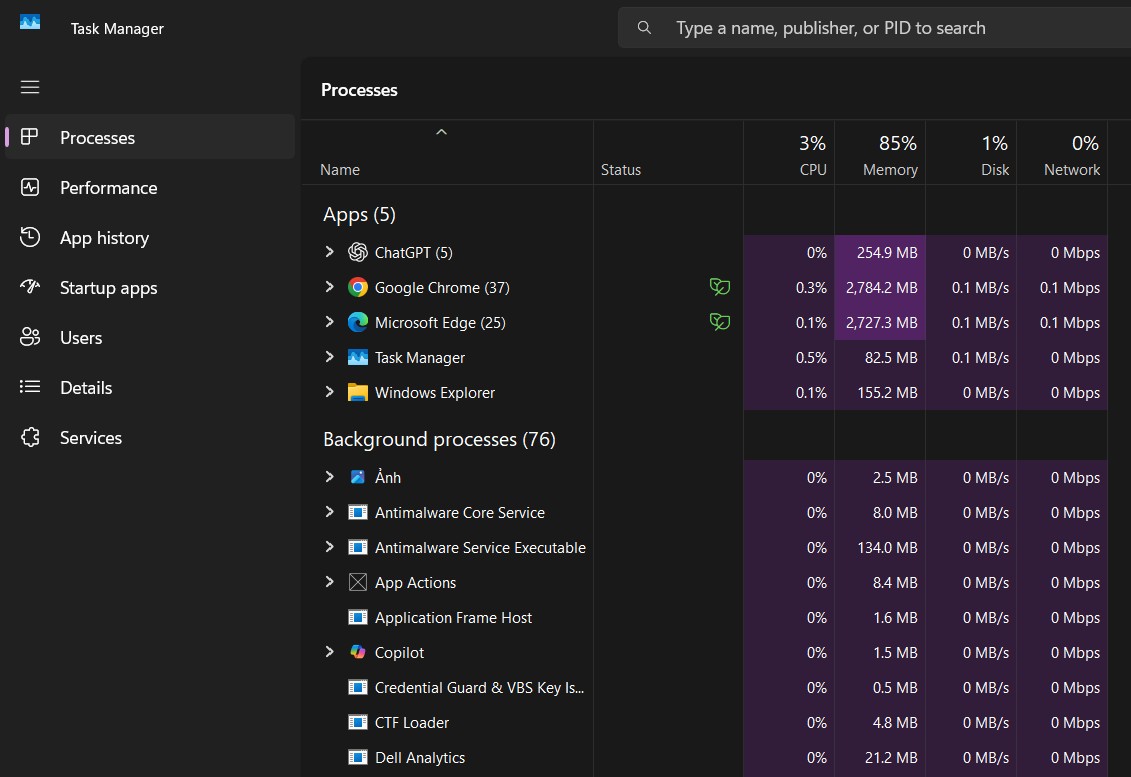
Trước khi tiến hành tắt, bạn nên biết ứng dụng nào đang “ngốn” tài nguyên nhất:
Đây là cách chính thống để quản lý quyền chạy nền của các ứng dụng tải từ Microsoft Store.
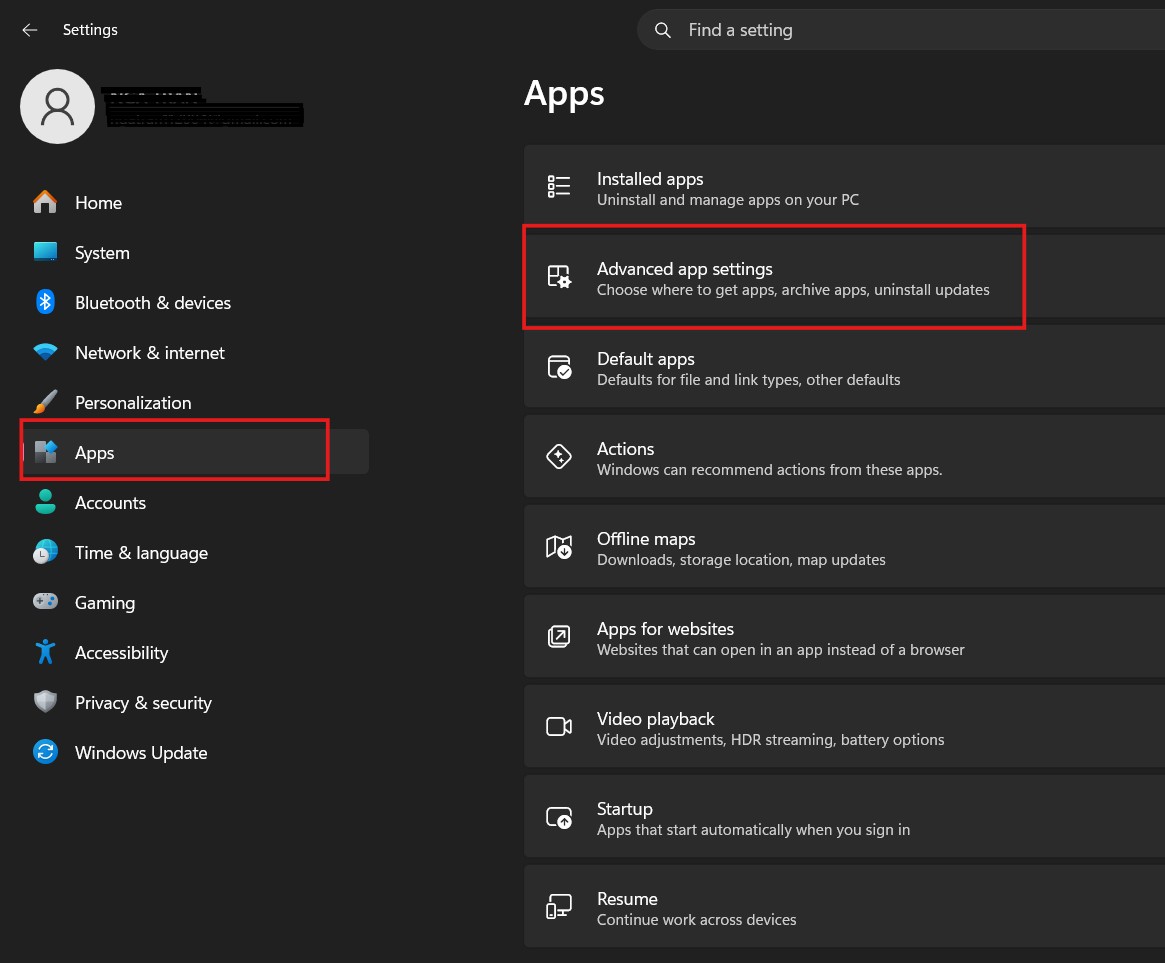
Bước 1: Nhấn Windows + I để mở cửa sổ Settings.
Bước 2: Chọn mục Apps ở cột bên trái, sau đó chọn Installed apps (hoặc Apps & features tùy phiên bản).
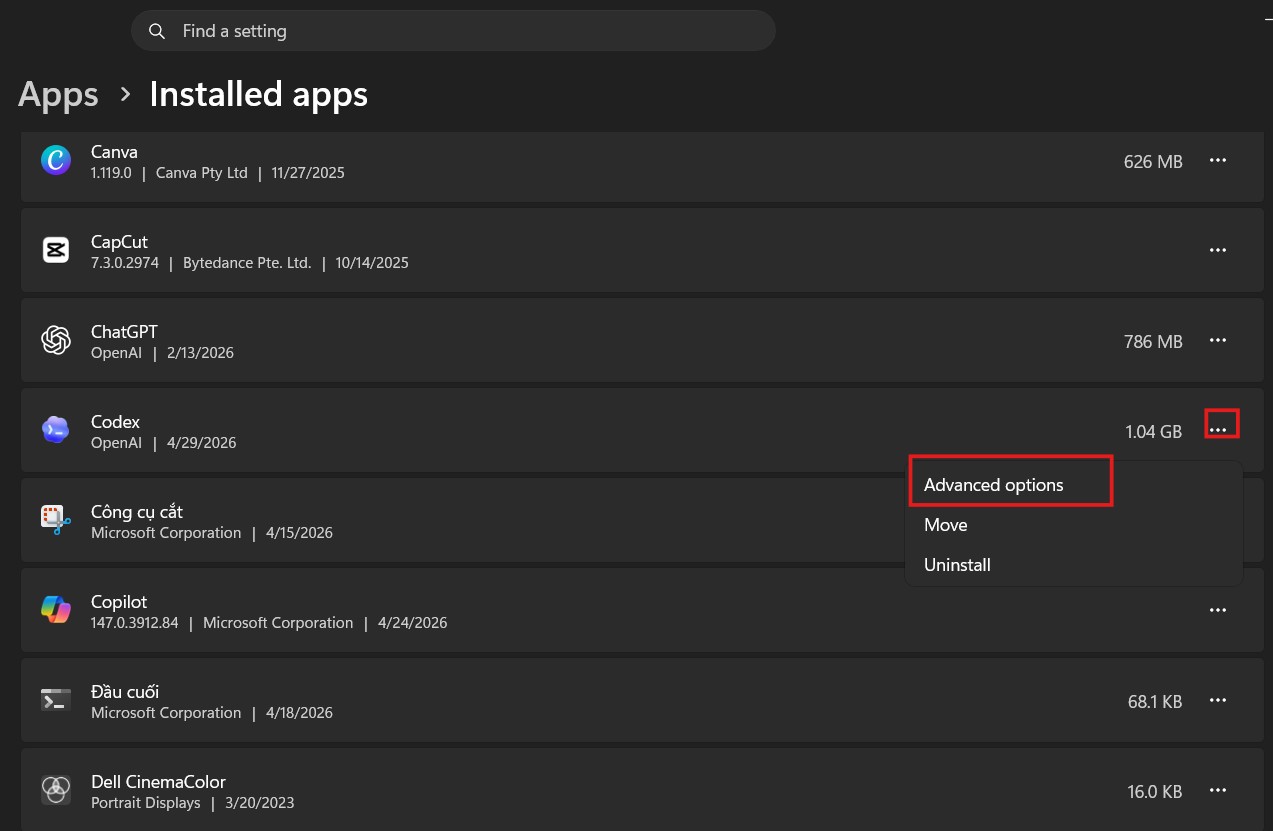
Bước 3: Tìm ứng dụng bạn muốn tắt, nhấn vào biểu tượng 3 chấm và chọn Advanced options.
Bước 4: Tại mục Background apps permissions, chuyển trạng thái sang Never.
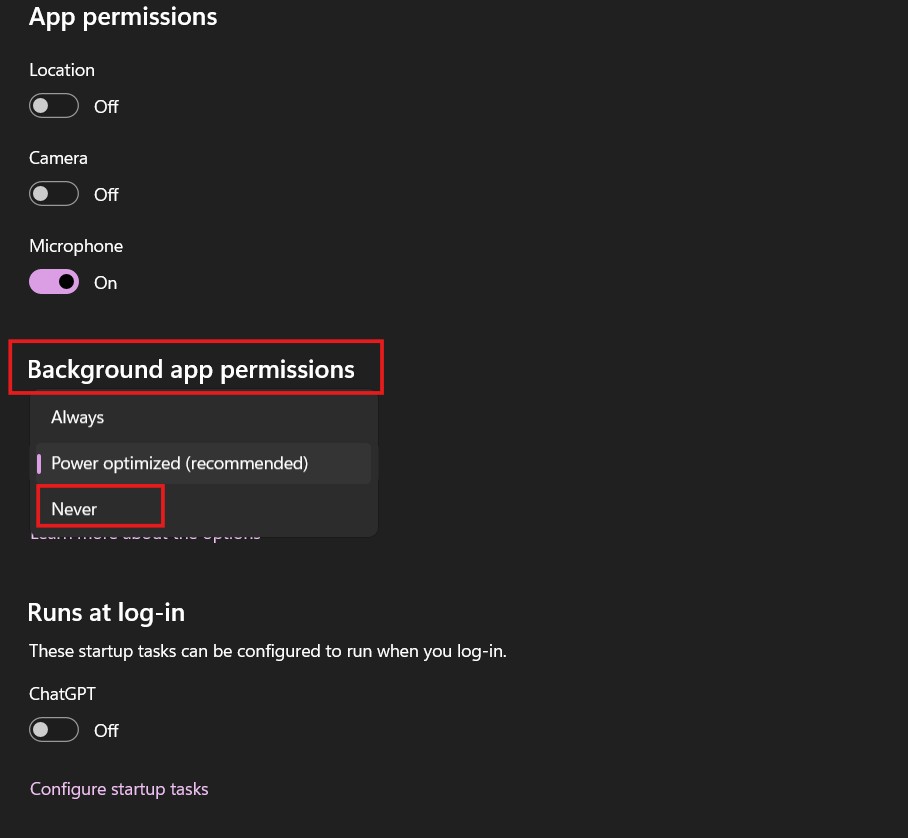
Lưu ý: Một số ứng dụng bên thứ ba có thể không hiển thị tùy chọn này trong Settings, khi đó bạn hãy dùng cách dưới đây.
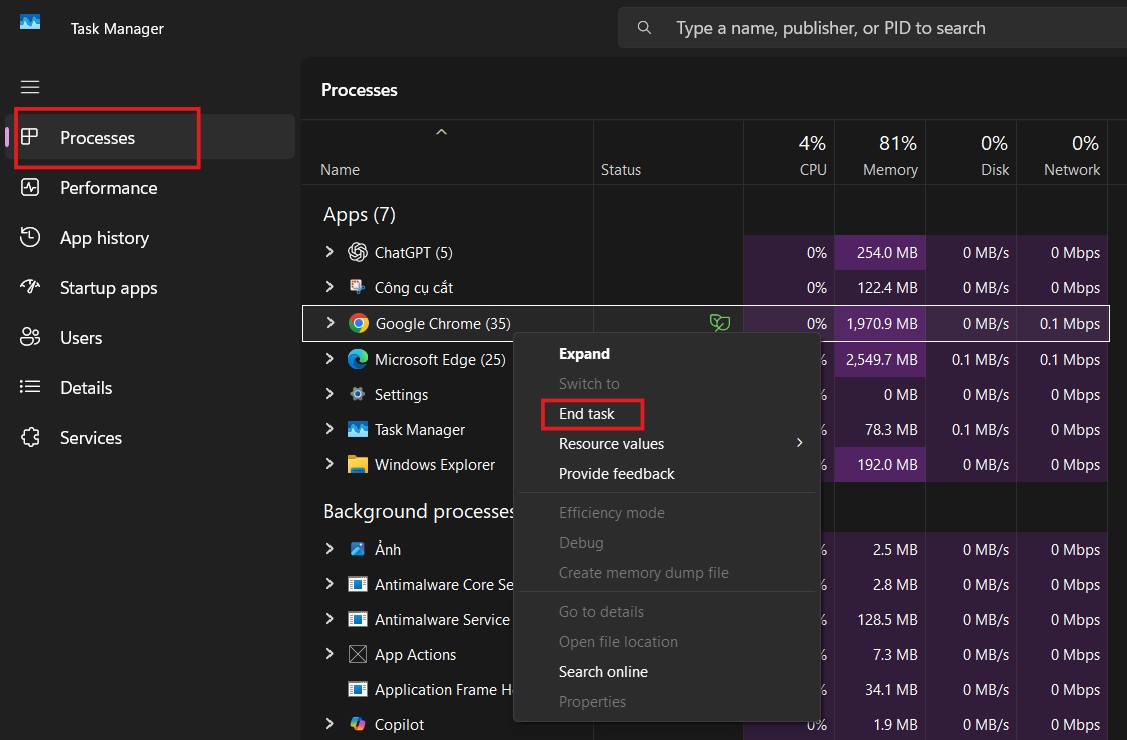
Nếu máy đang bị treo hoặc phản hồi chậm, bạn có thể buộc dừng ứng dụng theo cách sau:
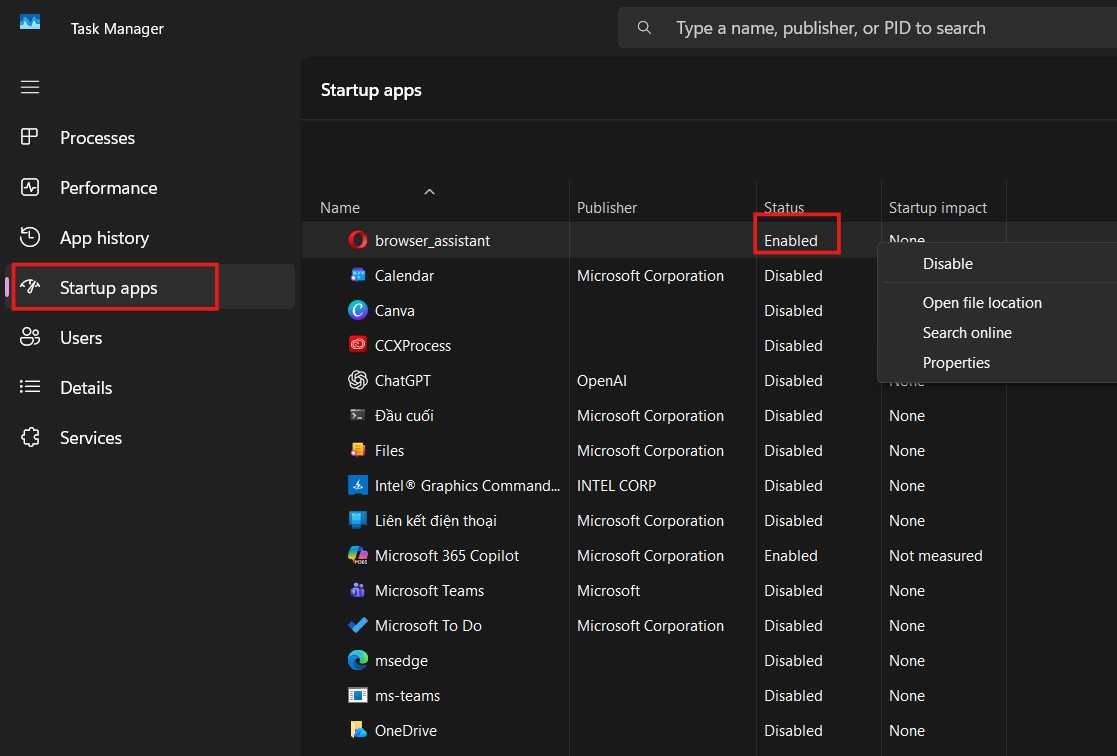
Nhiều ứng dụng tự động chạy ngay khi bạn vừa bật máy, làm chậm quá trình khởi động.
Việc tắt ứng dụng chạy ngầm Windows 11 rất tốt, nhưng bạn cần tránh can thiệp vào các thành phần sau:
Tiến trình hệ thống (Windows processes): Đóng các mục này có thể gây lỗi màn hình xanh hoặc treo máy.
Phần mềm diệt virus: Nên để chạy ngầm để bảo vệ máy tính 24/24.
Ứng dụng liên lạc: Nếu bạn tắt chạy ngầm Zalo, Telegram hoặc Email, bạn sẽ không nhận được thông báo tin nhắn mới trừ khi mở ứng dụng lên.
Chỉ với vài phút thao tác theo hướng dẫn trên, bạn đã có thể giúp chiếc laptop của mình hoạt động trơn tru và mát mẻ hơn. Tuy nhiên, nếu máy vẫn chậm dù đã tối ưu phần mềm, có thể phần cứng của bạn cần được nâng cấp RAM hoặc ổ cứng SSD.
Nếu bạn cần nâng cấp RAM hoặc SSD, hãy liên hệ Laptop SGN để được tư vấn nhanh chóng và hỗ trợ tốt nhất.
Có thể bạn quan tâm:

 CPU
CPU
 RAM
RAM
 Màn Hình
 ROM
ROM
Liên hệ
 CPU
RAM
Màn Hình
ROM
CPU
RAM
Màn Hình
ROM

 CPU
RAM
Màn Hình
ROM
CPU
RAM
Màn Hình
ROM

 CPU
RAM
Màn Hình
ROM
CPU
RAM
Màn Hình
ROM
 CPU
RAM
Màn Hình
ROM
CPU
RAM
Màn Hình
ROM
Câu này không có câu trả lời cố định. Muốn biết sự kiện 1000 khách cần bao nhiêu quầy check in, phải tính từ bốn

Sơ đồ bố trí cổng check in sự kiện không ùn tắc Trước giờ G, cổng chính của hội nghị đã có khoảng 120 người

Check in sự kiện bằng QR code cho gần 500 khách tại Family Day: 2 cổng, 4 nhân sự quét, cao điểm 7h30 đến 8h30.

Thuê Laptop Có Windows Và Office 365 Bản Quyền Tại Laptop SGN Khi thuê laptop để làm việc, học tập, đào tạo nhân sự hay


