




Checklist Thuê Laptop: 8 Điều Cần Kiểm Tra Trước Khi Nhận Máy | Laptop SGN
Checklist Khi Đi Thuê Laptop: 8 Điều Nên Kiểm Tra Trước Khi Nhận Máy Thuê laptop nghe thì đơn giản: chọn cấu hình, thanh toán


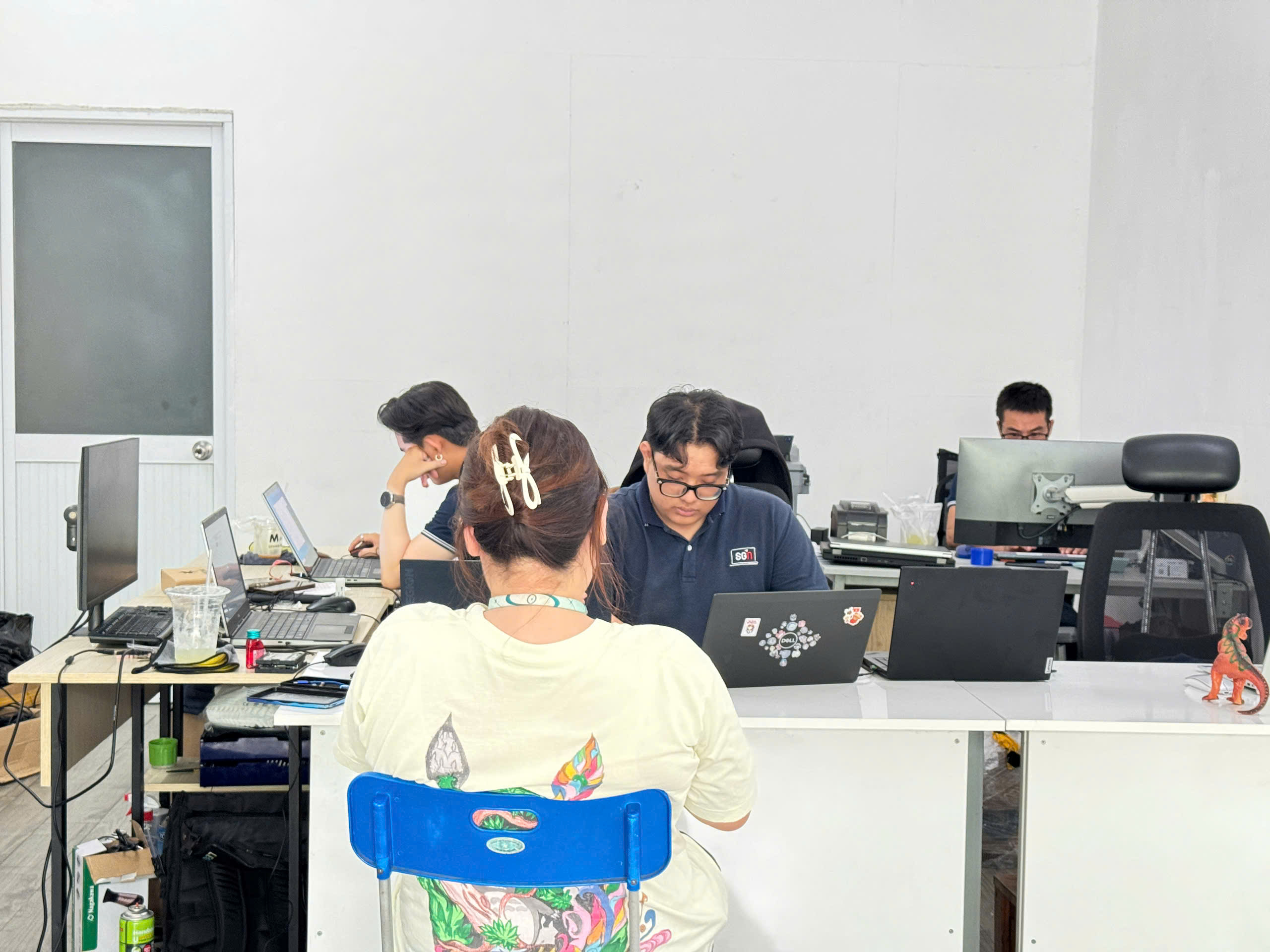
Laptop sau 2–3 năm sử dụng thường bắt đầu chậm đi, nhất là khi nhu cầu công việc tăng lên nhưng cấu hình không thay đổi. Tuy nhiên, máy chậm chưa chắc đã cần đổi—nhiều trường hợp chỉ cần nâng SSD, RAM hoặc cài lại Windows là đã cải thiện rõ rệt.
Vậy khi nào nên nâng cấp, khi nào nên cài lại Win và lúc nào nên đổi máy? Trong bài viết này, Laptop SGN sẽ giúp bạn chọn đúng giải pháp, tránh tốn tiền không cần thiết.
Laptop bị chậm sau 2-3 năm sử dụng là tình trạng rất phổ biến, đặc biệt với người dùng Windows làm việc văn phòng, học tập, kế toán, bán hàng online hoặc thường xuyên mở nhiều tab trình duyệt. Máy khởi động lâu, mở file Excel chậm, quạt kêu to, ứng dụng treo bất chợt hoặc thao tác đơn giản cũng bị giật khiến nhiều người nghĩ ngay đến việc mua laptop mới.
Thực tế, không phải lúc nào laptop bị chậm cũng đồng nghĩa với việc máy đã hết giá trị sử dụng. Có trường hợp chỉ cần nâng cấp SSD, tăng RAM, vệ sinh tản nhiệt hoặc cài lại Windows là máy có thể chạy ổn thêm 1-2 năm. Nhưng cũng có trường hợp main, pin, màn hình, bàn phím hoặc chi phí sửa chữa đã quá cao, lúc này đổi sang laptop cũ cấu hình tốt hơn lại hợp lý hơn.
Bài viết này sẽ giúp bạn tự phân loại tình trạng máy trước khi quyết định: nên nâng cấp, cài lại Win, sửa phần cứng hay đổi máy.
Laptop bị chậm thường đến từ nhiều nguyên nhân cùng lúc. Với máy dùng ổ cứng HDD cũ, tình trạng chậm gần như thấy rõ nhất khi bật máy, mở phần mềm hoặc copy dữ liệu. Ổ HDD sau vài năm sử dụng dễ xuống tốc độ, trong khi Windows và phần mềm hiện nay ngày càng nặng hơn.
RAM thấp cũng là nguyên nhân rất thường gặp. Máy chỉ có 4GB RAM hoặc 8GB RAM nhưng mở cùng lúc Chrome, Zalo, Excel, phần mềm họp online và vài ứng dụng nền sẽ nhanh chóng bị đầy bộ nhớ. Khi RAM không đủ, hệ thống phải dùng ổ cứng làm bộ nhớ tạm, khiến máy giật và phản hồi chậm hơn nhiều.
Ngoài ra, laptop bị chậm còn có thể do Windows lâu ngày chưa dọn dẹp, quá nhiều phần mềm khởi động cùng máy, virus, driver lỗi, ổ C gần đầy, quạt tản nhiệt bám bụi hoặc keo tản nhiệt đã khô. Nếu máy vừa chậm vừa nóng, tự tắt hoặc quạt kêu lớn, bạn nên nghĩ đến vấn đề tản nhiệt chứ không chỉ nhìn vào cấu hình.

Nếu laptop của bạn vẫn đang dùng ổ HDD, nâng cấp lên SSD thường là phương án đáng làm đầu tiên. SSD giúp máy khởi động nhanh hơn, mở ứng dụng nhanh hơn và giảm cảm giác ì ạch khi thao tác. Với người dùng văn phòng, học sinh, sinh viên hoặc người bán hàng online, nâng cấp SSD thường mang lại khác biệt dễ nhận thấy nhất.
Bạn nên ưu tiên nâng cấp SSD khi máy có các dấu hiệu sau:
Với nhu cầu cơ bản, SSD 256GB đã đủ cho Windows, Office và dữ liệu làm việc vừa phải. Nếu bạn lưu nhiều ảnh, video, file thiết kế hoặc dữ liệu kế toán nhiều năm, SSD 512GB sẽ thoải mái hơn. Khi nâng cấp SSD, bạn cũng nên nhờ kỹ thuật kiểm tra tình trạng ổ cứng cũ để tránh mất dữ liệu quan trọng.
Nâng cấp RAM phù hợp khi máy bị chậm lúc mở nhiều ứng dụng cùng lúc. Ví dụ bạn vừa mở Chrome nhiều tab, vừa dùng Excel, Zalo, Teams hoặc phần mềm kế toán thì máy bắt đầu đơ, chuyển tab chậm, gõ chữ có độ trễ. Đây là dấu hiệu RAM đang không đủ cho cách dùng thực tế.
Với Windows hiện nay, 4GB RAM chỉ còn phù hợp cho nhu cầu rất nhẹ. Mức 8GB RAM là tối thiểu nên có cho học tập, văn phòng, họp online và lướt web. Nếu bạn hay mở nhiều tab, làm việc với file Excel lớn, phần mềm bán hàng, phần mềm kế toán hoặc chỉnh sửa ảnh nhẹ, 16GB RAM sẽ dễ chịu hơn.
Trước khi nâng RAM, cần kiểm tra máy còn khe RAM trống không, RAM đang hàn hay tháo rời, hỗ trợ tối đa bao nhiêu GB và dùng chuẩn DDR3, DDR4 hay DDR5. Một số dòng laptop mỏng nhẹ có RAM hàn trên main nên không nâng cấp được. Vì vậy, đừng mua RAM theo cảm tính nếu chưa biết chính xác model máy.
Cài lại Windows phù hợp khi laptop bị chậm do lỗi phần mềm, hệ điều hành quá lâu chưa làm mới hoặc máy có nhiều ứng dụng rác. Nếu bạn đã dùng máy 2-3 năm, cài nhiều phần mềm thử nghiệm, gỡ không sạch, bị lỗi update hoặc nghi nhiễm virus, cài lại Win có thể giúp hệ thống nhẹ và ổn định hơn.
Tuy nhiên, cài lại Win không phải “thuốc chữa mọi bệnh”. Nếu máy đang dùng HDD quá chậm, RAM quá thấp hoặc tản nhiệt kém, cài lại Windows chỉ cải thiện một phần. Sau vài tuần sử dụng, máy có thể chậm lại nếu phần cứng không đáp ứng được nhu cầu.
Trước khi cài Win, bạn nên sao lưu dữ liệu ở Desktop, Download, Documents, hình ảnh, file kế toán và các thư mục làm việc. Nếu dùng phần mềm bản quyền, hãy kiểm tra tài khoản đăng nhập hoặc key kích hoạt. Với máy phục vụ công việc, nên nhờ kỹ thuật cài đủ driver, Office, bộ gõ, phần mềm họp online và trình duyệt để tránh mất thời gian tự xử lý sau đó.
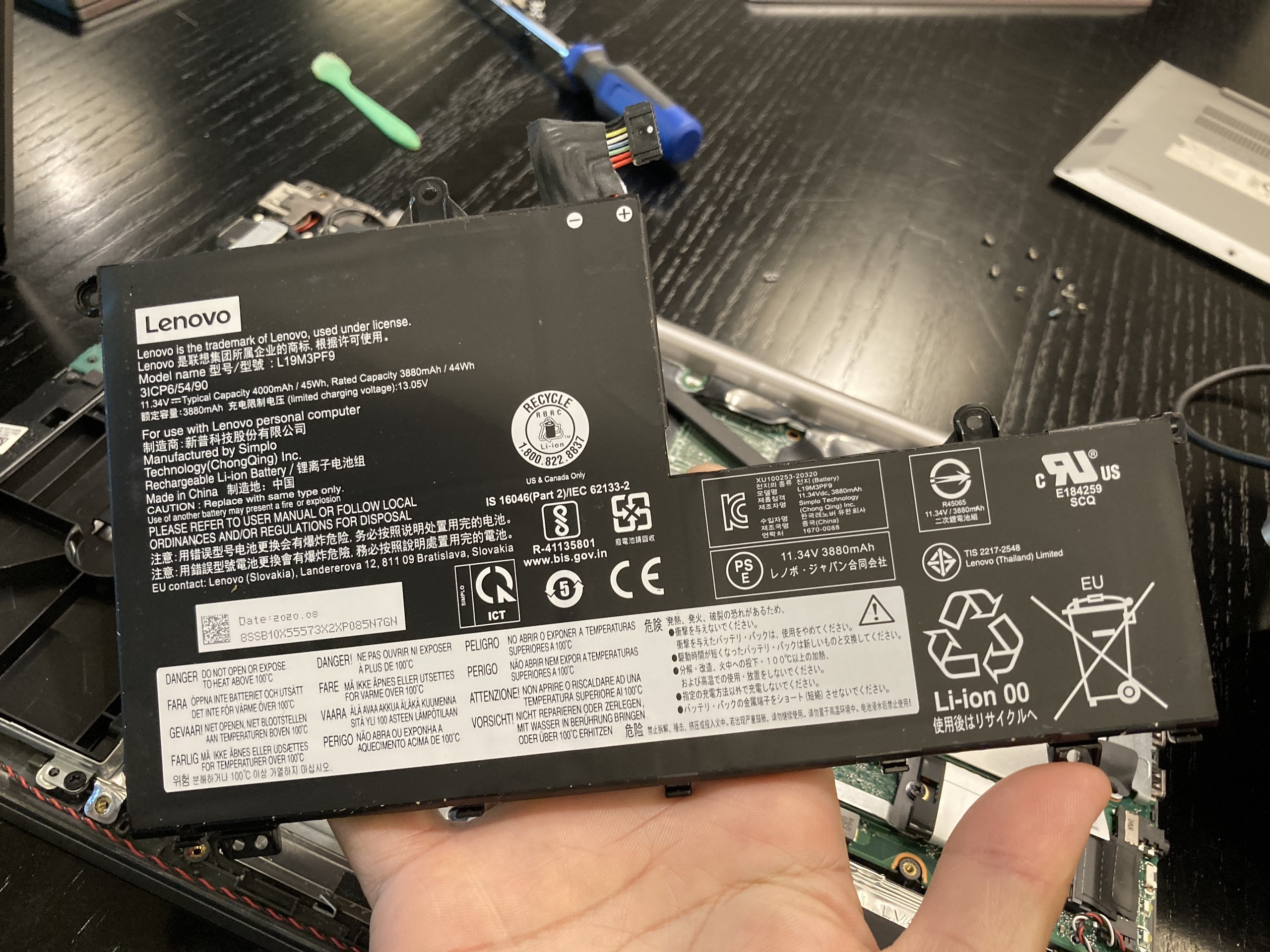
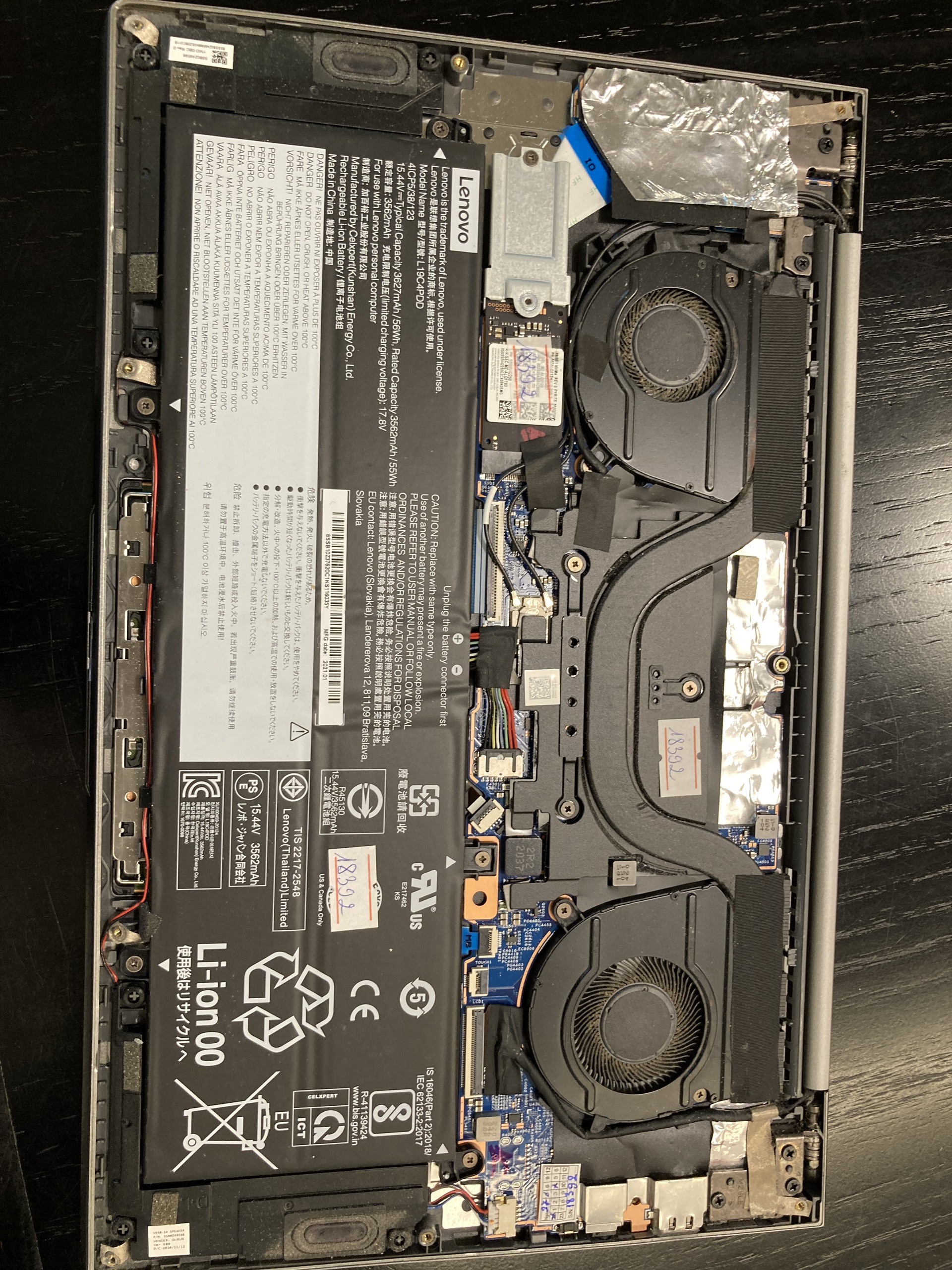
Nếu laptop bị chậm kèm theo nóng bất thường, quạt kêu lớn, máy tự tắt, treo khi chạy tác vụ nặng hoặc sạc pin chập chờn, bạn không nên chỉ cài lại Win rồi bỏ qua. Đây có thể là dấu hiệu tản nhiệt bám bụi, keo tản nhiệt khô, quạt yếu, pin chai, ổ cứng lỗi hoặc linh kiện bên trong cần kiểm tra.
Một cách nhận biết đơn giản là quan sát máy khi mới bật và khi dùng khoảng 30-60 phút. Nếu lúc mới bật máy còn tạm ổn nhưng càng dùng càng chậm, thân máy nóng lên rõ, quạt thổi mạnh liên tục, khả năng cao vấn đề nằm ở nhiệt độ. Laptop quá nóng sẽ tự giảm hiệu năng để bảo vệ linh kiện, vì vậy bạn cảm thấy máy “đuối” dù cấu hình không quá yếu.
Trong trường hợp này, vệ sinh laptop, thay keo tản nhiệt và kiểm tra quạt có thể giúp máy ổn định hơn. Nếu ổ cứng có dấu hiệu lỗi, cần ưu tiên sao lưu dữ liệu trước khi tiếp tục sử dụng.
Nâng cấp là lựa chọn tốt khi chi phí thấp và phần còn lại của máy vẫn ổn. Nhưng nếu laptop đã quá cũ, pin hỏng, màn hình xuống màu, bản lề yếu, bàn phím lỗi, vỏ nứt, main từng sửa nhiều lần hoặc CPU quá thấp, việc đổ thêm tiền vào nâng cấp có thể không còn hợp lý.
Bạn nên cân nhắc đổi máy khi:
Trong nhiều trường hợp, mua một chiếc laptop cũ dòng doanh nhân như Dell Latitude, Lenovo ThinkPad hoặc HP EliteBook có SSD, RAM 8GB-16GB sẽ hợp lý hơn việc cố sửa một máy quá yếu. Điểm quan trọng là nên chọn nơi bán có kiểm tra pin, SSD, màn hình, bàn phím và có bảo hành rõ ràng.
Nếu máy khởi động rất lâu, mở ứng dụng chậm và còn dùng HDD, bạn nên nâng cấp SSD trước. Đây thường là phương án có hiệu quả rõ nhất.
Nếu máy chỉ chậm khi mở nhiều tab hoặc nhiều phần mềm cùng lúc, hãy kiểm tra RAM. Máy 4GB nên nâng lên 8GB nếu hỗ trợ. Máy 8GB nhưng dùng nhiều tác vụ nên cân nhắc 16GB.
Nếu máy bị lỗi linh tinh, nhiều phần mềm rác, nghi virus hoặc Windows đã dùng quá lâu chưa làm mới, cài lại Win là phương án đáng thử. Nhưng hãy sao lưu dữ liệu trước khi làm.
Nếu máy nóng, quạt kêu, tự tắt hoặc càng dùng càng chậm, nên vệ sinh, thay keo tản nhiệt và kiểm tra quạt. Đừng vội đổi máy khi chưa kiểm tra nhiệt độ.
Nếu máy đã quá cũ, nhiều lỗi phần cứng và chi phí sửa gần bằng máy khác tốt hơn, nên đổi sang laptop cũ cấu hình cao hơn để tiết kiệm và ổn định hơn.
Bạn có thể nhấn Ctrl + Shift + Esc để mở Task Manager và quan sát các chỉ số CPU, Memory, Disk. Nếu Disk thường xuyên 100%, ổ cứng có thể là điểm nghẽn. Nếu Memory gần đầy dù chỉ mở vài ứng dụng, máy đang thiếu RAM. Nếu CPU luôn cao dù không chạy phần mềm nặng, hãy kiểm tra ứng dụng nền hoặc khả năng nhiễm mã độc.
Tiếp theo, kiểm tra dung lượng ổ C. Nếu ổ C gần đầy, Windows sẽ chạy chậm và dễ lỗi update. Bạn nên dọn file tạm, gỡ phần mềm không dùng và chuyển dữ liệu cá nhân sang ổ khác hoặc thiết bị lưu trữ ngoài.
Cuối cùng, hãy để ý tiếng quạt và nhiệt độ. Nếu máy nóng bất thường khi chỉ mở trình duyệt, nên đem đi vệ sinh và kiểm tra tản nhiệt. Việc tự dùng máy trong tình trạng quá nóng lâu ngày có thể làm giảm tuổi thọ linh kiện.
Không nên vội. Bạn nên kiểm tra ổ cứng, RAM, dung lượng ổ C và nhiệt độ trước. Nếu nguyên nhân là HDD chậm hoặc RAM thấp, cài lại Win chỉ cải thiện một phần.
Có, đặc biệt với máy còn dùng HDD. Nâng SSD thường giúp máy khởi động, mở ứng dụng và thao tác hằng ngày nhanh hơn rõ rệt.
Vẫn dùng được cho nhu cầu rất nhẹ, nhưng không còn thoải mái với Windows và trình duyệt hiện nay. Nếu máy hỗ trợ, nâng lên 8GB sẽ hợp lý hơn.
Có thể, nhưng không phải lúc nào cũng vậy. Máy nóng và chậm thường liên quan đến bụi, keo tản nhiệt khô, quạt yếu hoặc ứng dụng chạy nền quá nhiều.
Nếu máy còn tốt và chỉ thiếu SSD/RAM, nâng cấp sẽ tiết kiệm. Nếu máy quá cũ, pin yếu, màn hình lỗi, bản lề hư và sửa nhiều hạng mục, mua laptop cũ khác sẽ hợp lý hơn.
Laptop bị chậm sau 2-3 năm không phải lúc nào cũng cần đổi máy. Nếu xác định đúng nguyên nhân, bạn có thể tiết kiệm đáng kể bằng cách nâng SSD, tăng RAM, cài lại Win hoặc vệ sinh tản nhiệt. Ngược lại, nếu máy đã xuống cấp nhiều hạng mục, đổi sang laptop cũ cấu hình tốt hơn sẽ giúp công việc ổn định hơn.
Điểm quan trọng là đừng quyết định chỉ dựa trên cảm giác “máy chậm quá”. Hãy kiểm tra ổ cứng, RAM, nhiệt độ, tình trạng Windows và chi phí sửa chữa tổng thể trước khi chọn phương án.
Nếu laptop của bạn đang bị chậm, nóng, treo ứng dụng hoặc khởi động quá lâu, Laptop SGN có thể hỗ trợ kiểm tra tình trạng máy và tư vấn phương án phù hợp: nâng cấp SSD/RAM, cài lại Windows, vệ sinh tản nhiệt hoặc cân nhắc đổi sang laptop cũ cấu hình tốt hơn.
Laptop SGN – Chất lượng tạo nên niềm tin!
Có thể bạn quan tâm:

 CPU
CPU
 RAM
RAM
 Màn Hình
 ROM
ROM
Liên hệ
 CPU
RAM
Màn Hình
ROM
CPU
RAM
Màn Hình
ROM

 CPU
RAM
Màn Hình
ROM
CPU
RAM
Màn Hình
ROM

 CPU
RAM
Màn Hình
ROM
CPU
RAM
Màn Hình
ROM
 CPU
RAM
Màn Hình
ROM
CPU
RAM
Màn Hình
ROM
Checklist Khi Đi Thuê Laptop: 8 Điều Nên Kiểm Tra Trước Khi Nhận Máy Thuê laptop nghe thì đơn giản: chọn cấu hình, thanh toán
Cài Windows 11 Không Thấy Ổ Cứng? Cách Dùng Intel VMD Driver Để Nhận SSD Khi cài lại Windows 11, có một lỗi khá phổ

Thuê Laptop Doanh Nghiệp Tại TPHCM – Giải Pháp Linh Hoạt Cho Công Ty Trong nhịp sống và làm việc hiện đại, nhu cầu sử
Keo tản nhiệt là gì và vì sao chỉ một lớp keo mỏng lại có thể ảnh hưởng trực tiếp đến nhiệt độ CPU, GPU,