









Sự Kiện 1000 Khách Cần Bao Nhiêu Quầy Check In QR? Công cụ Tính
Câu này không có câu trả lời cố định. Muốn biết sự kiện 1000 khách cần bao nhiêu quầy check in, phải tính từ bốn


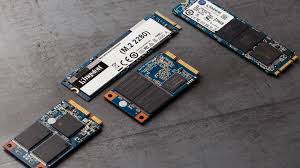
Tình trạng laptop giật lag, khởi động Windows mất cả “thanh xuân” hay load ứng dụng chậm chạp thường xuất phát từ việc ổ cứng đã xuống cấp hoặc do người dùng chưa thiết lập đúng cách. Việc nắm rõ cách sử dụng SSD hiệu quả không chỉ giúp máy tính chạy nhanh “như mới” mà còn bảo vệ an toàn cho dữ liệu quan trọng của bạn.
Hãy cùng Laptop SGN tìm hiểu những bí quyết tối ưu ổ cứng SSD ngay sau đây.
Khác với ổ cứng HDD truyền thống dùng đĩa quay, SSD hoạt động dựa trên các chip nhớ NAND Flash. Mỗi ổ SSD đều có giới hạn ghi dữ liệu (chỉ số TBW). Nếu sử dụng sai cách, bạn sẽ vô tình rút ngắn “vòng đời” của linh kiện này.
Lợi ích khi dùng SSD đúng chuẩn:
Duy trì tốc độ cực cao: Đảm bảo thời gian mở máy và ứng dụng chỉ trong vài giây.
Kéo dài tuổi thọ: Giảm thiểu tình trạng hao mòn chip nhớ, giúp bạn sử dụng bền bỉ 5-10 năm.
An toàn dữ liệu: Hạn chế lỗi mất file hoặc hỏng hóc phần cứng đột ngột.
Tiết kiệm chi phí: Tránh việc phải thay mới ổ cứng quá sớm.
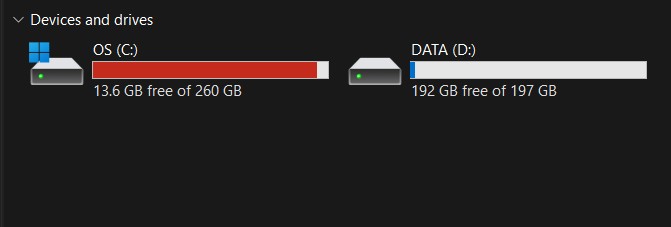
Sai lầm phổ biến là dùng cạn kiệt dung lượng ổ cứng. Khi SSD quá đầy, bộ điều khiển (Controller) phải vất vả tìm kiếm các khối nhớ trống, dẫn đến tốc độ giảm sâu.
Lời khuyên: Duy trì ít nhất 20% dung lượng trống giúp thuật toán Wear Leveling phân bổ dữ liệu đều lên các chip nhớ, tránh “vắt kiệt” sức lao động của một vùng nhớ nhất định.
Nếu laptop của bạn chạy song song hai ổ cứng:
Dùng SSD: Để cài Hệ điều hành (Windows/macOS), các phần mềm đồ họa (Adobe, AutoCAD) và Game.
Dùng HDD/Ổ cứng ngoài: Để lưu trữ phim ảnh, tài liệu cũ, file cài đặt nặng. Việc này giúp SSD tập trung vào các tác vụ truy xuất nhanh, giảm số lần ghi xóa không cần thiết.
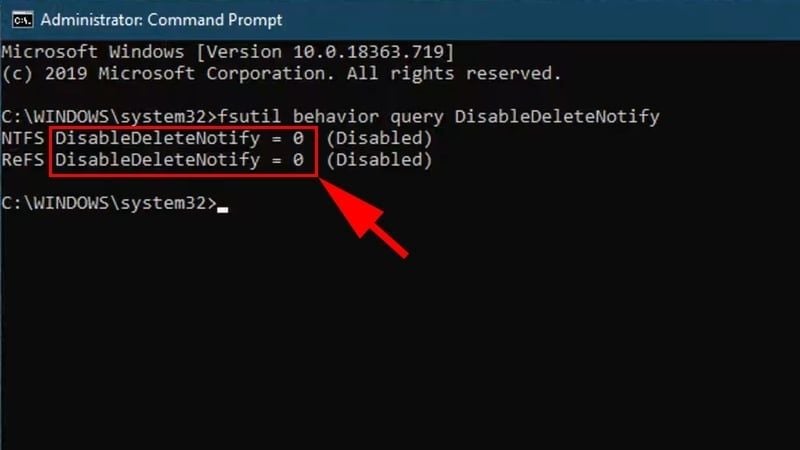
Lệnh TRIM giúp hệ điều hành thông báo cho SSD biết khối dữ liệu nào không còn dùng để tự động dọn dẹp.
Cách kiểm tra: Mở Command Prompt (Admin) -> Nhập lệnh fsutil behavior query DisableDeleteNotify.
Kết quả: Nếu là 0 (đã bật), nếu là 1 hãy nhập fsutil behavior set DisableDeleteNotify 0 để kích hoạt ngay.
Chuẩn AHCI giúp tối ưu băng thông giao tiếp giữa ổ cứng và bo mạch chủ. Hầu hết laptop đời mới tại Laptop SGN đều đã bật sẵn tính năng này, nhưng nếu bạn dùng máy đời cũ, hãy kiểm tra trong cài đặt BIOS/UEFI.
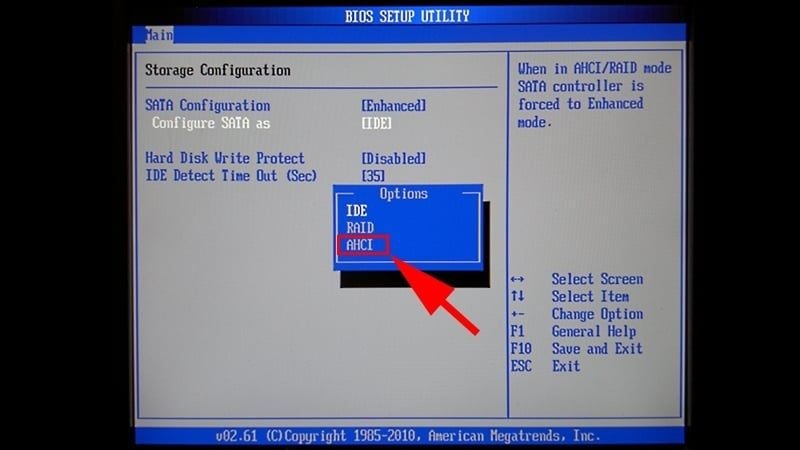
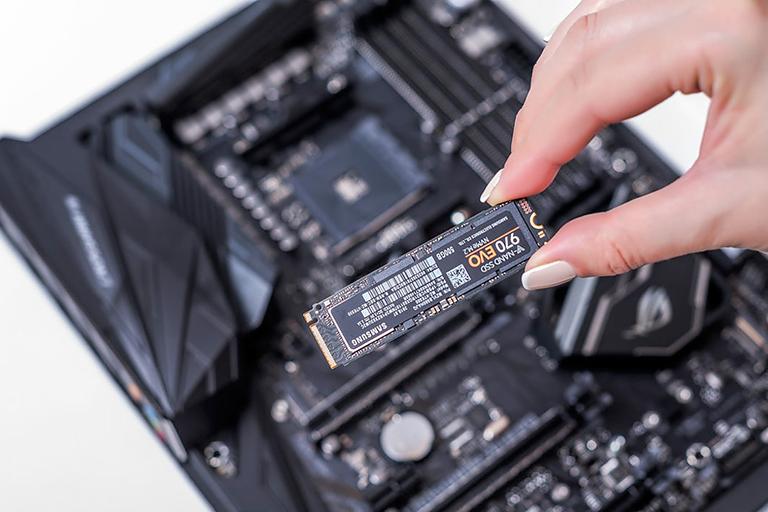
SSD, đặc biệt là dòng M.2 NVMe, tỏa nhiệt rất lớn khi xử lý tác vụ nặng.
Nếu máy quá nóng, hãy trang bị thêm miếng tản nhiệt (Heatsink) hoặc sử dụng đế tản nhiệt cho laptop để giữ SSD luôn ở mức nhiệt độ lý tưởng (dưới 60°C).
Để không phải sớm nói lời chia tay với ổ cứng, bạn cần tuyệt đối tránh:
Chống phân mảnh (Defragment): Đây là việc “giết chết” SSD nhanh nhất. SSD không có đầu đọc cơ học nên không cần chống phân mảnh. Việc này chỉ làm tăng số lần ghi xóa vô ích.
Ghi/Xóa dữ liệu lớn liên tục: Hạn chế dùng SSD làm ổ chứa torrent hoặc tải file rác quá nhiều.
Để máy tắt nguồn đột ngột: Việc mất điện bất ngờ có thể gây lỗi firmware hoặc hỏng cấu trúc dữ liệu. Bạn nên kiểm tra tình trạng pin laptop để tránh sập nguồn giữa chừng.
Tại Laptop SGN, chúng tôi luôn khuyến khích khách hàng sử dụng 2 công cụ sau:
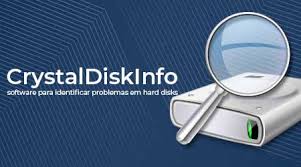
CrystalDiskInfo: Phần mềm quốc dân giúp xem trạng thái sức khỏe (Good/Caution/Bad), nhiệt độ và tổng dung lượng đã ghi (TBW).
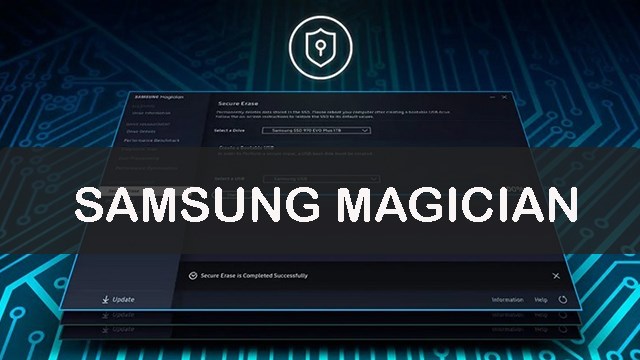
Phần mềm chính hãng: Như Samsung Magician, WD Dashboard… để cập nhật Firmware mới nhất nhằm vá lỗi và tăng tốc độ.
Nếu bạn đang gặp vấn đề về tốc độ máy tính hoặc muốn nâng cấp SSD chính hãng, Laptop SGN là địa chỉ tin cậy hàng đầu tại TP.HCM:
Sản phẩm chính hãng: Cam kết SSD từ các thương hiệu lớn (Samsung, Kingston, Crucial…) với chế độ bảo hành dài hạn.
Tư vấn chuyên sâu: Đội ngũ kỹ thuật hỗ trợ kiểm tra sức khỏe ổ cứng cũ và tư vấn dung lượng phù hợp với nhu cầu.
Hỗ trợ cài đặt: Miễn phí sao lưu dữ liệu và cài đặt hệ điều hành tối ưu khi nâng cấp ổ cứng.
Giá cả minh bạch: Luôn có mức giá cạnh tranh nhất thị trường cho các dòng laptop văn phòng, đồ họa và gaming.
Thông tin liên hệ Laptop SGN:
Với nhu cầu văn phòng thông thường, một ổ SSD chính hãng có thể dùng tốt từ 7-10 năm nếu áp dụng đúng các cách tối ưu trên.
Bạn có thể chia để quản lý dữ liệu, nhưng không nên chia quá nhiều phân vùng nhỏ vì sẽ làm giảm hiệu quả của tính năng Over-provisioning.
Tại Laptop SGN, chúng tôi hỗ trợ clone (sao chép nguyên bản) từ ổ cũ sang ổ mới, đảm bảo giữ nguyên Windows và dữ liệu của khách hàng.
Có thể bạn quan tâm:

 CPU
CPU
 RAM
RAM
 Màn Hình
 ROM
ROM
Liên hệ
 CPU
RAM
Màn Hình
ROM
CPU
RAM
Màn Hình
ROM

 CPU
RAM
Màn Hình
ROM
CPU
RAM
Màn Hình
ROM

 CPU
RAM
Màn Hình
ROM
CPU
RAM
Màn Hình
ROM
 CPU
RAM
Màn Hình
ROM
CPU
RAM
Màn Hình
ROM
Câu này không có câu trả lời cố định. Muốn biết sự kiện 1000 khách cần bao nhiêu quầy check in, phải tính từ bốn

Sơ đồ bố trí cổng check in sự kiện không ùn tắc Trước giờ G, cổng chính của hội nghị đã có khoảng 120 người

Check in sự kiện bằng QR code cho gần 500 khách tại Family Day: 2 cổng, 4 nhân sự quét, cao điểm 7h30 đến 8h30.

Thuê Laptop Có Windows Và Office 365 Bản Quyền Tại Laptop SGN Khi thuê laptop để làm việc, học tập, đào tạo nhân sự hay


