





VIBE 2026 tại SECC: Góc nhìn thực tế và lịch VIBE 2027
VIBE 2026 tại SECC: Một vòng triển lãm và góc nhìn từ Laptop SGN Sự kiện VIBE 2026 là gì? Diễn ra từ ngày 30/09


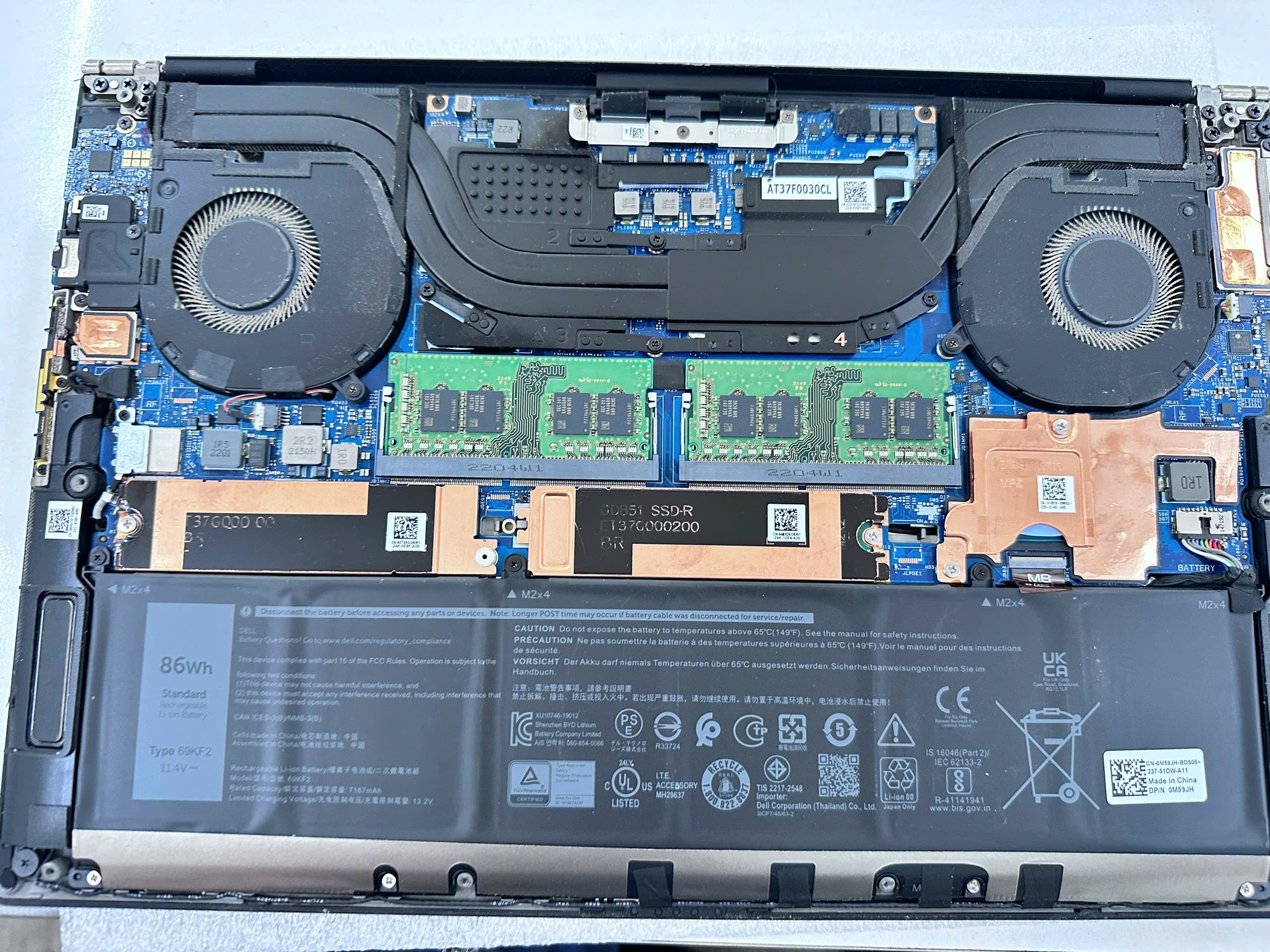
Laptop đang sử dụng bình thường nhưng một ngày nào đó bấm nút nguồn mãi không thấy máy phản hồi là tình huống khiến khá nhiều người hoang mang. Có máy không sáng đèn, không quay quạt, không hiện logo; cũng có trường hợp cắm sạc nhưng hoàn toàn không có tín hiệu.
Tuy nhiên, laptop không lên nguồn chưa chắc đã đồng nghĩa với hư mainboard. Nguyên nhân đôi khi chỉ đến từ ổ điện, adapter sạc, pin cạn hoàn toàn hoặc thiết bị ngoại vi gây xung đột.
Nếu chiếc laptop Windows của bạn đang gặp tình trạng này, hãy thử lần lượt 5 bước dưới đây trước khi quyết định mang máy đi sửa.
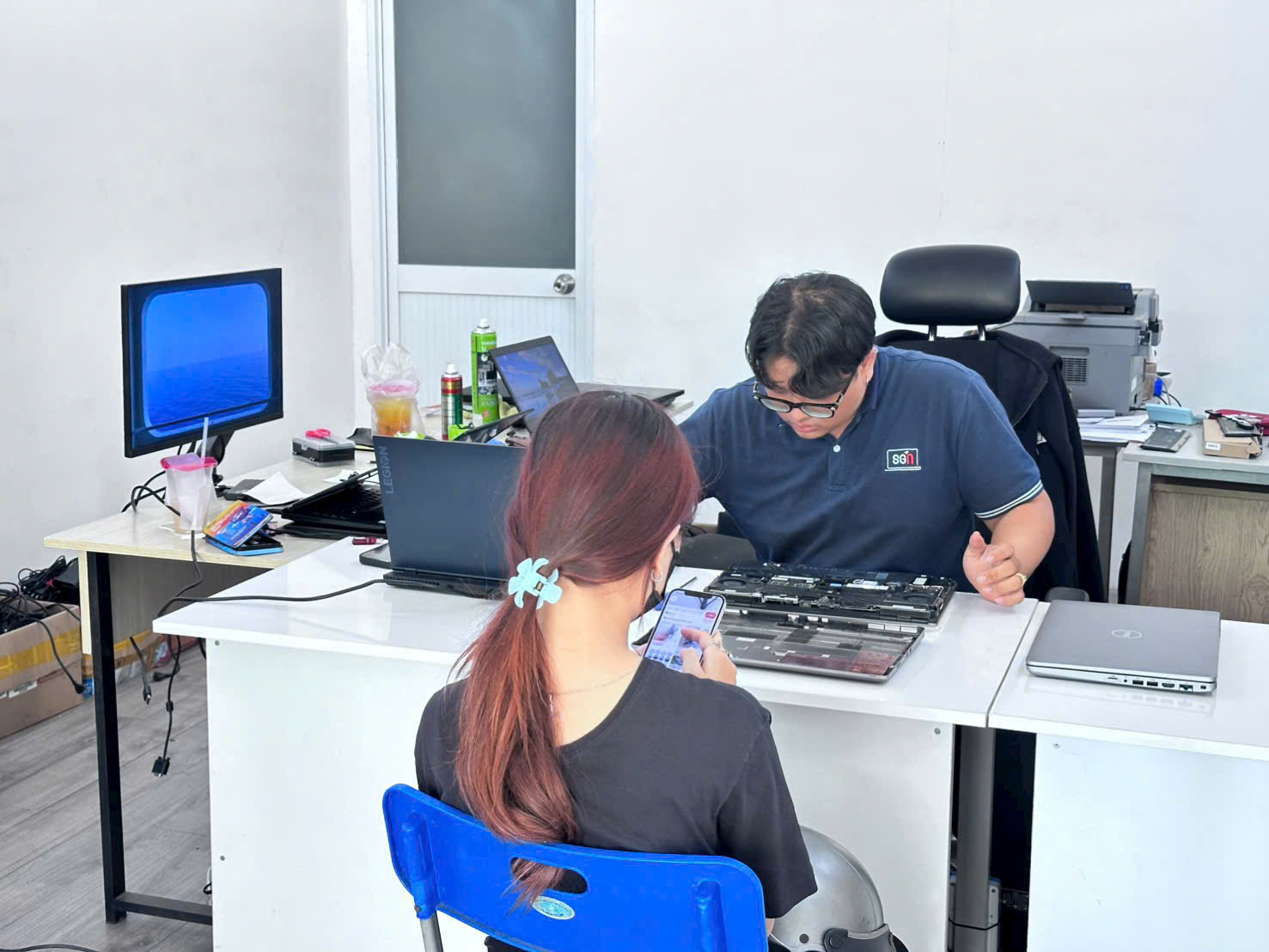
Laptop không lên nguồn thường được hiểu là khi người dùng nhấn nút Power nhưng máy không khởi động như bình thường.
Một số biểu hiện thường gặp gồm:
Trong thực tế, tình trạng này có thể xuất phát từ cả lỗi đơn giản lẫn lỗi phần cứng phức tạp. Vì vậy, chúng ta nên kiểm tra theo thứ tự từ dễ đến khó.
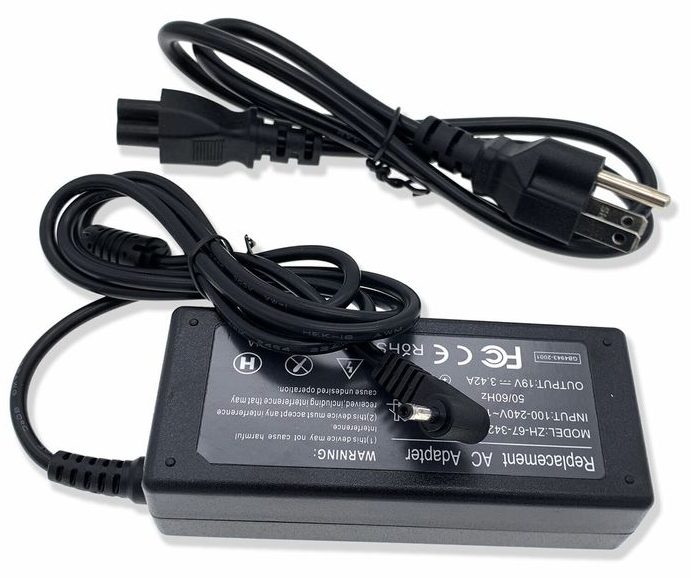
Đây là bước đầu tiên và cũng là bước thường bị bỏ qua nhất khi gặp tình trạng laptop không lên nguồn.
Hãy kiểm tra xem ổ điện đang sử dụng có thực sự có điện hay không. Bạn có thể thử cắm một thiết bị khác vào cùng ổ hoặc chuyển adapter laptop sang một ổ điện khác.
Tiếp theo, quan sát bộ sạc của laptop.
Nếu adapter có đèn báo, hãy kiểm tra xem đèn có sáng không. Nếu đèn không sáng, khả năng lỗi có thể nằm ở ổ điện, dây nguồn hoặc adapter.
Bạn cũng nên kiểm tra:
Nếu adapter nóng bất thường hoặc xuất hiện mùi khét, nên ngừng sử dụng ngay thay vì tiếp tục thử bật laptop.
Một mẹo đơn giản nhưng khá hữu ích khi laptop không phản hồi là nhấn giữ nút nguồn trong khoảng 10–15 giây.
Sau đó:
Cách này có thể giúp máy thoát khỏi một trạng thái treo nguồn hoặc lỗi tạm thời khiến laptop không thể bật lên bằng thao tác thông thường.
Nếu máy có pin tháo rời, người có kinh nghiệm có thể tháo pin và adapter trước khi thực hiện thao tác xả nguồn. Tuy nhiên với laptop đời mới sử dụng pin trong, người dùng phổ thông không nên tự tháo máy nếu chưa có kinh nghiệm kỹ thuật.
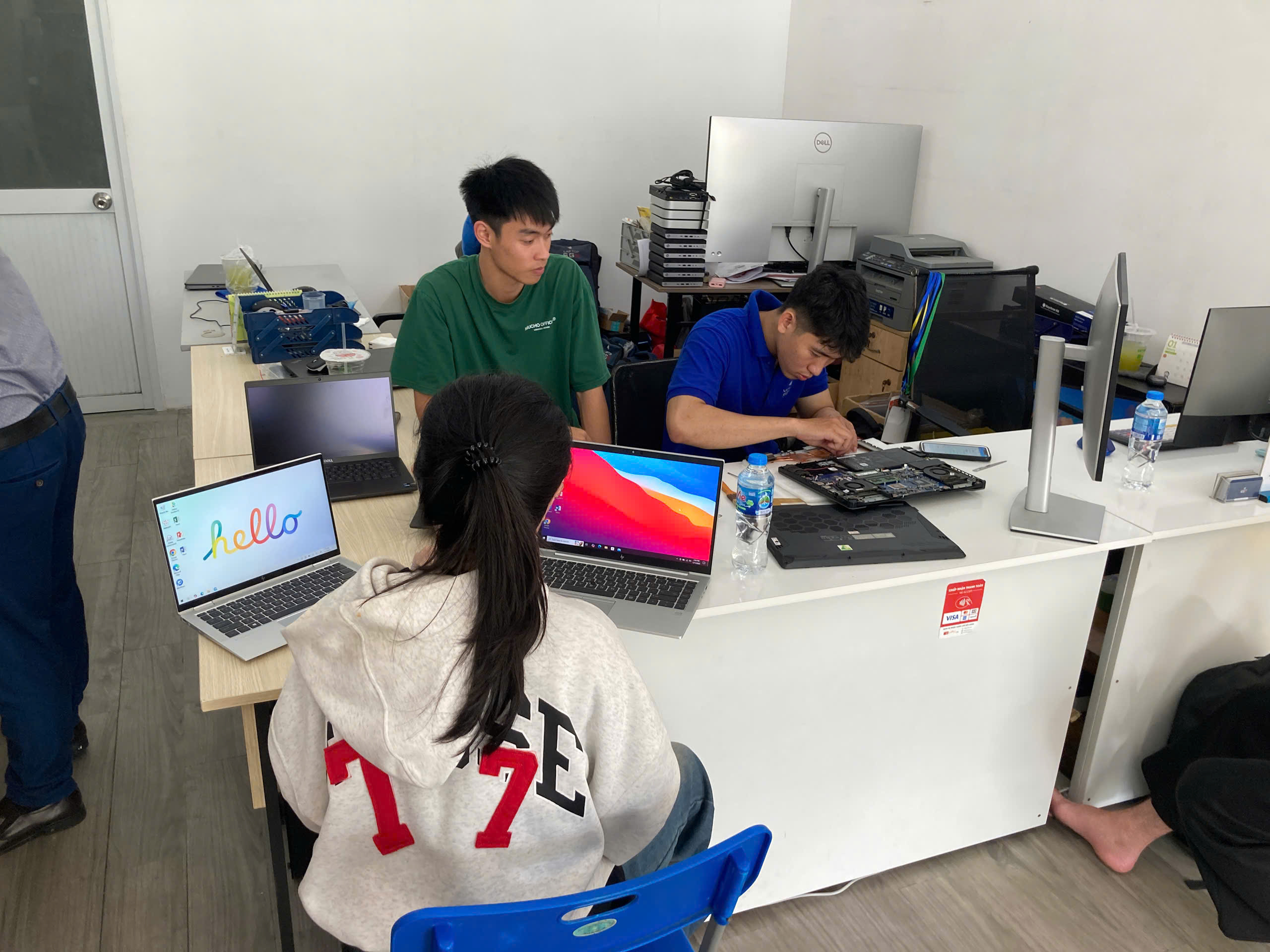
Trong một số trường hợp, USB hoặc thiết bị ngoại vi bị lỗi có thể làm laptop khởi động bất thường.
Hãy rút toàn bộ những thiết bị đang kết nối với máy như:
Sau đó chỉ để lại adapter sạc và thử bật laptop lại.
Đây là bước kiểm tra rất nhanh nhưng có thể loại trừ được trường hợp thiết bị ngoại vi gây xung đột trong quá trình khởi động.
Nếu laptop đã hết pin hoàn toàn trong thời gian dài, đôi khi máy sẽ không phản hồi ngay lập tức sau khi vừa cắm sạc.
Hãy cắm adapter vào laptop và chờ khoảng 5–10 phút.
Trong thời gian đó, bạn nên quan sát:
Sau vài phút, hãy thử nhấn nút nguồn lại.
Nếu laptop khởi động được ở bước này, nguyên nhân có thể đơn giản là pin đã cạn quá sâu.
Nếu đã thử đầy đủ các bước trên nhưng laptop vẫn hoàn toàn không phản hồi, khả năng máy đang gặp lỗi phần cứng.
Một số nguyên nhân thường gặp gồm:
Adapter có thể vẫn nhìn bình thường bên ngoài nhưng không còn xuất đúng điện áp hoặc công suất cần thiết.
Kỹ thuật viên có thể kiểm tra adapter bằng đồng hồ đo hoặc thử bằng một adapter tương thích khác.
Pin hỏng, pin chai nặng hoặc pin bị lỗi mạch bảo vệ cũng có thể khiến laptop hoạt động bất thường.
Một số laptop vẫn có thể hoạt động bằng adapter khi pin hỏng, nhưng cũng có những model xảy ra lỗi nguồn liên quan tới pin.
Nếu jack sạc tiếp xúc kém, laptop có thể không nhận được nguồn điện dù adapter vẫn hoạt động.
Biểu hiện thường gặp là phải xoay đầu sạc hoặc giữ ở một góc nhất định thì máy mới nhận điện.
Nếu adapter, pin và jack sạc đều bình thường nhưng máy vẫn không có phản ứng, lỗi có thể nằm ở mạch nguồn trên mainboard.
Trường hợp này cần kiểm tra bằng thiết bị chuyên dụng, không nên tự tháo hoặc đo đạc nếu không có kiến thức kỹ thuật.
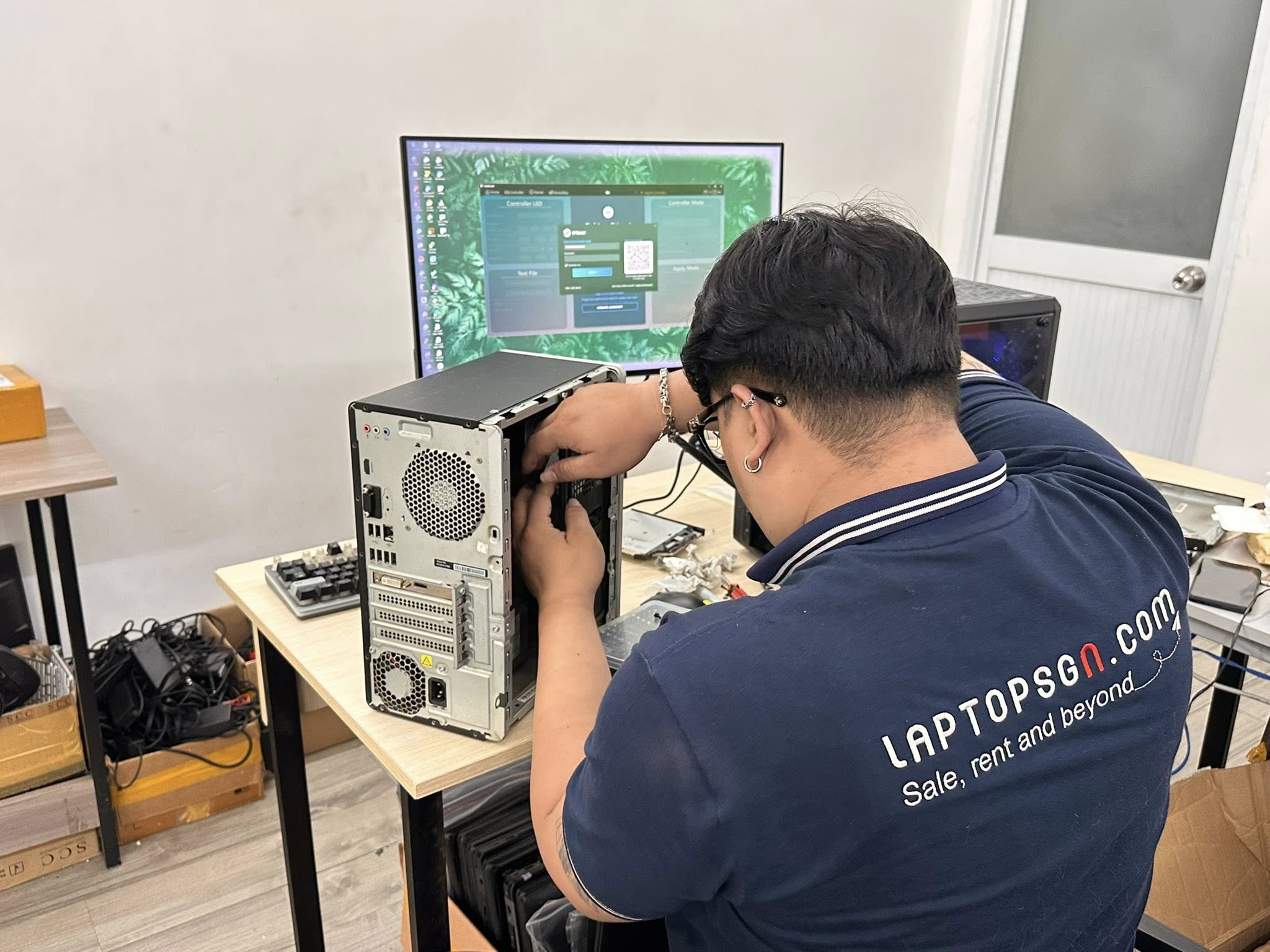
Có ba trường hợp bạn nên ngừng thử bật máy ngay lập tức.
Mùi khét có thể là dấu hiệu linh kiện hoặc mạch điện bị chập.
Việc tiếp tục cấp nguồn có thể khiến mức độ hư hỏng nghiêm trọng hơn.
Nếu khu vực thân máy, pin hoặc adapter nóng lên rất nhanh dù máy chưa khởi động, hãy rút sạc và ngừng sử dụng.
Nếu laptop vừa bị đổ nước, cà phê hoặc chất lỏng vào máy thì không nên thử bật nguồn để kiểm tra.
Đây là sai lầm rất phổ biến.
Khi máy còn ẩm, việc cấp điện có thể gây chập mạch và làm hỏng thêm nhiều linh kiện.
Nên tắt máy, rút sạc và mang thiết bị đi kiểm tra càng sớm càng tốt.
Thông thường, lỗi nguồn không đồng nghĩa với mất dữ liệu.
Dữ liệu vẫn nằm trên SSD hoặc ổ cứng của máy.
Ngay cả khi laptop bị lỗi mainboard, trong nhiều trường hợp vẫn có thể tháo SSD và đọc dữ liệu bằng thiết bị khác.
Tuy nhiên nếu ổ cứng hoặc SSD cũng bị hỏng thì khả năng phục hồi sẽ phụ thuộc vào mức độ lỗi.
Vì vậy, với dữ liệu quan trọng, người dùng nên duy trì thói quen sao lưu định kỳ lên OneDrive, Google Drive hoặc ổ cứng ngoài.
Nếu chỉ kiểm tra ổ điện, adapter, thiết bị USB và thử thao tác nguồn thì người dùng hoàn toàn có thể tự làm.
Nhưng không nên tự tháo máy nếu chưa có kinh nghiệm, đặc biệt trong các trường hợp:
Việc tháo sai có thể làm rách cáp bàn phím, hỏng socket, chập main hoặc mất điều kiện bảo hành.
Khi gặp tình trạng laptop không lên nguồn, bạn chưa cần vội kết luận máy bị hỏng main.
Hãy kiểm tra theo thứ tự:
Ổ điện → adapter sạc → giữ nút nguồn → tháo thiết bị ngoại vi → cắm sạc chờ vài phút → kiểm tra phần cứng.
Nhiều trường hợp máy có thể hoạt động lại chỉ sau một vài thao tác đơn giản.
Tuy nhiên, nếu laptop có mùi khét, nóng bất thường hoặc vừa vào nước, hãy ngừng cấp nguồn và mang máy đi kiểm tra sớm để hạn chế hư hỏng nghiêm trọng hơn.
Trong quá trình gửi sửa máy, Laptop SGN có hỗ trợ khách hàng thuê laptop để sử dụng trong thời gian chờ máy sửa xong với giá siêu ưu đãi. Đây là một khách giúp khách hàng không bị giãn đoạn công việc.

 CPU
CPU
 RAM
RAM
 Màn Hình
 ROM
ROM
Liên hệ
 CPU
RAM
Màn Hình
ROM
CPU
RAM
Màn Hình
ROM

 CPU
RAM
Màn Hình
ROM
CPU
RAM
Màn Hình
ROM

 CPU
RAM
Màn Hình
ROM
CPU
RAM
Màn Hình
ROM
 CPU
RAM
Màn Hình
ROM
CPU
RAM
Màn Hình
ROM
VIBE 2026 tại SECC: Một vòng triển lãm và góc nhìn từ Laptop SGN Sự kiện VIBE 2026 là gì? Diễn ra từ ngày 30/09
Checklist Khi Đi Thuê Laptop: 8 Điều Nên Kiểm Tra Trước Khi Nhận Máy Thuê laptop nghe thì đơn giản: chọn cấu hình, thanh toán

Câu này không có câu trả lời cố định. Muốn biết sự kiện 1000 khách cần bao nhiêu quầy check in, phải tính từ bốn
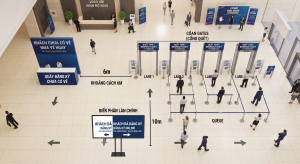
Sơ đồ bố trí cổng check in sự kiện không ùn tắc Trước giờ G, cổng chính của hội nghị đã có khoảng 120 người


