







Check In Sự Kiện Bằng QR Code: 500 Khách, 2 Cổng Và 1 Chỗ Hay Kẹt
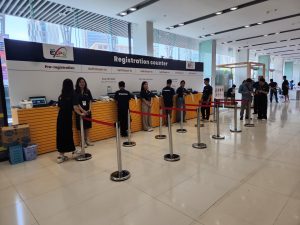
Check in sự kiện bằng QR code cho gần 500 khách tại Family Day: 2 cổng, 4 nhân sự quét, cao điểm 7h30 đến 8h30.


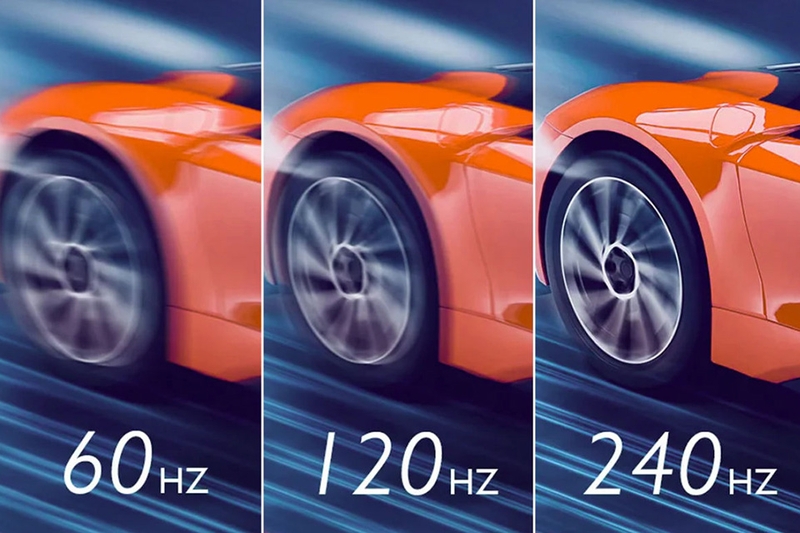
Tần số quét (Refresh Rate) là một trong những thông số quan trọng quyết định độ mượt mà của hình ảnh trên laptop và máy tính để bàn. Nếu bạn cảm thấy màn hình bị khựng, lag hoặc vừa nâng cấp màn hình xịn nhưng chưa thấy khác biệt, có thể bạn chưa thiết lập đúng thông số này.
Trong bài viết này, LaptopSGN sẽ hướng dẫn bạn chi tiết cách kiểm tra tần số quét màn hình trên cả Windows 10 và Windows 11 chỉ trong vài nốt nhạc.
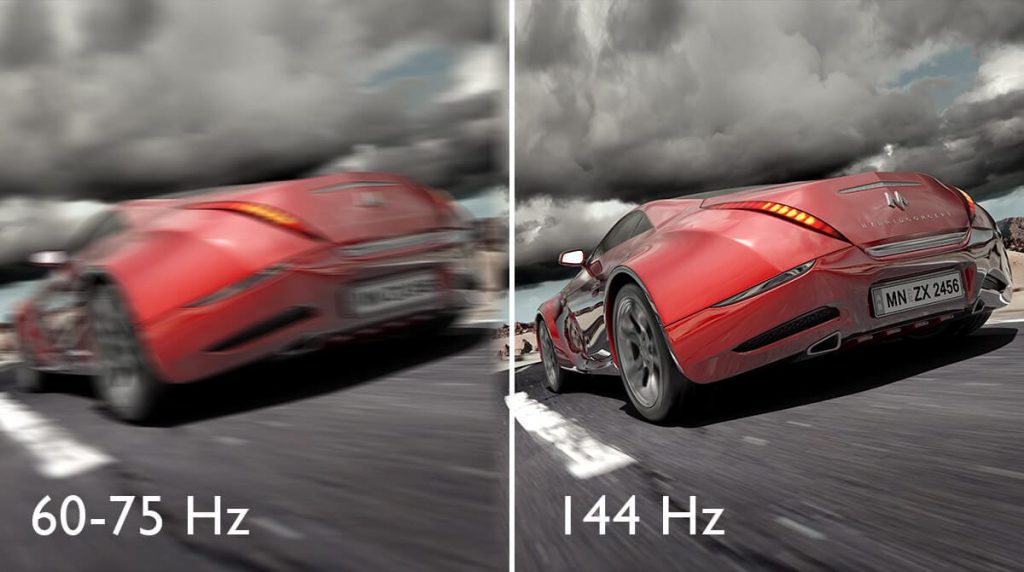
Tần số quét, đo bằng đơn vị Hertz (Hz), là số lần hình ảnh trên màn hình được cập nhật trong một giây. Ví dụ, màn hình 60Hz sẽ làm mới hình ảnh 60 lần/giây.
Việc kiểm tra tần số quét màn hình giúp bạn:
Tối ưu trải nghiệm: Đảm bảo màn hình đang chạy ở mức cao nhất mà phần cứng hỗ trợ (120Hz, 144Hz, 165Hz…).
Bảo vệ mắt: Tần số quét quá thấp có thể gây ra hiện tượng nhấp nháy ngầm, dẫn đến mỏi mắt khi làm việc lâu.
Tiết kiệm pin: Trên laptop, bạn có thể hạ tần số quét xuống 60Hz khi làm văn phòng để kéo dài thời lượng pin.
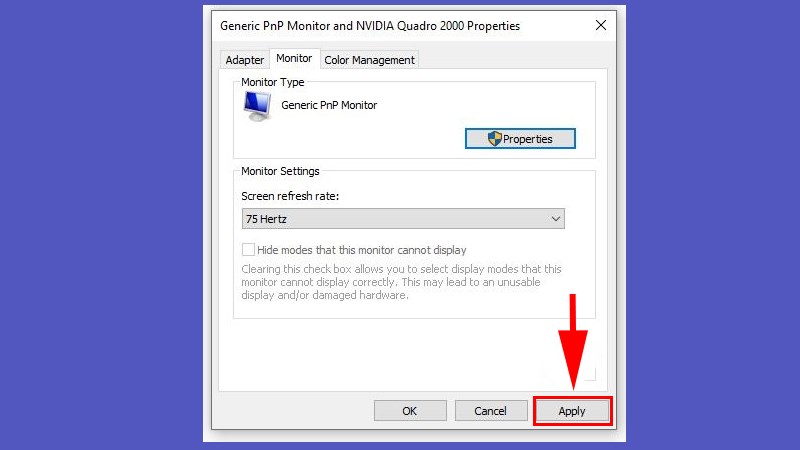
Đối với người dùng Windows 10, các bước thực hiện rất trực quan thông qua menu Settings:
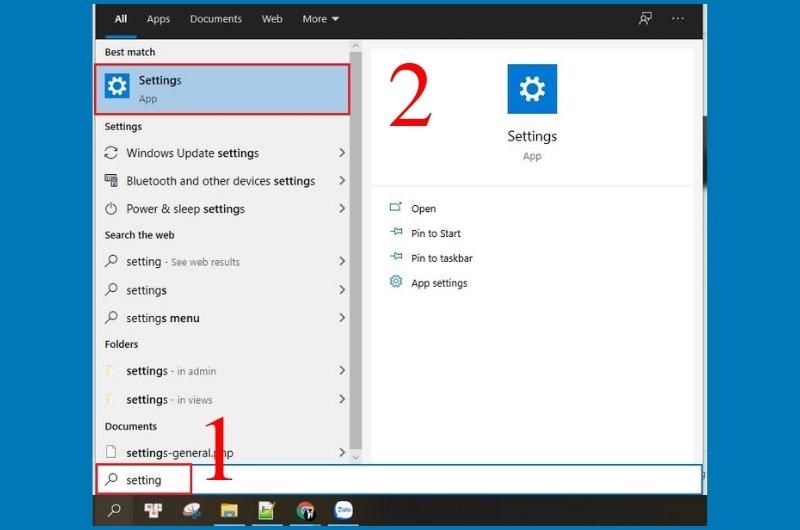
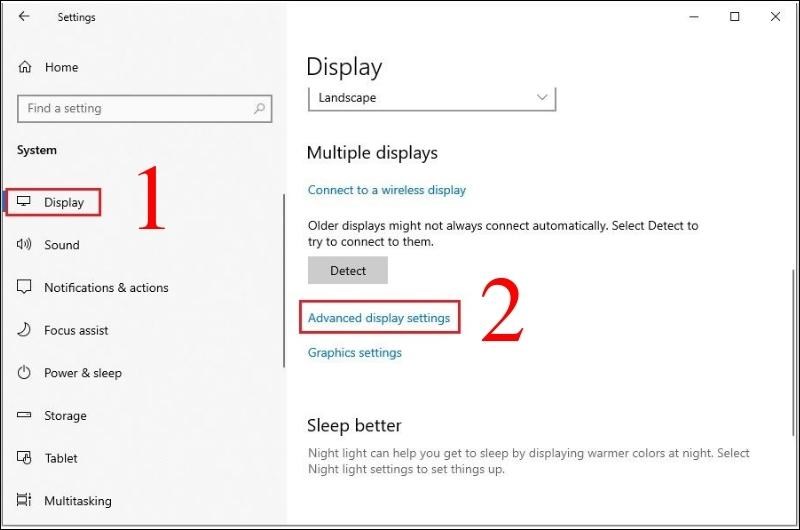
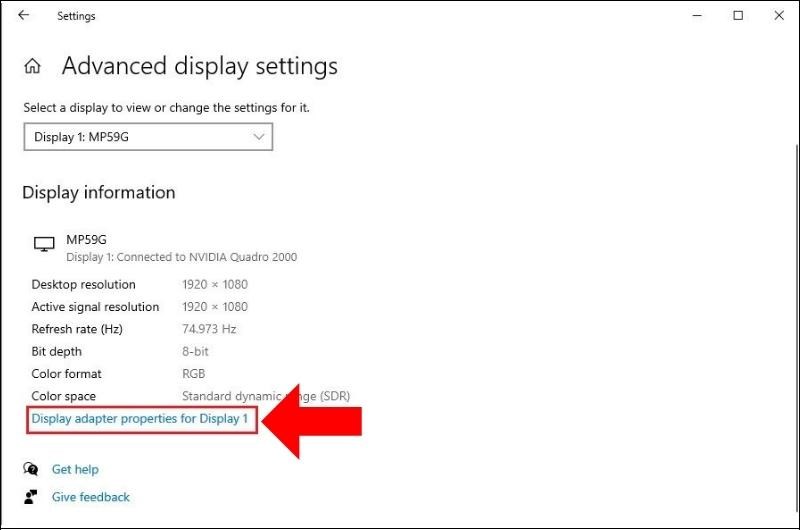
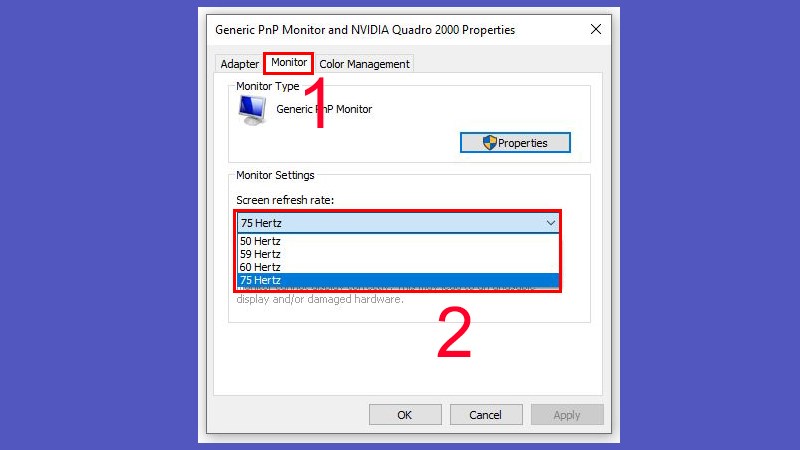
Windows 11 đã tinh chỉnh lại giao diện giúp việc cài đặt trở nên nhanh chóng hơn:
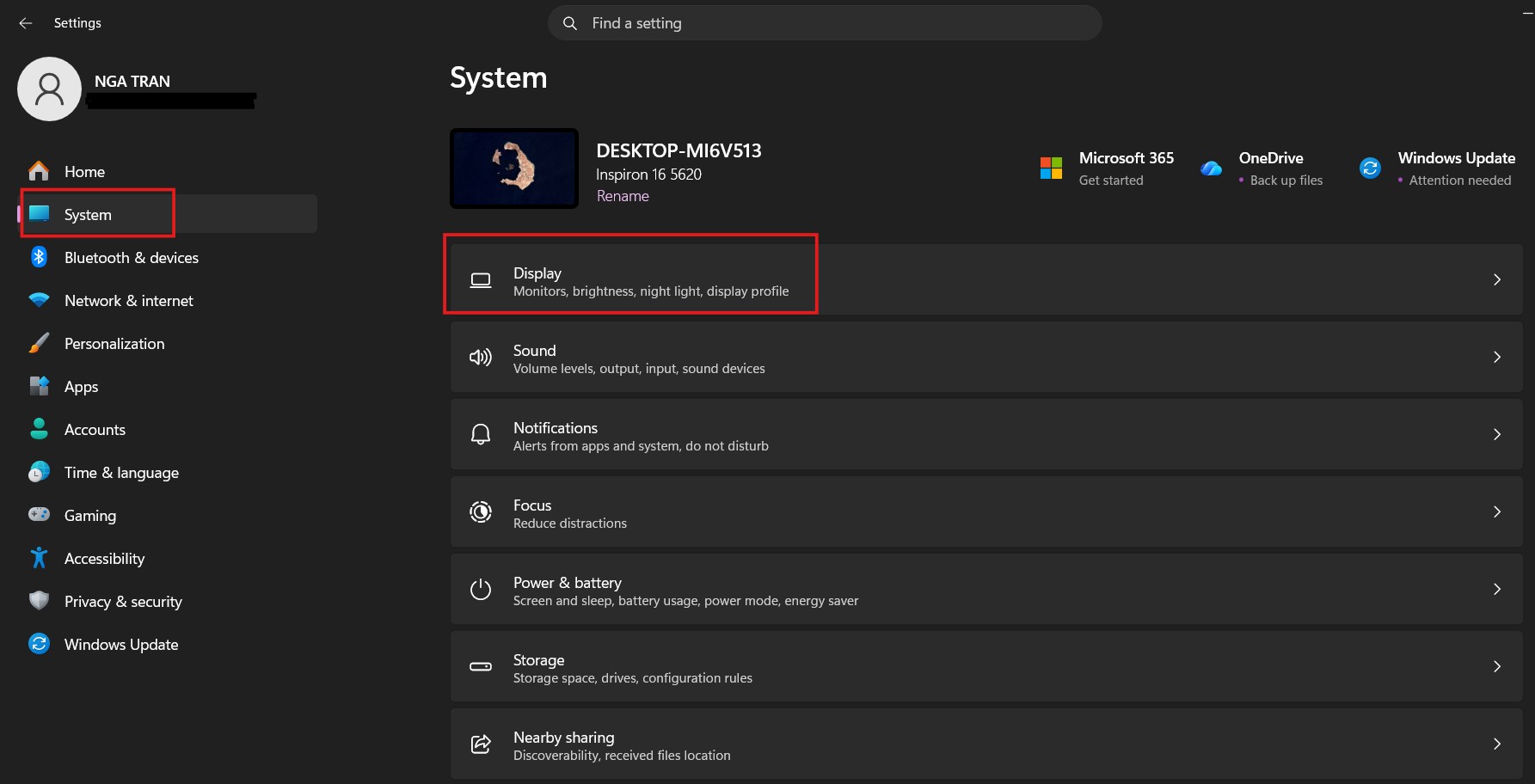
Bước 1: Nhấn tổ hợp phím Windows + I để mở Settings, sau đó chọn System rồi chọn vào Display
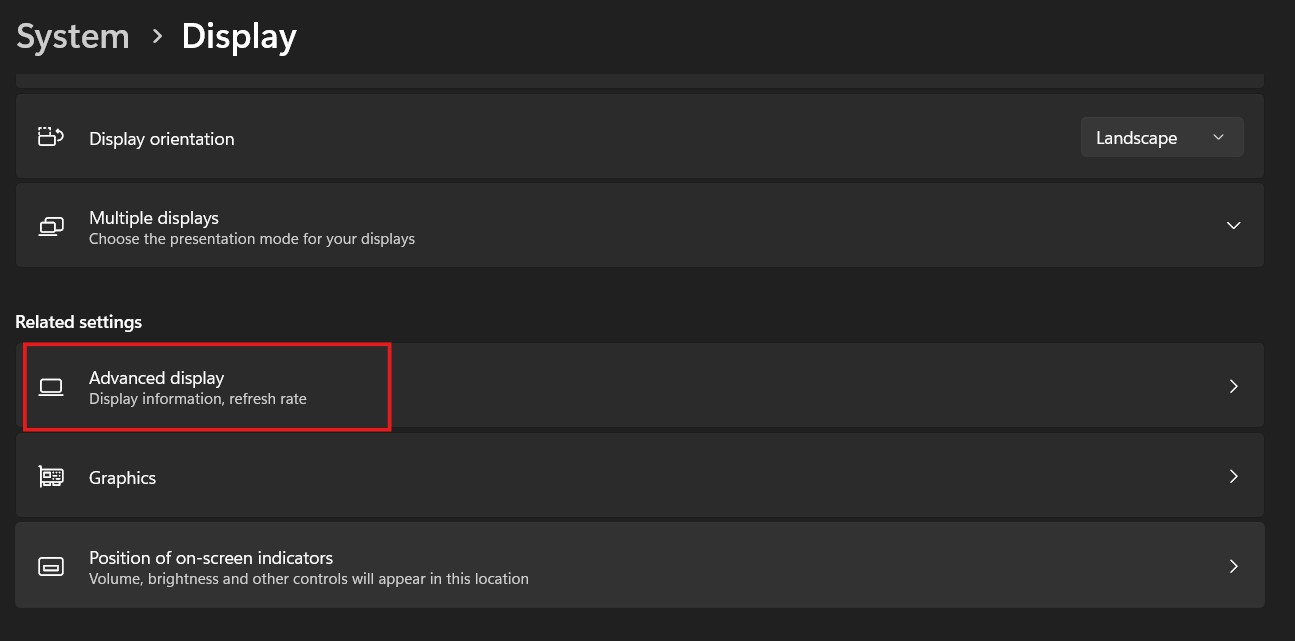
Bước 2: Tại mục Display, cuộn xuống dưới cùng và chọn Advanced display.
Bước 3: Tại mục Choose a refresh rate, bạn sẽ thấy ngay một menu thả xuống. Bạn chỉ cần chọn mức Hz mong muốn. Windows sẽ lập tức áp dụng thay đổi (màn hình có thể chớp đen trong 1-2 giây, đây là hiện tượng bình thường).
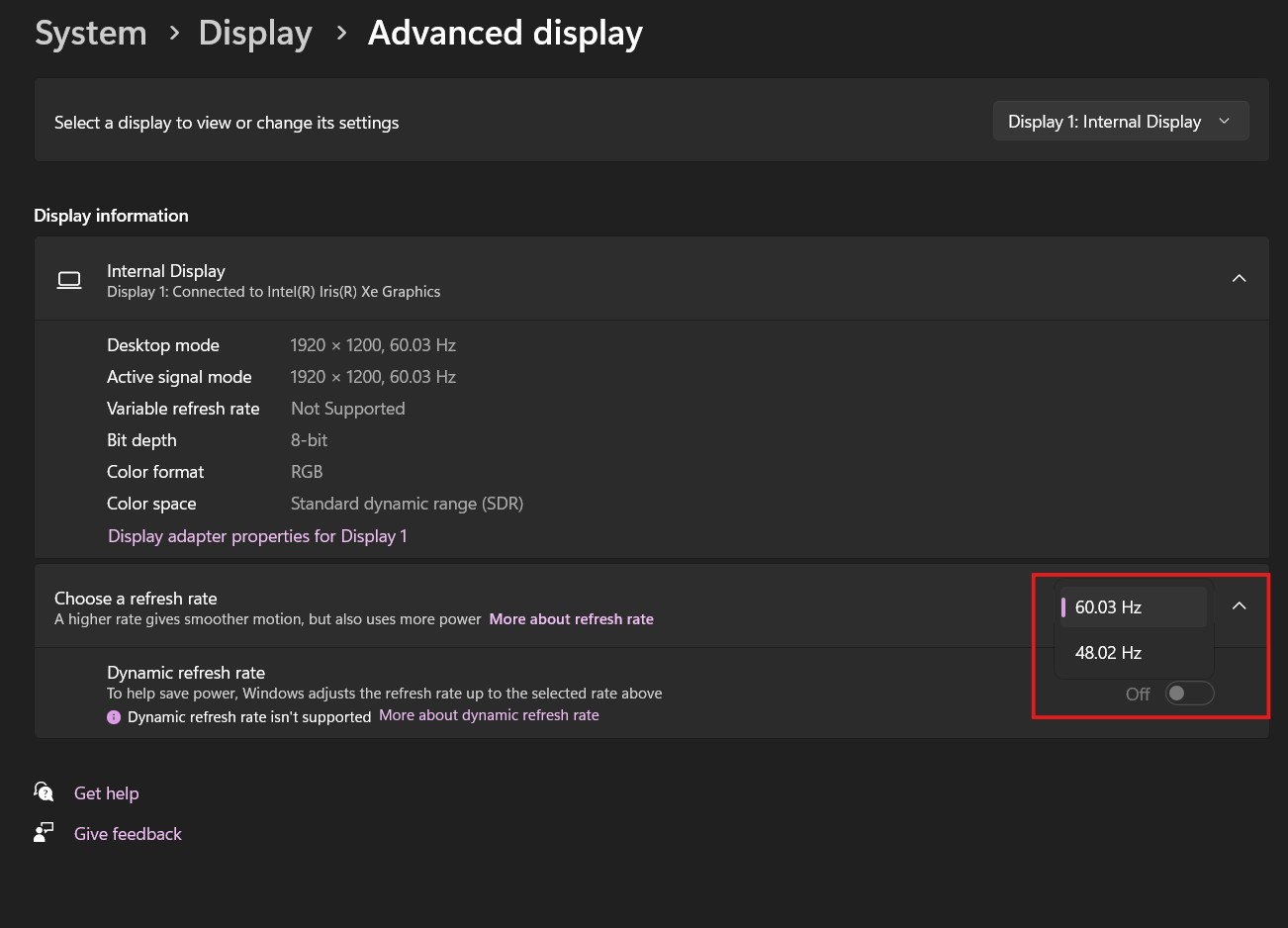
Lưu ý: Nếu bạn không thấy tùy chọn 144Hz hay 165Hz dù màn hình có hỗ trợ, hãy kiểm tra lại dây cáp kết nối (nên dùng DisplayPort hoặc HDMI 2.0 trở lên).
Khi thực hiện việc kiểm tra tần số quét màn hình, người dùng thường gặp phải một số thắc mắc sau:
Có. Đối với các dòng Laptop Gaming hoặc Laptop văn phòng cao cấp có màn hình 120Hz+, việc để tần số quét cao sẽ khiến GPU hoạt động nhiều hơn, dẫn đến nhanh hết pin hơn. Bạn nên chuyển về 60Hz khi không cắm sạc.
Nguyên nhân chủ yếu nằm ở:
Cáp tín hiệu: Cáp HDMI đời cũ thường giới hạn ở 60Hz hoặc 120Hz tùy độ phân giải.
Driver Card đồ họa: Bạn cần cập nhật Driver NVIDIA, AMD hoặc Intel mới nhất để hệ thống nhận diện đúng thông số màn hình.
Cổng kết nối: Một số mẫu laptop chỉ hỗ trợ xuất tần số quét cao qua cổng USB-C (DisplayPort Alt Mode) thay vì cổng HDMI tích hợp.
Việc kiểm tra tần số quét màn hình là thao tác cơ bản nhưng cực kỳ quan trọng để bạn tận hưởng trọn vẹn sức mạnh chiếc máy tính của mình. Hy vọng hướng dẫn trên từ LaptopSGN đã giúp bạn làm chủ thiết bị của mình tốt hơn.
Có thể bạn quan tâm:

 CPU
CPU
 RAM
RAM
 Màn Hình
 ROM
ROM
Liên hệ
 CPU
RAM
Màn Hình
ROM
CPU
RAM
Màn Hình
ROM

 CPU
RAM
Màn Hình
ROM
CPU
RAM
Màn Hình
ROM

 CPU
RAM
Màn Hình
ROM
CPU
RAM
Màn Hình
ROM
 CPU
RAM
Màn Hình
ROM
CPU
RAM
Màn Hình
ROM
Check in sự kiện bằng QR code cho gần 500 khách tại Family Day: 2 cổng, 4 nhân sự quét, cao điểm 7h30 đến 8h30.

Thuê Laptop Có Windows Và Office 365 Bản Quyền Tại Laptop SGN Khi thuê laptop để làm việc, học tập, đào tạo nhân sự hay
Check-in sự kiện trên điện thoại bằng QR Code – Không cần thuê thiết bị rườm rà Khi tổ chức hội nghị, hội thảo, workshop,
Laptop không lên nguồn? 5 bước kiểm tra nhanh trước khi mang đi sửa Laptop đang sử dụng bình thường nhưng một ngày nào đó


