









Sự Kiện 1000 Khách Cần Bao Nhiêu Quầy Check In QR? Công cụ Tính
Câu này không có câu trả lời cố định. Muốn biết sự kiện 1000 khách cần bao nhiêu quầy check in, phải tính từ bốn



Thao tác ẩn tệp tin (file) hay thư mục (folder) trên máy tính là một thủ thuật cực kỳ hữu ích giúp bạn bảo vệ những dữ liệu quan trọng như tài liệu Word, Excel khỏi ánh nhìn tò mò của người khác. Tuy nhiên, không phải ai cũng nắm rõ các bước thiết lập này trên từng hệ điều hành.
Trong bài viết hôm nay, Laptop SGN sẽ hướng dẫn chi tiết cách ẩn và hiển thị file trên máy tính Windows (Win 10, 11) cũng như MacBook một cách nhanh chóng, đảm bảo an toàn tuyệt đối cho dữ liệu của bạn.
Việc thiết lập chế độ ẩn cho tệp tin mang lại nhiều giá trị thiết thực trong quá trình sử dụng máy tính, cụ thể:
Bảo mật thông tin cá nhân: Ngăn chặn người lạ hoặc đồng nghiệp vô tình (hay cố ý) mở xem các dữ liệu nhạy cảm, hình ảnh riêng tư, thông tin tài chính cá nhân. Điều này đặc biệt quan trọng khi bạn phải dùng chung thiết bị với người khác.
Hạn chế rủi ro mất mát dữ liệu: Tránh tình trạng người khác thao tác nhầm dẫn đến xóa hoặc chỉnh sửa sai lệch các tệp tin hệ thống quan trọng, gây lỗi phần mềm hay gián đoạn công việc.
Hỗ trợ sắp xếp không gian lưu trữ: Giúp giao diện Desktop hoặc các thư mục làm việc trở nên gọn gàng hơn. Bạn có thể tập trung vào các tài liệu đang cần xử lý ngay lập tức mà không bị phân tâm bởi quá nhiều file rác hoặc file ít dùng tới.
Quy trình ẩn một tệp tin bất kỳ trên hệ điều hành Windows được thực hiện rất nhanh gọn thông qua các bước sau:
Bước 1: Tìm đến tệp tin bạn muốn giấu đi. Click chuột phải vào tệp đó và chọn Properties.
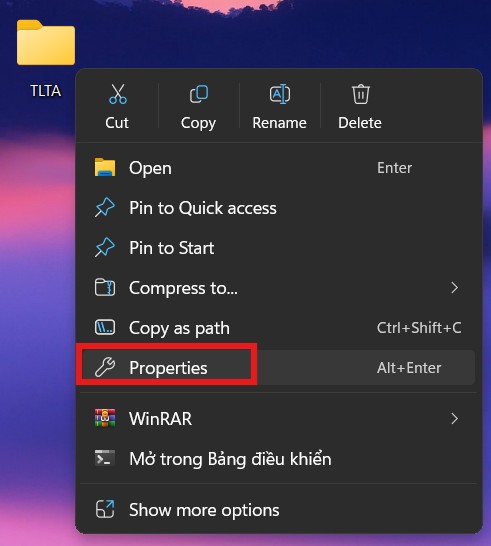
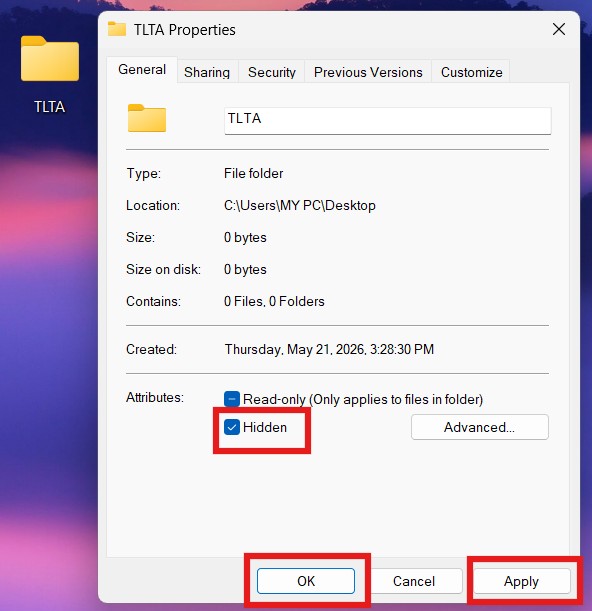
Bước 2: Hộp thoại mới sẽ xuất hiện. Tại thẻ General, bạn quan sát xuống khu vực Attributes ở bên dưới và đánh dấu tích vào ô Hidden.
Bước 3: Nhấn Apply sau đó chọn OK để lưu lại thiết lập. Ngay lập tức, tệp tin của bạn sẽ biến mất khỏi giao diện thông thường.
Thay vì phải click từng tệp, bạn có thể gom chúng vào một thư mục chung và tiến hành ẩn toàn bộ:
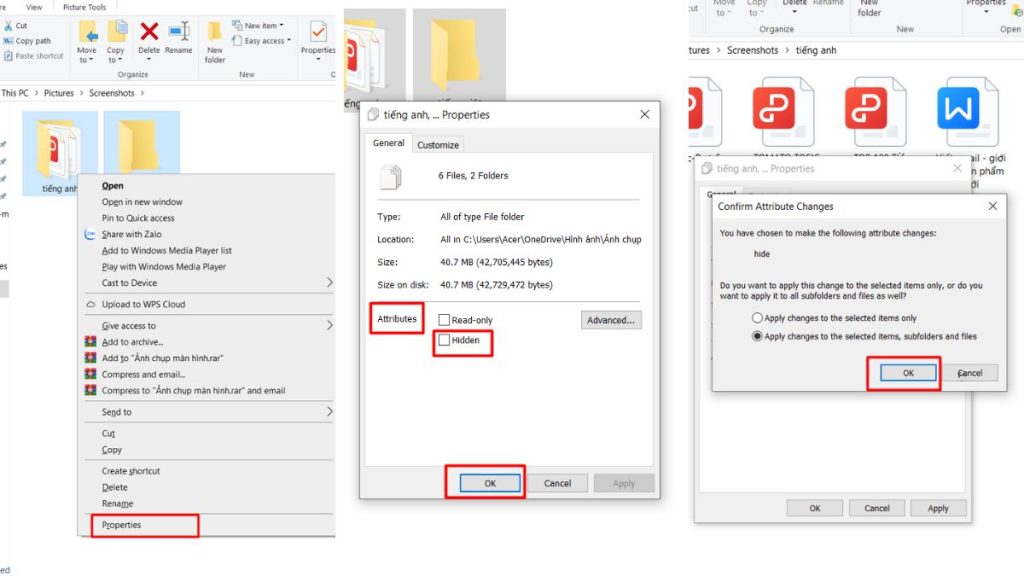
Bước 1: Quét chuột hoặc giữ phím Ctrl / Shift để bôi đen tất cả các tệp và thư mục cần ẩn. Click chuột phải và chọn Properties.
Bước 2: Tại thẻ General, tìm đến mục Attributes và tích chọn ô Hidden.
Bước 3: Nhấn OK. Lúc này hệ thống sẽ hiển thị một bảng hỏi để xác nhận phạm vi áp dụng với hai lựa chọn:
Apply changes to this Folder only: Lệnh ẩn chỉ có tác dụng với thư mục cha bên ngoài, các file con bên trong vẫn giữ nguyên thuộc tính nếu truy cập được vào.
Apply changes to this Folder, subFolders and Files: Áp dụng lệnh ẩn triệt để cho toàn bộ thư mục cha và mọi tệp tin nằm bên trong nó.
Bạn chọn phương án thứ hai để bảo mật tốt nhất, sau đó nhấn OK
Khi cần sử dụng lại các dữ liệu đã giấu, bạn có thể làm cho chúng xuất hiện trở lại bằng một trong hai cách thức rất đơn giản trên File Explorer:
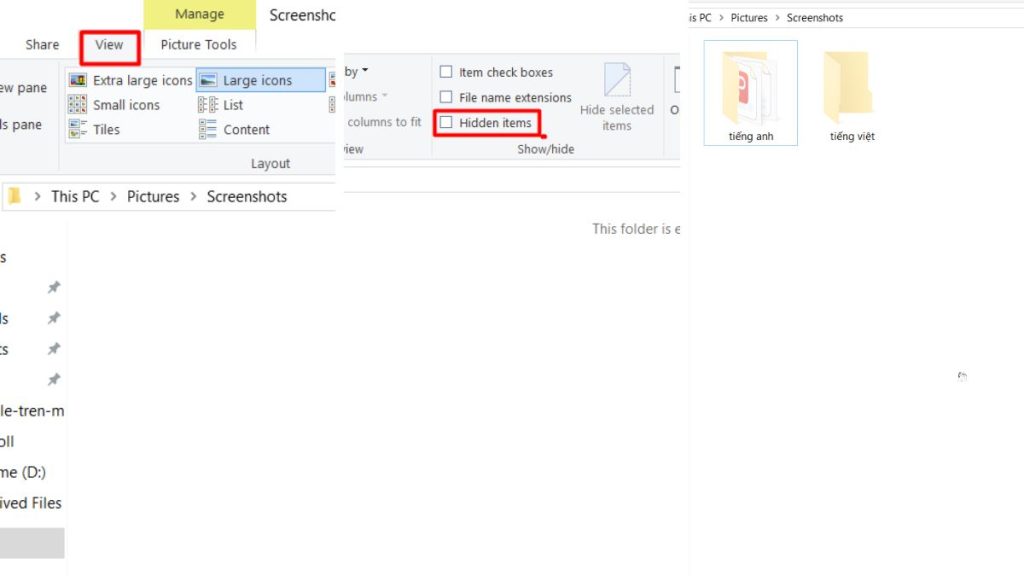
Bước 1: Mở một cửa sổ File Explorer bất kỳ (nhấn tổ hợp phím Windows + E).
Bước 2: Nhìn lên dải băng công cụ phía trên cùng, click chọn tab View.
Bước 3: Tại nhóm công cụ Show/hide, bạn đánh dấu tích vào ô Hidden items. Các tệp tin bị ẩn sẽ xuất hiện trở lại ngay tại vị trí cũ.
(Lưu ý: Để phân biệt, biểu tượng của những file/folder đang ở chế độ ẩn sẽ hiển thị mờ hơn một chút so với dữ liệu bình thường).
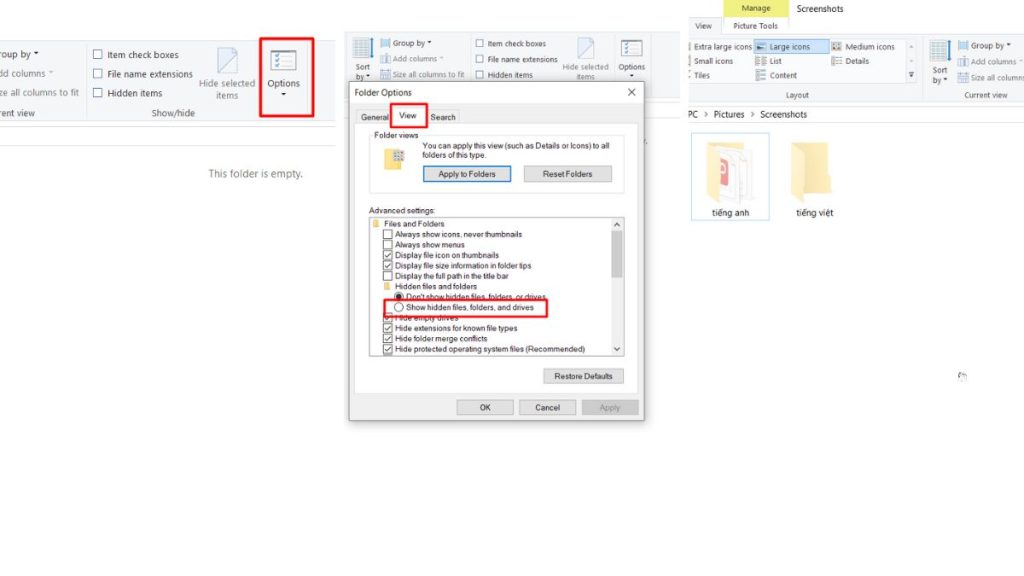
Bước 1: Mở File Explorer, nhấp vào tab View trên thanh menu.
Bước 2: Di chuyển chuột sang góc phải và click vào biểu tượng Options (hoặc chọn Change folder and search options).
Bước 3: Hộp thoại Folder Options mở ra, bạn tiếp tục chuyển sang tab View.
Bước 4: Tìm mục Hidden files and folders trong danh sách Advanced settings.
Bước 5: Đánh dấu chấm vào dòng chữ Show hidden files, folders, and drives. Cuối cùng nhấn Apply và OK để áp dụng thay đổi.
Hy vọng bài viết trên đã cung cấp cho bạn những thủ thuật rõ ràng và rành mạch nhất về cách ẩn file trên máy tính hệ điều hành Windows cũng như MacBook. Việc nắm vững kỹ năng này sẽ giúp bạn chủ động hơn trong việc bảo vệ dữ liệu công việc và tối ưu hóa không gian lưu trữ cá nhân.
Chúc bạn thao tác thành công và đừng quên theo dõi các bài viết hướng dẫn thủ thuật công nghệ tiếp theo từ Laptop SGN nhé!
Có thể bạn quan tâm:

 CPU
CPU
 RAM
RAM
 Màn Hình
 ROM
ROM
Liên hệ
 CPU
RAM
Màn Hình
ROM
CPU
RAM
Màn Hình
ROM

 CPU
RAM
Màn Hình
ROM
CPU
RAM
Màn Hình
ROM

 CPU
RAM
Màn Hình
ROM
CPU
RAM
Màn Hình
ROM
 CPU
RAM
Màn Hình
ROM
CPU
RAM
Màn Hình
ROM
Câu này không có câu trả lời cố định. Muốn biết sự kiện 1000 khách cần bao nhiêu quầy check in, phải tính từ bốn

Sơ đồ bố trí cổng check in sự kiện không ùn tắc Trước giờ G, cổng chính của hội nghị đã có khoảng 120 người

Check in sự kiện bằng QR code cho gần 500 khách tại Family Day: 2 cổng, 4 nhân sự quét, cao điểm 7h30 đến 8h30.

Thuê Laptop Có Windows Và Office 365 Bản Quyền Tại Laptop SGN Khi thuê laptop để làm việc, học tập, đào tạo nhân sự hay


