







Check In Sự Kiện Bằng QR Code: 500 Khách, 2 Cổng Và 1 Chỗ Hay Kẹt
Check in sự kiện bằng QR code cho gần 500 khách tại Family Day: 2 cổng, 4 nhân sự quét, cao điểm 7h30 đến 8h30.


Biết cách chuyển tab nhanh trên windows bằng bàn phím là một trong những kỹ năng cơ bản nhưng cực kỳ quan trọng giúp bạn tối ưu hóa thời gian khi làm việc trên máy tính. Trong một phiên làm việc, việc mở cùng lúc hàng chục ứng dụng, tài liệu và các trang web để đa nhiệm là điều rất phổ biến. Nếu liên tục phải bỏ tay khỏi bàn phím để rê chuột và nhấp chọn từng cửa sổ, hiệu suất công việc của bạn chắc chắn sẽ bị giảm sút.
Bài viết này, Laptop SGN sẽ hướng dẫn bạn cách chuyển tab nhanh trên Windows và các trình duyệt phổ biến chỉ với vài tổ hợp phím tắt đơn giản. Hãy cùng khám phá để biến việc đa nhiệm trở nên mượt mà hơn bao giờ hết!
Windows cung cấp sẵn các bộ phím tắt hệ thống cực kỳ mạnh mẽ để bạn quản lý các phần mềm đang chạy như Word, Excel, File Explorer hay các ứng dụng đã được kích hoạt bản quyền khác.
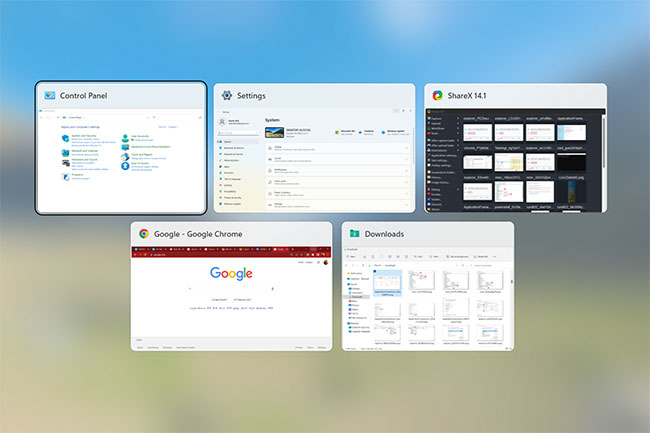
Đây là phím tắt chuyển cửa sổ kinh điển nhất mà bất kỳ người dùng máy tính nào cũng nên thuộc lòng.
Cách dùng: Nhấn và giữ phím Alt, sau đó nhấn phím Tab. Một bảng danh sách các ứng dụng đang mở sẽ hiện ra. Tiếp tục nhấn phím Tab để di chuyển đến ứng dụng bạn cần, sau đó thả tay ra để mở cửa sổ đó.
Mẹo đảo ngược chiều di chuyển: Nếu lỡ tay bấm quá qua ứng dụng cần tìm, hãy nhấn tổ hợp Alt + Shift + Tab để di chuyển ngược lại từ phải sang trái.
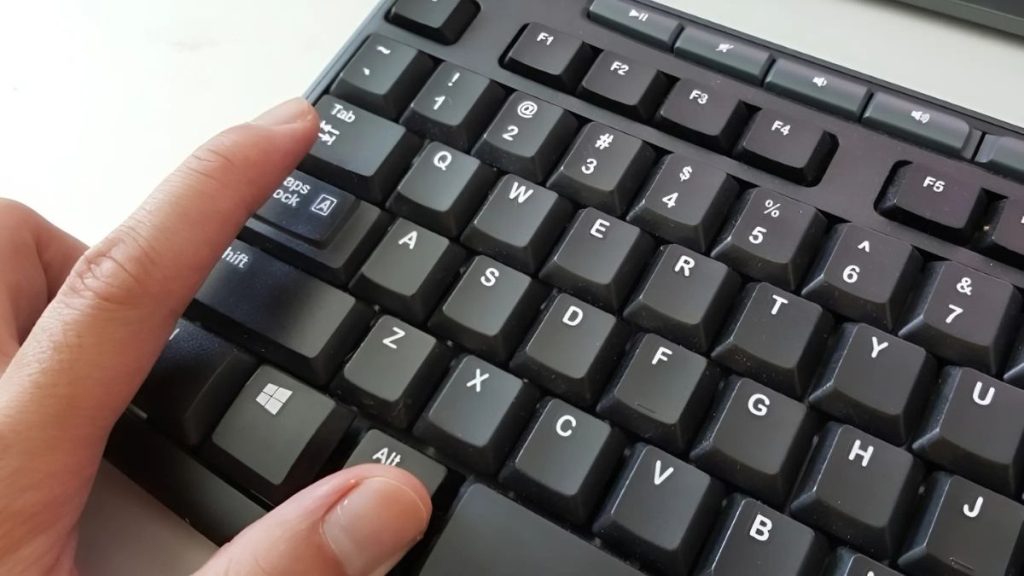
Nếu bạn có quá nhiều ứng dụng đang mở và việc nhấn Tab liên tục làm bạn mỏi tay, hãy thử cách này:
Nhấn Alt + Tab một lần để gọi bảng danh sách lên.
Tiếp tục giữ phím Alt và dùng các phím mũi tên (Lên, Xuống, Trái, Phải) trên bàn phím để điều hướng. Khi chọn được ứng dụng ưng ý, chỉ cần buông phím Alt.
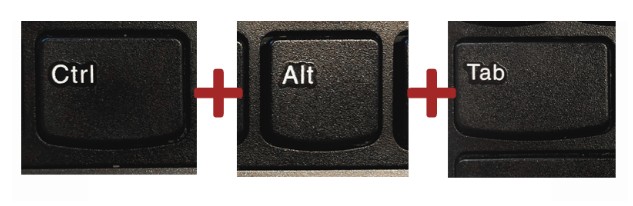
Thông thường, nếu bạn thả phím Alt, bảng danh sách ứng dụng sẽ biến mất. Nhưng với tổ hợp Ctrl + Alt + Tab, bảng menu này sẽ được ghim cố định trên màn hình. Bạn có thể thong thả dùng phím mũi tên hoặc chuột để chọn mà không cần phải nhấn giữ bất kỳ phím nào.
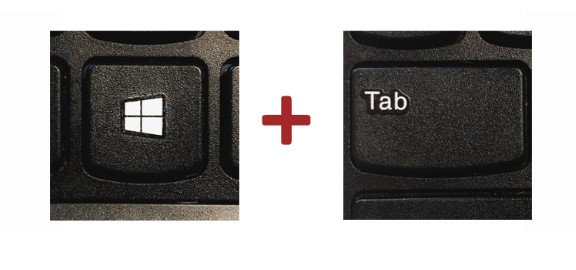
Nếu bạn muốn có một cái nhìn toàn cảnh và đẹp mắt hơn về không gian làm việc của mình, hãy nhấn tổ hợp phím Windows + Tab.
Tính năng Task View này không chỉ hiển thị rõ ràng mọi cửa sổ đang mở dưới dạng ô gạch lớn, mà còn cho phép bạn tạo thêm các màn hình ảo (Virtual Desktops) để tách biệt giữa không gian làm việc và giải trí.
Khi làm việc trên các trình duyệt web, việc click chuột qua lại giữa các tab rất dễ gây nhầm lẫn. Bạn có thể áp dụng ngay các phím tắt chuyển tab trình duyệt sau để thao tác nhanh gấp đôi:
| Phím tắt | Chức năng chi tiết |
Ctrl + Tab |
Chuyển sang tab tiếp theo ngay bên phải. |
Ctrl + Shift + Tab |
Quay lại tab liền kề phía bên trái. |
Ctrl + [1 đến 8] |
Nhảy nhanh đến số thứ tự tab tương ứng (Ví dụ: Ctrl + 3 mở tab thứ 3). |
Ctrl + 9 |
Chuyển thẳng đến tab cuối cùng bên phải, bất kể bạn đang mở bao nhiêu tab. |
Ctrl + Shift + T |
Khôi phục lại tab/cửa sổ trình duyệt vừa bị đóng gần nhất. |
Việc thành thạo các cách chuyển tab nhanh trên Windows không chỉ giúp bạn tiết kiệm thời gian mà còn mang lại tác phong làm việc vô cùng chuyên nghiệp. Hãy thử thực hành ngay các tổ hợp phím trên một vài lần, bạn sẽ thấy chúng nhanh chóng trở thành thói quen không thể thiếu khi sử dụng máy tính hàng ngày.
Nếu chiếc laptop của bạn đang có dấu hiệu giật lag khi mở nhiều tab, hoặc đã lâu chưa được bảo dưỡng, hãy mang máy đến Laptop SGN để được kiểm tra và vệ sinh máy toàn diện nhé! Chúc các bạn thành công.
Có thể bạn quan tâm:

 CPU
CPU
 RAM
RAM
 Màn Hình
 ROM
ROM
Liên hệ
 CPU
RAM
Màn Hình
ROM
CPU
RAM
Màn Hình
ROM

 CPU
RAM
Màn Hình
ROM
CPU
RAM
Màn Hình
ROM

 CPU
RAM
Màn Hình
ROM
CPU
RAM
Màn Hình
ROM
 CPU
RAM
Màn Hình
ROM
CPU
RAM
Màn Hình
ROM
Check in sự kiện bằng QR code cho gần 500 khách tại Family Day: 2 cổng, 4 nhân sự quét, cao điểm 7h30 đến 8h30.

Thuê Laptop Có Windows Và Office 365 Bản Quyền Tại Laptop SGN Khi thuê laptop để làm việc, học tập, đào tạo nhân sự hay
Check-in sự kiện trên điện thoại bằng QR Code – Không cần thuê thiết bị rườm rà Khi tổ chức hội nghị, hội thảo, workshop,
Laptop không lên nguồn? 5 bước kiểm tra nhanh trước khi mang đi sửa Laptop đang sử dụng bình thường nhưng một ngày nào đó


