







Check In Sự Kiện Bằng QR Code: 500 Khách, 2 Cổng Và 1 Chỗ Hay Kẹt
Check in sự kiện bằng QR code cho gần 500 khách tại Family Day: 2 cổng, 4 nhân sự quét, cao điểm 7h30 đến 8h30.


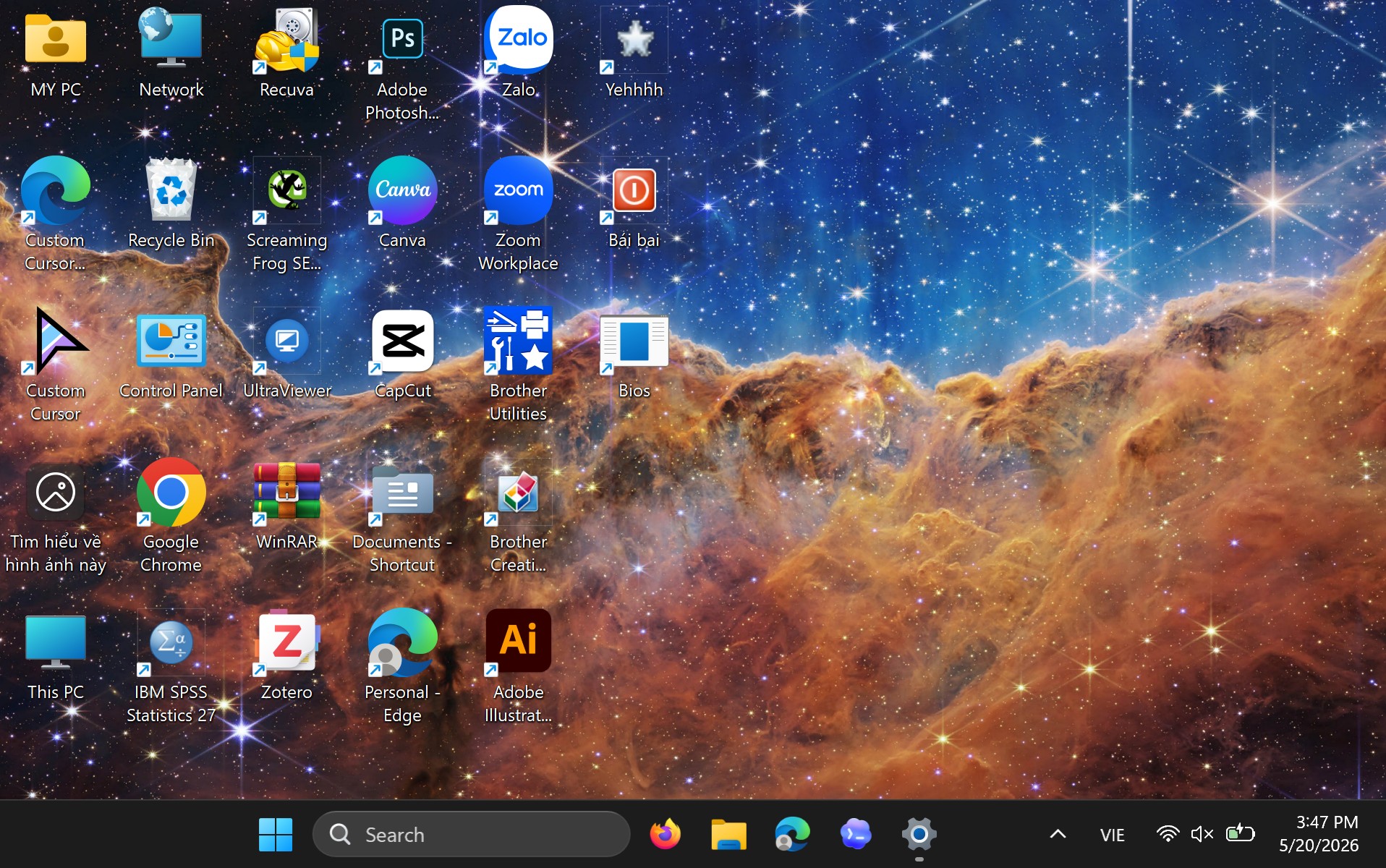
Tùy thuộc vào nhu cầu quan sát và làm việc của mỗi người, việc biết cách chỉnh cỡ chữ trên màn hình windows 10 là vô cùng cần thiết. Tính năng tùy chỉnh kích thước phông chữ hiển thị này không chỉ giúp tối ưu hóa không gian làm việc mà còn đem lại trải nghiệm sử dụng tốt hơn cho người dùng.
Trong bài viết dưới đây, Laptop SGN sẽ hướng dẫn bạn cách chỉnh cỡ chữ trên màn hình windows 10 một cách nhanh chóng, chi tiết và dễ dàng nhất!
Nếu bạn chỉ muốn chữ to lên để dễ đọc, nhưng không muốn các biểu tượng (icon) ứng dụng hoặc thanh Taskbar bị phóng to theo gây chiếm diện tích màn hình, hãy làm theo các bước sau:
Bước 1: Bạn nhấp vào biểu tượng Start menu ở góc màn hình rồi chọn biểu tượng răng cưa Cài đặt (Settings), hoặc có thể thao tác nhanh bằng tổ hợp phím Windows + I.
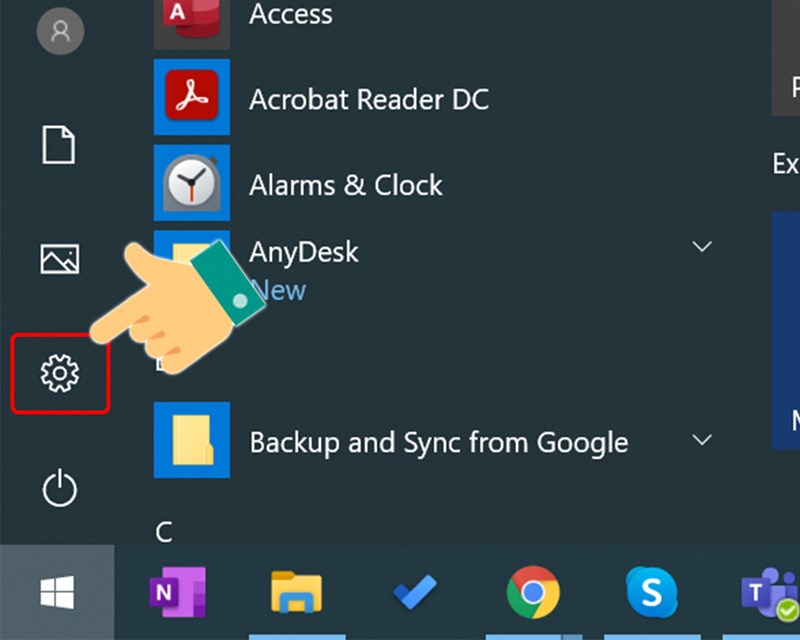
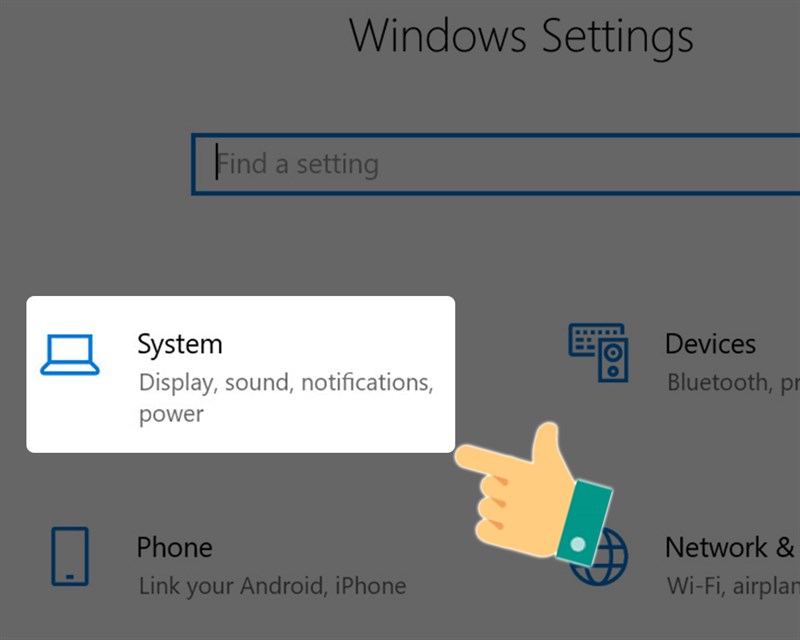
Bước 2: Trên cửa sổ giao diện Windows Settings vừa xuất hiện, bạn nhấn chọn mục System.
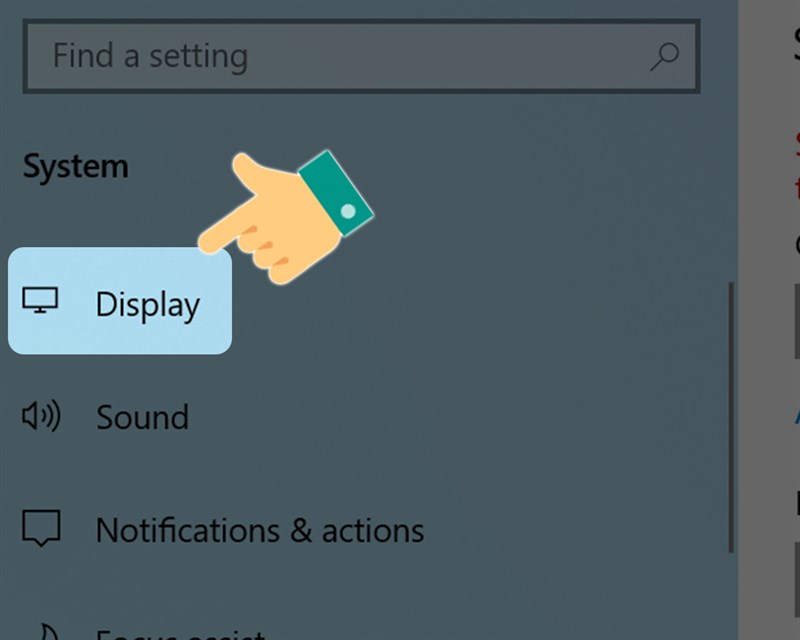
Bước 3: Tại danh sách menu nằm bên tay trái, hãy nhấp chọn thiết lập Display.
Bước 4: Di chuyển đến mục Change the size of text, apps, and other items, tại đây bạn chọn các tỷ lệ kích thước chữ có sẵn theo ý muốn như: 100%, 125%, 150% hay 175%.
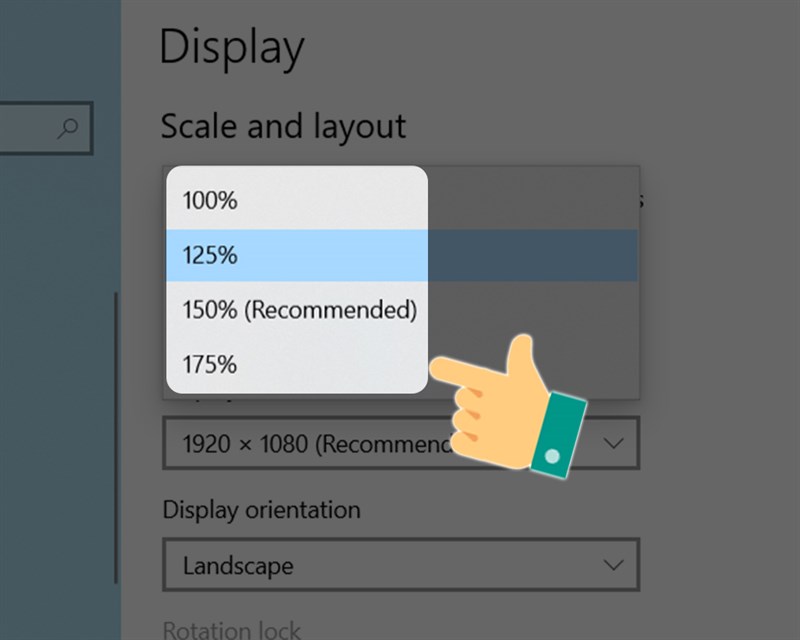
Sau khi chọn, hệ thống sẽ lập tức thay đổi cỡ chữ tương ứng.
Bước 5: Trong trường hợp bạn muốn thiết lập một kích thước khác ngoài 4 tùy chọn mặc định kể trên, hãy nhấn vào dòng Advanced scaling settings.
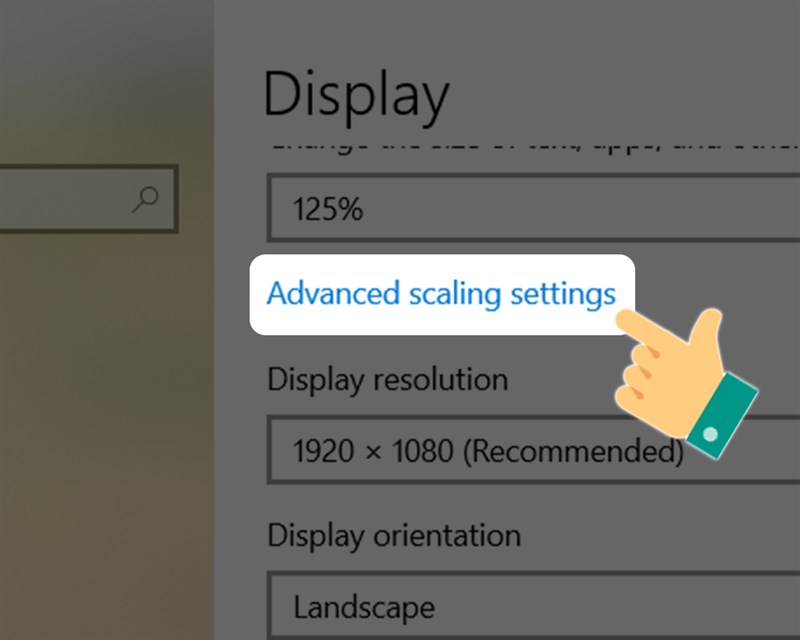
Bước 6: Bạn tiến hành nhập tỷ lệ phần trăm mong muốn vào ô Enter custom scaling size between 100% – 500% > Cuối cùng, nhấn Apply để lưu lại toàn bộ cài đặt.
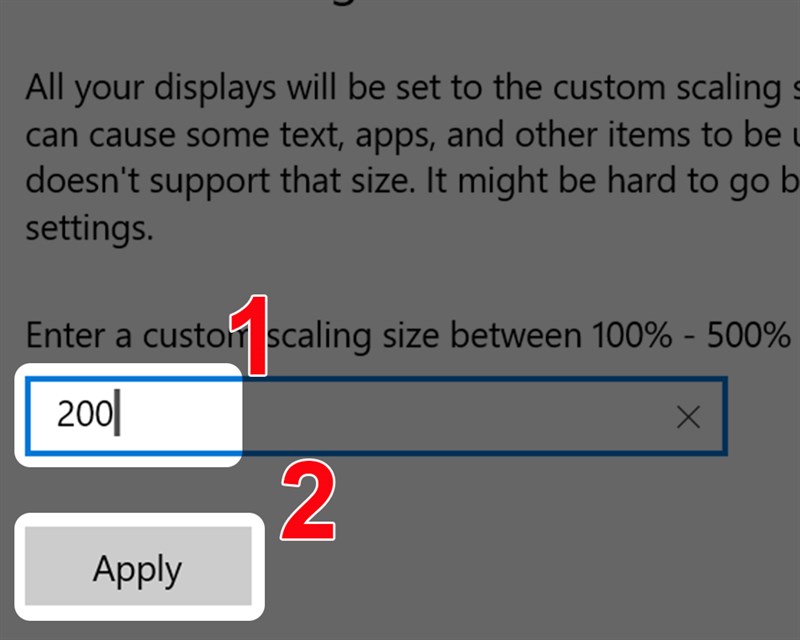
Lưu ý quan trọng: Đối với các phiên bản Windows 10 cập nhật mới nhất, Microsoft đã lược bỏ tính năng can thiệp cỡ chữ riêng biệt cho từng đối tượng. Do đó, phương pháp này chỉ áp dụng thành công nếu máy tính của bạn đang chạy các phiên bản Windows 10 cũ hơn (chưa update).
Nhấn tổ hợp Windows + I > Chọn System > Chọn Display > Nhấp vào Advanced display settings > Truy cập Advanced sizing of text and other items > Tại mục Change the text size only, chọn đối tượng cụ thể và thiết lập kích thước > Nhấn Apply.
Bước 1: Mở bảng cài đặt bằng cách vào Start menu chọn biểu tượng hình răng cưa hoặc dùng phím tắt Windows + I.
Bước 2: Tại màn hình giao diện chính của Windows Settings, bấm chọn mục System.
Bước 3: Ở danh mục tính năng phía bên trái, bạn nhấp chuột vào thiết lập Display.
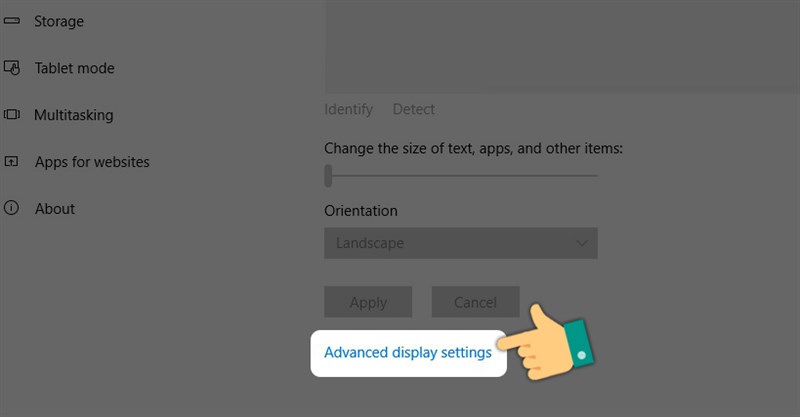
Bước 4: Tiếp tục cuộn xuống và chọn dòng Advanced display settings.
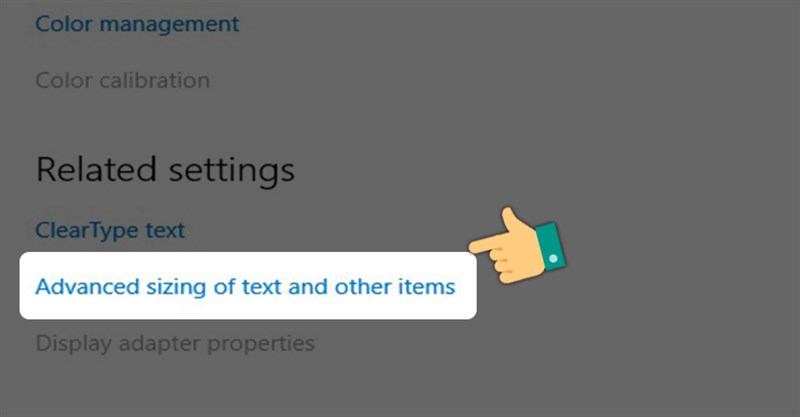
Bước 5: Trong phần giao diện liên quan (Related Settings), bạn click vào mục Advanced sizing of text and other items.
Bước 6: Tiến hành tìm đến mục Change the text size only, lựa chọn đúng đối tượng văn bản mà bạn muốn thay đổi kích thước phông chữ hiển thị.
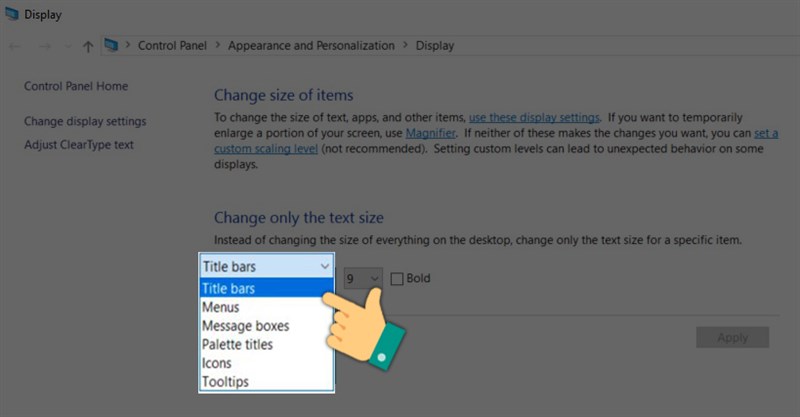
Sau khi điều chỉnh phông chữ to nhỏ theo đúng nhu cầu > Bạn bấm nút Apply để kích hoạt thay đổi.
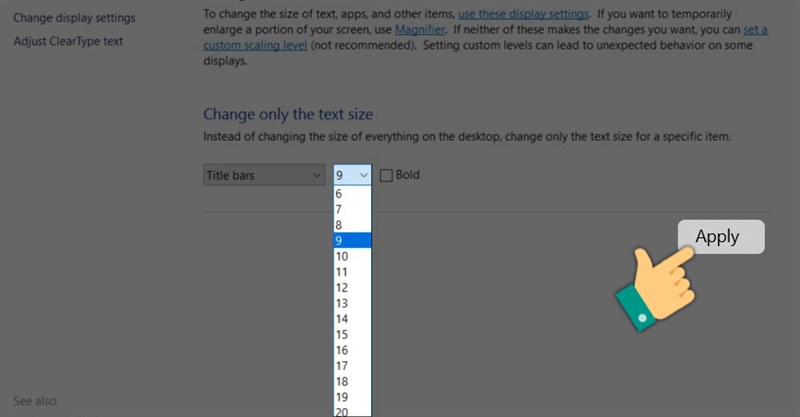
Chỉ với vài thao tác đơn giản, bạn đã biết cách chỉnh cỡ chữ trên máy tính Windows 10 sao cho phù hợp nhất với thị lực của mình. Việc thiết lập một không gian làm việc vừa vặn với mắt sẽ giúp bạn tránh được tình trạng mỏi mắt và nâng cao hiệu suất làm việc mỗi ngày.
Nếu bạn đã thử các cách trên nhưng màn hình laptop vẫn hiển thị sai màu, nhấp nháy hoặc có độ phân giải kém, có thể tấm nền màn hình của máy đã xuống cấp. Hãy ghé ngay Laptop SGN để được kiểm tra màn hình miễn phí và hỗ trợ nâng cấp linh kiện chính hãng, tối ưu hệ thống với mức chi phí tốt nhất nhé!
Có thể bạn quan tâm:

 CPU
CPU
 RAM
RAM
 Màn Hình
 ROM
ROM
Liên hệ
 CPU
RAM
Màn Hình
ROM
CPU
RAM
Màn Hình
ROM

 CPU
RAM
Màn Hình
ROM
CPU
RAM
Màn Hình
ROM

 CPU
RAM
Màn Hình
ROM
CPU
RAM
Màn Hình
ROM
 CPU
RAM
Màn Hình
ROM
CPU
RAM
Màn Hình
ROM
Check in sự kiện bằng QR code cho gần 500 khách tại Family Day: 2 cổng, 4 nhân sự quét, cao điểm 7h30 đến 8h30.

Thuê Laptop Có Windows Và Office 365 Bản Quyền Tại Laptop SGN Khi thuê laptop để làm việc, học tập, đào tạo nhân sự hay
Check-in sự kiện trên điện thoại bằng QR Code – Không cần thuê thiết bị rườm rà Khi tổ chức hội nghị, hội thảo, workshop,
Laptop không lên nguồn? 5 bước kiểm tra nhanh trước khi mang đi sửa Laptop đang sử dụng bình thường nhưng một ngày nào đó


