







Check In Sự Kiện Bằng QR Code: 500 Khách, 2 Cổng Và 1 Chỗ Hay Kẹt
Check in sự kiện bằng QR code cho gần 500 khách tại Family Day: 2 cổng, 4 nhân sự quét, cao điểm 7h30 đến 8h30.


Bạn cảm thấy con trỏ chuột mặc định của Windows quá đơn điệu hoặc kích thước quá nhỏ khiến việc thao tác trên màn hình độ phân giải cao trở nên khó khăn? Việc chỉnh kích thước chuột không chỉ giúp bạn cá nhân hóa máy tính mà còn hỗ trợ đắc lực cho những người có thị lực kém.
Trong bài viết này, LaptopSGN sẽ hướng dẫn bạn 5 thủ thuật tùy biến con trỏ chuột nhanh chóng và chuyên nghiệp nhất.
Đây là cách phổ biến nhất dành cho người dùng muốn can thiệp sâu vào các sơ đồ (scheme) có sẵn của hệ thống.
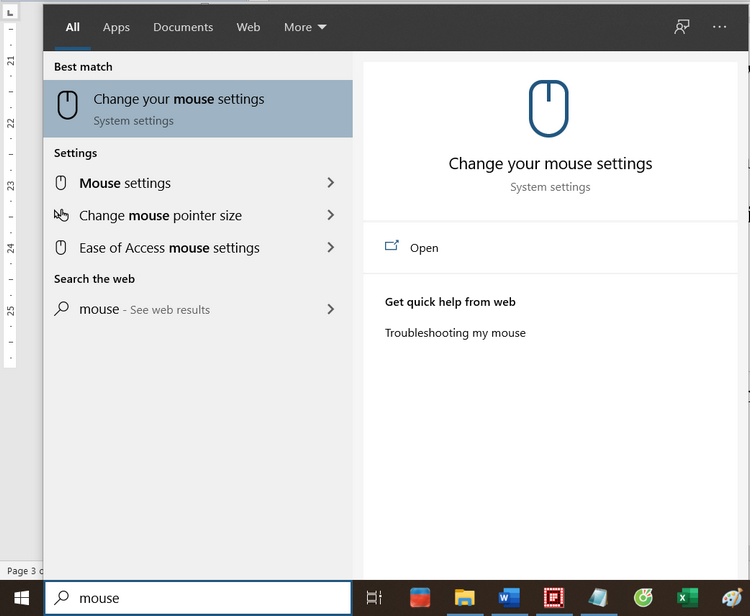
Bước 1: Nhấn phím Windows, gõ “Mouse settings” và chọn kết quả hiện ra.
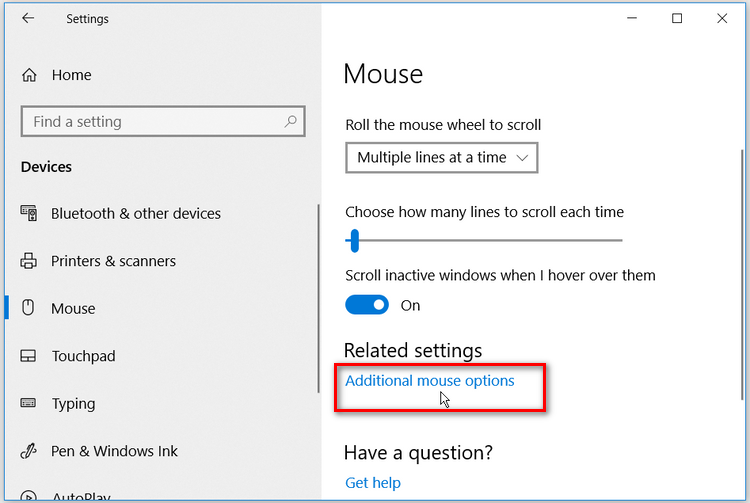
Bước 2: Tại cột bên phải, kéo xuống mục Related settings và chọn Additional mouse options.
Bước 3: Chuyển sang thẻ Pointers. Tại mục Scheme, bạn chọn các bộ con trỏ có sẵn (như Windows Black, Windows Standard…) với các kích cỡ Large (lớn) hoặc Extra Large (rất lớn).
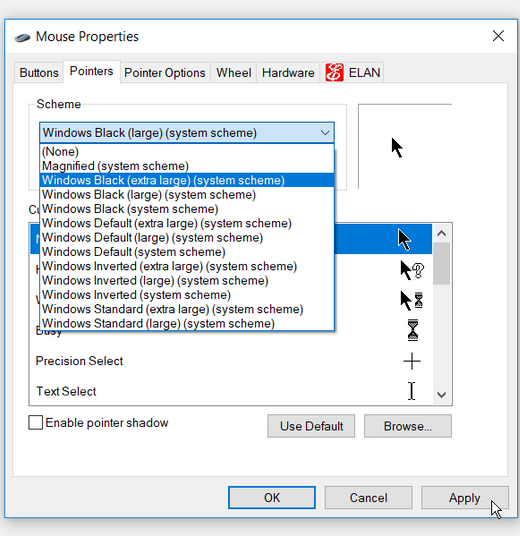
Bước 4: Nhấn Apply và OK để hoàn tất.
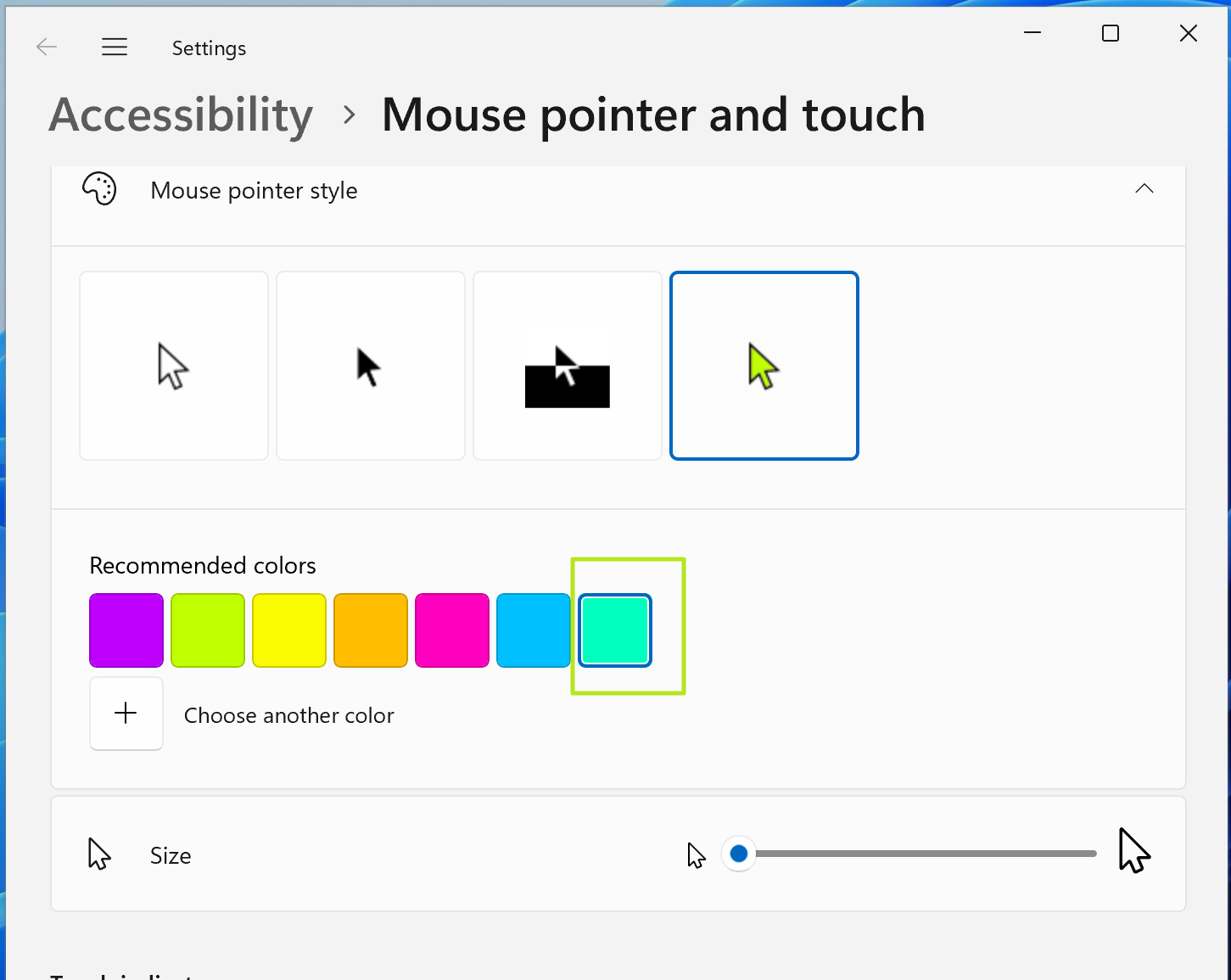
Đây là cách nhanh nhất để bạn có thể thay đổi kích thước con trỏ một cách trực quan bằng thanh trượt và chọn màu sắc tùy chỉnh.
Bước 1: Tìm kiếm “mouse” tại menu Start và chọn Change your mouse settings.
Bước 2: Di chuyển xuống phía dưới ở khung bên phải, kích vào liên kết Adjust mouse & cursor size.
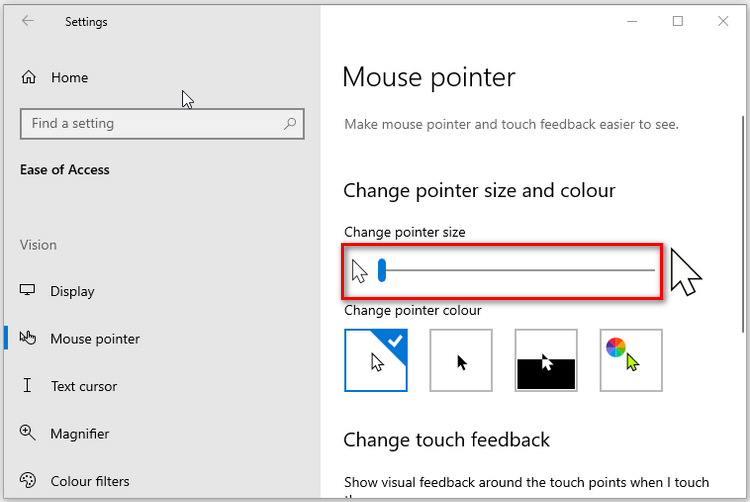
Bước 3: Tại cửa sổ mới, bạn kéo thanh trượt Change pointer size để thay đổi kích thước từ 1 (mặc định) lên đến 15.
Bước 4: Để đổi màu, bạn chọn một trong 4 tùy chọn dưới mục Change pointer color. Đặc biệt, bạn có thể bấm Pick a custom pointer color để chọn màu sắc theo sở thích cá nhân.
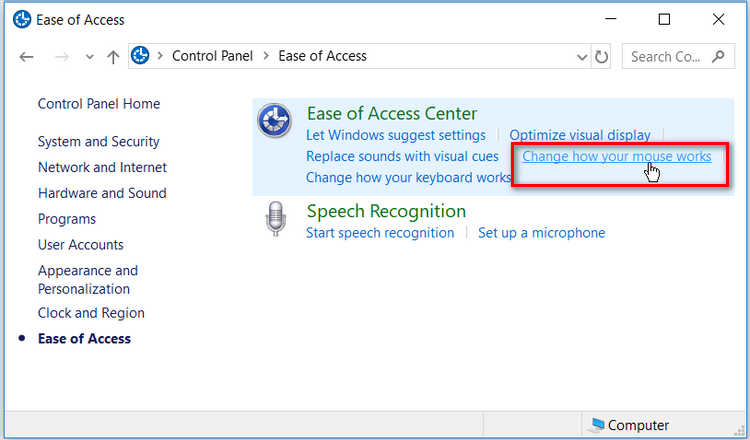
Dù Windows 10 đã chuyển giao diện sang Settings, nhưng Control Panel vẫn là công cụ quyền lực để thiết lập hệ thống.
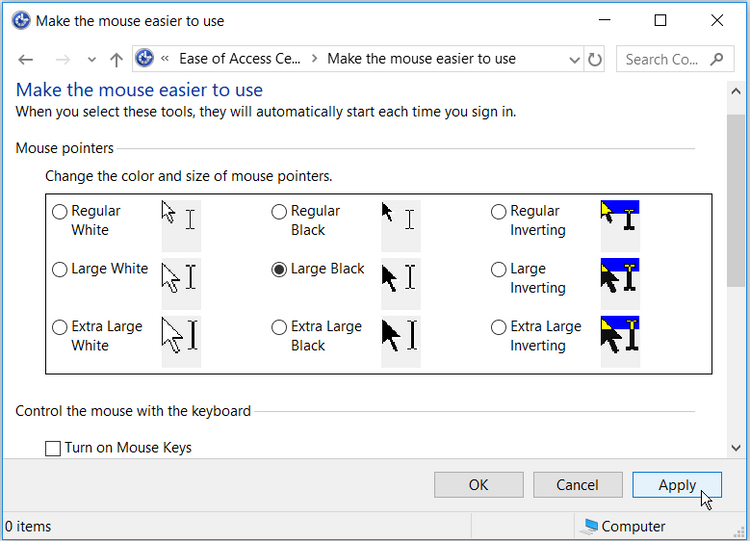
Cách này dành cho những “vọc sĩ” muốn thay đổi thông số hệ thống một cách thủ công. Tuy nhiên, hãy cẩn thận khi thao tác trong Registry.
Bước 1: Nhấn Windows + R, gõ regedit và Enter.
Bước 2: Truy cập đường dẫn: HKEY_CURRENT_USER\Control Panel\Cursors.
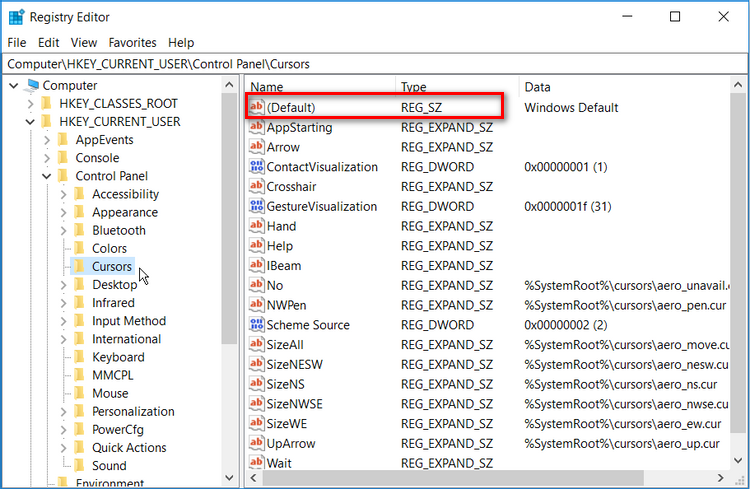
Bước 3: Tìm khóa (Default) ở khung bên phải, click đúp và nhập tên bộ con trỏ bạn muốn (ví dụ: Windows Black (extra large)).
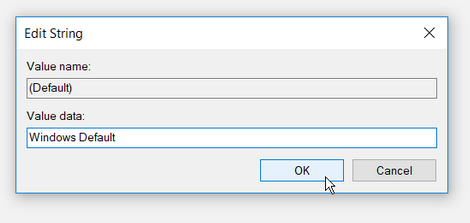
Bước 4: Khởi động lại máy để hệ thống cập nhật thay đổi.
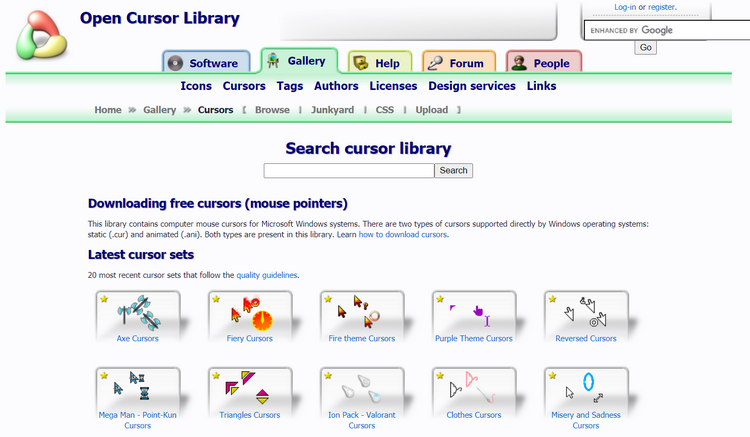
Nếu các tùy chọn của Windows vẫn chưa làm bạn hài lòng, hãy thử các bộ con trỏ chuột (Cursor Packs) từ bên ngoài như từ trang Open Cursor Library.
Bước 1: Truy câp vào trang Open Cursor Library và tải bộ chuột yêu thích rồi giải nén. Nên copy vào thư mục C:\Windows\Cursors.
Bước 2: Vào lại Additional mouse options (như cách 1) > Thẻ Pointers.
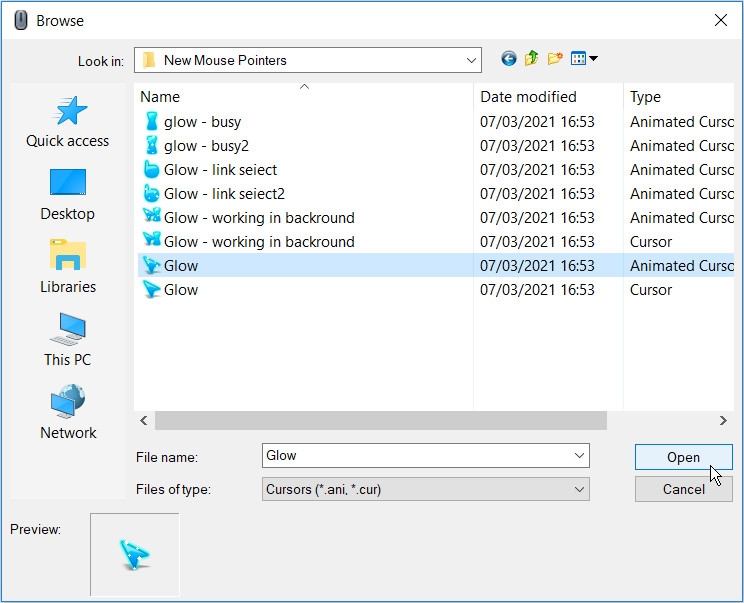
Bước 3: Nhấn nút Browse… và tìm đến file chuột mới tải về để thay thế cho từng trạng thái chuột.
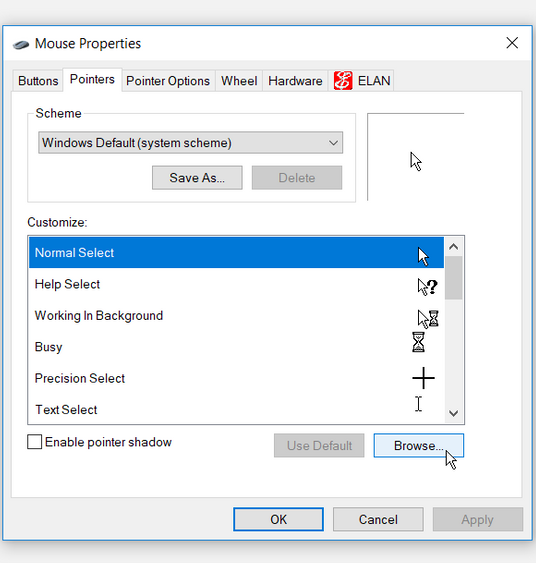
Bước 4: Nhấn Apply để tận hưởng giao diện mới.
Việc chỉnh kích thước chuột phù hợp sẽ giúp trải nghiệm làm việc của bạn trên Laptop trở nên thoải mái và thú vị hơn rất nhiều. Hy vọng những chia sẻ từ LaptopSGN sẽ giúp bạn làm chủ thiết bị của mình tốt hơn.
Lưu ý: Nếu bạn đang gặp vấn đề về chuột cảm ứng (Touchpad) hoặc cần nâng cấp các dòng Laptop cũ lên cấu hình mạnh hơn, hãy ghé ngay LaptopSGN để được tư vấn kỹ thuật tận tâm nhé!
Có thể bạn quan tâm:

 CPU
CPU
 RAM
RAM
 Màn Hình
 ROM
ROM
Liên hệ
 CPU
RAM
Màn Hình
ROM
CPU
RAM
Màn Hình
ROM

Liên hệ
 CPU
RAM
Màn Hình
ROM
CPU
RAM
Màn Hình
ROM

Liên hệ
 CPU
RAM
Màn Hình
ROM
CPU
RAM
Màn Hình
ROM
Liên hệ
 CPU
RAM
Màn Hình
ROM
CPU
RAM
Màn Hình
ROM
Liên hệ
Check in sự kiện bằng QR code cho gần 500 khách tại Family Day: 2 cổng, 4 nhân sự quét, cao điểm 7h30 đến 8h30.

Thuê Laptop Có Windows Và Office 365 Bản Quyền Tại Laptop SGN Khi thuê laptop để làm việc, học tập, đào tạo nhân sự hay

Check-in sự kiện trên điện thoại bằng QR Code – Không cần thuê thiết bị rườm rà Khi tổ chức hội nghị, hội thảo, workshop,
Laptop không lên nguồn? 5 bước kiểm tra nhanh trước khi mang đi sửa Laptop đang sử dụng bình thường nhưng một ngày nào đó


