



Keo tản nhiệt là gì? Top 5 loại keo tản nhiệt tốt nhất 2026
Keo tản nhiệt là gì và vì sao chỉ một lớp keo mỏng lại có thể ảnh hưởng trực tiếp đến nhiệt độ CPU, GPU,


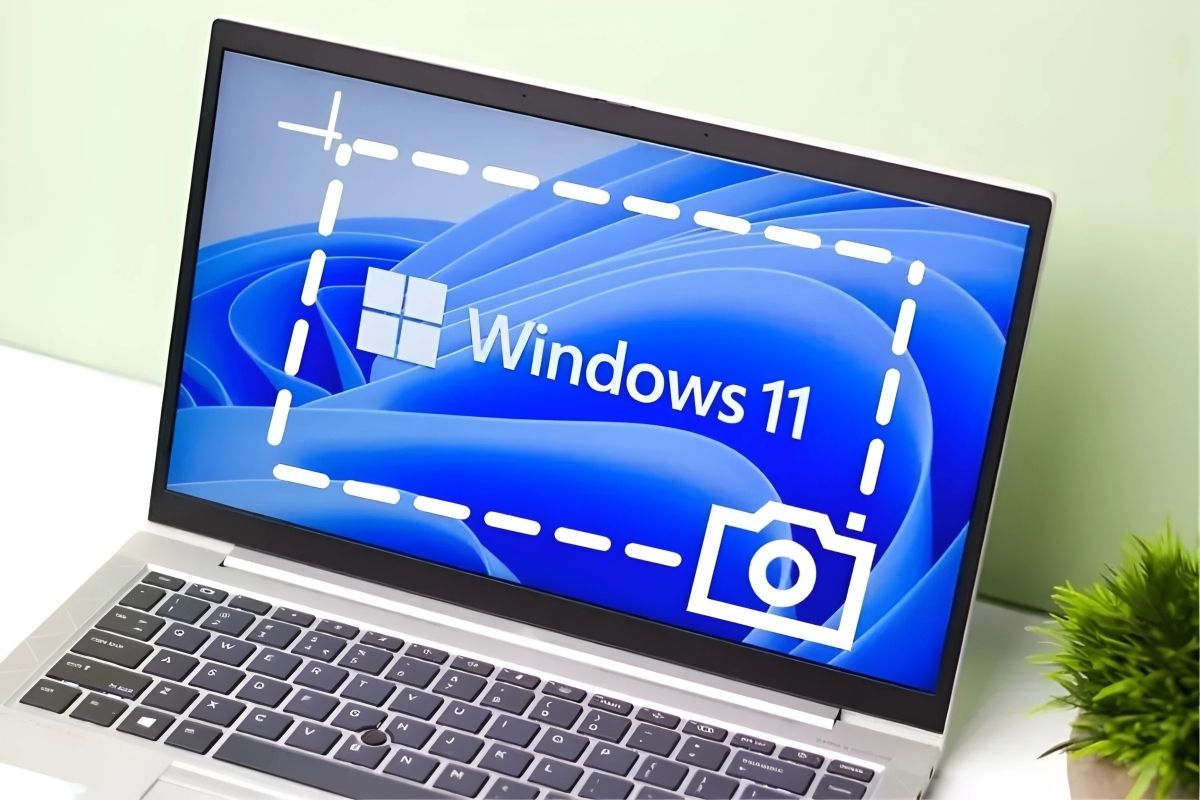
Lỗi laptop bị mất thanh công cụ Win 11 (Taskbar) là một sự cố khá phổ biến, gây ra nhiều bất tiện cho người dùng khi không thể mở Menu Start, tìm kiếm ứng dụng hay chuyển đổi nhanh giữa các cửa sổ. Tại Laptop SGN, chúng mình thường xuyên hỗ trợ khách hàng xử lý tình trạng này.
Nếu bạn đang gặp phải tình trạng màn hình laptop bị mất thanh công cụ, hãy tham khảo ngay bài viết dưới đây để “tìm lại” nó chỉ trong vài phút nhé!
Windows 11 có giao diện thanh Taskbar được làm mới hoàn toàn, nhưng cũng chính vì vậy mà nó đôi khi gặp lỗi xung đột hệ thống. Một số nguyên nhân chính khiến laptop mất thanh công cụ dưới màn hình bao gồm:
Vô tình cài đặt ẩn Taskbar: Chế độ “Automatically hide” đang được bật.
Lỗi tiến trình Windows Explorer: Đây là nguyên nhân phổ biến nhất khiến thanh công cụ bị treo hoặc biến mất.
Lỗi cập nhật Windows: Các bản update mới chưa tương thích hoàn toàn với phần cứng.
Cài đặt ngày giờ sai: Một lỗi “lạ” trên Win 11 nhưng lại rất hay xảy ra.
Xung đột phần mềm: Các ứng dụng bên thứ ba can thiệp vào hệ thống.
Nhiều trường hợp người dùng tưởng lỗi nhưng thực tế là do tính năng tự động ẩn đang hoạt động.
Bước 1: Bấm chuột phải vào thanh taskbar > chọn Taskbar Setting
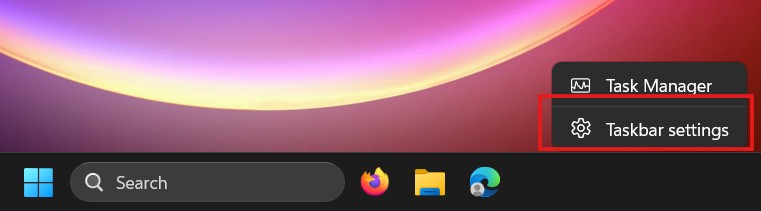
Bước 2: Nhấn vào Taskbar behaviors và bỏ tích mục Automatically hide the taskbar.
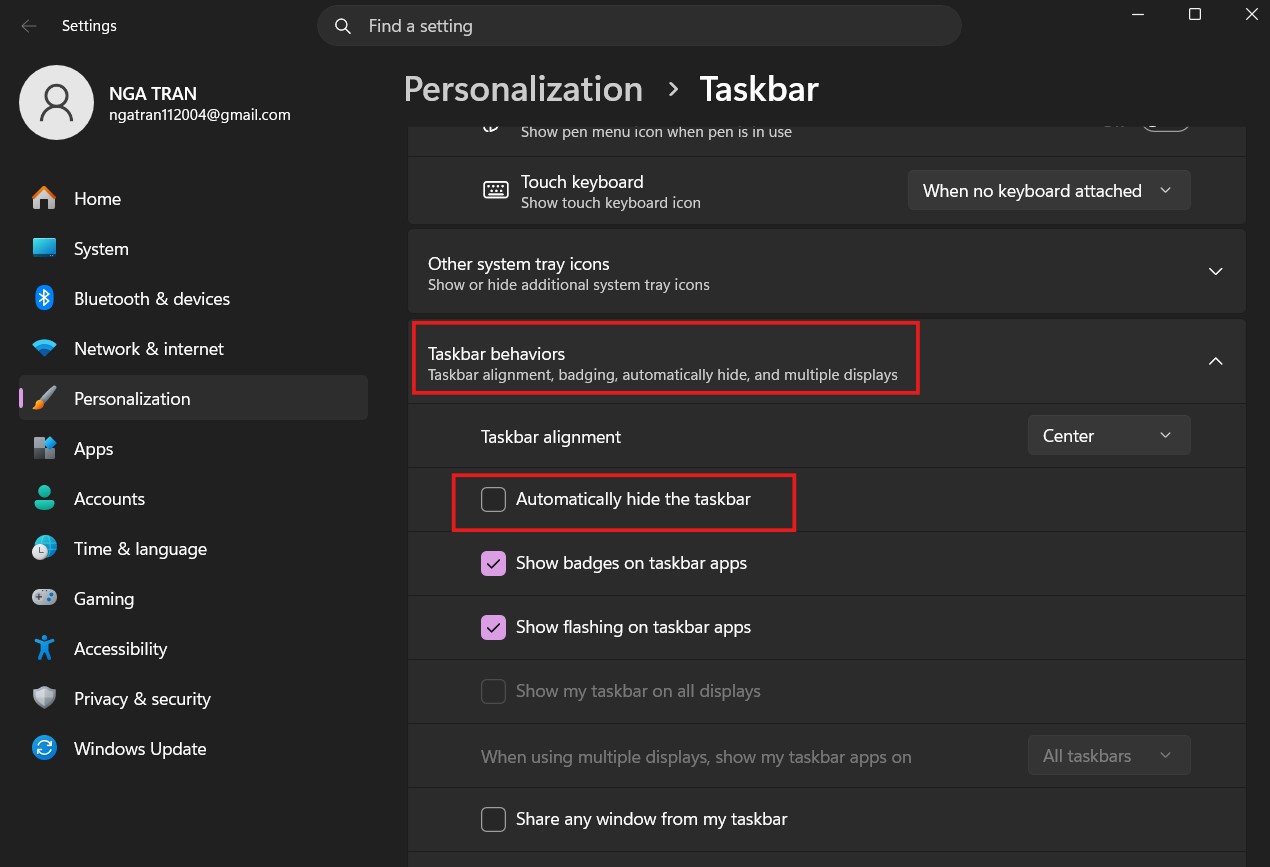
Khi laptop bị mất thanh công cụ Win 11, việc khởi động lại tiến trình điều khiển giao diện thường sẽ giải quyết được ngay:
Bước 1: Nhấn Ctrl + Shift + Esc để mở Task Manager.
Bước 2: Tại tab Processes, tìm dòng Windows Explorer.
Bước 3: Chuột phải vào nó và chọn Restart.
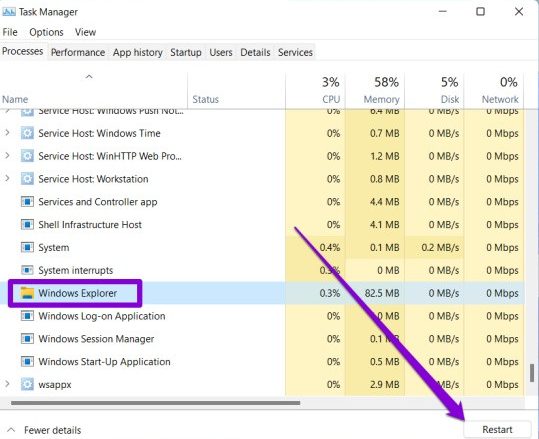
Nếu cách trên không được, bạn cần dùng lệnh để reset lại dịch vụ hệ thống:
Bước 1: Trong Task Manager, chọn Run new task.
Bước 2: Gõ cmd và nhấn Enter.
Bước 3: Sao chép và dán lệnh sau rồi nhấn Enter: reg delete HKCU\SOFTWARE\Microsoft\Windows\CurrentVersion\IrisService /f && shutdown -r -t 0
Lưu ý: Máy tính sẽ tự khởi động lại sau lệnh này, hãy lưu lại các công việc đang làm nhé!
Nghe có vẻ không liên quan, nhưng việc sai lệch thời gian đôi khi khiến thanh công cụ “biến mất” bí ẩn.
Bước 1: Vào Control Panel > Clock and Region > Date and Time.
Bước 2: Chọn tab Internet Time > Change settings và bỏ tích Synchronize with an Internet time server.
Bước 3: Tự chỉnh lại ngày giờ chính xác và Restart máy.
Nếu tệp tin hệ thống bị hỏng khiến màn hình laptop bị mất thanh công cụ, hãy để Windows tự sửa:
Bước 1: Mở CMD (như hướng dẫn ở mục 2.3).
Bước 2: Nhập lệnh sfc /scannow và chờ hệ thống quét.
Tình trạng laptop bị mất thanh công cụ Win 11 tuy gây khó chịu nhưng hoàn toàn có thể tự khắc phục tại nhà bằng những mẹo trên.
Nếu bạn đã thử hết các cách mà vẫn không thấy thanh công cụ hiện ra, hoặc gặp các vấn đề khác về phần cứng, hãy mang máy đến Laptop SGN. Đội ngũ kỹ thuật của chúng mình sẽ hỗ trợ kiểm tra và xử lý triệt để, giúp chiếc laptop của bạn hoạt động mượt mà trở lại!
Có thể bạn quan tâm:
 CPU
CPU
 RAM
RAM
 Màn Hình
 ROM
ROM

 CPU
RAM
Màn Hình
ROM
CPU
RAM
Màn Hình
ROM

 CPU
RAM
Màn Hình
ROM
CPU
RAM
Màn Hình
ROM
 CPU
RAM
Màn Hình
ROM
CPU
RAM
Màn Hình
ROM
 CPU
RAM
Màn Hình
ROM
CPU
RAM
Màn Hình
ROM
Keo tản nhiệt là gì và vì sao chỉ một lớp keo mỏng lại có thể ảnh hưởng trực tiếp đến nhiệt độ CPU, GPU,

Dịch vụ thay màn hình laptop quận Phú Nhuận tại Laptop SGN. Hỗ trợ Asus, Dell, Acer, báo giá rõ ràng, kiểm tra đúng lỗi và bảo hành chu đáo.
Máy bạn báo gần đầy bộ nhớ hay mỗi lần mở máy lại thấy ổ C đỏ rực, giật lag cả trình duyệt. Đó là
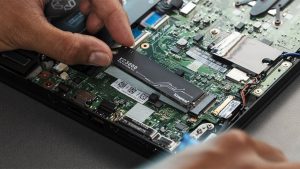
Laptop không nhận ổ cứng SSD trong BIOS có thể do ổ lỏng, sai chuẩn SATA/NVMe, BIOS chưa hỗ trợ, cài đặt SATA mode hoặc SSD hỏng. Bài viết hướng dẫn cách kiểm tra theo thứ tự an toàn.