
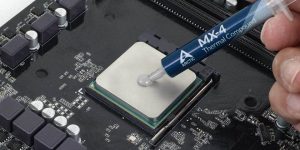
Keo tản nhiệt là gì? Top 5 loại keo tản nhiệt tốt nhất 2026
Keo tản nhiệt là gì và vì sao chỉ một lớp keo mỏng lại có thể ảnh hưởng trực tiếp đến nhiệt độ CPU, GPU,


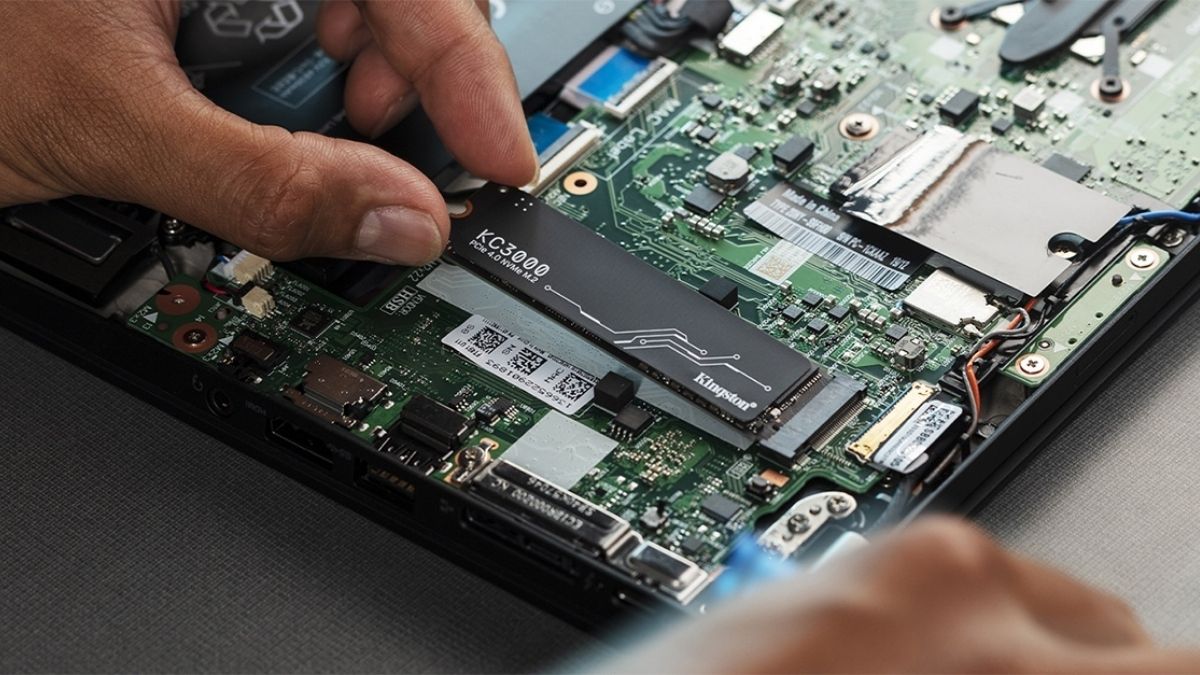
Tình trạng laptop không nhận ổ cứng SSD là sự cố phổ biến khiến máy không thể khởi động hoặc không tìm thấy dữ liệu trong File Explorer. Lỗi này có thể do xung đột phần mềm, driver cũ hoặc đơn giản là cài đặt BIOS chưa đúng. Đừng quá lo lắng, trước khi mang máy đến tiệm, hãy cùng Laptop SGN thử ngay 7 cách tự kiểm tra và sửa lỗi cực kỳ hiệu quả dưới đây.
Laptop không nhận ổ cứng SSD là tình trạng máy không thấy ổ SSD trong BIOS, không hiển thị ổ khi cài Windows, không boot vào hệ điều hành hoặc báo lỗi như “No Bootable Device”, “Hard Drive not Detected”, “No Hard Drive Detected”. Khi lỗi xảy ra ở cấp BIOS, Windows thường chưa kịp chạy, vì máy không tìm thấy thiết bị lưu trữ để khởi động.
Lỗi này có thể xuất hiện sau khi thay SSD mới, nâng cấp từ HDD sang SSD, tháo máy vệ sinh, va đập, cập nhật BIOS hoặc máy đang dùng bình thường rồi đột ngột không vào Windows. Điều quan trọng là cần phân biệt: BIOS không nhận SSD khác với Windows không hiển thị ổ phụ. Nếu BIOS không nhận, vấn đề thường nằm ở kết nối, chuẩn ổ, BIOS/firmware hoặc phần cứng. Nếu BIOS nhận nhưng Windows không thấy, có thể ổ chưa được khởi tạo, chưa chia phân vùng hoặc thiếu driver.
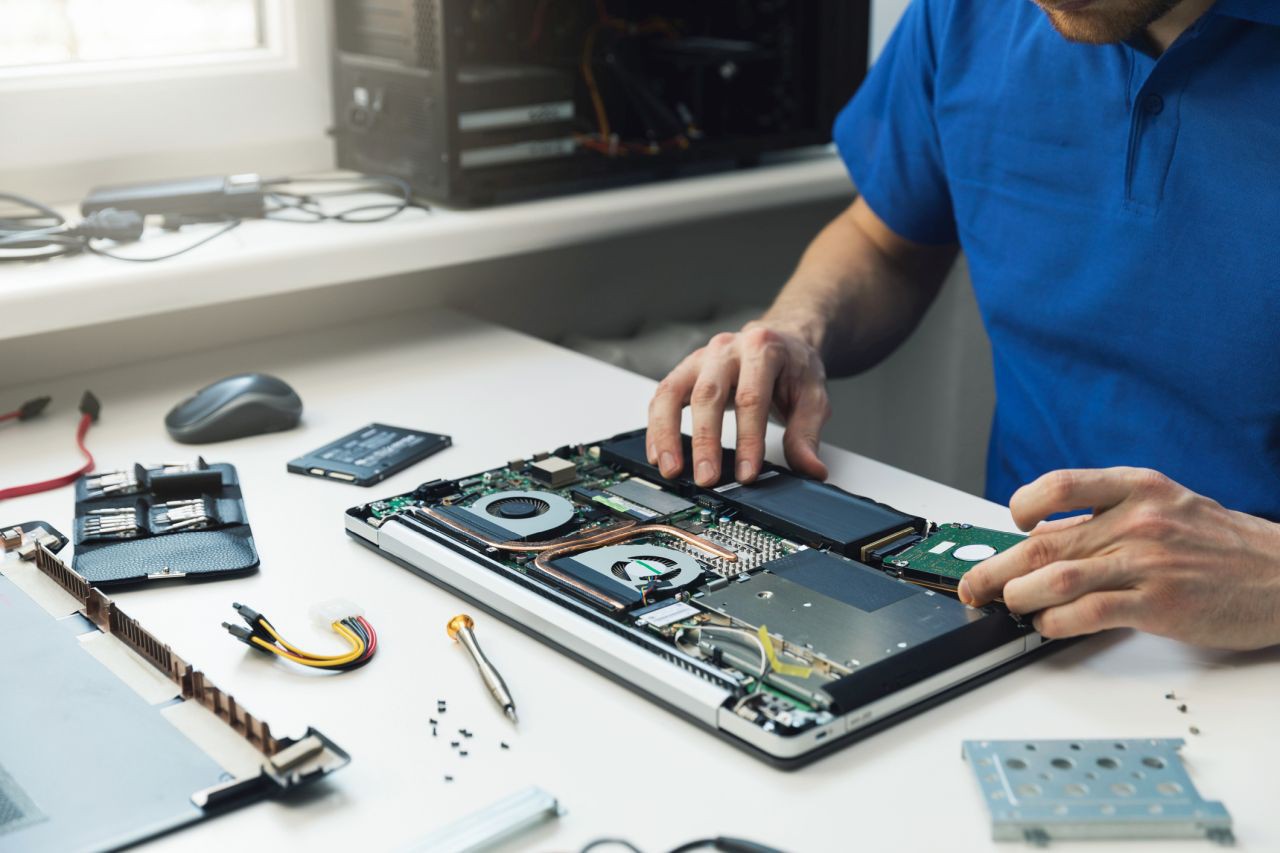
Dấu hiệu rõ nhất là vào BIOS nhưng không thấy tên SSD trong mục Storage, Information, NVMe Configuration hoặc SATA Information. Một số máy vẫn hiện menu boot nhưng không có Windows Boot Manager. Khi cài Windows, bộ cài cũng không thấy ổ để chọn phân vùng.
Bạn có thể gặp các tình huống sau:
Nếu máy lúc nhận lúc không, hãy ưu tiên sao lưu dữ liệu khi còn truy cập được. Đây có thể là dấu hiệu ổ hoặc khe kết nối đang chập chờn.
Kiểm tra sơ bộ qua BIOS: Khởi động máy và nhấn liên tục phím tắt (F2, F10, F12, Esc hoặc Del) để vào BIOS. Tìm các mục Storage, Information hoặc NVMe/SATA Configuration. Nếu tên ổ cứng hiện lên, phần cứng vẫn ổn; nếu báo “None”, máy đang gặp lỗi kết nối vật lý.
Xử lý khi BIOS không nhận SSD: Hãy tắt máy và rút sạc ngay. Nếu máy còn bảo hành, bạn nên mang đến trung tâm uy tín. Nếu tự kiểm tra tại nhà, hãy tháo máy để vệ sinh khe cắm, kiểm tra ốc cố định và đảm bảo SSD không bị lỏng chân, sau đó lắp lại thật chắc chắn.
Lỗi nhận SSD nhưng không vào được Windows: Hãy rà soát lại thứ tự ưu tiên khởi động (Boot Order) và chế độ UEFI/Legacy. Với các máy đời mới, nếu bộ cài Windows không thấy ổ, có thể do thiếu driver Intel RST/VMD hoặc cấu hình SATA mode chưa đúng.
Thử nghiệm với ổ cứng khác: Thử lắp lại ổ cứng cũ vào máy. Nếu ổ cũ nhận mà SSD mới không nhận thì khả năng cao SSD mới bị lỗi hoặc không tương thích. Trường hợp cả hai đều không nhận, bạn cần kiểm tra lại khe cắm, cáp nối hoặc lỗi trên mainboard.
BIOS là lớp phần mềm đầu tiên giao tiếp với phần cứng. Nếu BIOS không thấy SSD, chắc chắn Windows cũng sẽ không thấy.
Cách làm: Tắt máy hoàn toàn, sau đó bật lại và nhấn phím tắt (thường là F2 cho Dell, F10 cho HP, hoặc Del cho các máy lắp ráp).
Kiểm tra: Tìm mục Storage Configuration hoặc Boot Device Priority. Nếu tên SSD hiển thị rõ ràng, lỗi nằm ở phần mềm. Nếu báo “Not Detected”, hãy kiểm tra lại chân cắm ổ cứng.
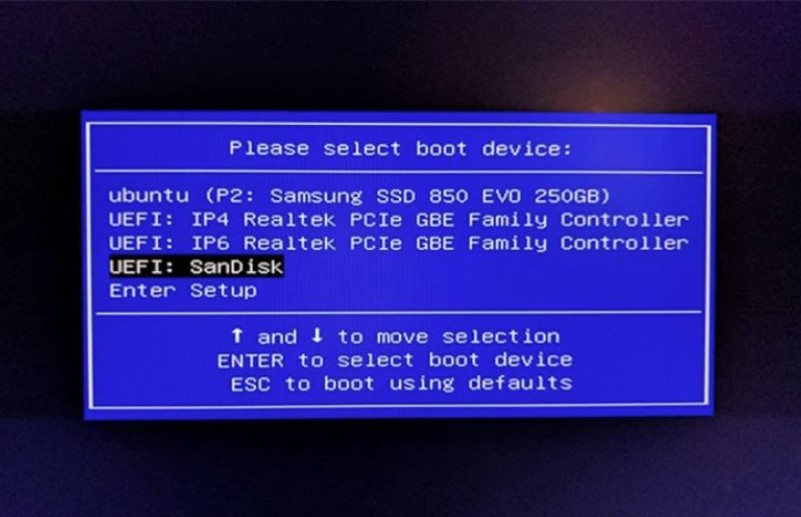
Đôi khi việc cài đặt sai chuẩn giao tiếp khiến SSD “tàng hình” trước hệ điều hành.
Trong BIOS, hãy tìm cài đặt liên quan đến SATA Operation.
Đảm bảo chế độ đang được chọn là AHCI. Nếu đang là IDE hoặc RAID, hãy thử chuyển về AHCI, nhấn F10 để lưu và khởi động lại.
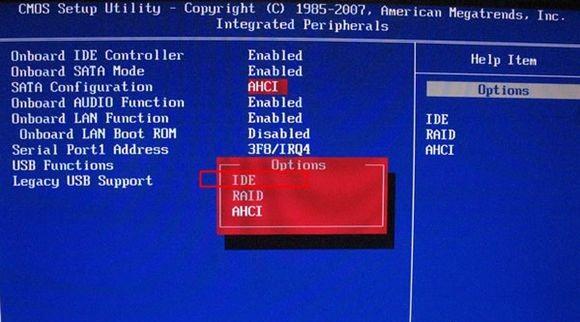
Cách này cực kỳ hữu ích cho các bạn sinh viên vừa mua SSD mới về để nâng cấp máy.
Bước 1: Nhấn phím Windows, nhập Computer Management và chọn Run as administrator.
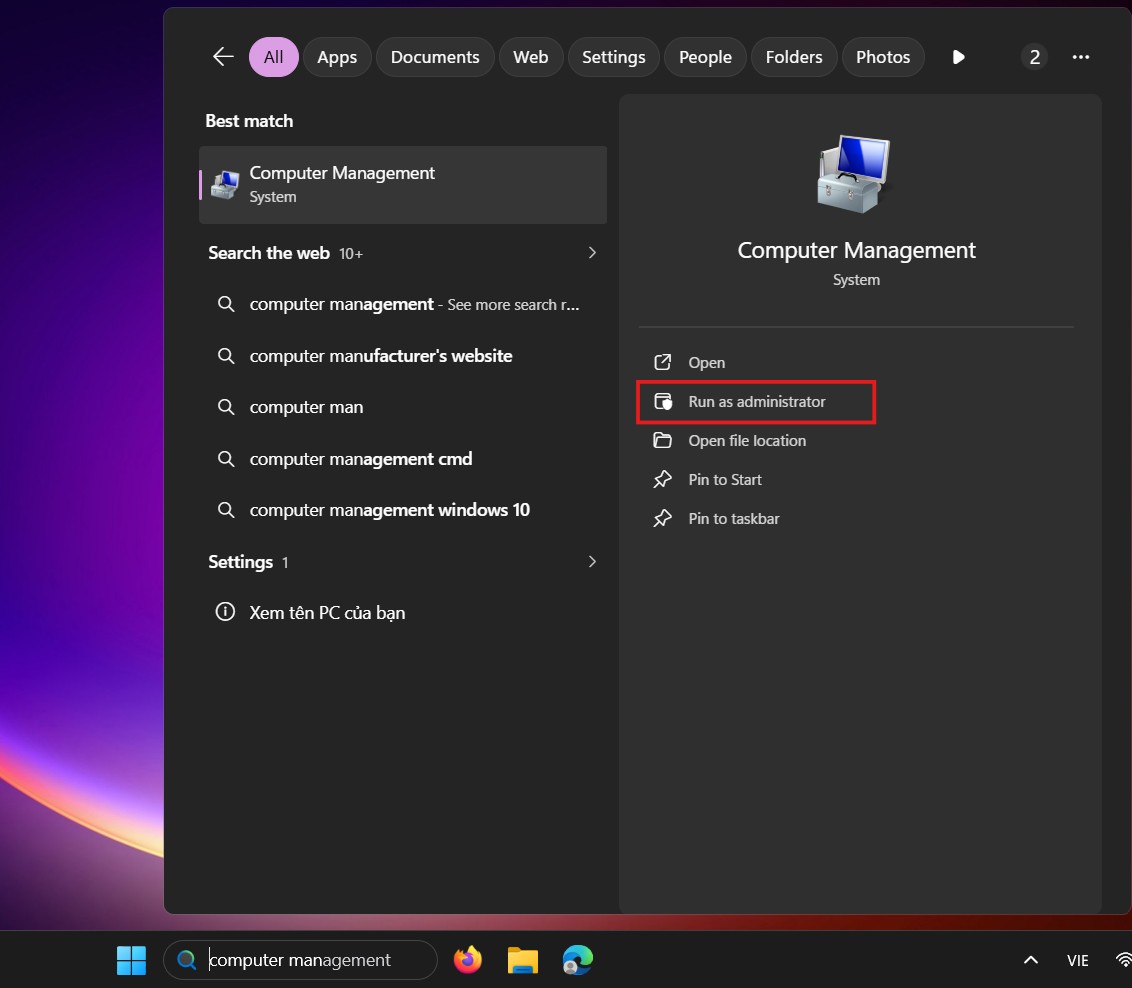
Bước 2: Trong cửa sổ mới, chọn mục Disk Management.
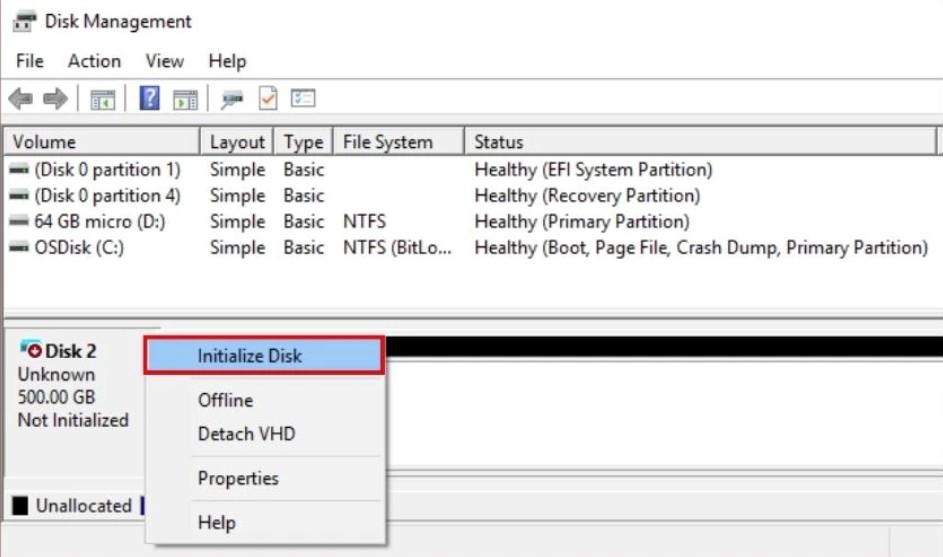
Bước 3: Nhấp chuột phải vào ổ SSD báo lỗi và chọn Initialize Disk.
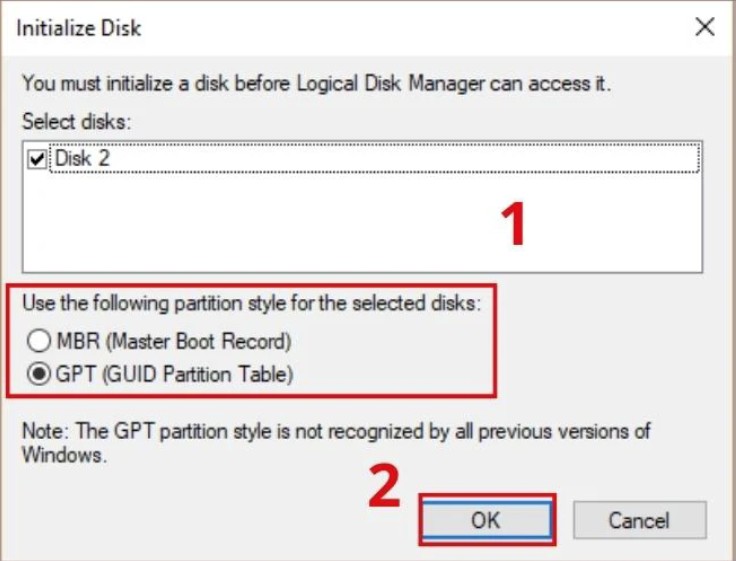
Bước 4: Chọn đúng ổ cần khởi tạo và kiểu phân vùng (GPT hoặc MBR) rồi nhấn OK.
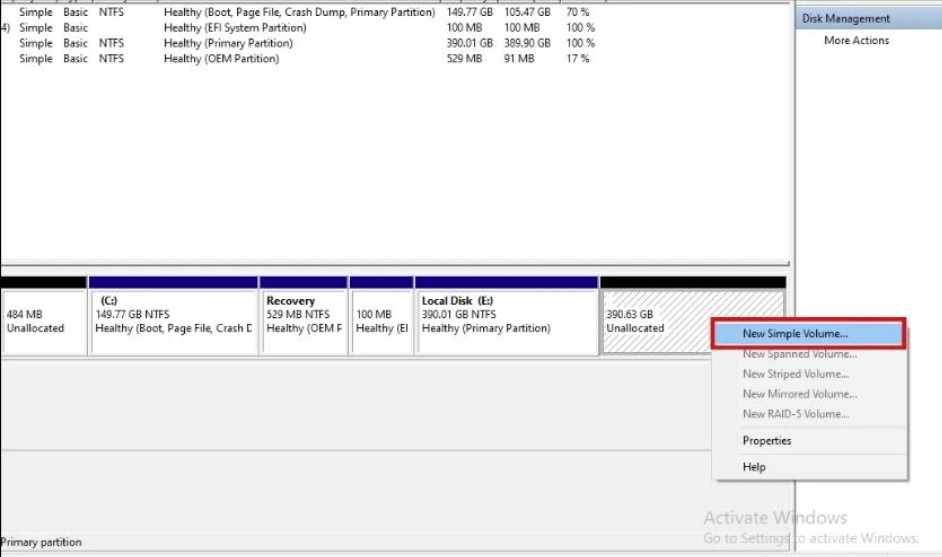
Bước 5: Nhấp chuột phải vào vùng ổ cứng (Unallocated) và chọn New Simple Volume.
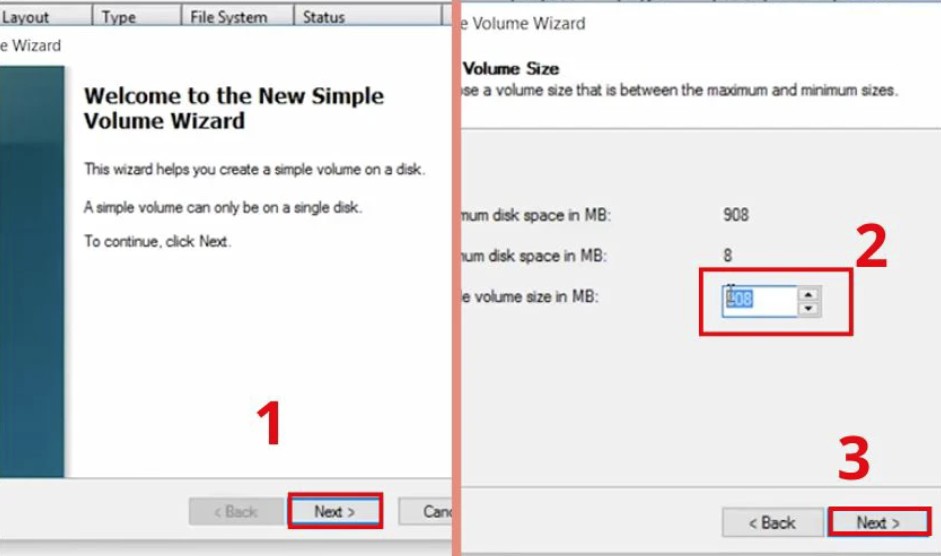
Bước 6: Nhấn Next, sau đó chọn kích thước dung lượng phù hợp rồi nhấn Next.
Bước 7: Tùy chọn chữ cái gán cho ổ đĩa (D, E, F…) tại mục Assign drive letter rồi bấm Next.
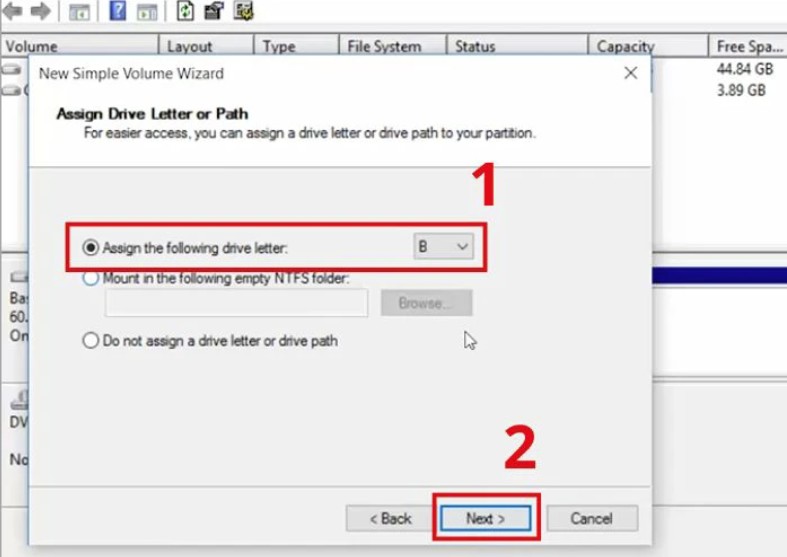
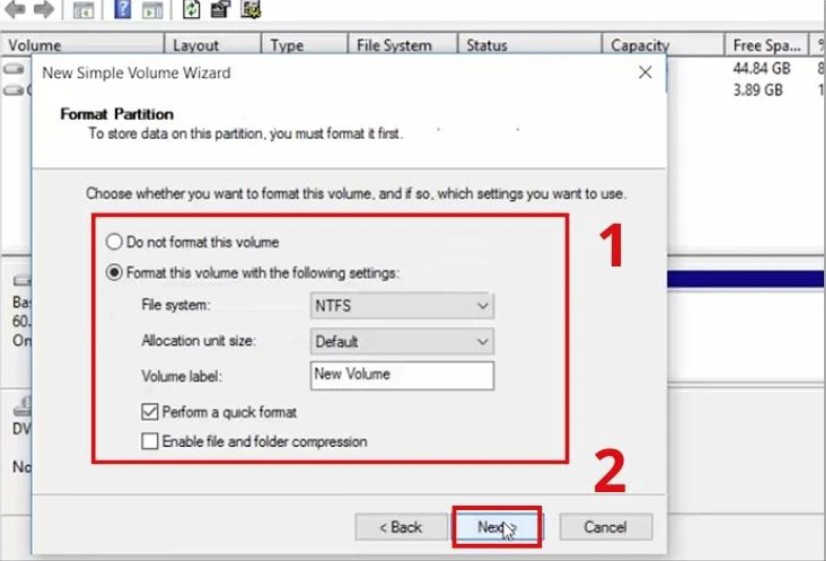
Bước 8: Nhấn Next và bấm Finish để hoàn tất quá trình.
Driver lỗi thời là “kẻ thù” số một gây ra sự mất ổn định cho ổ cứng.
Mở Device Manager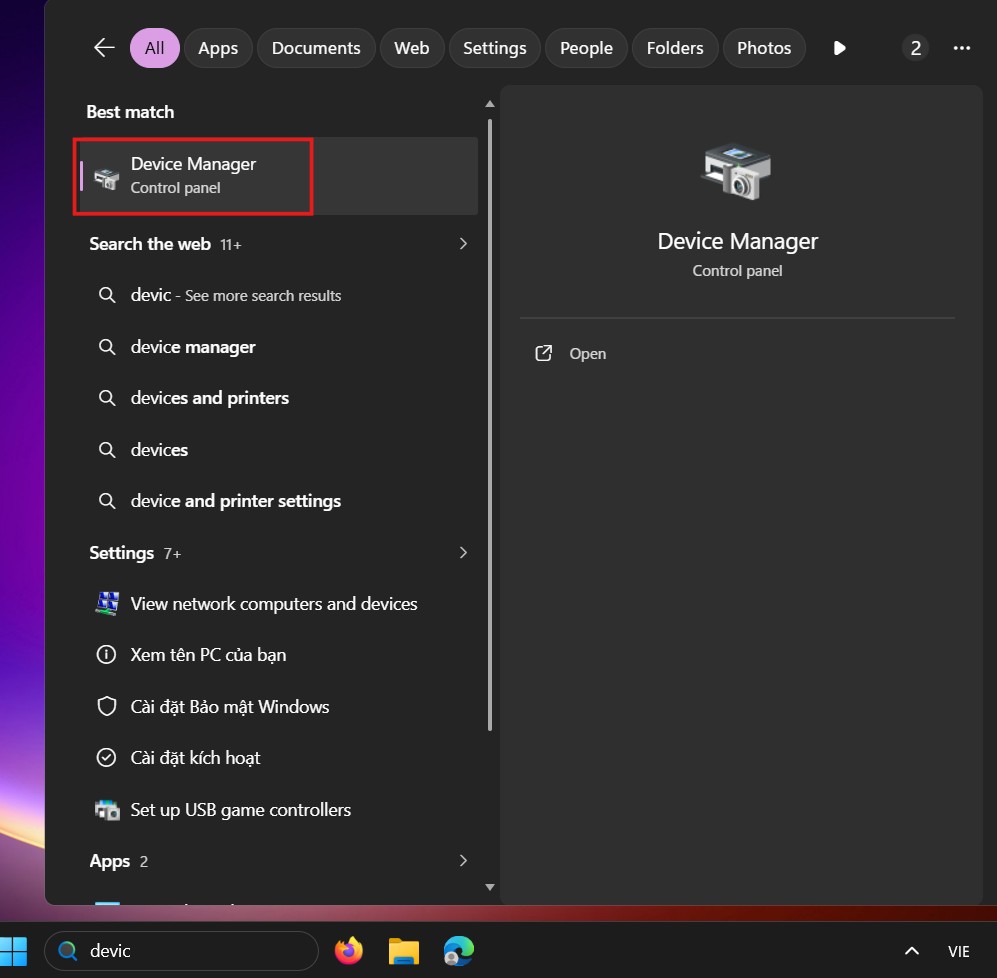
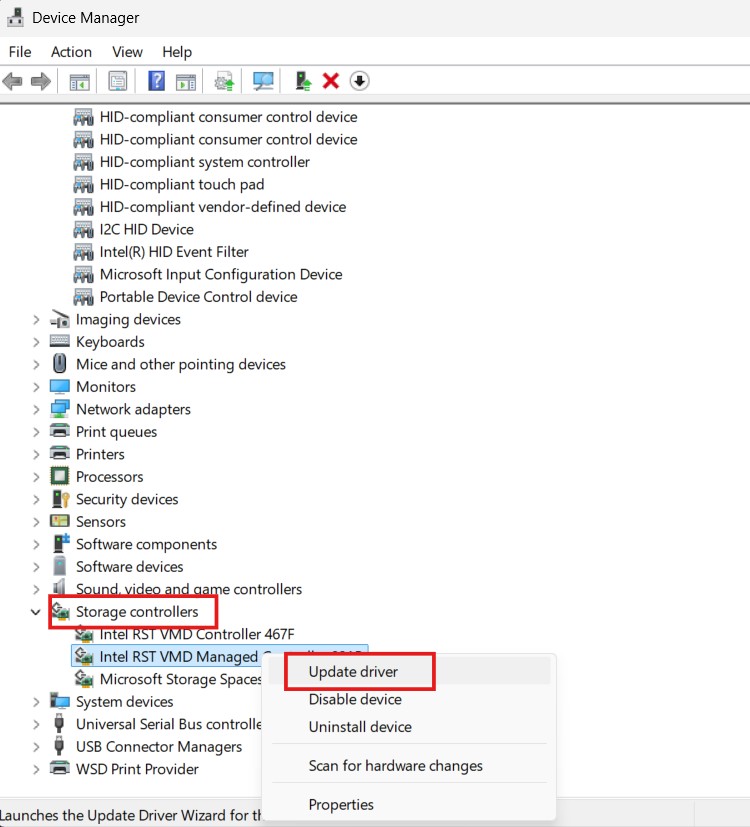
Hệ thống sẽ tự động tìm kiếm bản cập nhật tương thích nhất từ Microsoft.
Có những trường hợp lỗi RAM gây ảnh hưởng đến quá trình ánh xạ thiết bị lưu trữ.
Gõ cụm từ Windows Memory Diagnostic vào thanh tìm kiếm Windows.
Chọn Restart now and check for problems. Máy sẽ tự chạy chương trình quét lỗi phần cứng cơ bản và sửa chữa các xung đột tiềm ẩn.
Đôi khi ổ SSD vẫn hoạt động tốt nhưng do Windows “quên” gán tên (C, D, E…) nên bạn không thấy nó trong thư mục.
Vào lại Disk Management.
Chuột phải vào phân vùng ổ SSD -> chọn Change Drive Letter and Paths.
Nhấn Add và chọn một chữ cái bất kỳ cho ổ cứng của bạn.
Đây là giải pháp cuối cùng nếu ổ cứng bị lỗi định dạng file (RAW).
Lưu ý: Thao tác này sẽ xóa mọi dữ liệu trong ổ.
Trong Disk Management, chuột phải vào phân vùng SSD lỗi -> chọn Format. Chọn hệ thống tệp là NTFS và nhấn OK để hoàn tất.
Chưa chắc. Nếu SSD vẫn còn dữ liệu và chỉ bị lỏng hoặc lỗi boot, dữ liệu có thể còn. Tuy nhiên, nếu bạn format, cài lại Windows hoặc chia phân vùng sai, dữ liệu có thể mất.
Không. Nếu BIOS không nhận SSD, bộ cài Windows thường cũng không thể cài vào ổ đó. Cần xử lý phần cứng, chuẩn ổ hoặc BIOS trước.
Có thể do sai chuẩn M.2 SATA/NVMe, sai kích thước, BIOS chưa hỗ trợ, ổ lắp chưa chắc hoặc SSD lỗi. Cần kiểm tra thông số model laptop trước khi mua SSD.
Chỉ nên đổi khi hiểu rõ máy đang dùng AHCI, RAID, Intel RST hay VMD. Đổi sai có thể khiến Windows đang cài không boot được.
Bạn nên cân nhắc thay SSD nếu ổ không nhận ở nhiều máy khác nhau, test phần cứng báo lỗi, ổ chập chờn lúc nhận lúc không, tốc độ giảm bất thường, máy thường xuyên báo lỗi boot hoặc dữ liệu bắt đầu lỗi. Với SSD chứa dữ liệu quan trọng, hãy ưu tiên cứu dữ liệu trước khi thay hoặc cài mới.
Nếu lỗi nằm ở khe cắm, cáp hoặc BIOS, thay SSD mới chưa chắc giải quyết được. Vì vậy, cần kiểm tra đúng điểm lỗi trước khi mua ổ mới. Với laptop cũ, việc thay SSD nên đi kèm kiểm tra pin, RAM, nhiệt độ và tình trạng main để đảm bảo máy ổn định lâu dài.
Hy vọng với 7 cách trên, bạn có thể tự mình chẩn đoán và khắc phục lỗi laptop không nhận ổ cứng SSD ngay tại nhà một cách hiệu quả. Việc hiểu rõ tình trạng của máy không chỉ giúp bạn bảo vệ dữ liệu quan trọng mà còn tiết kiệm được thời gian và chi phí sửa chữa không đáng có.
Nếu bạn đã thử các bước trên nhưng vẫn không thành công, hoặc cảm thấy không tự tin trong việc tháo lắp và can thiệp sâu vào phần cứng máy tính, đừng ngần ngại ghé ngay qua Laptop SGN. Với đội ngũ kỹ thuật viên giàu kinh nghiệm, chúng mình sẽ giúp bạn kiểm tra miễn phí, xác định chính xác nguyên nhân và đưa ra giải pháp sửa chữa, nâng cấp SSD tối ưu nhất.
Laptop SGN – Chất lượng tạo nên niềm tin!
Có thể bạn quan tâm:

 CPU
CPU
 RAM
RAM
 Màn Hình
 ROM
ROM
Liên hệ
 CPU
RAM
Màn Hình
ROM
CPU
RAM
Màn Hình
ROM

Liên hệ
 CPU
RAM
Màn Hình
ROM
CPU
RAM
Màn Hình
ROM

Liên hệ
 CPU
RAM
Màn Hình
ROM
CPU
RAM
Màn Hình
ROM
Liên hệ
 CPU
RAM
Màn Hình
ROM
CPU
RAM
Màn Hình
ROM
Liên hệ
Keo tản nhiệt là gì và vì sao chỉ một lớp keo mỏng lại có thể ảnh hưởng trực tiếp đến nhiệt độ CPU, GPU,

Dịch vụ thay màn hình laptop quận Phú Nhuận tại Laptop SGN. Hỗ trợ Asus, Dell, Acer, báo giá rõ ràng, kiểm tra đúng lỗi và bảo hành chu đáo.
Máy bạn báo gần đầy bộ nhớ hay mỗi lần mở máy lại thấy ổ C đỏ rực, giật lag cả trình duyệt. Đó là
Laptop không nhận USB có thể do thiết bị USB, cổng USB, driver, Windows hoặc lỗi phần cứng. Bài viết hướng dẫn cách kiểm tra theo thứ tự an toàn để tránh mất dữ liệu.