









Sự Kiện 1000 Khách Cần Bao Nhiêu Quầy Check In QR? Công cụ Tính
Câu này không có câu trả lời cố định. Muốn biết sự kiện 1000 khách cần bao nhiêu quầy check in, phải tính từ bốn


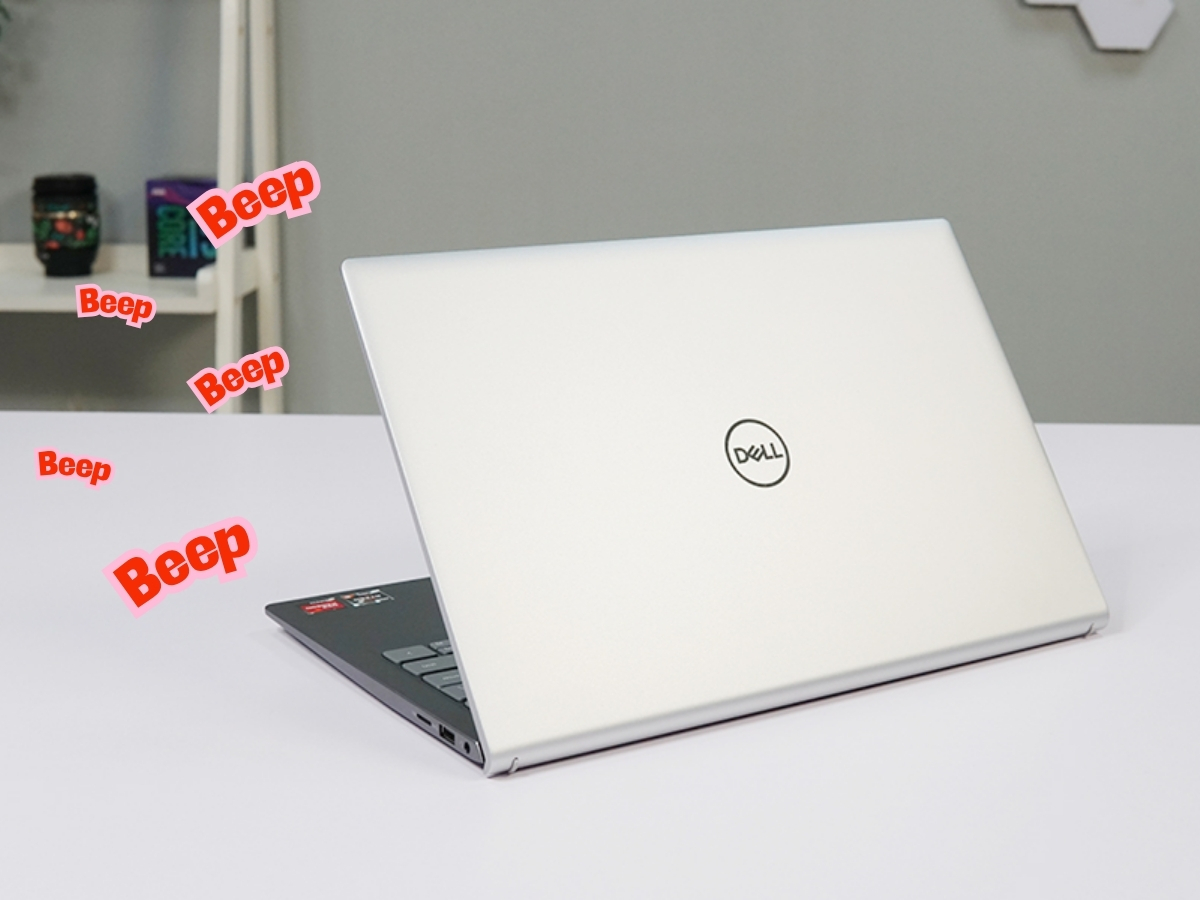
Tình trạng máy tính Dell kêu bíp liên tục khi vừa nhấn nút nguồn là một trong những lỗi phổ biến khiến người dùng lo lắng. Những âm thanh này thực chất là “mật mã” (Beep Codes) từ BIOS để thông báo về sự cố phần cứng.
Trong bài viết này, Laptop SGN sẽ giúp bạn giải mã các tiếng kêu này và hướng dẫn cách xử lý nhanh chóng tại nhà.
Có rất nhiều lý do khiến hệ thống phát ra tín hiệu cảnh báo. Dưới đây là những nguyên nhân chính thường gặp nhất:
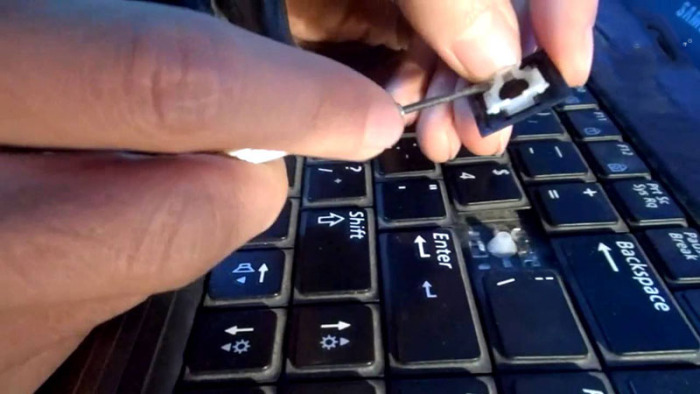
Một trong những nguyên nhân đơn giản nhất là do phím trên bàn phím bị kẹt hoặc bị nhấn giữ liên tục. Điều này xảy ra khi bàn phím bám bụi, có dị vật rơi vào khe phím hoặc gặp sự cố cơ học. Khi đó, máy tính bật lên kêu bíp bíp ngay lập tức để thông báo xung đột lệnh.
RAM là bộ nhớ tạm thời hỗ trợ hoạt động của hệ điều hành. Khi RAM gặp lỗi hoặc tiếp xúc kém, máy tính không khởi động được và phát ra tiếng bíp lặp lại. Thông thường, bạn sẽ nghe thấy máy tính kêu 2 tiếng bíp trong trường hợp này.
Nếu laptop phát ra 8 tiếng bíp liên tục và không hiển thị hình ảnh, nguyên nhân có thể đến từ card màn hình bị lỏng, bám bụi hoặc hư hỏng. Việc laptop kêu bíp bíp khi khởi động do VGA thường đi kèm với tình trạng máy nóng nhanh ở khu vực tản nhiệt.
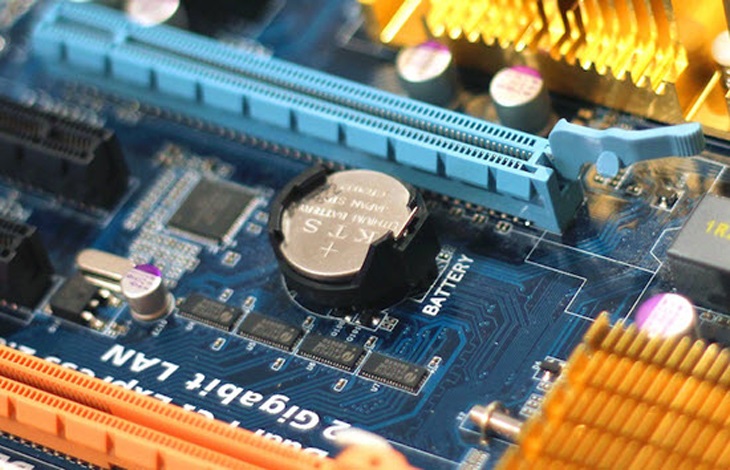
Khi máy phát ra 4 tiếng bíp liên tục, đây là dấu hiệu cho thấy pin CMOS (pin BIOS) đã yếu hoặc không còn hoạt động tốt. Pin này có nhiệm vụ lưu trữ cấu hình hệ thống và thời gian thực.
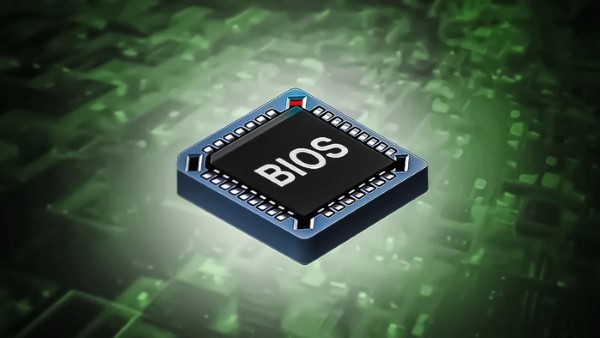
Các mã âm thanh đặc biệt khác như 5, 6, 7, 9 hay 11 tiếng bíp liên tục thường báo lỗi nghiêm trọng hơn như bộ xử lý CPU, bo mạch chủ (Mainboard) hoặc chip BIOS gặp sự cố kỹ thuật.
Để biết chính xác máy đang gặp vấn đề gì, bạn hãy đối chiếu với bảng mã lỗi dưới đây:
| Mã tiếng bíp | Nguyên nhân chính | Cách khắc phục tạm thời |
| Máy tính kêu 1 tiếng bíp | Lỗi BIOS hoặc Bo mạch chủ | Rút nguồn, xả tĩnh điện và khởi động lại |
| 5 tiếng bíp | Lỗi bộ xử lý CPU | Kiểm tra chân tiếp xúc, vệ sinh, thay keo tản nhiệt |
| 6-7 tiếng bíp | Lỗi Mainboard | Cần đưa đến trung tâm kỹ thuật để xử lý |
| 9-11 tiếng bíp | Lỗi BIOS hoặc bộ nhớ đệm | Cập nhật BIOS hoặc thay chip nếu cần thiết |
2 tiếng bíp ngắn: Lỗi cấu hình CMOS.
1 dài, 1 ngắn: Lỗi bộ nhớ hoặc Mainboard.
1 dài, 2 ngắn: Lỗi card màn hình.
1 dài, 3 ngắn: Lỗi bàn phím.
Tiếng bíp dài liên tiếp: Lỗi DRAM.
Tiếng bíp ngắn liên tiếp: Lỗi nguồn điện.
Dựa trên các nguyên nhân đã xác định, bạn có thể thử thực hiện các bước khắc phục sau đây:
Kiểm tra từng phím, nhấn nhẹ để xác định phím bị kẹt.
Sử dụng cọ mềm hoặc bình khí nén làm sạch bụi bẩn.
Sử dụng phần mềm Passmark Keyboard Test để kiểm tra phím đang bị tác động liên tục.
Mở Word hoặc Notepad để theo dõi phím nào đang tự động nhập chữ.
Đối với RAM (Máy tính kêu 2 tiếng bíp): Tắt nguồn, tháo RAM và dùng cục gôm (tẩy) vệ sinh sạch phần chân tiếp xúc màu vàng trước khi gắn lại.
Đối với Pin BIOS: Thay pin CMOS loại CR2032 và thiết lập lại thời gian hệ thống trong BIOS khi khởi động máy.
Đối với Card đồ họa: Vệ sinh khu vực đặt card và kiểm tra quạt tản nhiệt. Nếu card rời bị lỗi, cần sự can thiệp của kỹ thuật viên chuyên nghiệp.
Đối với lỗi Mainboard/CPU: Khi máy tính kêu 1 tiếng bíp dài hoặc các chuỗi bíp phức tạp liên quan đến main, bạn nên vệ sinh và tra lại keo tản nhiệt.
Để hạn chế tình trạng máy tính Dell kêu bíp liên tục trong tương lai, người dùng nên:
Vệ sinh máy định kỳ bao gồm quạt, bàn phím và khe cắm linh kiện.
Sử dụng máy ở nơi khô ráo, tránh ẩm ướt để bảo vệ bo mạch.
Tắt máy đúng cách và cập nhật BIOS, driver thường xuyên từ trang web chính thức của Dell.
Bạn nên đem máy đi kiểm tra nếu:
Đặc biệt: Không tự tháo main nếu không có kinh nghiệm.
Việc máy tính Dell kêu bíp liên tục là dấu hiệu quan trọng cảnh báo tình trạng bất thường của phần cứng. Thay vì lo lắng, người dùng nên kiểm tra lần lượt theo các nguyên nhân phổ biến và xử lý theo hướng dẫn. Việc chủ động bảo trì, vệ sinh và hiểu rõ mã tiếng bíp sẽ giúp kéo dài tuổi thọ thiết bị, đồng thời hạn chế tối đa tình trạng lỗi trong quá trình sử dụng.
Nếu bạn đã thử mọi cách nhưng tình trạng laptop kêu bíp bíp liên tục vẫn không chấm dứt, hãy đến với Laptop SGN. Chúng tôi tự hào là đơn vị uy tín tại TP.HCM chuyên cung cấp các giải pháp:
Sửa chữa chuyên sâu: Xử lý các lỗi về Mainboard, CPU, VGA, lỗi nguồn,…
Thay thế linh kiện chính hãng: Nâng cấp RAM/ổ, bàn phím, pin CMOS chất lượng cao cho các dòng Dell, HP, Lenovo,…
Vệ sinh & Bảo dưỡng máy: Làm sạch hệ thống tản nhiệt và linh kiện, giúp máy hoạt động êm ái, tránh các mã lỗi âm thanh do bụi bẩn.
Thông tin liên hệ:
Địa chỉ: 50C Trần Khắc Chân, Phường Cầu Kiệu, Tp. Hồ Chí Minh
Hotline/Zalo: 0906 96 1347
Thời gian làm việc: 8h00 – 18h00 từ Thứ 2 – Thứ 7 (Quý khách muốn ghé ngoài giờ hành chính vui lòng báo trước)
Laptop SGN – Địa chỉ sửa chữa laptop uy tín, giá tốt, bảo hành rõ ràng!
[Xem thêm] Dịch vụ vệ sinh laptop tra keo tản nhiệt đồng giá 100K lấy ngay tại TPHCM – Laptop SGN
[Xem thêm] Dịch vụ sửa chữa laptop Phú Nhuận – Uy Tín, Lấy Liền, Giá Tốt tại Laptop SGN – Laptop SGN
[Xem thêm] RAM Cache là gì? Cách giải phóng RAM Cache bằng RAMMap Windows 10/11 – Laptop SGN
[Xem thêm] Dọn Dẹp Ổ C Đúng Cách Laptop Hết Đầy Bộ Nhớ, Mượt Như Mới

 CPU
CPU
 RAM
RAM
 Màn Hình
 ROM
ROM
Liên hệ
 CPU
RAM
Màn Hình
ROM
CPU
RAM
Màn Hình
ROM

 CPU
RAM
Màn Hình
ROM
CPU
RAM
Màn Hình
ROM

 CPU
RAM
Màn Hình
ROM
CPU
RAM
Màn Hình
ROM
 CPU
RAM
Màn Hình
ROM
CPU
RAM
Màn Hình
ROM
Câu này không có câu trả lời cố định. Muốn biết sự kiện 1000 khách cần bao nhiêu quầy check in, phải tính từ bốn

Sơ đồ bố trí cổng check in sự kiện không ùn tắc Trước giờ G, cổng chính của hội nghị đã có khoảng 120 người

Check in sự kiện bằng QR code cho gần 500 khách tại Family Day: 2 cổng, 4 nhân sự quét, cao điểm 7h30 đến 8h30.

Thuê Laptop Có Windows Và Office 365 Bản Quyền Tại Laptop SGN Khi thuê laptop để làm việc, học tập, đào tạo nhân sự hay


