









Sự Kiện 1000 Khách Cần Bao Nhiêu Quầy Check In QR? Công cụ Tính
Câu này không có câu trả lời cố định. Muốn biết sự kiện 1000 khách cần bao nhiêu quầy check in, phải tính từ bốn


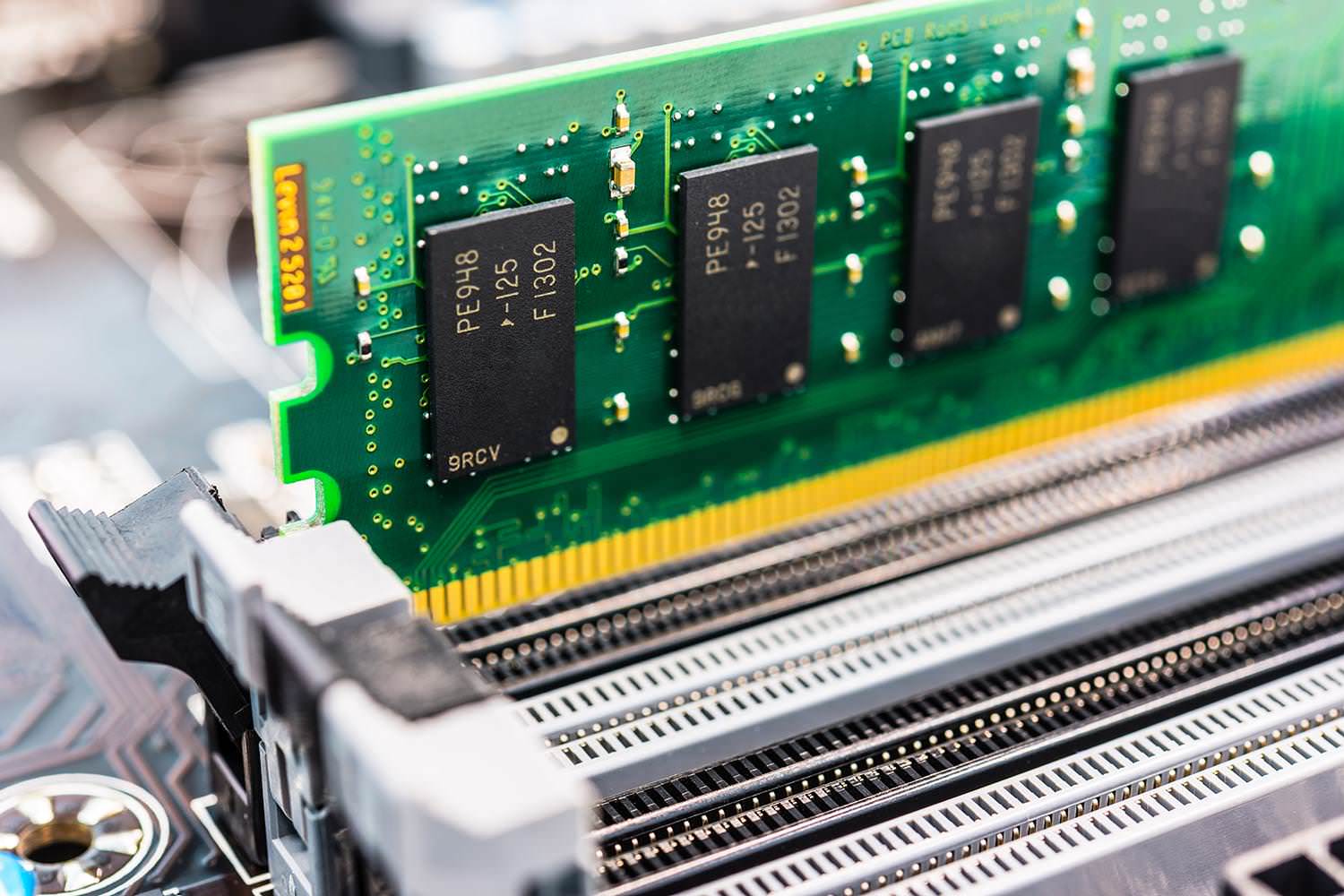
Test RAM định kỳ là một trong những cách đơn giản nhưng cực kỳ quan trọng giúp laptop hoạt động ổn định, hạn chế giật lag và lỗi hệ thống. Nếu bạn đang gặp tình trạng máy chậm, treo hoặc màn hình xanh, rất có thể RAM đang gặp vấn đề.
Trong bài viết này, Laptop SGN sẽ hướng dẫn bạn cách test RAM máy tính, đồng thời giới thiệu các phần mềm test RAM miễn phí, dễ dùng nhất năm 2026.
Không phải ngẫu nhiên mà chúng ta cần thực hiện việc kiểm tra bộ nhớ. Hãy áp dụng các cách test RAM máy tính ngay nếu laptop của bạn xuất hiện các dấu hiệu:
Lỗi BSOD: Màn hình xanh xuất hiện liên tục với mã lỗi “Memory Management”.
![Top 5+ Phần mềm Test RAM lỗi miễn phí, hiệu quả [2026]](https://laptopsgn.com/wp-content/uploads/2026/04/phan-mem-test-ram-loi-1.jpg)
Treo máy thường xuyên: Máy tính đang chạy bỗng dưng đơ cứng, không phản hồi.
Máy tự khởi động lại: Hệ thống tự reboot bất ngờ khi bạn đang làm việc.
![Top 5+ Phần mềm Test RAM lỗi miễn phí, hiệu quả [2026]](https://laptopsgn.com/wp-content/uploads/2026/04/phan-mem-test-ram-loi-2.jpg)
Không nhận đủ dung lượng: Kiểm tra trong Task Manager thấy RAM nhận thiếu so với thực tế.
Trước khi cài đặt các bên thứ ba, bạn hãy thử ngay tool test RAM có sẵn trên hệ điều hành Windows. Đây là cách test RAM máy tính an toàn và nhanh nhất:
Bước 1: Nhấn phím Windows + R, nhập lệnh mdsched.exe và nhấn OK.
![Top 5+ Phần mềm Test RAM lỗi miễn phí, hiệu quả [2026]](https://laptopsgn.com/wp-content/uploads/2026/04/phan-mem-test-ram-loi-4.jpg)
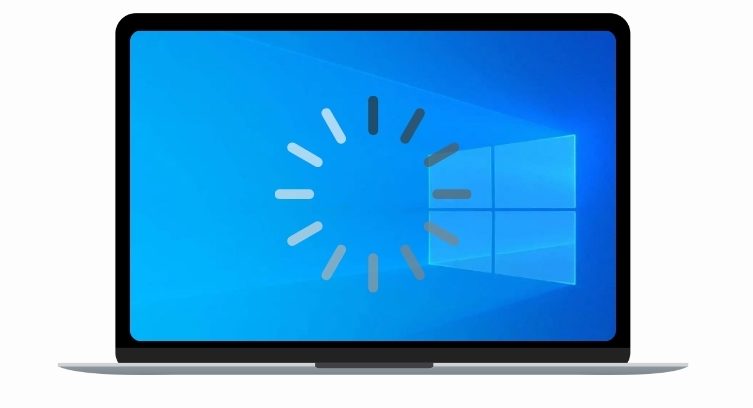
Bước 2: Chọn dòng “Restart now and check for problems”. Laptop sẽ khởi động lại và vào màn hình màu xanh dương. Lúc này hệ thống tự động quét lỗi, bạn chỉ cần đợi thanh tiến trình chạy đủ 100%. (Quá trình này sẽ chạy mất khoảng 30 phút để hoàn tất)
![Top 5+ Phần mềm Test RAM lỗi miễn phí, hiệu quả [2026]](https://laptopsgn.com/wp-content/uploads/2026/04/phan-mem-test-ram-loi-5-1.jpg)
![Top 5+ Phần mềm Test RAM lỗi miễn phí, hiệu quả [2026]](https://laptopsgn.com/wp-content/uploads/2026/04/phan-mem-test-ram-loi-6.jpg)
Bước 3: Khi máy vào lại Windows, kết quả sẽ hiện ở góc phải màn hình. ![Top 5+ Phần mềm Test RAM lỗi miễn phí, hiệu quả [2026]](https://laptopsgn.com/wp-content/uploads/2026/04/phan-mem-test-ram-loi-7-e1775719814994.jpg)
Nếu muốn xem chi tiết, bạn có thể dùng thêm công cụ Event Viewer.
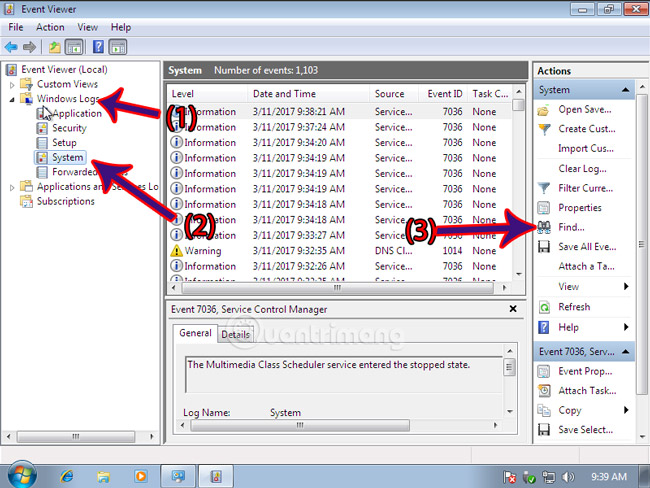
Đầu tiên bạn mở hộp thoại Run (Window + R), gõ eventvwr.msc rồi nhấn Enter để mở Event Viewer.
Tại cửa sổ Event Viewer, bạn chọn Windows Logs > System. Sau đó, chọn mục Find ở cột bên phải và tìm từ khóa MemoryDiagnostic.
![Top 5+ Phần mềm Test RAM lỗi miễn phí, hiệu quả [2026]](https://laptopsgn.com/wp-content/uploads/2026/04/phan-mem-test-ram-loi-9.jpg)
Lệnh này sẽ hiển thị tất cả các sự kiện liên quan đến quá trình test RAM đã được Windows ghi lại. Bạn chỉ cần đọc kỹ các Log này để biết chính xác lỗi nằm ở đâu (nếu có).
![Top 5+ Phần mềm Test RAM lỗi miễn phí, hiệu quả [2026]](https://laptopsgn.com/wp-content/uploads/2026/04/phan-mem-test-ram-loi-10.jpg)
Nếu công cụ mặc định không phát hiện ra lỗi, bạn nên sử dụng các phần mềm test RAM chuyên dụng dưới đây:
MemTest86 là phần mềm độc lập, không chạy trên Windows nên nó có thể quét sạch 100% dung lượng RAM mà không bị hệ điều hành chiếm dụng.
Ưu điểm: Độ chính xác tuyệt đối, hỗ trợ chuẩn DDR5 mới nhất.
Cách dùng: Tạo USB Boot bằng công cụ đi kèm, cắm vào máy và khởi động từ USB.
>> Link tải: MemTest86.com
Nếu bạn cần một phần mềm test RAM nhẹ nhàng, có thể chạy ngay khi đang làm việc thì MemTest64 là lựa chọn số 1.
Ưu điểm: Giao diện trực quan, không cần cài đặt.
Cách dùng: Mở ứng dụng, chọn số lượng RAM muốn test và nhấn “Begin Test”.
>> Link tải: TechPowerUp MemTest64
Đây là tool test RAM được các “overclocker” (dân ép xung) tin dùng nhờ khả năng phát hiện lỗi cực nhanh thông qua thuật toán đa luồng.
Lưu ý: Đây là phần mềm trả phí nhưng có hiệu suất vượt trội so với các bản miễn phí.
>> Link tải: Karhu Software
HCI MemTest tập trung vào việc tìm kiếm các lỗi nhỏ phát sinh khi RAM bị ép hoạt động ở cường độ cao trong thời gian dài.
Ưu điểm: Cực kỳ hiệu quả trong việc phát hiện lỗi xung đột tài nguyên.
>> Link tải: HCI Design MemTest
Công cụ chuyên dụng cho các dòng laptop đời mới, giúp phân tích chi tiết thông số Bus và độ trễ của thanh RAM.
Khi thực hiện cách test RAM máy tính, bạn cần chú ý hai chỉ số quan trọng trên màn hình:
Pass: Số lần phần mềm đã hoàn thành chu kỳ kiểm tra. (Nên để chạy ít nhất 2-3 Pass).
Errors: Số lỗi tìm thấy. Nếu chỉ số này > 0, thanh RAM của bạn chắc chắn đã bị hỏng vật lý.
Sau khi dùng các phần mềm test RAM và xác nhận có lỗi, bạn nên:
Vệ sinh chân cắm: Tháo RAM, dùng gôm sạch vệ sinh phần chân đồng và cắm lại thật chắc chắn.
Kiểm tra từng thanh: Nếu máy có 2 thanh RAM, hãy tháo từng thanh ra test riêng lẻ để xác định chính xác thanh nào bị hỏng.
Thay thế kịp thời: RAM lỗi có thể gây hỏng hóc các linh kiện khác. Hãy đến các trung tâm uy tín để nâng cấp RAM chính hãng.
Việc chủ động test RAM là cách tốt nhất để đảm bảo laptop của bạn luôn vận hành bền bỉ và ổn định. Nếu kết quả kiểm tra báo lỗi hoặc bạn nhận thấy máy tính vẫn thường xuyên giật lag dù RAM không có vấn đề, hãy mang máy đến trung tâm uy tín để được hỗ trợ chuyên sâu.
Bạn cần kiểm tra, sửa lỗi hoặc nâng cấp RAM lấy liền tại TP.HCM? Liên hệ ngay với Laptop SGN qua hotline/zalo 0906 961 347 để được hỗ trợ và tư vấn chi tiết!
[Xem thêm] RAM Cache là gì? Cách giải phóng RAM Cache bằng RAMMap Windows 10/11
[Xem thêm] Dọn Dẹp Ổ C Đúng Cách Laptop Hết Đầy Bộ Nhớ, Mượt Như Mới [2026]
[Xem thêm] Dịch vụ vệ sinh bảo dưỡng, tra keo tản nhiệt laptop uy tín tại TPHCM

 CPU
CPU
 RAM
RAM
 Màn Hình
 ROM
ROM
Liên hệ
 CPU
RAM
Màn Hình
ROM
CPU
RAM
Màn Hình
ROM

 CPU
RAM
Màn Hình
ROM
CPU
RAM
Màn Hình
ROM

 CPU
RAM
Màn Hình
ROM
CPU
RAM
Màn Hình
ROM
 CPU
RAM
Màn Hình
ROM
CPU
RAM
Màn Hình
ROM
Câu này không có câu trả lời cố định. Muốn biết sự kiện 1000 khách cần bao nhiêu quầy check in, phải tính từ bốn

Sơ đồ bố trí cổng check in sự kiện không ùn tắc Trước giờ G, cổng chính của hội nghị đã có khoảng 120 người

Check in sự kiện bằng QR code cho gần 500 khách tại Family Day: 2 cổng, 4 nhân sự quét, cao điểm 7h30 đến 8h30.

Thuê Laptop Có Windows Và Office 365 Bản Quyền Tại Laptop SGN Khi thuê laptop để làm việc, học tập, đào tạo nhân sự hay


