









Sự Kiện 1000 Khách Cần Bao Nhiêu Quầy Check In QR? Công cụ Tính
Câu này không có câu trả lời cố định. Muốn biết sự kiện 1000 khách cần bao nhiêu quầy check in, phải tính từ bốn


Việc Windows 11 tự động cập nhật đôi khi gây ra những phiền toái như làm chậm máy, lỗi tương thích phần mềm hoặc khởi động lại đột ngột khi bạn đang làm việc. Nếu bạn đang tìm cách tắt update Win 11 vĩnh viễn để kiểm soát hoàn toàn hệ thống của mình, hãy tham khảo ngay bài hướng dẫn chi tiết dưới đây.
Mặc dù các bản cập nhật của Microsoft mang lại tính bảo mật, nhưng nhiều người dùng vẫn chọn tắt auto update Windows 11 vì những lý do sau:
Ổn định hệ thống: Tránh các bản cập nhật mới bị lỗi (bug) gây xanh màn hình hoặc xung đột phần mềm.
Tiết kiệm tài nguyên: Quá trình tải cập nhật trong nền thường chiếm dụng CPU và băng thông internet.
Tránh làm phiền: Ngăn chặn việc máy tính tự động khởi động lại vào những lúc không mong muốn.
Đây là phương pháp phổ biến nhất để tắt window update win 11 mà không cần cài đặt thêm công cụ bên ngoài.
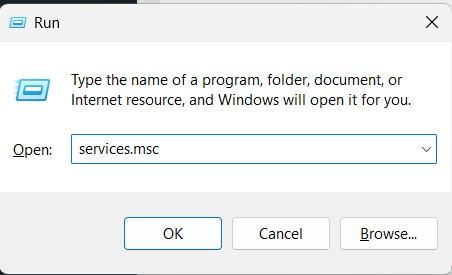
Bước 1: Nhấn tổ hợp phím Windows + R, gõ services.msc và nhấn Enter.
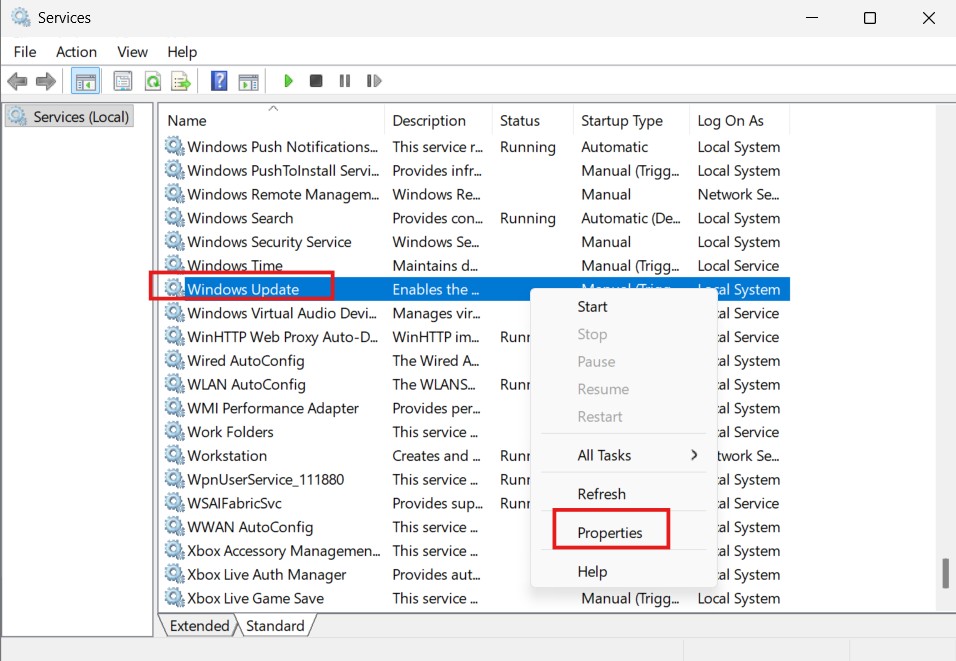
Bước 2: Tìm mục Windows Update, kích chuột phải và chọn Properties.
Bước 3: Tại thẻ General, ở mục Startup type, bạn chọn Disabled.
![6 cách tắt update Win 11 vĩnh viễn siêu đơn giản [2026]](https://laptopsgn.com/wp-content/uploads/2026/04/huong-dan-tat-update-win-11-vinh-vien-3.jpg)
Bước 4: Nhấn Stop nếu dịch vụ đang chạy, sau đó nhấn Apply > OK và khởi động lại máy.
Cách này áp dụng cho các phiên bản Windows 11 Pro trở lên. Đây là cách tắt update windows 11 vĩnh viễn cực kỳ triệt để.
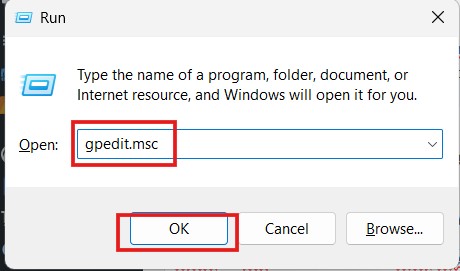
Bước 1: Nhấn Windows + R, gõ gpedit.msc và nhấn Enter.
Bước 2: Điều hướng theo đường dẫn: Computer Configuration > Administrative Templates > Windows Components > Windows Update > Manage end user experience.
![6 cách tắt update Win 11 vĩnh viễn siêu đơn giản [2026]](https://laptopsgn.com/wp-content/uploads/2026/04/huong-dan-tat-update-win-11-vinh-vien-7-e1775465173394.png)
Bước 3: Tìm và nhấp đúp vào Configure Automatic Updates.
![6 cách tắt update Win 11 vĩnh viễn siêu đơn giản [2026]](https://laptopsgn.com/wp-content/uploads/2026/04/huong-dan-tat-update-win-11-vinh-vien-8.jpg)
Bước 4: Chọn Disabled, nhấn Apply và OK.
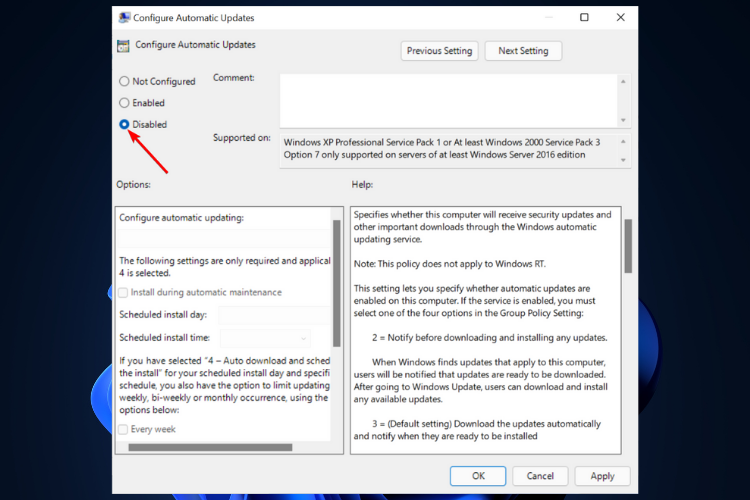
Nếu bạn sử dụng bản Windows 11 Home, bạn có thể can thiệp vào Registry để ngăn chặn cập nhật.
Bước 1: Gõ regedit vào hộp thoại Run (Windows + R).
Bước 2: Truy cập: HKEY_LOCAL_MACHINE\SOFTWARE\Policies\Microsoft\Windows.
![6 cách tắt update Win 11 vĩnh viễn siêu đơn giản [2026]](https://laptopsgn.com/wp-content/uploads/2026/04/huong-dan-tat-update-win-11-vinh-vien-10.png)
Bước 3: Chuột phải vào folder Windows, chọn New > Key và đặt tên là WindowsUpdate.
Bước 4: Tại folder vừa tạo, tạo tiếp một Key con tên là AU.
![6 cách tắt update Win 11 vĩnh viễn siêu đơn giản [2026]](https://laptopsgn.com/wp-content/uploads/2026/04/huong-dan-tat-update-win-11-vinh-vien-11.png)
Bước 5: Trong folder AU, chuột phải vào khoảng trắng chọn New > DWORD (32-bit) Value, đặt tên là NoAutoUpdate.
![6 cách tắt update Win 11 vĩnh viễn siêu đơn giản [2026]](https://laptopsgn.com/wp-content/uploads/2026/04/huong-dan-tat-update-win-11-vinh-vien-12.png)
Bước 6: Nhấp đúp vào NoAutoUpdate, sửa giá trị thành 1 và nhấn OK.
Một mẹo nhỏ để tắt window update win 11 vĩnh viễn tạm thời là đánh lừa hệ thống rằng bạn đang sử dụng mạng dữ liệu giới hạn.
Bước 1: Vào Settings > Network & internet.
Bước 2: Chọn mục Wi-Fi hoặc Ethernet bạn đang dùng.
Bước 3: Gạt thanh Metered connection sang chế độ On.
Bước 4: Vào Windows Update > Advanced options, đảm bảo mục Download updates over metered connections đang ở trạng thái Off.
Nếu bạn ngại thực hiện các thao tác kỹ thuật phức tạp, sử dụng phần mềm tắt update win 11 là giải pháp nhanh gọn nhất. Một số công cụ uy tín bao gồm:
Windows Update Blocker (WUB): Đây là phần mềm tắt update win 11 cực nhẹ, chỉ cần một cú click chuột là bạn có thể tắt hoặc bật lại cập nhật dễ dàng.
StopUpdates10: Công cụ này giúp chặn các bản cập nhật cứng đầu và bảo vệ máy tính khỏi việc tự động nâng cấp phiên bản.
Việc tắt update win 11 vĩnh viễn bằng phần mềm giúp bạn tiết kiệm thời gian và đảm bảo không sai sót trong quá trình cài đặt hệ thống.
Wintoys là một công cụ tối ưu hệ thống chuyên nghiệp có mặt trên Microsoft Store. Đây là phần mềm tắt update win 11 an toàn và trực quan nhất hiện nay.
Mở Microsoft Store, tìm kiếm và tải về ứng dụng Wintoys.
Mở Wintoys, chọn tab Health (Biểu tượng nhịp tim).
Tại mục Updates, bạn chỉ cần gạt thanh Automatic updates sang Off.
Wintoys sẽ tự động xử lý các thiết lập hệ thống phức tạp thay bạn chỉ trong 1 giây.
Dù việc tắt update win 11 vĩnh viễn mang lại sự mượt mà trước mắt, bạn cũng cần lưu tâm đến vấn đề bảo mật.
Cập nhật thủ công: Khoảng 2-3 tháng một lần, bạn nên chủ động bật lại để tải các bản vá bảo mật quan trọng.
Sử dụng phần mềm diệt virus: Khi hệ thống không được Microsoft bảo vệ thường xuyên, việc trang bị một lớp phòng thủ bên thứ ba là rất cần thiết.
Sao lưu dữ liệu: Trước khi can thiệp vào Registry hay Group Policy, hãy đảm bảo bạn đã sao lưu các dữ liệu quan trọng để tránh rủi ro hiếm gặp.
Hy vọng với 6 cách tắt update Win 11 vĩnh viễn trên, bạn sẽ không còn bị làm phiền bởi những bản cập nhật tự động và giúp máy tính hoạt động ổn định, mượt mà đúng ý mình hơn.
Ngoài ra, tại Laptop SGN có dịch vụ hỗ trợ cài lại Win và cài đặt các phần mềm khác như Adobe, Office, Revit, AutoCad, SketchUp,… Nếu bạn có nhu cầu tối ưu lại máy tính một cách bài bản, hãy liên hệ ngay để được kỹ thuật viên hỗ trợ nhanh chóng.
>> Điền thông tin tại đây để được Laptop SGN hỗ trợ: Form đề nghị hỗ trợ cài đặt phần mềm
Có thể bạn quan tâm:

 CPU
CPU
 RAM
RAM
 Màn Hình
 ROM
ROM
Liên hệ
 CPU
RAM
Màn Hình
ROM
CPU
RAM
Màn Hình
ROM

 CPU
RAM
Màn Hình
ROM
CPU
RAM
Màn Hình
ROM

 CPU
RAM
Màn Hình
ROM
CPU
RAM
Màn Hình
ROM
 CPU
RAM
Màn Hình
ROM
CPU
RAM
Màn Hình
ROM
Câu này không có câu trả lời cố định. Muốn biết sự kiện 1000 khách cần bao nhiêu quầy check in, phải tính từ bốn

Sơ đồ bố trí cổng check in sự kiện không ùn tắc Trước giờ G, cổng chính của hội nghị đã có khoảng 120 người

Check in sự kiện bằng QR code cho gần 500 khách tại Family Day: 2 cổng, 4 nhân sự quét, cao điểm 7h30 đến 8h30.

Thuê Laptop Có Windows Và Office 365 Bản Quyền Tại Laptop SGN Khi thuê laptop để làm việc, học tập, đào tạo nhân sự hay


