



Cài Windows 11 Không Thấy Ổ Cứng? Cách Dùng Intel VMD Driver
Cài Windows 11 Không Thấy Ổ Cứng? Cách Dùng Intel VMD Driver Để Nhận SSD Khi cài lại Windows 11, có một lỗi khá phổ


Bạn mới mua máy tính hay vừa nâng cấp lên Windows 11 nhận thấy toàn bộ dung lượng chỉ nằm vỏn vẹn trong một ổ C duy nhất? Việc để chung hệ điều hành và dữ liệu cá nhân là một sai lầm tai hại nếu chẳng may Windows bị lỗi.
Trong bài viết này, Laptop SGN sẽ hướng dẫn bạn cách chia ổ cứng Win 11 không mất dữ liệu, cực kỳ đơn giản, an toàn và đặc biệt là không cần cài đặt bất kỳ phần mềm bên thứ ba nào.
Việc phân vùng ổ cứng trên win 11 (hay chia ổ đĩa trên win 11) không chỉ giúp máy tính trông gọn gàng hơn mà còn mang lại nhiều lợi ích thiết thực:
Quản lý dữ liệu khoa học: Bạn có thể tách biệt ổ cài Win (ổ C) với ổ chứa dữ liệu công việc (ổ D), giải trí (ổ E).
Bảo vệ dữ liệu khi cài lại Win: Nếu Windows gặp sự cố và cần cài lại, dữ liệu ở các phân vùng khác sẽ được giữ nguyên, tránh tình trạng mất file đáng tiếc.
Tối ưu hóa tìm kiếm: Giúp công cụ tìm kiếm của Windows hoạt động hiệu quả hơn khi phạm vi quét được thu hẹp trong từng phân vùng.
Mặc dù phương pháp này an toàn, nhưng để quá trình chia ổ cứng Win 11 diễn ra mượt mà, bạn cần lưu ý:
Kiểm tra dung lượng trống: Đảm bảo ổ đĩa gốc (thường là ổ C) còn đủ dung lượng để tách ra một phân vùng mới.
Sạc pin đầy đủ: Nếu dùng laptop, hãy cắm sạc để tránh máy bị sập nguồn đột ngột khi đang phân vùng.
Sao lưu dữ liệu quan trọng: Để an toàn bạn hãy đẩy các file quan trọng lên Google Drive hoặc OneDrive trước khi thực hiện.
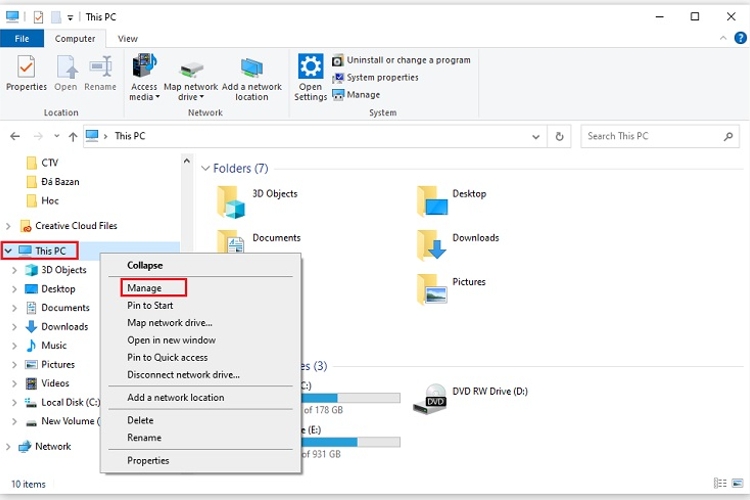
Nhấn chuột phải vào biểu tượng This PC trên màn hình (hoặc nhấn chuột phải vào nút Start) và chọn Manage. Tại cửa sổ hiện ra, bạn chọn Disk Management ở cột bên trái.
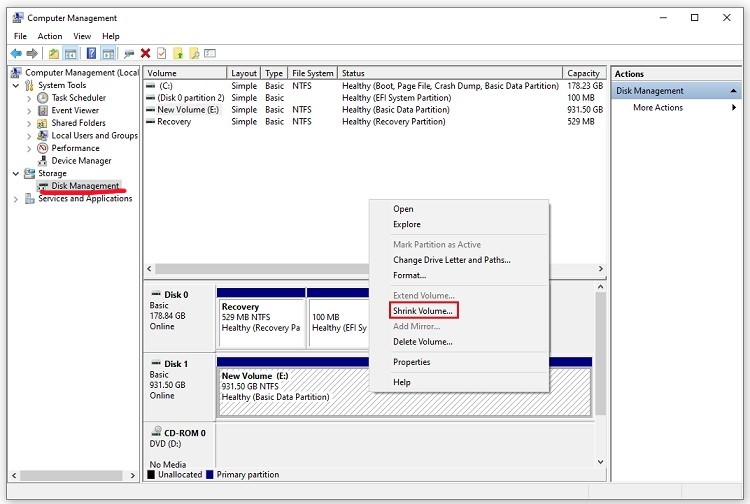
Trong cửa sổ Computer Management vừa hiện ra, bạn tìm và chọn mục Disk Management. Tại đây, hãy nhấp chuột phải vào phân vùng ổ cứng bạn muốn chia nhỏ và chọn Shrink Volume.
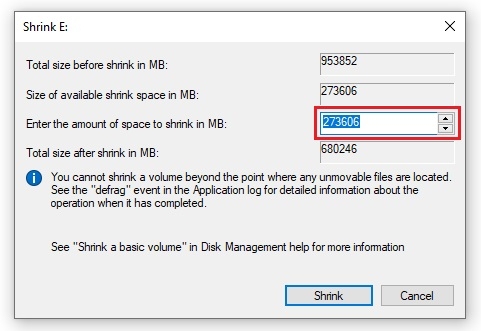
Một bảng thông số sẽ xuất hiện, bạn cần nhập con số mình muốn vào ô Enter the amount of space to shrink in MB.
Lưu ý: Windows tính bằng đơn vị MB. Để có con số chính xác, hãy lấy số GB mong muốn nhân với 1024.
Ví dụ: Muốn tách ra 100GB, bạn nhập: 100 x 1024 = 102400. Sau đó nhấn Shrink.
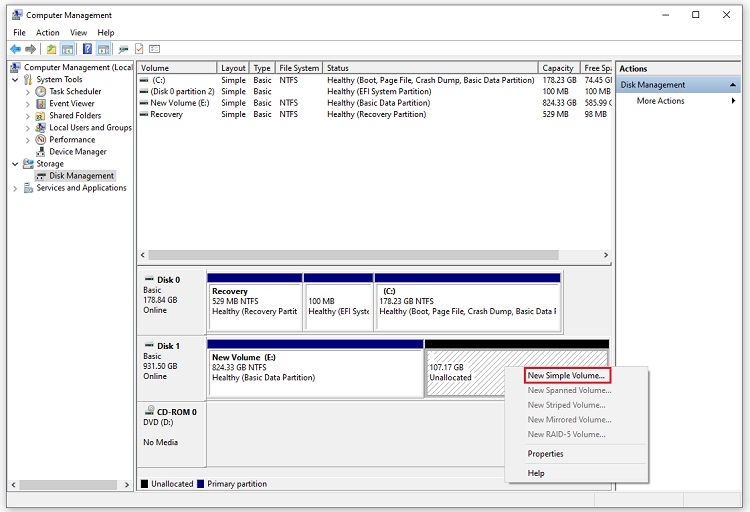
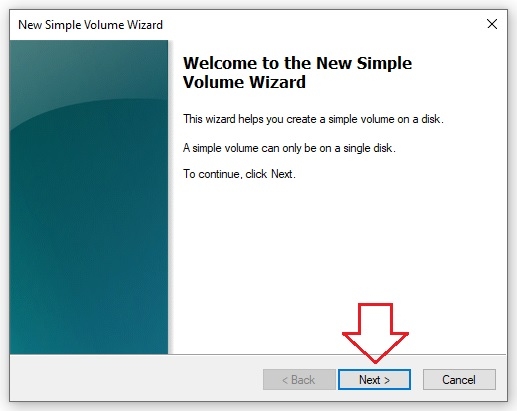
Sau khi nhấn Shrink, bạn sẽ thấy một phân vùng màu đen có tên là Unallocated (Chưa phân bổ). Hãy chuột phải vào vùng này và chọn New Simple Volume, sau đó nhấn Next để bắt đầu thiết lập.
Tại các bước tiếp theo, bạn chỉ cần thực hiện các tùy chọn đơn giản:
Assign Drive Letter: Chọn ký tự đại diện cho ổ đĩa (D, E, F…).
Format Partition: Chọn hệ thống tệp là NTFS (khuyên dùng cho Win 11).
Volume Label: Đặt tên cho ổ đĩa (Ví dụ: DATA, GIAI TRI…).
Nhấn Next và cuối cùng chọn Finish để hoàn tất.
Câu 1: Việc tách ổ đĩa win 11 có làm máy chạy chậm đi không?
Hoàn toàn không. Việc phân vùng chỉ là cách sắp xếp lại cấu trúc lưu trữ, không ảnh hưởng đến tốc độ xử lý của CPU hay RAM.
Câu 2: Tại sao tôi không thể Shrink (thu nhỏ) ổ đĩa nhiều như mong muốn?
Dù ổ C còn trống rất nhiều, nhưng đôi khi Windows chỉ cho phép thu nhỏ một phần. Nguyên nhân là do các “unmovable files” (file hệ thống không thể di chuyển) nằm ở cuối phân vùng. Bạn có thể cần dùng phần mềm chuyên dụng như AOMEI Partition Assistant nếu gặp trường hợp này.
Câu 3: Tôi có thể gộp lại ổ đĩa sau khi đã chia không?
Có. Bạn chỉ cần xóa phân vùng mới tạo (Delete Volume) và dùng tính năng Extend Volume ở ổ gốc để lấy lại dung lượng.
Việc chia ổ cứng Win 11 không hề phức tạp như nhiều người nghĩ. Chỉ với vài thao tác đơn giản bằng công cụ có sẵn, bạn đã có thể quản lý dữ liệu khoa học hơn, hạn chế rủi ro mất file khi cài lại Windows và tối ưu trải nghiệm sử dụng máy tính.
Trong trường hợp bạn không rành kỹ thuật hoặc gặp lỗi khi thao tác, đừng cố xử lý một mình để tránh mất dữ liệu. Laptop SGN hỗ trợ chia ổ cứng, cài đặt phần mềm và xử lý lỗi từ xa nhanh chóng thông qua UltraViewer, giúp bạn tiết kiệm thời gian mà vẫn đảm bảo an toàn.
Liên hệ ngay cho Laptop SGN qua hotline/zalo 0906 961 347 để được hỗ trợ xử lý nhanh chóng!
[Xem thêm] Hỗ trợ cài đặt lại win và các phần mềm khác tại Laptop SGN
[Xem thêm] Dọn Dẹp Ổ C Đúng Cách Laptop Hết Đầy Bộ Nhớ, Mượt Như Mới [2026]
[Xem thêm] RAM Cache là gì? Cách giải phóng RAM Cache bằng RAMMap Windows 10/11 giúp máy chạy mượt hơn
[Xem thêm] Top 14 Phần Mềm Cần Thiết Cho Máy Tính, Laptop [2026]
[Xem thêm] Top 11 Phần Mềm Test Laptop Cũ Miễn Phí, Hiệu Quả Người Dùng Nên Biết
[Xem thêm] Sửa Chữa Laptop – Laptop SGN | Laptop, PC, Màn hình, Thiết bị văn phòng chính hãng

 CPU
CPU
 RAM
RAM
 Màn Hình
 ROM
ROM
Liên hệ
 CPU
RAM
Màn Hình
ROM
CPU
RAM
Màn Hình
ROM

 CPU
RAM
Màn Hình
ROM
CPU
RAM
Màn Hình
ROM

 CPU
RAM
Màn Hình
ROM
CPU
RAM
Màn Hình
ROM
 CPU
RAM
Màn Hình
ROM
CPU
RAM
Màn Hình
ROM
Cài Windows 11 Không Thấy Ổ Cứng? Cách Dùng Intel VMD Driver Để Nhận SSD Khi cài lại Windows 11, có một lỗi khá phổ
Keo tản nhiệt là gì và vì sao chỉ một lớp keo mỏng lại có thể ảnh hưởng trực tiếp đến nhiệt độ CPU, GPU,
Máy bạn báo gần đầy bộ nhớ hay mỗi lần mở máy lại thấy ổ C đỏ rực, giật lag cả trình duyệt. Đó là
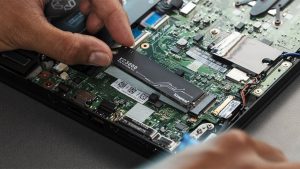
Laptop không nhận ổ cứng SSD trong BIOS có thể do ổ lỏng, sai chuẩn SATA/NVMe, BIOS chưa hỗ trợ, cài đặt SATA mode hoặc SSD hỏng. Bài viết hướng dẫn cách kiểm tra theo thứ tự an toàn.