









Sự Kiện 1000 Khách Cần Bao Nhiêu Quầy Check In QR? Công cụ Tính
Câu này không có câu trả lời cố định. Muốn biết sự kiện 1000 khách cần bao nhiêu quầy check in, phải tính từ bốn


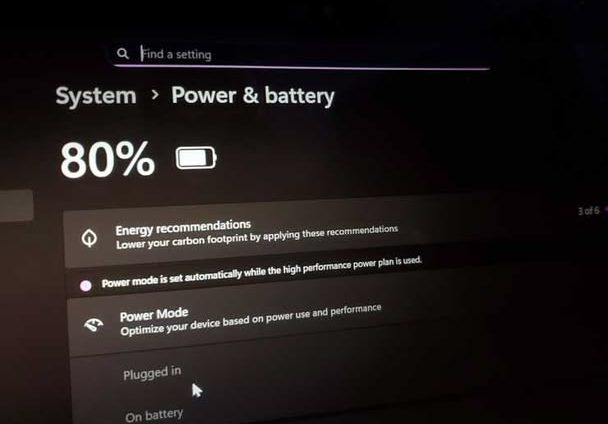
Độ chai pin laptop là chỉ số quan trọng quyết định đến trải nghiệm sử dụng máy tính của bạn. Sau một thời gian dài làm việc và học tập, viên pin chắc chắn sẽ không còn khỏe như lúc mới mua. Vậy làm sao để biết chính xác dung lượng pin còn lại?
Hãy cùng Laptop SGN khám phá các cách kiểm tra nhanh chóng và mẹo tăng tuổi thọ cho pin laptop trong bài viết dưới đây.
Việc kiểm tra độ chai pin laptop định kỳ không chỉ là thói quen tốt mà còn mang lại nhiều lợi ích thiết thực:
Chủ động kế hoạch thay thế: Biết rõ sức khỏe pin giúp bạn chuẩn bị tài chính để thay pin mới trước khi nó hỏng hoàn toàn.
Tránh sập nguồn đột ngột: Pin chai nặng thường báo ảo, dễ dẫn đến mất dữ liệu quan trọng khi máy tắt ngang.
Đảm bảo an toàn: Pin quá cũ có nguy cơ bị phồng, gây hư hại linh kiện bên trong hoặc thậm chí cháy nổ.
Năm 2026, Windows đã tối ưu hóa rất tốt các công cụ có sẵn. Bạn có thể kiểm tra trực tiếp mà không cần cài đặt thêm ứng dụng bên thứ ba.
Đây là cách chuyên sâu và chính xác nhất dành cho người dùng Windows.
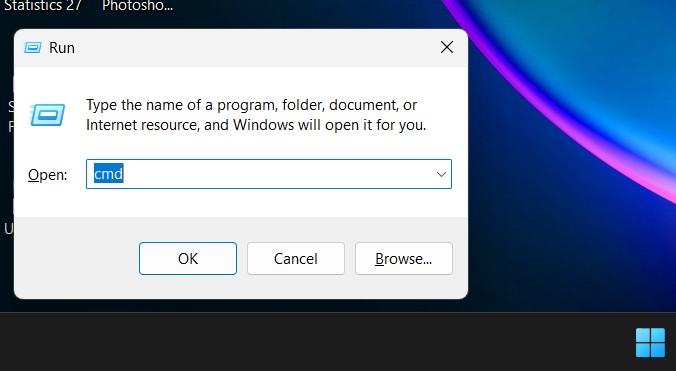
Bước 1: Mở hộp thoại Run (Windows + R), gõ cmd và chọn OK.
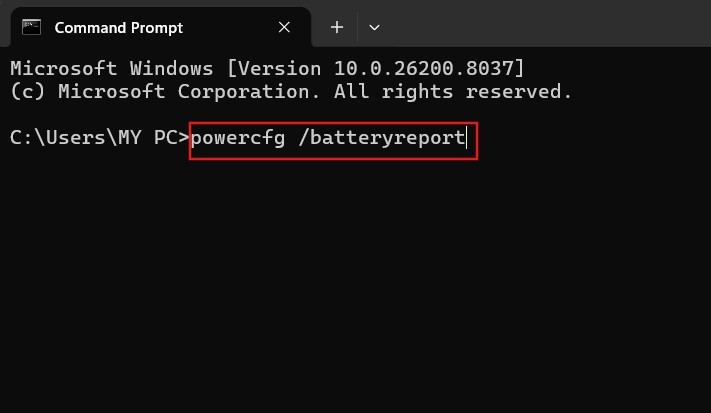
Bước 2: Nhập dòng lệnh: powercfg /batteryreport rồi nhấn Enter.
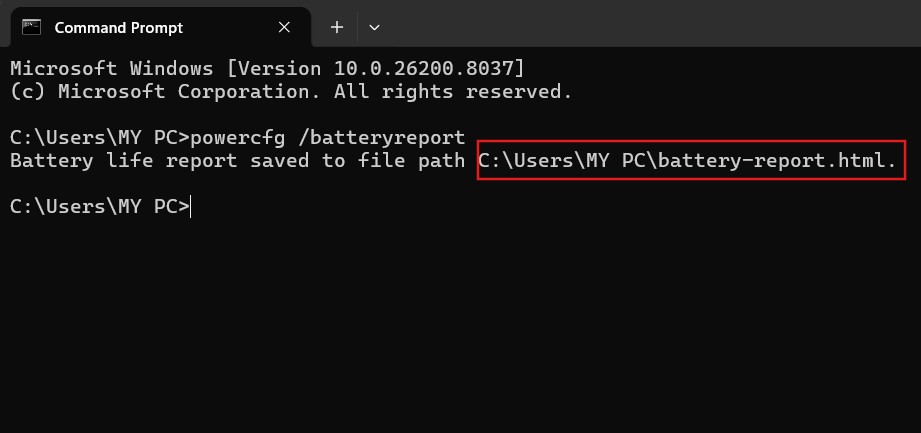
Bước 3: Hệ thống sẽ xuất một file HTML. Bạn sao chép đường dẫn hiện ra, dán vào trình duyệt (Chrome/Edge) để xem.
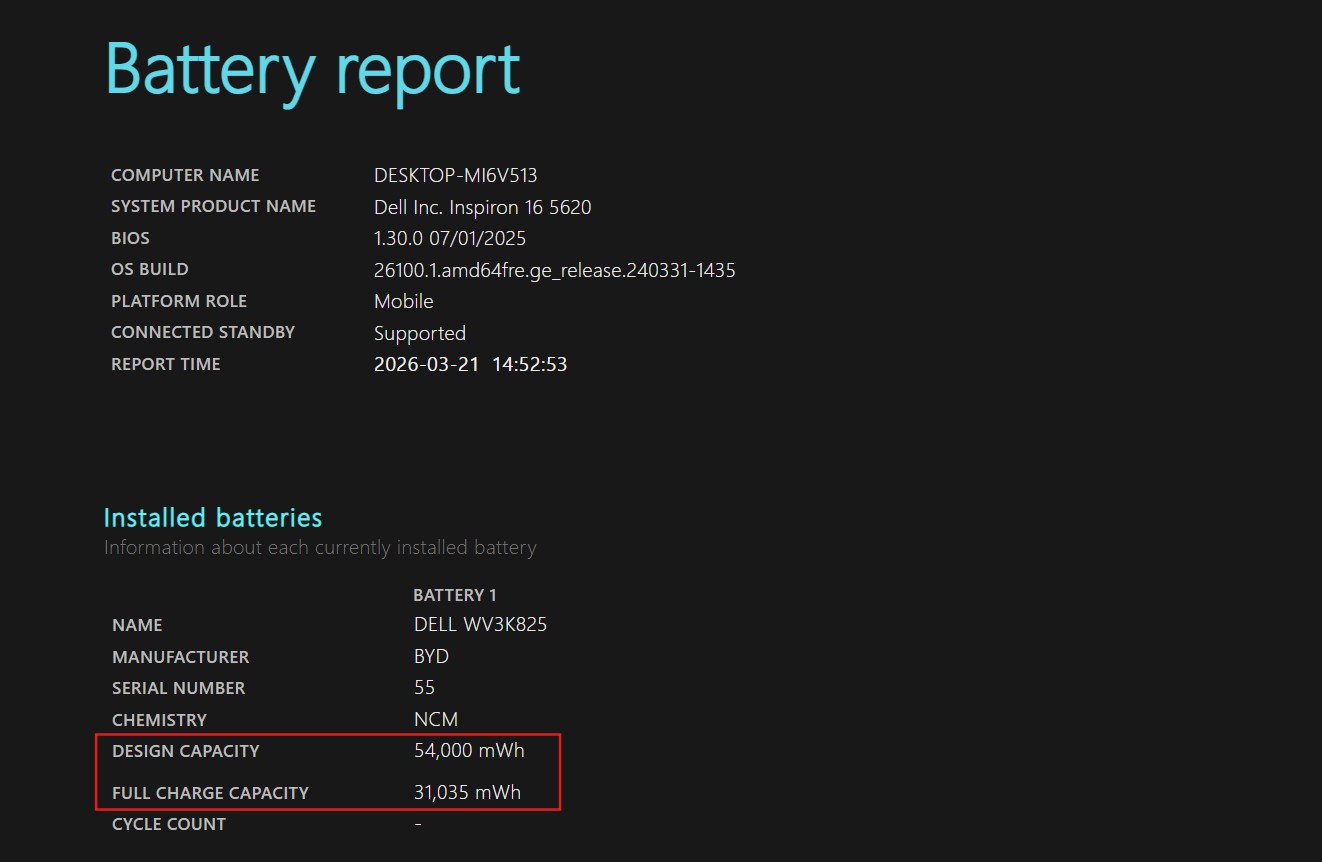
Bước 4: Chú ý 2 thông số:
Design Capacity: Dung lượng ban đầu từ nhà sản xuất.
Full Charge Capacity: Dung lượng thực tế hiện tại khi sạc đầy.
Bước 1: Nhấn chuột phải vào nút Start hoặc nhấn Windows + X, chọn Windows PowerShell.
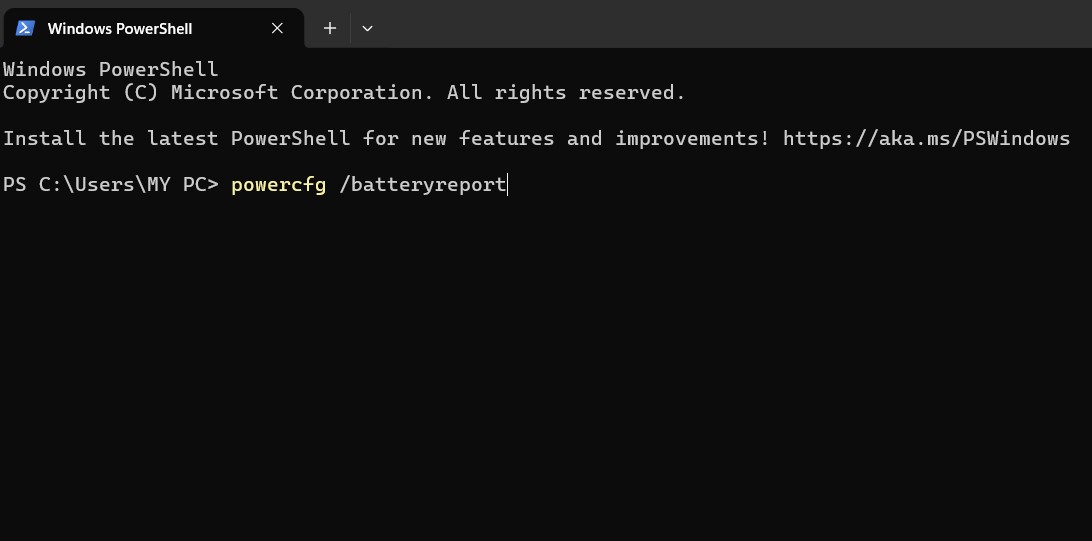
Bước 2: Nhập lệnh powercfg /batteryreport và nhấn Enter.
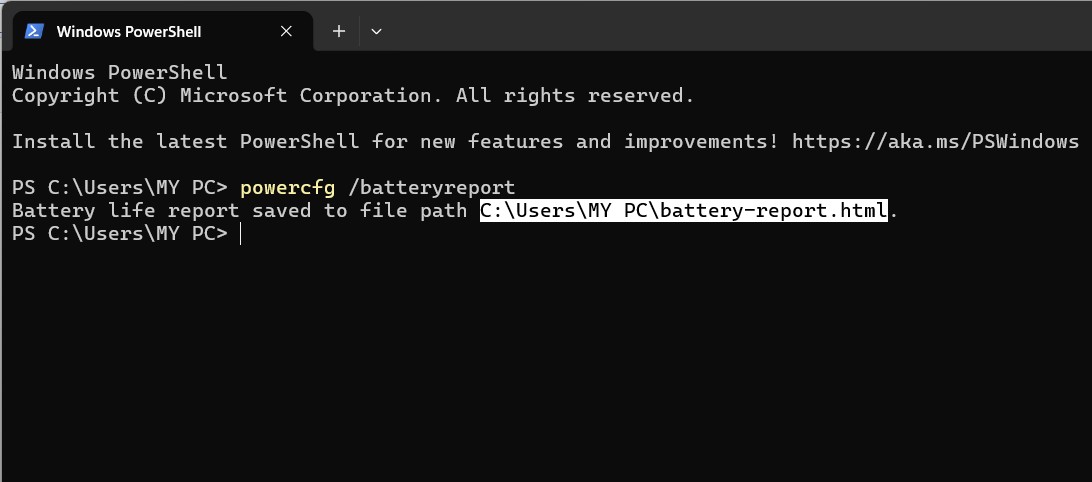
Bước 3: Hệ thống sẽ tự động tạo file báo cáo tại thư mục người dùng (thông thường là C:\Users\[Tên_User]\battery-report.html ). Bạn chỉ cần mở file này để đối chiếu thông số Design Capacity và Full Charge Capacity tương tự như cách 1.
Để “cứu” viên pin khỏi tình trạng xuống cấp nhanh chóng, bạn nên áp dụng các quy tắc “vàng” sau:
Luôn giữ máy mát mẻ: Nhiệt độ là kẻ thù số 1 của pin Lithium-ion. Hãy sử dụng đế tản nhiệt và tránh đặt laptop lên chăn, nệm khi dùng.
Quy tắc sạc 20-80: Đừng đợi pin sập nguồn mới sạc. Hãy cắm sạc khi pin còn khoảng 20% và nếu có thể, hãy giới hạn mức sạc tối đa ở 80% (nhiều dòng máy hiện nay có tính năng Battery Health Manager để giới hạn mức này).
Vệ sinh định kỳ: Bụi bẩn bám vào khe tản nhiệt khiến máy nóng lên, gián tiếp làm tăng tốc độ độ chai pin laptop.
Sử dụng bộ sạc chính hãng: Các bộ sạc “lô”, kém chất lượng thường có dòng điện không ổn định, dễ gây sốc nhiệt và hỏng mạch pin.
[Có thể bạn quan tâm] Hướng dẫn cài đặt giới hạn mức sạc pin laptop 80% cho mọi dòng máy – Laptop SGN | Laptop, PC, Màn hình, Thiết bị văn phòng chính hãng
Dựa trên kinh nghiệm kỹ thuật, bạn nên cân nhắc thay pin khi:
Độ chai pin laptop vượt quá 35-40%.
Máy chỉ sử dụng được dưới 1 tiếng đồng hồ cho các tác vụ văn bản đơn giản.
Pin có dấu hiệu phồng (làm vênh vỏ máy hoặc touchpad bị cứng).
Việc kiểm tra độ chai pin laptop định kỳ là cách tốt nhất để làm chủ thiết bị và đảm bảo an toàn khi sử dụng. Nếu kết quả kiểm tra cho thấy pin đã xuống cấp nghiêm trọng hoặc cần tư vấn kỹ thuật chuyên sâu, bạn có thể liên hệ ngay với Laptop SGN qua hotline (+84) 906 961 347 – địa chỉ uy tín chuyên sửa chữa, thay pin chính hãng và bảo dưỡng laptop lấy liền trong ngày tại TP.HCM.
[Xem thêm] Sửa Chữa Laptop – Laptop SGN | Laptop, PC, Màn hình, Thiết bị văn phòng chính hãng

 CPU
CPU
 RAM
RAM
 Màn Hình
 ROM
ROM
Liên hệ
 CPU
RAM
Màn Hình
ROM
CPU
RAM
Màn Hình
ROM

 CPU
RAM
Màn Hình
ROM
CPU
RAM
Màn Hình
ROM

 CPU
RAM
Màn Hình
ROM
CPU
RAM
Màn Hình
ROM
 CPU
RAM
Màn Hình
ROM
CPU
RAM
Màn Hình
ROM
Câu này không có câu trả lời cố định. Muốn biết sự kiện 1000 khách cần bao nhiêu quầy check in, phải tính từ bốn

Sơ đồ bố trí cổng check in sự kiện không ùn tắc Trước giờ G, cổng chính của hội nghị đã có khoảng 120 người

Check in sự kiện bằng QR code cho gần 500 khách tại Family Day: 2 cổng, 4 nhân sự quét, cao điểm 7h30 đến 8h30.

Thuê Laptop Có Windows Và Office 365 Bản Quyền Tại Laptop SGN Khi thuê laptop để làm việc, học tập, đào tạo nhân sự hay


