





Keo tản nhiệt là gì? Top 5 loại keo tản nhiệt tốt nhất 2026
Keo tản nhiệt là gì và vì sao chỉ một lớp keo mỏng lại có thể ảnh hưởng trực tiếp đến nhiệt độ CPU, GPU,


Nếu bạn sắp đổi máy mới nhưng lo mất tin nhắn, ảnh, tài liệu quan trọng trên Zalo, thì tính năng “Zalo Move” chính là giải pháp. Tính năng này sẽ giúp bạn chuyển toàn bộ dữ liệu Zalo một cách nhanh chóng, an toàn chỉ với vài thao tác đơn giản.
Từ việc chuyển file ảnh, video, tài liệu, đến di chuyển tài khoản Zalo sang thiết bị khác chức năng này đều xử lý gọn gàng. Chúng tôi sẽ giúp bạn hiểu rõ cách sử dụng, cách chuyển dữ liệu Zalo sang ổ khác, cũng như mẹo khắc phục những lỗi thường gặp.
Zalo Move là công cụ hỗ trợ người dùng di chuyển dữ liệu Zalo nhanh chóng từ thiết bị này sang thiết bị khác, hoặc từ bộ nhớ điện thoại sang thẻ nhớ, ổ cứng ngoài. Tính năng này được tích hợp trực tiếp trong ứng dụng Zalo mới, giúp sao lưu, khôi phục tin nhắn, hình ảnh, video và file tài liệu mà không cần cài đặt thêm ứng dụng bên thứ ba. Với công cụ này, bạn dễ dàng chuyển dữ liệu khi:
Khác với cách sao lưu thông thường, chức năng này cho phép bạn tùy chọn dữ liệu cần chuyển, rút ngắn thời gian sao lưu và tối ưu dung lượng lưu trữ. Đây là giải pháp hiệu quả nếu bạn muốn quản lý dữ liệu Zalo gọn gàng, đồng thời đảm bảo tính riêng tư và bảo mật trong quá trình sử dụng.
Bạn thường xuyên nhận file từ bạn bè hoặc đồng nghiệp qua Zalo nhưng mỗi lần muốn mở lại thì… không biết file lưu ở đâu? Đây là vấn đề khá phổ biến, nhất là khi Zalo PC mặc định lưu file vào thư mục mặc định sâu trong ổ C. Nhờ tính năng này, giờ đây bạn hoàn toàn có thể chuyển dữ liệu Zalo sang ổ khác để dễ quản lý và tiết kiệm dung lượng.

Khi bạn tải file, ảnh hay video từ Zalo PC, hệ thống mặc định lưu vào thư mục:
C:\Users\<Tên người dùng>\Documents\Zalo Received Files
Nếu bạn không đổi, mọi dữ liệu sẽ đổ về ổ C dễ gây đầy bộ nhớ và khó tìm kiếm. Đó là lý do bạn nên sử dụng tính năng này để move zalo data sang vị trí khác tiện hơn.
Sau khi đổi, toàn bộ dữ liệu tải từ Zalo sẽ tự động chuyển về thư mục mới. Giải pháp này không chỉ giúp chuyển dữ liệu Zalo sang ổ khác mà còn tiện lợi hơn trong việc sao lưu hay kiểm soát file.
Trên macOS, thao tác cũng tương tự:
Việc này đặc biệt hữu ích nếu bạn đang dùng Macbook với ổ cứng SSD giới hạn dung lượng. Bạn có thể move zalo data sang ổ ngoài để giải phóng không gian.
Zalo Move là một tiện ích mới của Zalo giúp bạn dễ dàng move zalo data như ảnh, video, tài liệu hoặc thậm chí di chuyển tài khoản Zalo sang thiết bị khác mà không mất dữ liệu. Dù bạn đang dùng điện thoại hay máy tính, việc cài đặt và sử dụng chức năng này cực kỳ nhanh gọn và thân thiện.
Hiện tại, Zalo Move đang được tích hợp dần vào các phiên bản mới của Zalo Mobile. Nếu bạn chưa thấy, hãy thử cập nhật ứng dụng lên bản mới nhất.

Các bước thực hiện:
Với một số thiết bị iOS, download ứng dụng này sẽ được tích hợp dần từ bản cập nhật 2025, do đó bạn cần đảm bảo iOS từ 14 trở lên để sử dụng đầy đủ tính năng.

Nếu bạn sử dụng Zalo thường xuyên trên máy tính, việc tải ứng dụng Zalo Move sẽ giúp bạn di chuyển dữ liệu Zalo, đổi vị trí lưu file dễ dàng và tối ưu hơn.
Cách cài đặt trên máy tính:
Tại đây, bạn có thể:
Một trong những nhu cầu phổ biến nhất khi sử dụng Zalo Move là chuyển dữ liệu Zalo như ảnh, video, tài liệu quan trọng từ ứng dụng về máy để lưu trữ, chia sẻ hoặc sao lưu.

Cách tải file Zalo về máy tính
Zalo Move trên PC cho phép bạn chuyển dữ liệu Zalo sang ổ khác hoặc tải nhanh về ổ C, D, E tùy ý.
Các bước thực hiện:
Muốn chuyển toàn bộ dữ liệu Zalo sang ổ khác, bạn vào Cài đặt > Tin nhắn > Thay đổi thư mục lưu file và chọn ổ D/E/ổ cứng ngoài.
Cách lưu ảnh và tài liệu từ Zalo về điện thoại
Cách dùng trên điện thoại cũng hỗ trợ người dùng sao lưu dữ liệu về máy dễ dàng:
Với những file nặng hoặc muốn sao lưu toàn bộ, bạn có thể bật tính

Tài khoản cần bật đồng bộ đám mây (cloud) thì mới chuyển dữ liệu được. Nếu chưa bật, bạn sẽ mất toàn bộ lịch sử tin nhắn.
Ưu điểm của việc sử dụng tính năng này khi chuyển thiết bị
Chuyển tài khoản Zalo không chỉ là đăng nhập, mà còn là hành trình bảo toàn dữ liệu. Bạn có thể yên tâm mỗi lần đổi máy mà không cần lo mất ảnh, tin nhắn hay tài liệu quan trọng.
Dù bạn có sử dụng hay không, việc sao lưu và khôi phục dữ liệu Zalo đúng cách sẽ giúp bạn bảo vệ toàn bộ ảnh, video, tài liệu và tin nhắn quan trọng đặc biệt là khi bạn chuẩn bị chuyển thiết bị hoặc reset máy.

Trên Zalo Android/iOS:
Zalo sẽ lưu dữ liệu của bạn lên Google Drive (Android) hoặc iCloud (iPhone), bao gồm:
Sau khi bạn tải lại Zalo hoặc chuyển sang máy khác:
Lưu ý quan trọng:

Trong quá trình sử dụng chuyển dữ liệu Zalo, bạn có thể gặp một vài lỗi khiến việc chuyển file, ảnh, tài khoản không như mong muốn. Dưới đây là những lỗi phổ biến nhất và cách xử lý nhanh gọn giúp bạn tiếp tục move zalo data mượt mà.
Nguyên nhân:
Cách khắc phục:
Nguyên nhân:
Cách khắc phục:
Nguyên nhân:
Cách khắc phục:
Nguyên nhân:
Cách khắc phục:
Việc sử dụng zalo move đúng cách sẽ giúp bạn chuyển file, ảnh, tin nhắn nhanh hơn và an toàn hơn. Nếu gặp lỗi, hãy bình tĩnh thực hiện từng bước khắc phục như trên để tránh mất dữ liệu quan trọng nhé.
Zalo Move là giải pháp cực kỳ tiện lợi giúp bạn chuyển dữ liệu Zalo sang thiết bị hoặc thư mục khác nhanh chóng, an toàn. Dù bạn cần di dời file ảnh, tài liệu, hay khôi phục toàn bộ tin nhắn, việc sử dụng đúng cách zalo move sẽ giúp tiết kiệm thời gian và đảm bảo toàn vẹn dữ liệu. Đừng quên thiết lập lại thư mục lưu file và sao lưu định kỳ để quá trình sử dụng Zalo luôn trơn tru nhé!
Có. Bạn cần đăng nhập tài khoản Zalo trên thiết bị để cấp quyền và xác thực khi thực hiện chuyển dữ liệu bằng Zalo Move.
Không. Zalo Move chỉ hỗ trợ chuyển các dữ liệu như hình ảnh, tài liệu, tin nhắn… Các cuộc gọi và video call không được lưu trữ dưới dạng có thể di chuyển.
Không, nếu bạn thực hiện đúng hướng dẫn và sao lưu trước khi di chuyển. Tuy nhiên, việc dừng đột ngột hoặc xóa nhầm thư mục gốc có thể gây mất dữ liệu.
 CPU
CPU
 RAM
RAM
 Màn Hình
 ROM
ROM

 CPU
RAM
Màn Hình
ROM
CPU
RAM
Màn Hình
ROM

 CPU
RAM
Màn Hình
ROM
CPU
RAM
Màn Hình
ROM
 CPU
RAM
Màn Hình
ROM
CPU
RAM
Màn Hình
ROM
 CPU
RAM
Màn Hình
ROM
CPU
RAM
Màn Hình
ROM
Keo tản nhiệt là gì và vì sao chỉ một lớp keo mỏng lại có thể ảnh hưởng trực tiếp đến nhiệt độ CPU, GPU,
Máy bạn báo gần đầy bộ nhớ hay mỗi lần mở máy lại thấy ổ C đỏ rực, giật lag cả trình duyệt. Đó là
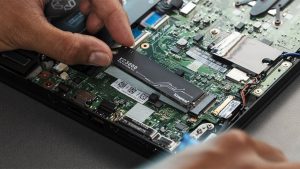
Laptop không nhận ổ cứng SSD trong BIOS có thể do ổ lỏng, sai chuẩn SATA/NVMe, BIOS chưa hỗ trợ, cài đặt SATA mode hoặc SSD hỏng. Bài viết hướng dẫn cách kiểm tra theo thứ tự an toàn.
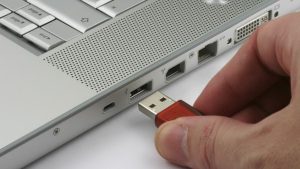
Laptop không nhận USB có thể do thiết bị USB, cổng USB, driver, Windows hoặc lỗi phần cứng. Bài viết hướng dẫn cách kiểm tra theo thứ tự an toàn để tránh mất dữ liệu.