







VIBE 2026 tại SECC: Góc nhìn thực tế và lịch VIBE 2027
VIBE 2026 tại SECC: Một vòng triển lãm và góc nhìn từ Laptop SGN Sự kiện VIBE 2026 là gì? Diễn ra từ ngày 30/09


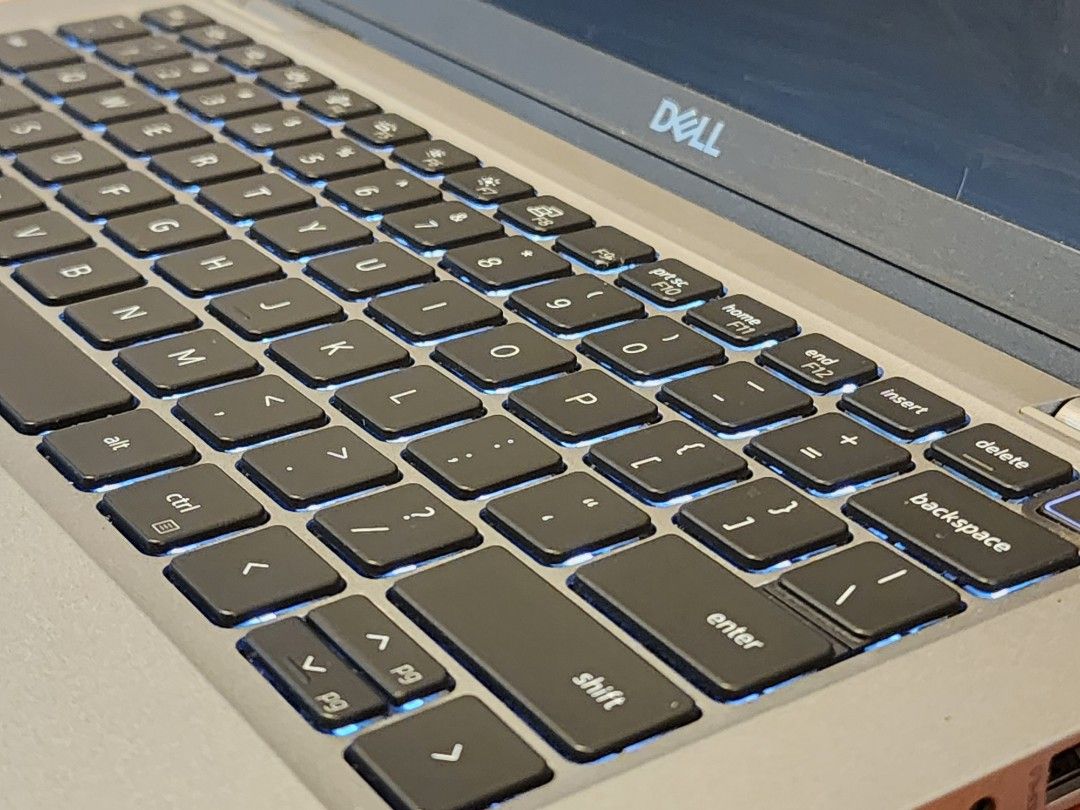
Bàn phím là bộ phận tương tác nhiều nhất nhưng cũng dễ hư hỏng nhất trên máy tính. Việc test bàn phím laptop định kỳ sẽ giúp bạn sớm phát hiện các lỗi kẹt phím, liệt phím để có phương án sửa chữa kịp thời. Bài viết này sẽ hướng dẫn bạn những cách test bàn phím máy tính hiệu quả nhất hiện nay.
Việc kiểm tra không chỉ dành cho máy cũ. Ngay cả khi mới mua, bạn cũng cần test bàn phím laptop để đảm bảo mọi phím bấm đều có độ phản hồi chuẩn. Đặc biệt, nếu bạn nhận thấy dấu hiệu gõ chữ không ra hoặc hiện ký tự lạ, hãy tiến hành test bàn phím bị liệt ngay để xác định lỗi do phần cứng hay phần mềm.
Dù bạn sử dụng web test bàn phím hay ứng dụng cài đặt, hãy chú ý các yếu tố sau để có kết quả chính xác nhất:
Độ phản hồi: Phím phải nhận lệnh ngay lập tức khi nhấn nhẹ.
Kiểm tra đa điểm: Thử nhấn tổ hợp nhiều phím cùng lúc để xem máy có nhận đủ không.
Tình trạng vật lý: Đảm bảo phím không bị kẹt hành trình hoặc có tiếng kêu lạ.
Xác định lỗi: Khi test bàn phím bị liệt, hãy thử vệ sinh bụi bẩn trước khi kết luận hư hỏng phần cứng.
Sử dụng các web test bàn phím là cách nhanh nhất vì bạn không cần cài đặt phần mềm. Dưới đây là những địa chỉ uy tín để test bàn phím laptop trực tuyến:
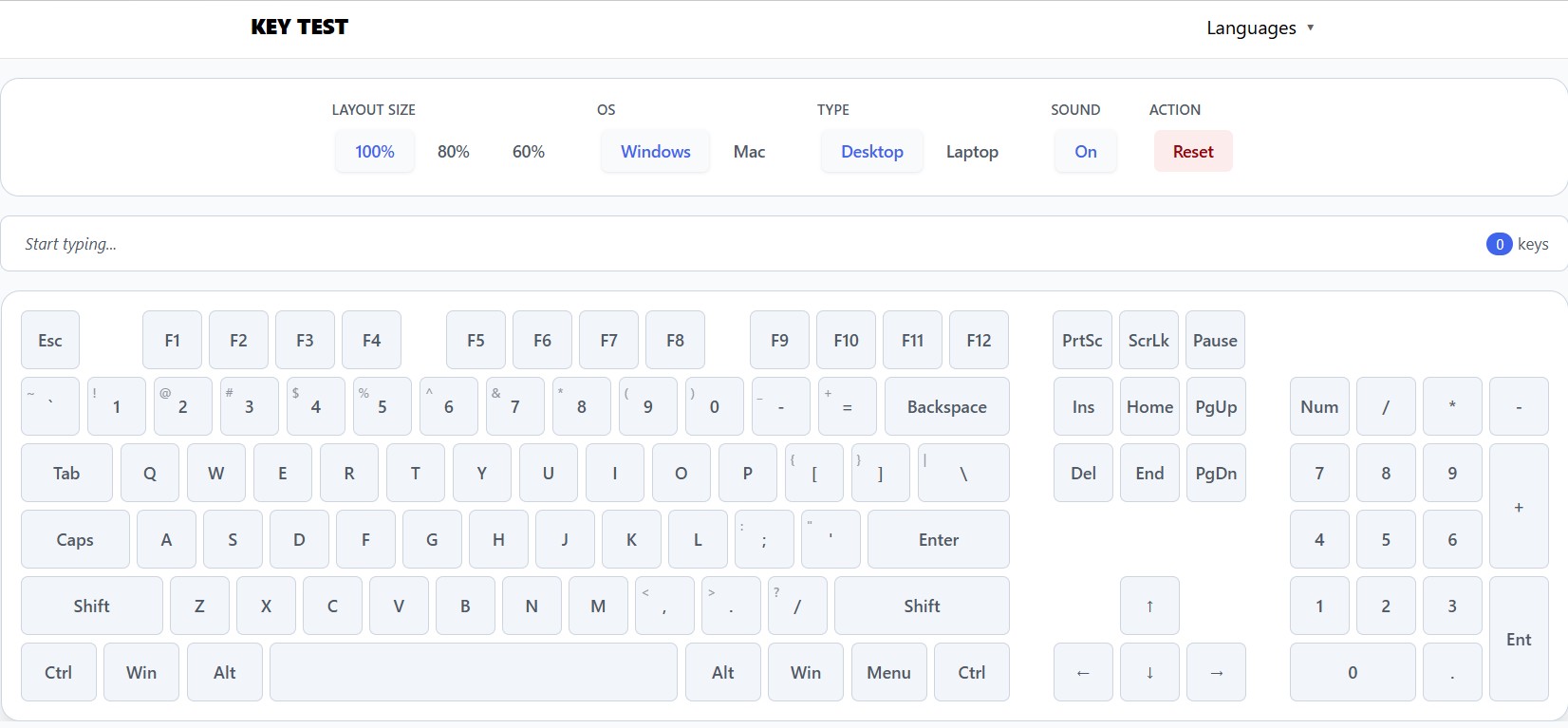
Đây là trang web tiếng Việt hỗ trợ test bàn phím laptop cực kỳ trực quan.
Bước 1: Truy cập keytest.vn.
Bước 2: Nhấn lần lượt các phím trên thiết bị của bạn.
Bước 3: Quan sát phím ảo trên màn hình, nếu phím chuyển màu trắng là bình thường, nếu không đổi màu nghĩa là bạn cần test bàn phím bị liệt tại nút đó.
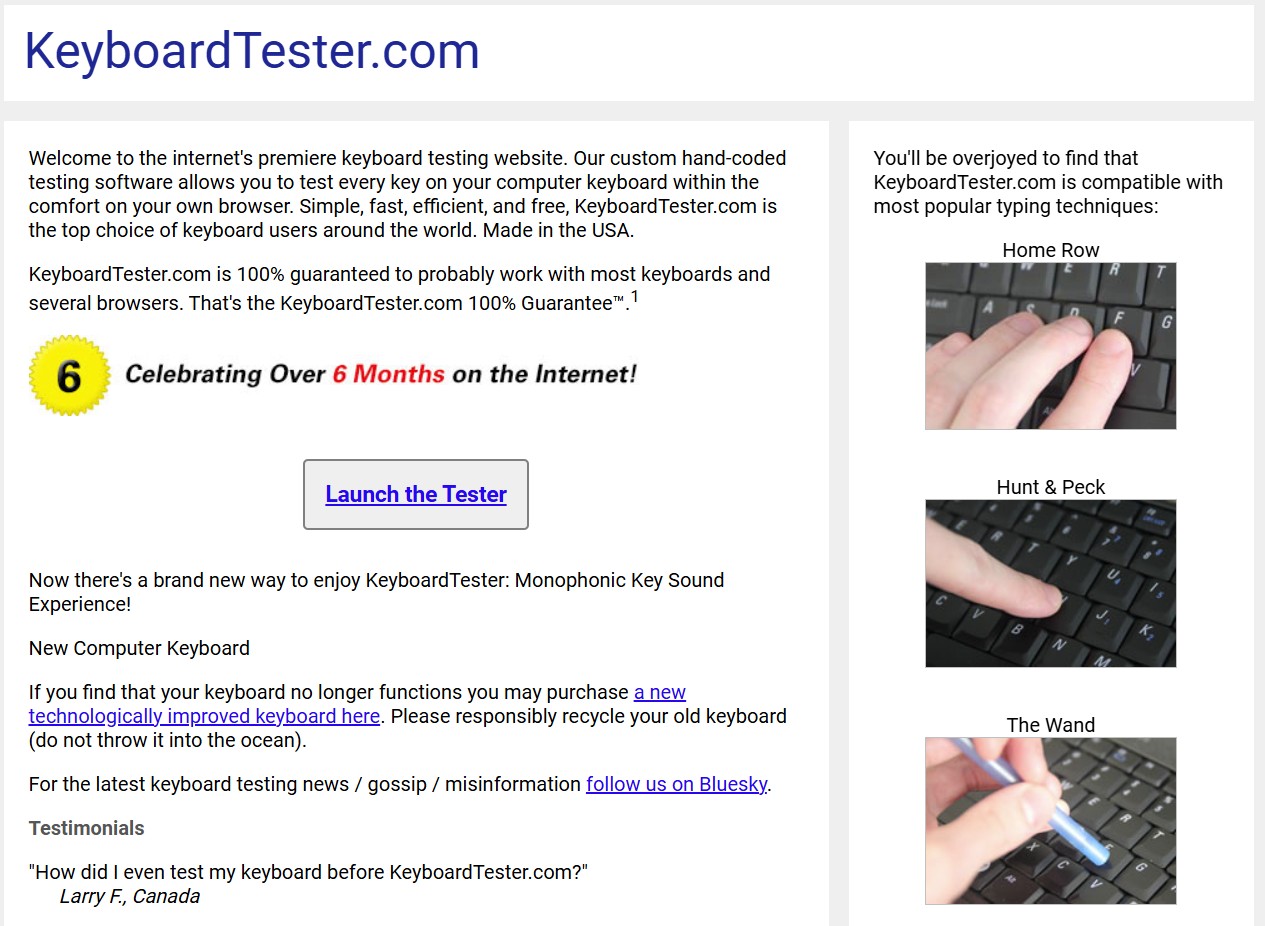
Công cụ này mạnh mẽ trong việc giả lập âm thanh và kiểm tra độ nhạy của phím.
Bước 1: Vào trang web Keyboardtester.com và chọn “Launch the Tester”.
Bước 2: Một cửa sổ bàn phím mới hiện ra, bạn bắt đầu gõ phím.
Bước 3: Phím hoạt động tốt sẽ hiện viền xanh và phát tiếng kêu “click”.
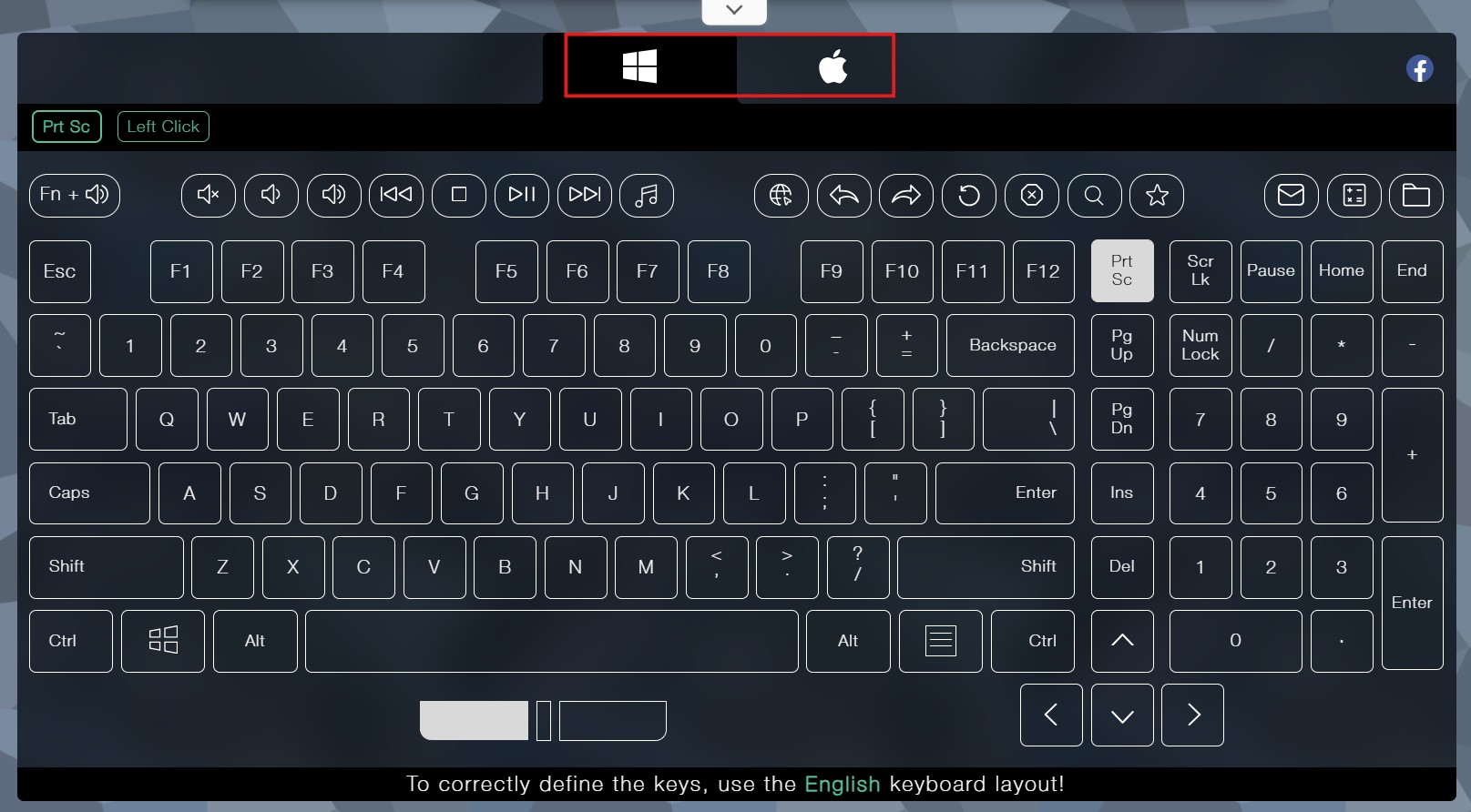
Trang web này phù hợp để kiểm tra mã quét (Key Code) chuyên sâu.
Bước 1: Truy cập website En.key-test.ru và chọn đúng hệ điều hành (Windows/Mac).
Bước 2: Nhấn phím để hệ thống hiển thị mã kỹ thuật và trạng thái phím.
Trong trường hợp không có kết nối mạng, bạn có thể sử dụng các phần mềm test bàn phím chuyên dụng để có kết quả chính xác hơn.
Đây là phần mềm test bàn phím hàng đầu cho dân kỹ thuật.
Cách dùng: Mở phần mềm, chọn sơ đồ bàn phím tương ứng và nhấn phím. Các chỉ số về độ trễ và tốc độ lặp sẽ giúp bạn biết liệu lỗi có phải do test bàn phím bị liệt hay chỉ là lỗi phần mềm.
Bạn có thể tận dụng trình quản lý thiết bị có sẵn để test bàn phím máy tính:
Bước 1: Mở Device Manager từ thanh tìm kiếm Windows.
Bước 2: Chọn mục Keyboards, nhấn chuột phải vào driver bàn phím chọn Properties.
Bước 3: Kiểm tra trạng thái thiết bị để đảm bảo phần cứng đang hoạt động ổn định.
Khi tiến hành test bàn phím laptop, đặc biệt là khi nghi ngờ test bàn phím bị liệt, bạn cần lưu ý:
Vệ sinh trước khi test: Đôi khi bụi bẩn kẹt dưới phím khiến kết quả test bàn phím máy tính không chính xác.
Kiểm tra phím Fn: Đừng quên test các phím chức năng (F1-F12) kết hợp với phím Fn để đảm bảo driver của hãng hoạt động ổn định.
Thử trên nhiều trình duyệt: Nếu dùng web test bàn phím, hãy thử đổi từ Chrome sang Edge nếu thấy phím không nhận diện được.
Việc nắm vững các cách test bàn phím laptop thông qua web test bàn phím hay phần mềm test bàn phím sẽ giúp bạn làm chủ thiết bị của mình tốt hơn. Nếu sau khi kiểm tra bằng nhiều phương pháp mà vẫn phát hiện lỗi test bàn phím bị liệt, bạn nên mang máy đến các trung tâm bảo hành uy tín để được hỗ trợ thay thế linh kiện chính hãng.
Hy vọng danh sách các công cụ test bàn phím máy tính trên sẽ giúp ích cho bạn trong quá trình sử dụng và bảo trì laptop!
Có thể bạn quan tâm:

 CPU
CPU
 RAM
RAM
 Màn Hình
 ROM
ROM
Liên hệ
 CPU
RAM
Màn Hình
ROM
CPU
RAM
Màn Hình
ROM

 CPU
RAM
Màn Hình
ROM
CPU
RAM
Màn Hình
ROM

 CPU
RAM
Màn Hình
ROM
CPU
RAM
Màn Hình
ROM
 CPU
RAM
Màn Hình
ROM
CPU
RAM
Màn Hình
ROM
VIBE 2026 tại SECC: Một vòng triển lãm và góc nhìn từ Laptop SGN Sự kiện VIBE 2026 là gì? Diễn ra từ ngày 30/09
Checklist Khi Đi Thuê Laptop: 8 Điều Nên Kiểm Tra Trước Khi Nhận Máy Thuê laptop nghe thì đơn giản: chọn cấu hình, thanh toán

Câu này không có câu trả lời cố định. Muốn biết sự kiện 1000 khách cần bao nhiêu quầy check in, phải tính từ bốn

Sơ đồ bố trí cổng check in sự kiện không ùn tắc Trước giờ G, cổng chính của hội nghị đã có khoảng 120 người


