
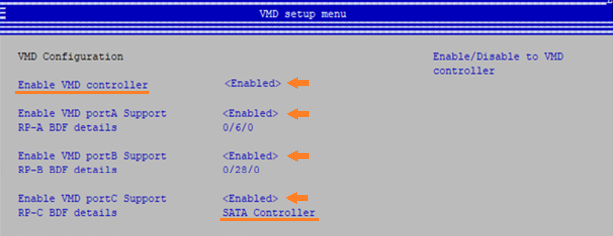



Cài Windows 11 Không Thấy Ổ Cứng? Cách Dùng Intel VMD Driver
Cài Windows 11 Không Thấy Ổ Cứng? Cách Dùng Intel VMD Driver Để Nhận SSD Khi cài lại Windows 11, có một lỗi khá phổ


Tình trạng máy tính không nhận card màn hình (GPU) là sự cố gây đau đầu cho nhiều người dùng, đặc biệt là các game thủ và dân thiết kế đồ họa. Khi gặp lỗi không nhận card màn hình NVIDIA laptop hoặc AMD, máy sẽ tự động chuyển sang dùng card tích hợp (Onboard), khiến hiệu năng giảm sút, máy giật lag khi chạy tác vụ nặng. Trong bài viết dưới đây, Laptop SGN sẽ hướng dẫn các bạn tìm hiểu nguyên nhân máy tính không nhận card màn hình và cách khắc phục triệt để.
Laptop không nhận card đồ họa rời là tình trạng Windows không thấy GPU NVIDIA hoặc AMD trong Device Manager, Task Manager, phần mềm đồ họa hoặc game. Máy vẫn có thể lên hình nhờ card onboard Intel/AMD tích hợp, nhưng hiệu năng đồ họa giảm rõ rệt. Người dùng thường gặp lỗi này khi chơi game tụt FPS, phần mềm dựng hình không thấy GPU, NVIDIA Control Panel không mở được, AMD Software báo thiếu driver hoặc mục Display adapters chỉ còn card tích hợp.
Không phải trường hợp nào cũng là hư card đồ họa. Lỗi có thể đến từ driver sai phiên bản, Windows Update cài đè driver, BIOS tắt GPU rời, chế độ hybrid graphics, thiếu driver chipset, lỗi phần mềm điều khiển của hãng hoặc phần cứng GPU/mainboard. Vì vậy, cần kiểm tra theo thứ tự từ phần mềm đến phần cứng, tránh vội cài lại Windows hoặc kết luận hư VGA.
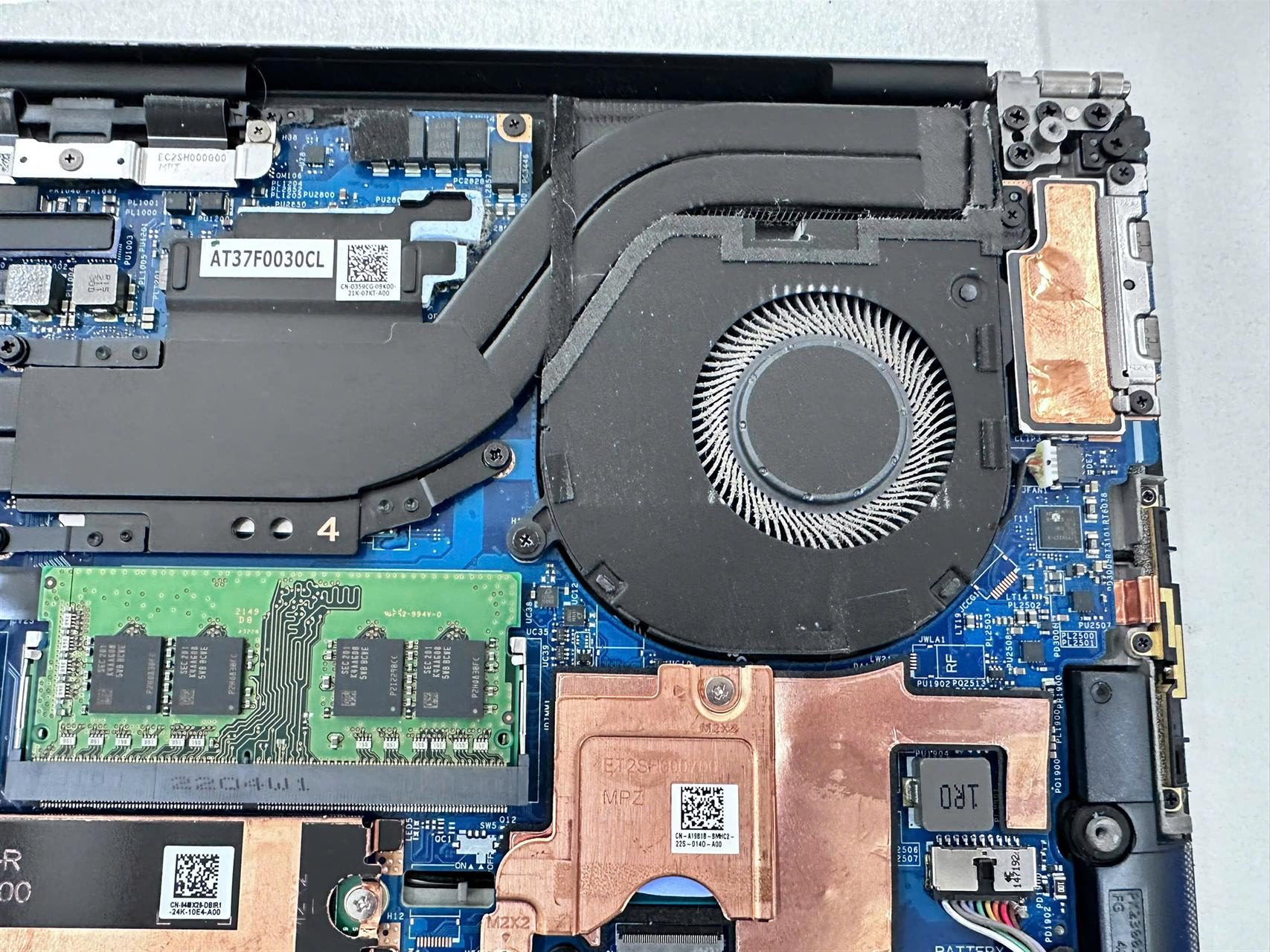
Dấu hiệu dễ thấy nhất là Device Manager không hiển thị NVIDIA GeForce, RTX, Quadro, AMD Radeon hoặc Radeon Pro trong mục Display adapters. Task Manager > Performance cũng không có GPU rời, chỉ còn GPU tích hợp. Một số game hoặc phần mềm như Premiere, AutoCAD, Blender, DaVinci Resolve không cho chọn GPU rời hoặc báo không hỗ trợ tăng tốc phần cứng.
Bạn cũng có thể gặp các tình huống sau:
Màn hình có hiện tượng chớp nháy, giật lag khi xử lý hình ảnh 3D hoặc render video.
Nếu GPU rời biến mất cả trong BIOS và Device Manager, khả năng lỗi phần cứng sẽ cao hơn so với trường hợp chỉ lỗi driver trong Windows.
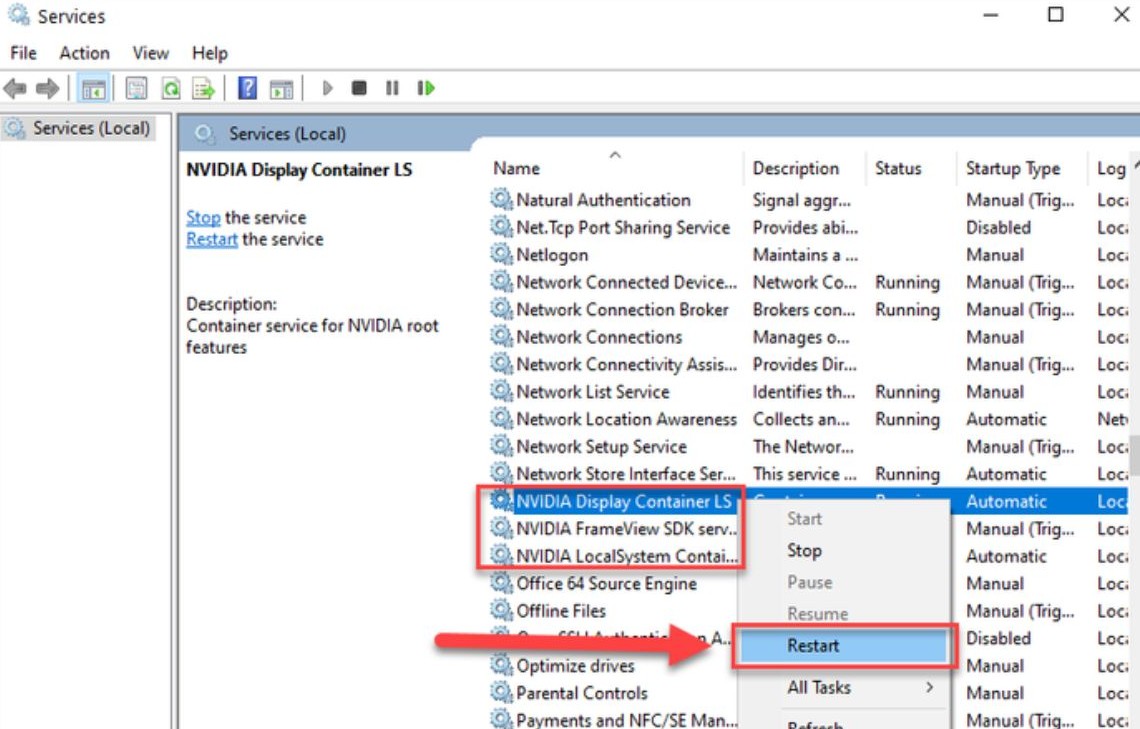
Đây là nguyên nhân thường gặp do dịch vụ điều khiển card không tự khởi động cùng Windows.
Bước 1: Nhấn tổ hợp phím Windows + R, nhập services.msc và nhấn Enter.
Bước 2: Tìm đến NVIDIA Display Container LS. Chuột phải chọn Properties.
Bước 3: Đảm bảo mục Startup type là Automatic và nhấn Start nếu dịch vụ đang dừng.
Đừng chỉ cập nhật qua Windows Update. Hãy truy cập trang chủ NVIDIA/AMD để tải bản driver mới nhất:
Khi cài đặt, hãy chọn Custom Installation.
Tích vào ô Perform a clean installation để hệ thống xóa sạch các tệp tin driver cũ bị lỗi trước khi cài bản mới.
Lưu ý: Bạn nên truy cập trang chủ của NVIDIA hoặc AMD để tải bản Driver chuẩn theo đúng Model máy.
Nếu bạn vừa cài lại Windows mà máy không nhận card màn hình, hãy đảm bảo đã cài đủ Driver Chipset và Intel Management Engine. Ngoài ra, hãy vào BIOS kiểm tra mục Graphics Device xem có đang bị để ở chế độ “Integrated Graphics” (Chỉ dùng card tích hợp) hay không.
Không chắc. Lỗi có thể do driver, Windows Update, BIOS, driver chipset hoặc chế độ hybrid graphics. Chỉ nên nghi hư phần cứng khi GPU không xuất hiện sau khi đã kiểm tra phần mềm và BIOS.
Có thể do driver NVIDIA lỗi hoặc Windows không nhận GPU rời. Hãy kiểm tra Device Manager trước khi cài lại driver.
Có thể dùng khi driver lỗi, cài đè nhiều lần hoặc phần mềm GPU không hoạt động. Nên tải công cụ/driver từ trang chính hãng NVIDIA hoặc AMD.
Có thể game đang chạy bằng card onboard, driver chưa đúng, máy quá nóng hoặc GPU rời bị lỗi. Hãy kiểm tra Graphics settings và nhiệt độ khi chạy game.
Nếu đã cài sạch driver, cập nhật BIOS/chipset đúng cách, kiểm tra BIOS nhưng GPU rời vẫn không xuất hiện, lỗi có thể nằm ở phần cứng. Với laptop, card đồ họa rời thường được hàn trên mainboard, không tháo rời như PC. Vì vậy, lỗi GPU rời có thể liên quan đến chip đồ họa, nguồn cấp GPU, VRAM, mainboard, tản nhiệt hoặc lỗi sau va đập/quá nhiệt.
Dấu hiệu nghi phần cứng gồm: máy từng quá nóng, sập nguồn khi chơi game, sọc màn hình, treo khi mở phần mềm đồ họa, GPU biến mất cả trong BIOS, hoặc máy chỉ chạy được bằng card onboard. Trường hợp này nên đem máy đi kiểm tra thay vì tiếp tục cài driver nhiều lần.
Đây thường là lỗi Driver không tương thích hoặc lỗi phần cứng (mã lỗi Error Code 43). Bạn nên thử cài lại driver trước khi mang đi sửa.
Cập nhật BIOS giúp khắc phục lỗi tương thích phần cứng nhưng cần cẩn trọng. Nếu không tự tin, bạn nên nhờ kỹ thuật viên hỗ trợ để tránh rủi ro sập nguồn gây hỏng main.
Laptop không nhận card đồ họa rời không nên vội kết luận hư chip GPU. Hãy kiểm tra Device Manager, driver NVIDIA/AMD, driver chipset, BIOS và chế độ hybrid graphics trước. Nếu GPU vẫn không xuất hiện hoặc máy có dấu hiệu quá nhiệt, sọc hình, sập game, cần kiểm tra phần cứng.
Xử lý đúng thứ tự giúp tránh cài sai driver, tránh cài lại Windows không cần thiết và giảm rủi ro mất dữ liệu.
Laptop SGN hỗ trợ kiểm tra máy tính không nhận card màn hình rời, lỗi driver NVIDIA/AMD, lỗi màn hình, lỗi main/GPU, máy gaming/workstation tụt FPS hoặc không nhận GPU. Kỹ thuật viên sẽ kiểm tra phần mềm và phần cứng trước khi tư vấn phương án sửa.
Laptop SGN – Chất lượng tạo nên niềm tin!
Có thể bạn quan tâm:

 CPU
CPU
 RAM
RAM
 Màn Hình
 ROM
ROM
Liên hệ
 CPU
RAM
Màn Hình
ROM
CPU
RAM
Màn Hình
ROM

 CPU
RAM
Màn Hình
ROM
CPU
RAM
Màn Hình
ROM

 CPU
RAM
Màn Hình
ROM
CPU
RAM
Màn Hình
ROM
 CPU
RAM
Màn Hình
ROM
CPU
RAM
Màn Hình
ROM
Cài Windows 11 Không Thấy Ổ Cứng? Cách Dùng Intel VMD Driver Để Nhận SSD Khi cài lại Windows 11, có một lỗi khá phổ
Keo tản nhiệt là gì và vì sao chỉ một lớp keo mỏng lại có thể ảnh hưởng trực tiếp đến nhiệt độ CPU, GPU,
Dịch vụ thay màn hình laptop quận Phú Nhuận tại Laptop SGN. Hỗ trợ Asus, Dell, Acer, báo giá rõ ràng, kiểm tra đúng lỗi và bảo hành chu đáo.
Máy bạn báo gần đầy bộ nhớ hay mỗi lần mở máy lại thấy ổ C đỏ rực, giật lag cả trình duyệt. Đó là