
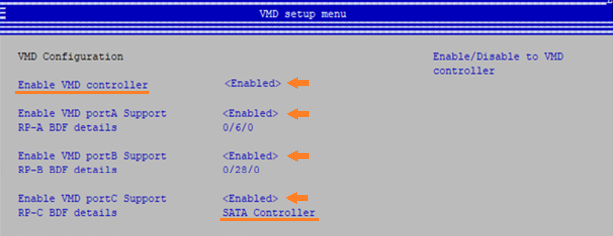



Cài Windows 11 Không Thấy Ổ Cứng? Cách Dùng Intel VMD Driver
Cài Windows 11 Không Thấy Ổ Cứng? Cách Dùng Intel VMD Driver Để Nhận SSD Khi cài lại Windows 11, có một lỗi khá phổ


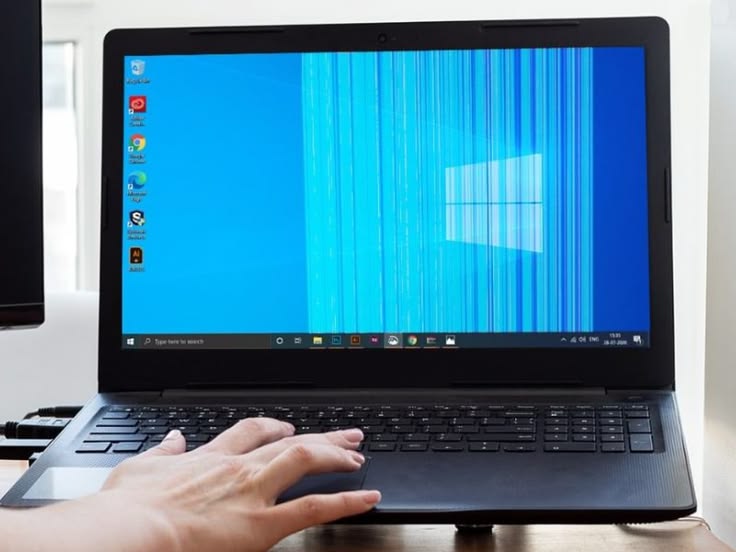
Lỗi màn hình Laptop bị sọc ngang, sọc dọc là một trong những sự cố gây khó chịu nhất cho người dùng. Những đường kẻ màu sắc không chỉ làm gián đoạn tầm nhìn mà còn là dấu hiệu cảnh báo “sức khỏe” máy tính đang đi xuống. Vậy nguyên nhân do đâu và làm sao để khắc phục triệt để? Hãy cùng tìm hiểu chi tiết trong bài viết dưới đây.
Lỗi sọc ngang trên laptop biểu hiện qua các đường kẻ nằm ngang có màu trắng, đen hoặc đa sắc (xanh, đỏ, vàng) cắt ngang nội dung hiển thị thường đi kèm với hiện tượng nhấp nháy mỗi khi người dùng thay đổi góc gập mở màn hình hoặc di chuyển máy.
Lưu ý: Nếu các vết sọc chỉ xuất hiện mờ và thưa thớt, bạn cần xử lý ngay để tránh tình trạng “vết dầu loang”, khiến sọc lan rộng ra toàn bộ tấm nền.
Đây là nguyên nhân “may mắn” nhất vì bạn có thể tự xử lý tại nhà. Khi các phần mềm không tương thích hoặc Driver card màn hình bị lỗi, cũ, nó sẽ khiến việc xuất hình ảnh bị sai lệch, dẫn đến các đường kẻ sọc.
Nếu bạn vô tình làm rơi, va đập mạnh hoặc sử dụng máy trong môi trường ẩm ướt quá lâu, tấm nền màn hình có thể bị hỏng. Thông thường, lỗi này sẽ xuất hiện dưới dạng các sọc màu cố định.
Lỗi này thường gặp ở các dòng laptop cũ hoặc máy sử dụng card rời (VGA rời). Khi hoạt động quá công suất, chip VGA nóng lên gây bong chân hàn hoặc hỏng chip, dẫn đến sọc màn hình hoặc máy tự khởi động lại khi dùng lâu.
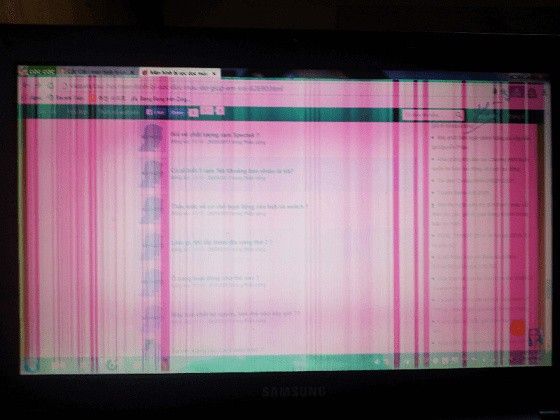
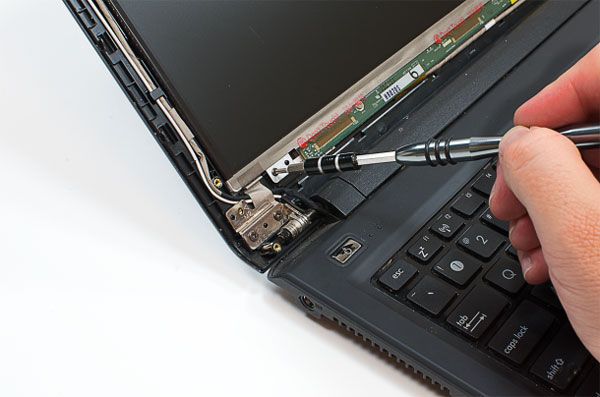
Cáp kết nối từ mainboard lên màn hình có thể bị lỏng, mòn hoặc đứt gãy do thói quen gập mở máy không đúng cách. Điều này khiến tín hiệu truyền tải không ổn định, gây ra hiện tượng sọc ngang dọc nhấp nháy.
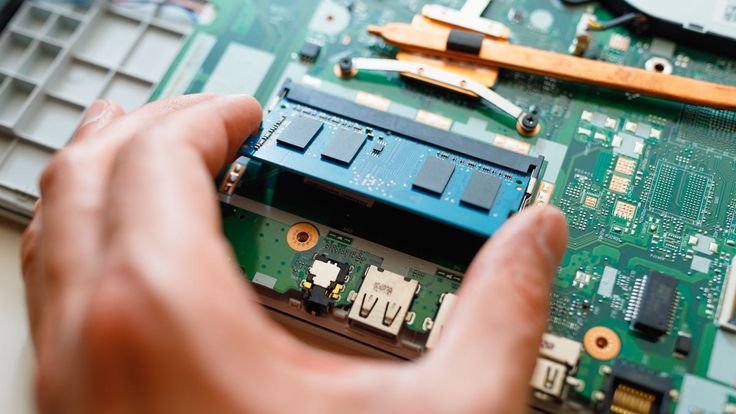
Nghe có vẻ không liên quan, nhưng bụi bẩn tích tụ tại khe RAM có thể gây nhiễu tín hiệu và làm xuất hiện các đường sọc trên màn hình. Đây là hệ quả của việc không vệ sinh laptop định kỳ.
Các linh kiện bên trong như bo mạch điều khiển màn hình bị lỗi cũng là nguyên nhân trực tiếp dẫn đến tình trạng này.
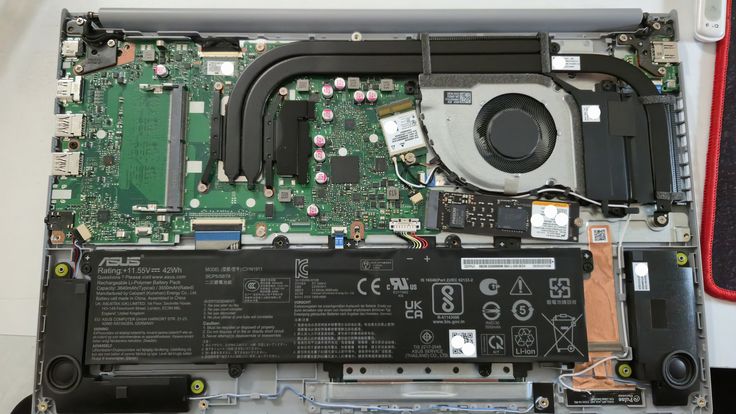
Dưới đây là các bước bạn có thể thử trước khi mang máy đến trung tâm sửa chữa:
Cập nhật Driver: Vào Device Manager, chọn Display adapters, chuột phải vào driver màn hình và chọn Update driver. Hoặc bạn có thể cài lại Win để loại bỏ hoàn toàn xung đột phần mềm.
Vệ sinh RAM: Tháo RAM, vệ sinh chân cắm bằng khăn mềm hoặc gôm, sau đó lắp lại chắc chắn.
Kiểm tra dây cáp: Thử gập mở màn hình ở các góc độ khác nhau. Nếu sọc biến mất ở một góc nhất định, khả năng cao là do lỏng cáp.
Thay màn hình mới: Với các lỗi do hỏng tấm nền hoặc đứt mạch trong màn hình, việc sửa chữa thường không đem lại hiệu quả lâu dài. Thay màn hình mới là giải pháp tối ưu nhất.
Chi phí sửa chữa phụ thuộc vào mức độ hư hỏng và linh kiện cần thay thế:
Lỗi phần mềm/vệ sinh: Chi phí thường rất thấp hoặc miễn phí nếu bạn tự làm.
Thay cáp hoặc sửa VGA: Dao động từ vài trăm nghìn đồng.
Thay màn hình laptop mới: Thường nằm trong khoảng từ 900.000 – 1.700.000 VNĐ (tùy vào kích thước và loại màn hình như Full HD, 2K, hay màn hình cảm ứng).
Tình trạng màn hình laptop bị sọc ngang, sọc dọc nếu không được xử lý sớm có thể dẫn đến hỏng hoàn toàn màn hình hoặc ảnh hưởng đến các linh kiện khác. Hãy xác định đúng nguyên nhân để có phương án xử lý tiết kiệm và hiệu quả nhất.
[Xem thêm] Sửa Chữa Laptop – Laptop SGN | Laptop, PC, Màn hình, Thiết bị văn phòng chính hãng

 CPU
CPU
 RAM
RAM
 Màn Hình
 ROM
ROM
Liên hệ
 CPU
RAM
Màn Hình
ROM
CPU
RAM
Màn Hình
ROM

 CPU
RAM
Màn Hình
ROM
CPU
RAM
Màn Hình
ROM

 CPU
RAM
Màn Hình
ROM
CPU
RAM
Màn Hình
ROM
 CPU
RAM
Màn Hình
ROM
CPU
RAM
Màn Hình
ROM
Cài Windows 11 Không Thấy Ổ Cứng? Cách Dùng Intel VMD Driver Để Nhận SSD Khi cài lại Windows 11, có một lỗi khá phổ
Keo tản nhiệt là gì và vì sao chỉ một lớp keo mỏng lại có thể ảnh hưởng trực tiếp đến nhiệt độ CPU, GPU,
Máy bạn báo gần đầy bộ nhớ hay mỗi lần mở máy lại thấy ổ C đỏ rực, giật lag cả trình duyệt. Đó là
Laptop không nhận ổ cứng SSD trong BIOS có thể do ổ lỏng, sai chuẩn SATA/NVMe, BIOS chưa hỗ trợ, cài đặt SATA mode hoặc SSD hỏng. Bài viết hướng dẫn cách kiểm tra theo thứ tự an toàn.