



Cài Windows 11 Không Thấy Ổ Cứng? Cách Dùng Intel VMD Driver
Cài Windows 11 Không Thấy Ổ Cứng? Cách Dùng Intel VMD Driver Để Nhận SSD Khi cài lại Windows 11, có một lỗi khá phổ


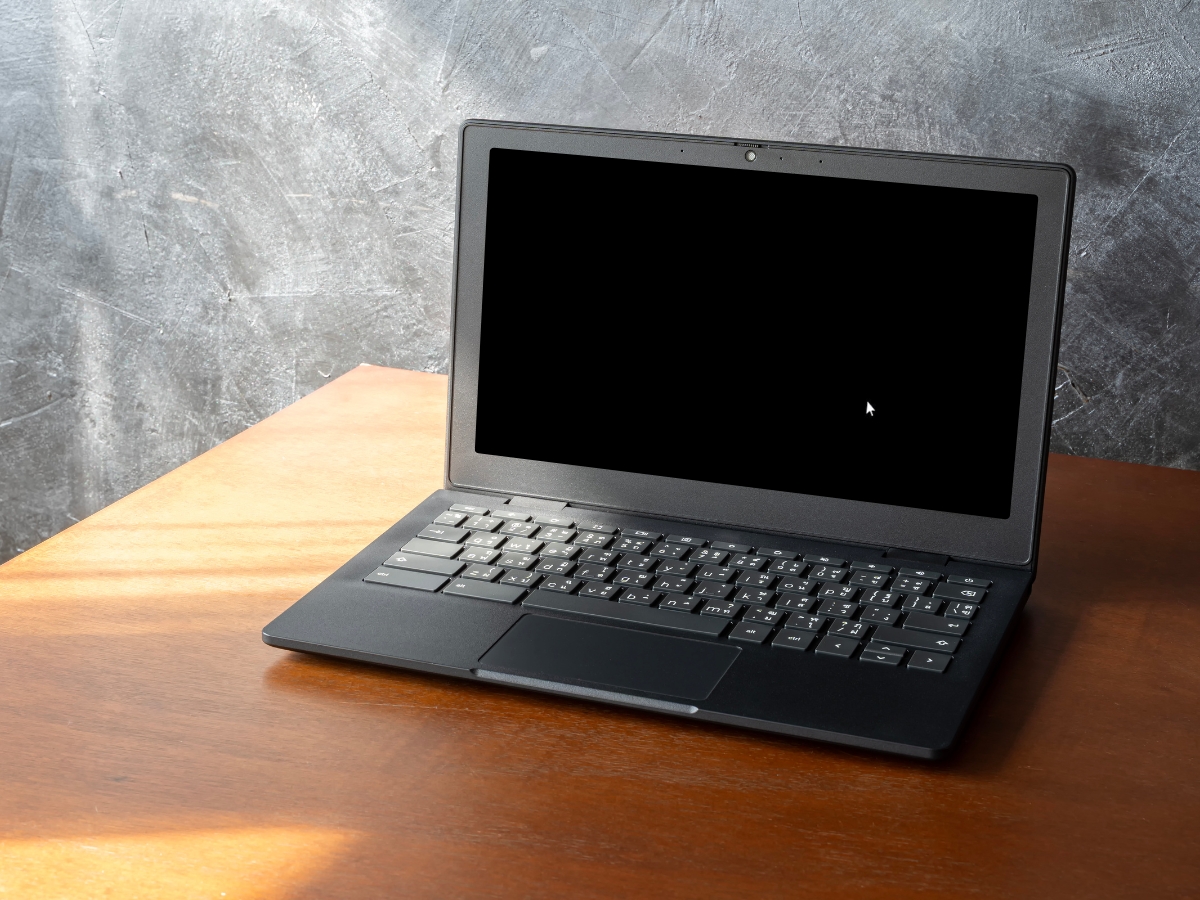
Bỗng một ngày bạn mở laptop, máy vẫn chạy, quạt vẫn quay nhưng màn hình lại tối đen như mực, duy nhất chỉ có con trỏ chuột vẫn di chuyển được? Đừng quá lo lắng, đây là lỗi “Black Screen of Death” khá phổ biến trên Windows.
Đừng vội vàng mang máy ra tiệm sửa chữa và tốn một khoản chi phí không đáng có. Trong bài viết dưới đây, Laptop SGN sẽ hướng dẫn bạn từ A-Z cách chẩn đoán nguyên nhân và 8 phương pháp khắc phụ lỗi laptop bị màn hình đen hiệu quả tại nhà.
Đây là nhóm nguyên nhân chiếm tỉ lệ cao nhất, thường liên quan đến sự ổn định của Windows:
Tiến trình Explorer và Winlogon bị lỗi: Đây là hai bộ phận cốt lõi quản lý việc đăng nhập và hiển thị giao diện (Taskbar, Icon). Nếu dữ liệu Winlogon bị hỏng hoặc Explorer.exe bị treo, màn hình sẽ không thể nạp được hình ảnh.
Xung đột Driver màn hình: Trình điều khiển card đồ họa đã quá cũ, bị lỗi trong quá trình cài đặt hoặc hoàn toàn không tương thích với phiên bản Windows bạn đang dùng.
Lỗi cập nhật (Windows Update): Quá trình nâng cấp hệ điều hành bị ngắt quãng giữa chừng hoặc bản cập nhật mới gây xung đột hệ thống ngay sau khi cài đặt.
Sự phá hoại của Virus/Mã độc: Virus xâm nhập có thể xóa file hệ thống hoặc làm hỏng Registry (cơ sở dữ liệu cài đặt của Windows), khiến máy tính mất khả năng hiển thị bình thường.
Dù con trỏ chuột vẫn xuất hiện, nhưng các linh kiện sau có thể đang gặp vấn đề truyền tải:
Card màn hình (GPU): Cả card Onboard lẫn card rời nếu bị quá nhiệt, lỗi chip xử lý hoặc hỏng hóc đều dẫn đến tình trạng không thể xuất hình ảnh hoàn chỉnh.
Cáp màn hình: Sợi cáp truyền tín hiệu từ bo mạch chủ lên màn hình bị lỏng kết nối, bị đứt gãy hoặc hư hỏng khiến dữ liệu hình ảnh bị ngắt quãng.
Lỗi tấm nền màn hình: Bản thân màn hình có thể bị hỏng do va đập vật lý hoặc tuổi thọ linh kiện đã hết, khiến nó không thể hiển thị các mảng màu ngoại trừ con trỏ chuột.
Độ phân giải không phù hợp: Việc thiết lập độ phân giải vượt quá khả năng đáp ứng của card đồ họa hoặc màn hình khiến hình ảnh bị méo hoặc đen hoàn toàn.
Thay đổi thiết lập hiển thị: Vô tình kích hoạt chế độ trình chiếu (Project) hoặc cấu hình nhiều màn hình khiến Windows “đẩy” nội dung sang một màn hình ảo khác.
Registry bị hỏng: Khi các giá trị tùy chọn trong Registry bị thay đổi sai lệch, hệ thống sẽ gặp hàng loạt lỗi hiển thị nghiêm trọng.
Dưới đây là tổng hợp các giải pháp từ đơn giản đến chuyên sâu để bạn có thể tự “cấp cứu” chiếc laptop của mình ngay tại nhà.
Đây là cách nhanh nhất để hệ thống tự quét lỗi và giải phóng bộ nhớ đệm bị treo.
Bước 1: Nhấn và giữ nút Nguồn trên máy từ 5 – 10 giây cho đến khi máy tắt hoàn toàn.
Bước 2: Rút sạc và đợi khoảng 15 giây để linh kiện xả hết điện tích dư thừa.
Bước 3: Nhấn lại nút Nguồn để khởi động lại máy và kiểm tra kết quả.
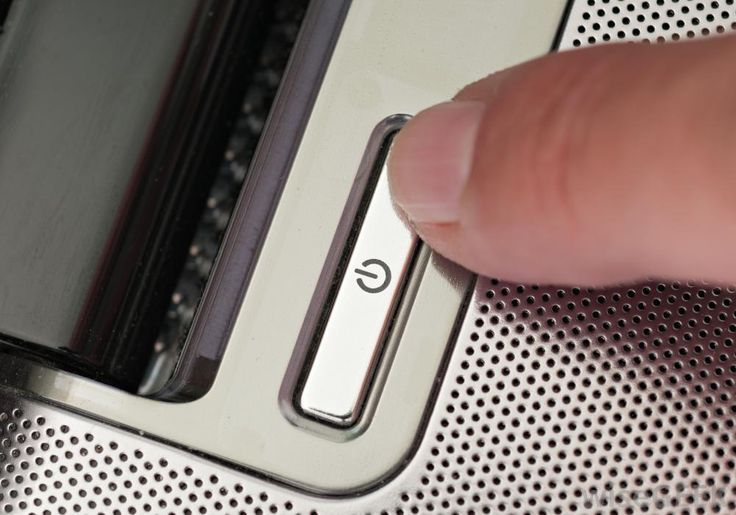
Nếu bạn thường xuyên di chuyển máy, có thể sợi cáp tín hiệu bên trong đã bị lỏng.
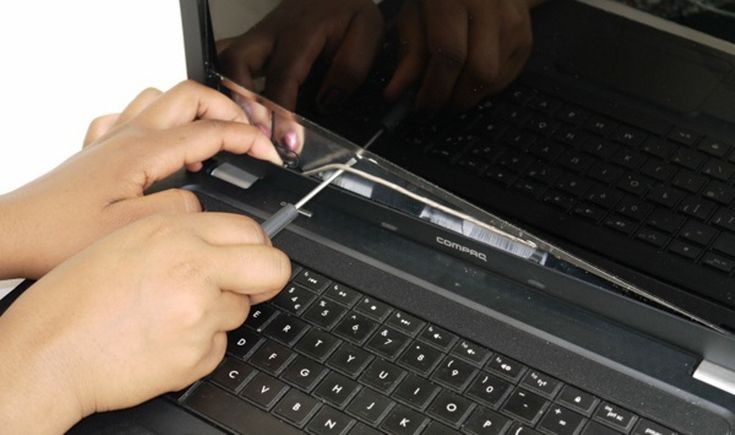
Bước 1: Tắt máy, ngắt nguồn điện và tháo pin (nếu máy pin rời).
Bước 2: Xác định vị trí cáp màn hình (thường nằm ở trục bản lề nối thân máy và màn hình).
Bước 3: Tháo nắp bảo vệ nhẹ nhàng, kiểm tra đầu cắm cáp với bo mạch chủ.
Bước 4: Nếu thấy lỏng, hãy cắm lại chắc chắn, lắp lại vỏ máy và khởi động để kiểm tra.
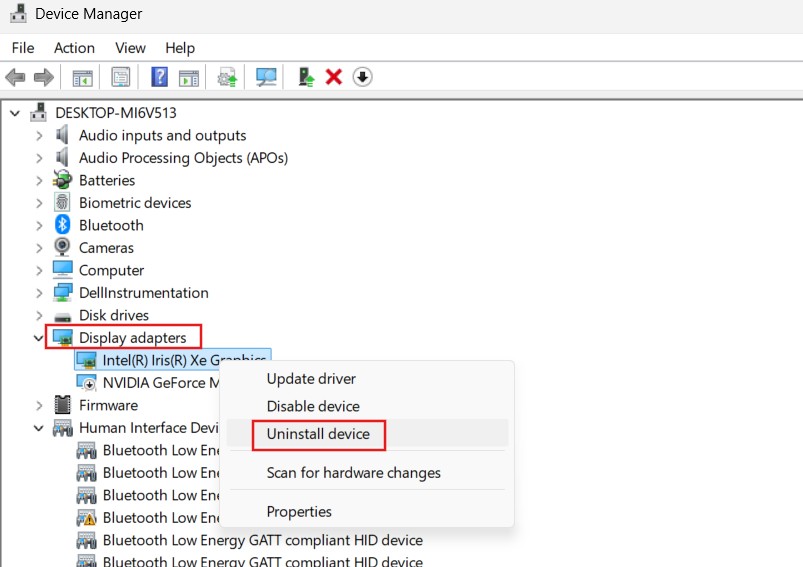
Driver lỗi thời là nguyên nhân hàng đầu khiến Windows không thể xuất hình ảnh.
Bước 1: Mở Device Manager (chuột phải vào nút Start hoặc tìm trong thanh tìm kiếm).
Bước 2: Tìm mục Display adapters và mở rộng danh sách card màn hình.
Bước 3: Chuột phải vào tên card đồ họa, chọn Uninstall device để gỡ bỏ phiên bản lỗi.
Bước 4: Khởi động lại laptop. Sau đó truy cập trang chủ của hãng (Intel, NVIDIA, AMD) để tải và cài đặt bản Driver mới nhất.
Mã độc có thể làm hỏng các tệp tin điều khiển hiển thị của Windows.
Bước 1: Mở phần mềm diệt virus (Windows Defender, Kaspersky hoặc Avast).
Bước 2: Cập nhật cơ sở dữ liệu mới nhất cho phần mềm.
Bước 3: Chọn chế độ Full Scan (Quét toàn diện) để kiểm tra toàn bộ ổ cứng.
Bước 4: Tiến hành cách ly hoặc xóa bỏ các tệp tin độc hại, sau đó khởi động lại máy.

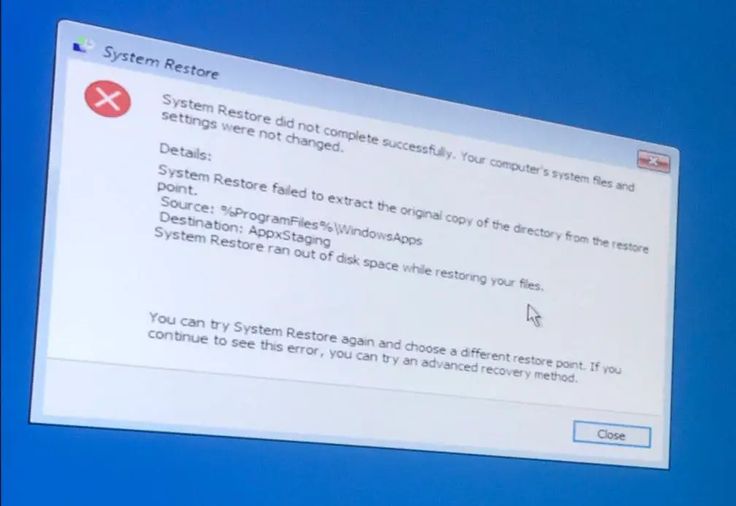
Cách này giúp đưa Windows quay lại thời điểm máy vẫn hoạt động bình thường.
Bước 1: Khởi động máy và nhấn liên tục phím F11 (hoặc phím chức năng tùy dòng máy) để vào Recovery Mode.
Bước 2: Chọn Troubleshoot > Advanced options > System Restore.
Bước 3: Chọn một thời điểm khôi phục (Restore Point) gần nhất khi máy chưa bị lỗi.
Bước 4: Nhấn Next và Finish để hệ thống tự động thực hiện quá trình quay ngược thời gian.
Có thể máy đang vô tình đẩy hình ảnh ra một màn hình ảo khác.
Bước 1: Nhấn tổ hợp phím Windows + P. Một menu sẽ xuất hiện bên phải.
Bước 2: Thử chọn lần lượt các chế độ như Duplicate hoặc Extend.
Bước 3: Cuối cùng chọn PC screen only để đưa hiển thị về màn hình chính của laptop.
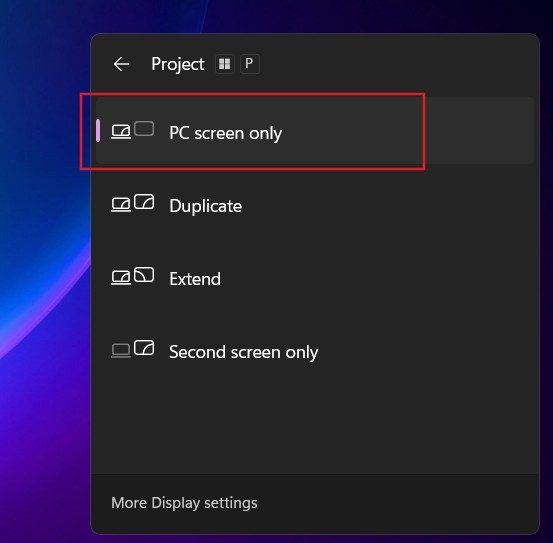
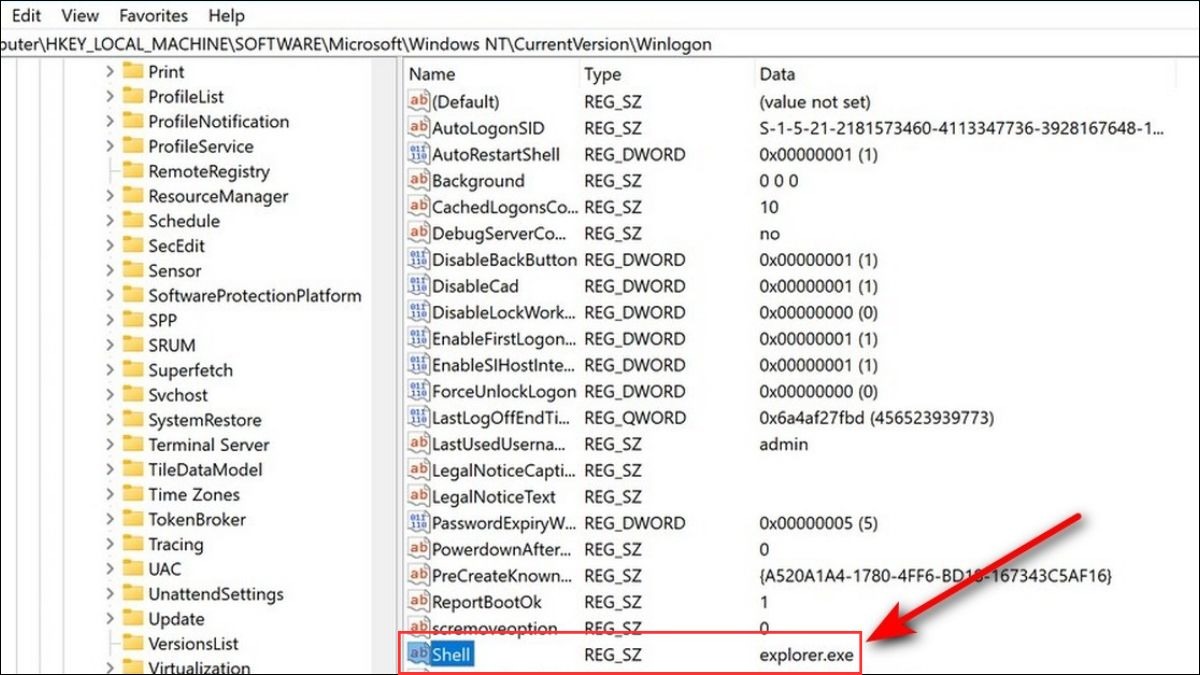
Đây là cách sửa lỗi file Winlogon bị điều hướng sai lệch.
Bước 1: Nhấn Ctrl + Shift + Esc để mở Task Manager. Chọn File > Run new task.
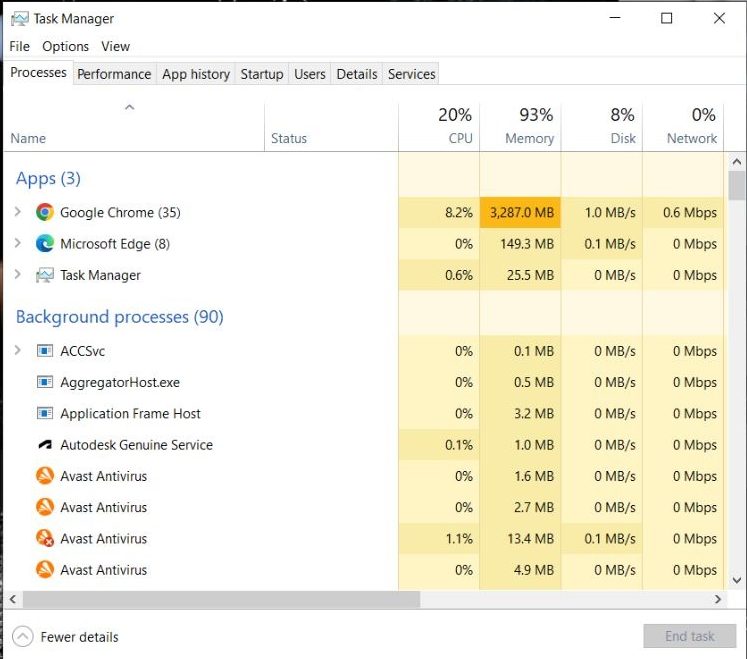
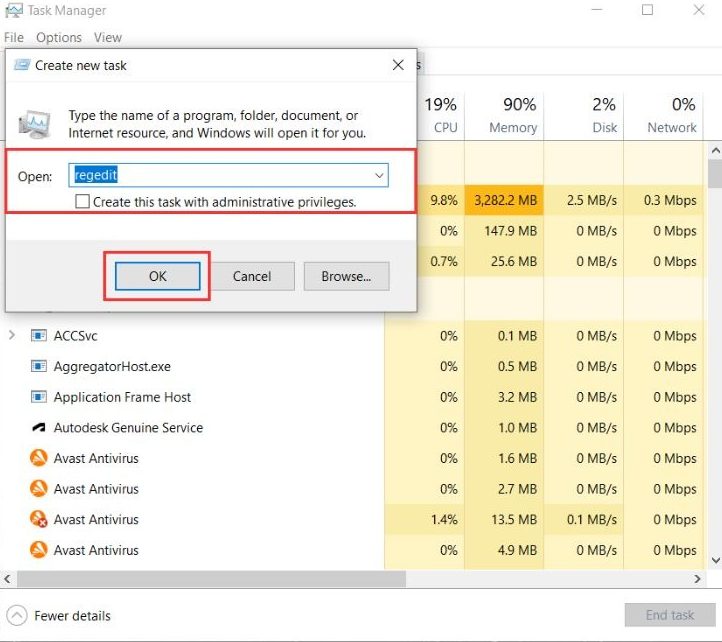
Bước 2: Nhập lệnh regedit.exe và nhấn OK.
Bước 3: Tìm đến đường dẫn: HKEY_LOCAL_MACHINE\SOFTWARE\Microsoft\Windows NT\CurrentVersion\Winlogon.
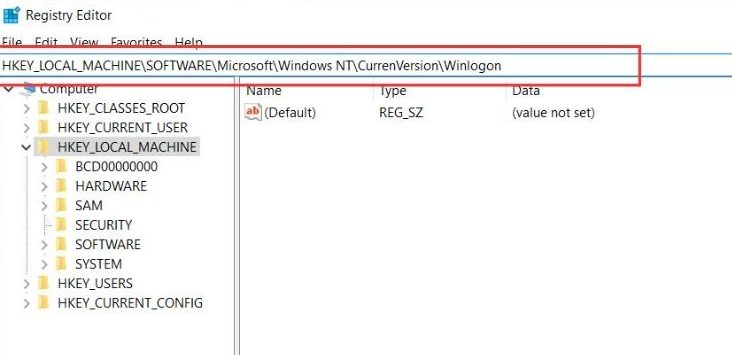
Bước 4: Tìm mục Shell ở khung bên phải, nhấp đúp và sửa Value Data thành explorer.exe. Khởi động lại máy để áp dụng.
Dùng khi máy đã vào được Windows nhưng màn hình vẫn đen xì.
Bước 1: Nhấn tổ hợp phím Ctrl + Shift + Esc để mở Task Manager.
Bước 2: Chọn File > Run new task.
Bước 3: Gõ explorer.exe vào ô Open và nhấn OK để nạp lại giao diện Desktop.
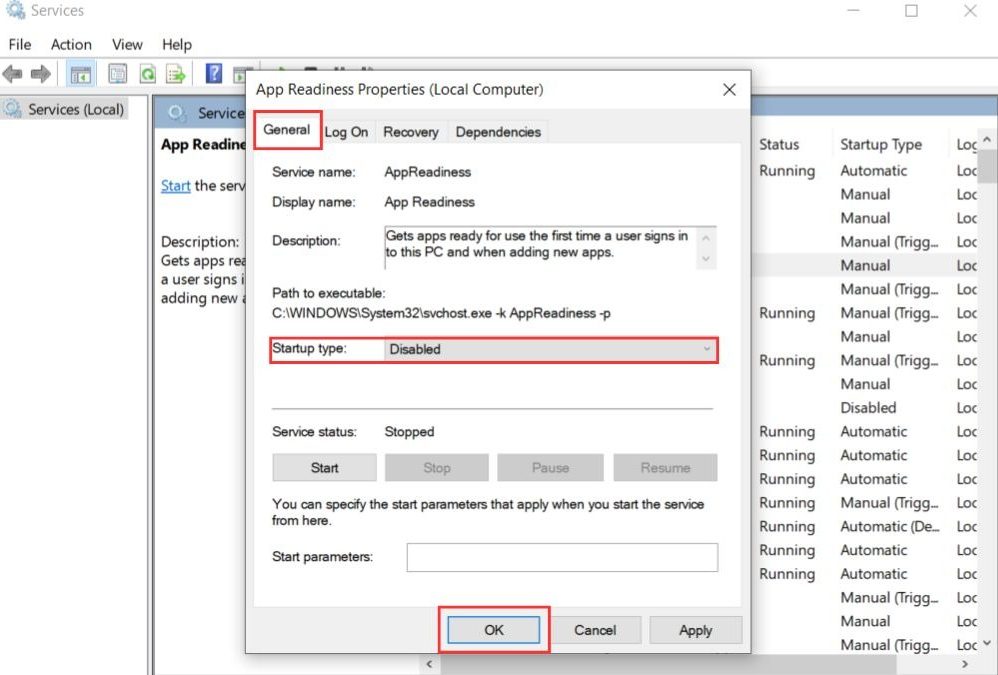
Vô hiệu hóa dịch vụ này giúp quá trình đăng nhập diễn ra mượt mà hơn.
Bước 1: Tại Task Manager, chọn thẻ Services > Nhấp chuột phải vào App Readiness > Chọn Open Services.
Bước 2: Trong cửa sổ mới, nhấp đúp vào App Readiness.
Bước 3: Tại mục Startup type, chọn Disabled. Nhấn OK và khởi động lại laptop.
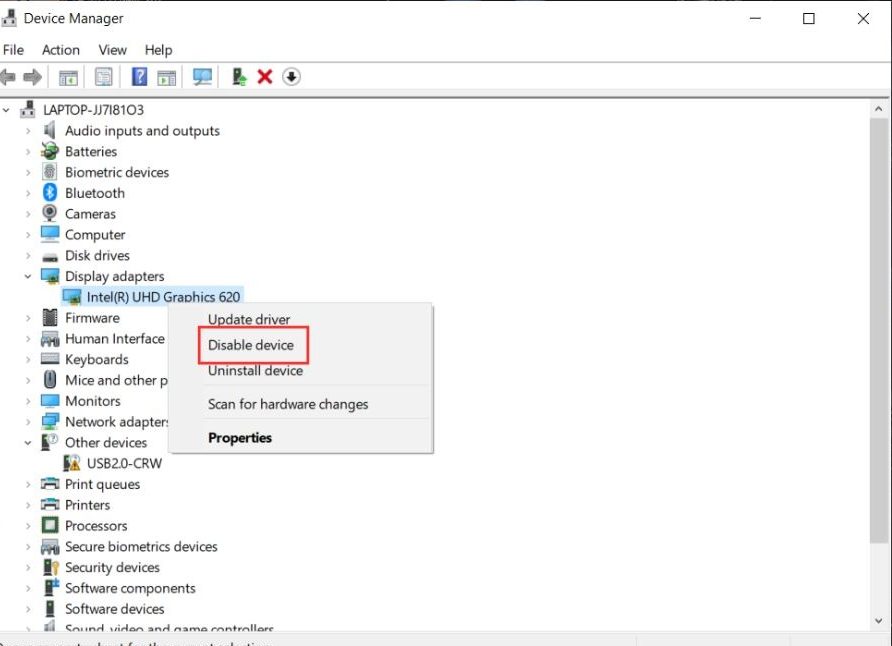
Xung đột giữa card rời và card onboard thường gây ra lỗi hiển thị.
Bước 1: Khởi động máy vào chế độ Safe Mode.
Bước 2: Mở Device Manager và tìm đến mục Display adapters.
Bước 3: Chuột phải vào tên card màn hình rời (NVIDIA hoặc AMD), chọn Disable device.
Bước 4: Khởi động lại máy ở chế độ bình thường để kiểm tra.
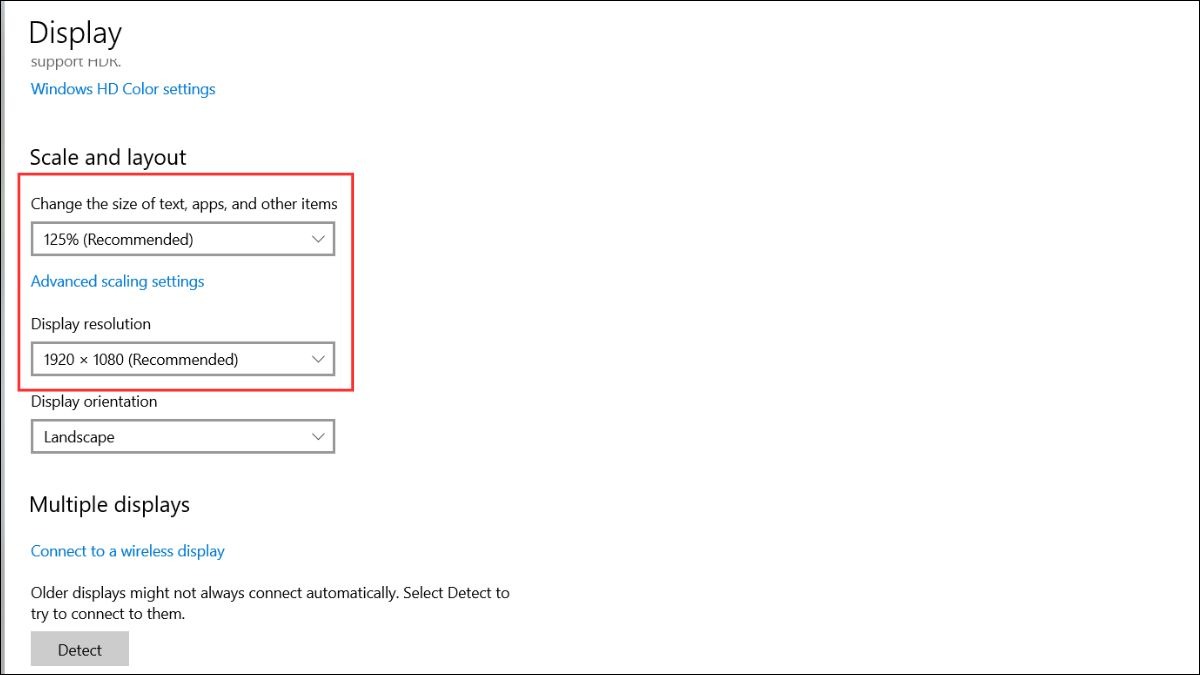
Khắc phục lỗi do thiết lập độ phân giải vượt quá giới hạn của màn hình.
Bước 1: Khởi động máy, nhấn liên tục F8 để vào Boot Options. Chọn Enable VGA Mode (hoặc Low Resolution Video).
Bước 2: Sau khi vào được màn hình, chuột phải ngoài Desktop chọn Display settings.
Bước 3: Chỉnh độ phân giải về mức Recommended (Khuyến nghị).
Dùng khi tài khoản (User) cũ của bạn bị hỏng tệp tin cấu hình.
Bước 1: Tại Task Manager, chọn Run new task, gõ cmd, tích vào ô quyền Admin và nhấn OK.
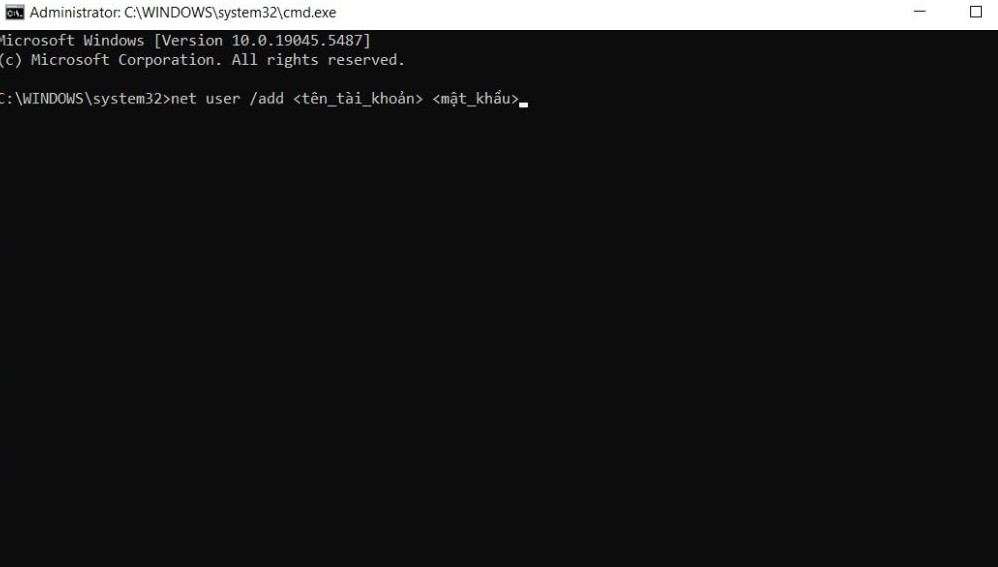
Bước 2: Nhập lệnh: net user [Tên_User] [Mật_khẩu] /add (Thay tên và pass tùy ý).
Bước 3: Nhập tiếp lệnh cấp quyền: net localgroup administrators [Tên_User] /add.
Bước 4: Thoát ra và đăng nhập bằng tài khoản mới vừa tạo.
Hạn chế tắt máy bằng nút nguồn: Luôn Shut down máy đúng cách để tránh lỗi file hệ thống.
Cập nhật Driver chính hãng: Nên tải driver từ trang chủ của nhà sản xuất (Dell, HP, Asus…).
Cài đặt phần mềm diệt virus: Bảo vệ máy trước các mã độc tấn công vào tiến trình khởi động.
Hy vọng với những giải pháp chi tiết trên, bạn đã có thể tự tay khắc phục thành công lỗi laptop bị đen màn hình chỉ thấy chuột ngay tại nhà. Tuy nhiên, nếu bạn đã thử mọi cách nhưng tình trạng vẫn không được cải thiện, hoặc đơn giản là muốn đảm bảo thiết bị được chăm sóc bởi những chuyên gia giàu kinh nghiệm, hãy liên hệ ngay với LaptopSGN. Chúng tôi tự hào cung cấp các dịch vụ chuyên nghiệp từ sửa chữa phần cứng, cho thuê laptop cấu hình cao đến cài đặt phần mềm hệ thống tận tâm.
Mọi nhu cầu hỗ trợ kỹ thuật và dịch vụ, quý khách vui lòng liên hệ qua Hotline: 0906.961.347 để được tư vấn nhanh chóng và hiệu quả nhất!
[Xem thêm] Sửa Chữa Laptop – Laptop SGN | Laptop, PC, Màn hình, Thiết bị văn phòng chính hãng

 CPU
CPU
 RAM
RAM
 Màn Hình
 ROM
ROM
Liên hệ
 CPU
RAM
Màn Hình
ROM
CPU
RAM
Màn Hình
ROM

 CPU
RAM
Màn Hình
ROM
CPU
RAM
Màn Hình
ROM

 CPU
RAM
Màn Hình
ROM
CPU
RAM
Màn Hình
ROM
 CPU
RAM
Màn Hình
ROM
CPU
RAM
Màn Hình
ROM
Cài Windows 11 Không Thấy Ổ Cứng? Cách Dùng Intel VMD Driver Để Nhận SSD Khi cài lại Windows 11, có một lỗi khá phổ
Keo tản nhiệt là gì và vì sao chỉ một lớp keo mỏng lại có thể ảnh hưởng trực tiếp đến nhiệt độ CPU, GPU,
Máy bạn báo gần đầy bộ nhớ hay mỗi lần mở máy lại thấy ổ C đỏ rực, giật lag cả trình duyệt. Đó là
Laptop không nhận ổ cứng SSD trong BIOS có thể do ổ lỏng, sai chuẩn SATA/NVMe, BIOS chưa hỗ trợ, cài đặt SATA mode hoặc SSD hỏng. Bài viết hướng dẫn cách kiểm tra theo thứ tự an toàn.