



Cài Windows 11 Không Thấy Ổ Cứng? Cách Dùng Intel VMD Driver
Cài Windows 11 Không Thấy Ổ Cứng? Cách Dùng Intel VMD Driver Để Nhận SSD Khi cài lại Windows 11, có một lỗi khá phổ


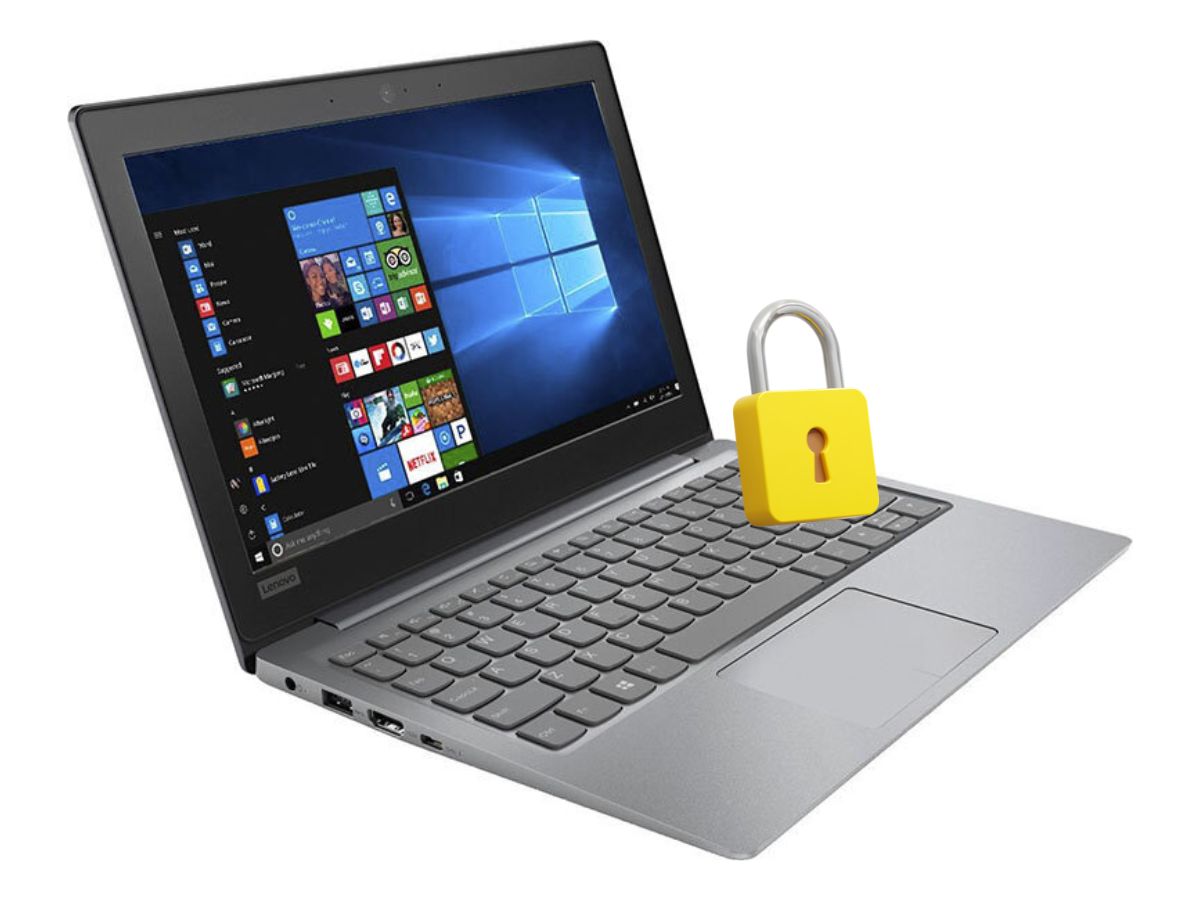
Lỗi không gõ được số trên bàn phím Lenovo là vấn đề phổ biến khiến việc nhập liệu bị gián đoạn. Tình trạng bàn phím laptop Lenovo không đánh được số thường xuất phát từ những sai sót trong cài đặt hoặc sự cố Driver. Trong bài viết này, Laptop SGN sẽ giúp các bạn tìm hiểu nguyên nhân và các giải pháp khắc phục lỗi đánh số trên laptop Lenovo nhanh chóng.
Để khắc phục triệt để, bạn cần hiểu rõ tại sao chiếc laptop Lenovo của mình lại gặp tình trạng này. Dưới đây là các “thủ phạm” chính:
Vô tình tắt chế độ Num Lock: Đây là nguyên nhân chiếm đến 80% trường hợp. Khi Num Lock tắt, cụm phím số sẽ chuyển sang chức năng điều hướng.
Kích hoạt nhầm Fn Lock: Một số dòng Lenovo ThinkPad hoặc IdeaPad có cơ chế khóa phím chức năng, khiến phím số hoạt động không đúng ý muốn.
Driver bàn phím bị lỗi thời: Sau khi cập nhật Windows 11 hoặc Windows 12 (phiên bản 2026), Driver cũ có thể không còn tương thích.
Cài đặt Mouse Keys trong Control Panel: Chế độ dùng bàn phím để điều khiển con trỏ chuột vô tình làm “tê liệt” khả năng gõ số.
Hư hỏng phần cứng: Bàn phím bị kẹt bụi, đổ nước hoặc bị đứt mạch sau thời gian dài sử dụng.
Dưới đây là các bước xử lý từ đơn giản đến chuyên sâu để bạn có thể tự thực hiện tại nhà.
Phím Num Lock thường nằm ở góc trên cùng bên phải của cụm phím số (Numpad).
Đối với máy có bàn phím số riêng: Bạn chỉ cần nhấn phím Num Lock sao cho đèn báo sáng lên.
Đối với máy nhỏ gọn (13-14 inch như Yoga hoặc Slim): Phím số thường tích hợp vào cụm phím chữ. Bạn cần nhấn tổ hợp phím Fn + NumLk (hoặc NmLk) để chuyển đổi chế độ.
Nếu bạn nhấn phím số mà thấy con trỏ chuột di chuyển trên màn hình, nghĩa là tính năng Mouse Keys đang bật. Để tắt, hãy làm theo các bước:
Mở Control Panel từ thanh tìm kiếm.
Chọn Ease of Access -> Ease of Access Center.
Tìm mục Make the keyboard easier to use.
Bỏ tích chọn tại ô Turn on Mouse Keys rồi nhấn OK.
Lỗi phần mềm điều khiển là nguyên nhân kỹ thuật phổ biến. Hãy thử cập nhật lại theo quy trình sau:
Nhấn chuột phải vào biểu tượng Start, chọn Device Manager.
Tìm đến mục Keyboards, nhấp chuột phải vào Standard PS/2 Keyboard (hoặc tên tương tự).
Chọn Update driver để hệ thống tự động tìm kiếm bản cập nhật mới nhất từ trang chủ Lenovo.
Nếu sau khi cập nhật vẫn chưa được, bạn hãy chọn Uninstall device, sau đó khởi động lại máy. Laptop sẽ tự động nhận diện và cài đặt lại Driver “sạch” cho bạn.
Để xác định lỗi do phần mềm hay phần cứng, hãy nhấn tổ hợp phím Windows + Ctrl + O.
Nếu gõ số trên bàn phím ảo bình thường: Bàn phím vật lý của bạn khả năng cao đã bị hỏng mạch hoặc liệt phím.
Nếu bàn phím ảo cũng không gõ được: Đây là lỗi xung đột hệ điều hành nghiêm trọng, cần kiểm tra sâu hơn về phần mềm.
Filter Keys là tính năng trợ năng khiến bàn phím bỏ qua các lần nhấn phím ngắn hoặc lặp lại. Đôi khi nó gây hiểu lầm là lỗi không gõ được số.
Vào Settings -> Accessibility -> Keyboard.
Gạt công tắc Filter Keys sang trạng thái Off.
Đôi khi hệ thống gặp lỗi xung đột tiến trình tạm thời. Việc Restart máy sẽ giúp làm mới toàn bộ hệ thống.
Ngoài ra, hãy thử cắm một chiếc bàn phím rời qua cổng USB. Nếu bàn phím rời gõ số tốt, bạn nên cân nhắc dịch vụ thay bàn phím laptop để tiếp tục công việc hiệu quả hơn.
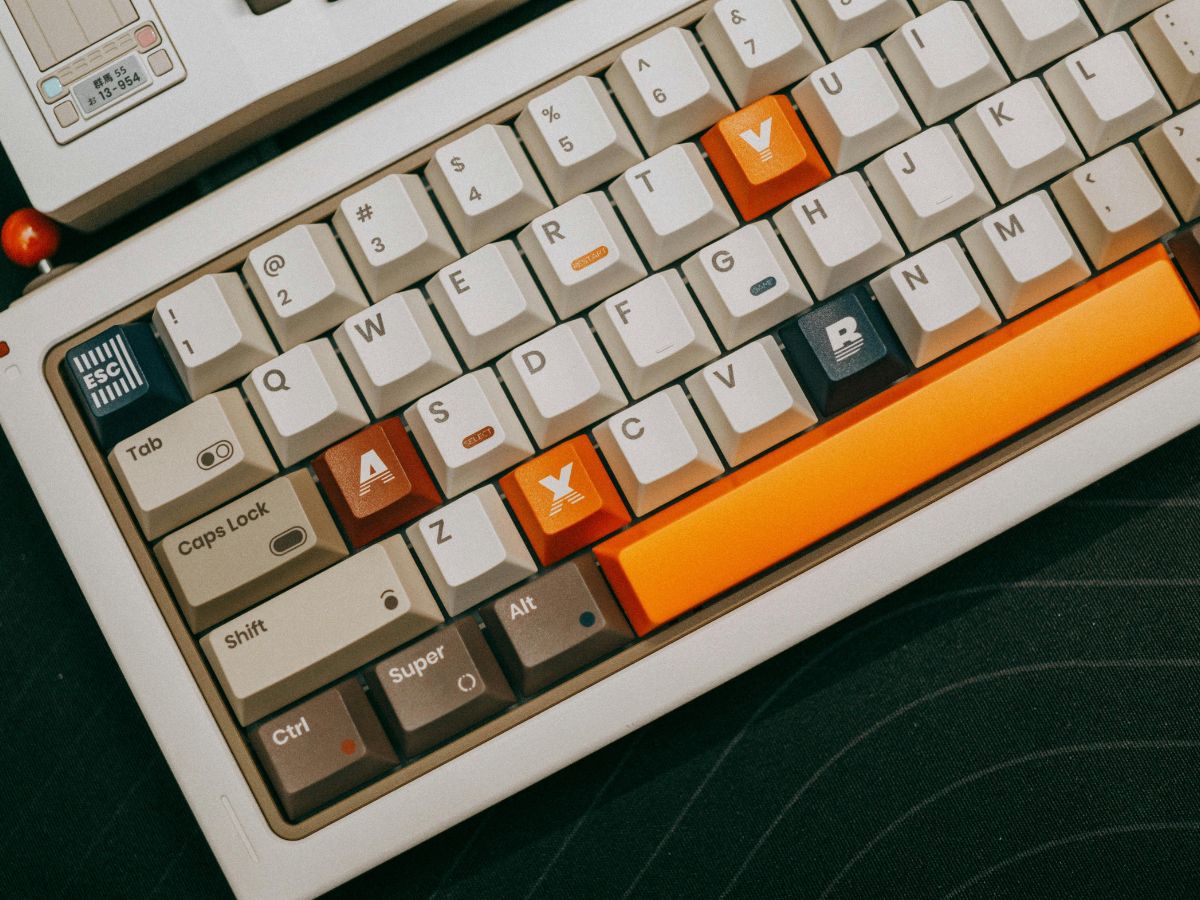
Bụi bẩn bám sâu vào chân phím khiến tiếp điểm không nhận tín hiệu. Bạn nên dùng bộ vệ sinh chuyên dụng hoặc bình xịt khí nén để làm sạch các kẽ phím. Nếu máy đã lâu chưa được bảo trì, hãy mang máy đến các trung tâm để thực hiện vệ sinh laptop chuyên nghiệp.
Để bàn phím luôn bền bỉ và không lặp lại lỗi cũ, bạn nên áp dụng các thói quen sau:
Trong trường hợp bạn đã thử mọi cách nhưng vẫn không khắc phục được, rất có thể máy đã bị đứt mạch hoặc hỏng IC phím. Lúc này, việc tìm đến một trung tâm sửa laptop chuyên nghiệp là cần thiết.
Việc cố gắng tự cạy phím tại nhà mà không có dụng cụ chuyên dụng có thể làm hỏng các lẫy nhựa bên dưới, dẫn đến phải thay bàn phím laptop hoàn toàn, gây tốn kém chi phí không đáng có.
Hy vọng với những chia sẻ trên, bạn đã biết cách sửa lỗi không gõ được số trên bàn phím Lenovo một cách nhanh chóng. Việc bảo quản và vệ sinh đúng cách sẽ giúp thiết bị của bạn luôn hoạt động ổn định trong suốt quá trình sử dụng.
Nếu bạn vẫn gặp khó khăn hay có câu hỏi nào khác, hãy để lại bình luận bên dưới hoặc liên hệ cho cho Laptop SGN qua hotline 0906 96 1347 để được hỗ trợ nhanh nhất nhé!
[Xem thêm] Sửa Chữa Laptop – Laptop SGN | Laptop, PC, Màn hình, Thiết bị văn phòng chính hãng

 CPU
CPU
 RAM
RAM
 Màn Hình
 ROM
ROM
Liên hệ
 CPU
RAM
Màn Hình
ROM
CPU
RAM
Màn Hình
ROM

 CPU
RAM
Màn Hình
ROM
CPU
RAM
Màn Hình
ROM

 CPU
RAM
Màn Hình
ROM
CPU
RAM
Màn Hình
ROM
 CPU
RAM
Màn Hình
ROM
CPU
RAM
Màn Hình
ROM
Cài Windows 11 Không Thấy Ổ Cứng? Cách Dùng Intel VMD Driver Để Nhận SSD Khi cài lại Windows 11, có một lỗi khá phổ
Keo tản nhiệt là gì và vì sao chỉ một lớp keo mỏng lại có thể ảnh hưởng trực tiếp đến nhiệt độ CPU, GPU,
Máy bạn báo gần đầy bộ nhớ hay mỗi lần mở máy lại thấy ổ C đỏ rực, giật lag cả trình duyệt. Đó là
Laptop không nhận ổ cứng SSD trong BIOS có thể do ổ lỏng, sai chuẩn SATA/NVMe, BIOS chưa hỗ trợ, cài đặt SATA mode hoặc SSD hỏng. Bài viết hướng dẫn cách kiểm tra theo thứ tự an toàn.