









Sự Kiện 1000 Khách Cần Bao Nhiêu Quầy Check In QR? Công cụ Tính
Câu này không có câu trả lời cố định. Muốn biết sự kiện 1000 khách cần bao nhiêu quầy check in, phải tính từ bốn


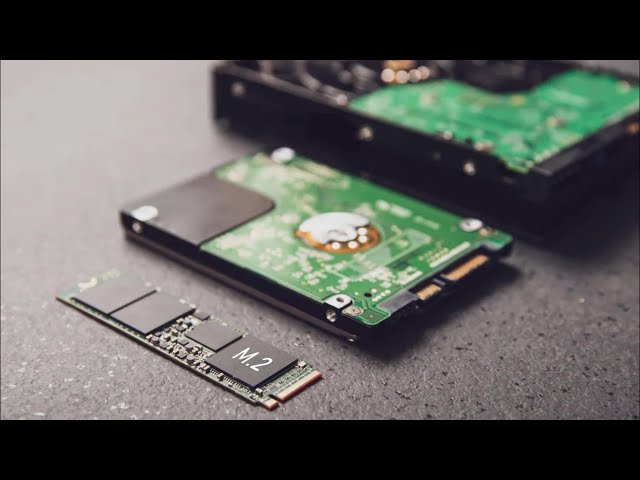
Việc kiểm tra ổ cứng có thể thực hiện trực tiếp trên Windows mà không cần cài đặt thêm. Dưới đây là các phương pháp phổ biến:
WMIC là công cụ dòng lệnh tích hợp sẵn, giúp bạn truy xuất tình trạng phần cứng nhanh chóng.
Bước 1: Tại thanh tìm kiếm, gõ “cmd” và chọn Run as Administrator.
![Hướng dẫn cách test ổ cứng laptop cũ nhanh chóng và hiệu quả [2026]](https://laptopsgn.com/wp-content/uploads/2026/05/cach-test-o-cung-laptop-cu-1-1.jpg)
Bước 2: Nhập lệnh wmic diskdrive get model, status rồi nhấn Enter.
![Hướng dẫn cách test ổ cứng laptop cũ nhanh chóng và hiệu quả [2026]](https://laptopsgn.com/wp-content/uploads/2026/05/cach-test-o-cung-laptop-cu-2.jpg)
Bước 3: Hệ thống sẽ trả về danh sách kèm trạng thái:
OK: Ổ cứng đang hoạt động ổn định.
Pred Fail/Error: Ổ cứng có nguy cơ hỏng hoặc đang gặp lỗi, cần sao lưu dữ liệu ngay.
![Hướng dẫn cách test ổ cứng laptop cũ nhanh chóng và hiệu quả [2026]](https://laptopsgn.com/wp-content/uploads/2026/05/cach-test-o-cung-laptop-cu-3.jpg)
Với ổ cứng HDD truyền thống, việc phân mảnh sẽ làm giảm tốc độ máy. Bạn có thể kiểm tra như sau:
Bước 1: Nhập “defrag” vào menu Start và chọn Defragment and Optimize Drives.
![Hướng dẫn cách test ổ cứng laptop cũ nhanh chóng và hiệu quả [2026]](https://laptopsgn.com/wp-content/uploads/2026/05/cach-test-o-cung-laptop-cu-4.jpg)
Bước 2: Chọn phân vùng ổ cứng rồi nhấn Optimize.
![Hướng dẫn cách test ổ cứng laptop cũ nhanh chóng và hiệu quả [2026]](https://laptopsgn.com/wp-content/uploads/2026/05/cach-test-o-cung-laptop-cu-5.jpg)
(Lưu ý: Với ổ SSD, Windows sẽ tự động tối ưu nên bạn không cần thực hiện chống phân mảnh thủ công).
BIOS là hệ thống quản lý phần cứng cơ bản của máy tính.
Bạn có thể truy cập BIOS bằng các phím như F2, F10, F12 hoặc Del (tùy dòng máy). Tại đây, mục “Hard Drive Self-Test” hoặc “Storage” sẽ giúp bạn chạy trình kiểm tra lỗi từ nhà sản xuất.
![Hướng dẫn cách test ổ cứng laptop cũ nhanh chóng và hiệu quả [2026]](https://laptopsgn.com/wp-content/uploads/2026/05/cach-test-o-cung-laptop-cu-6-1024x612.jpg)
Đây là tiện ích quét lỗi hệ thống tập tin và các phân vùng bị lỗi (bad sector).
Bước 1: Chuột phải vào ổ đĩa cần kiểm tra trong This PC, chọn Properties.
![Hướng dẫn cách test ổ cứng laptop cũ nhanh chóng và hiệu quả [2026]](https://laptopsgn.com/wp-content/uploads/2026/05/cach-test-o-cung-laptop-cu-7.jpg)
Bước 2: Chuyển qua tab Tools và chọn nút Check.
![Hướng dẫn cách test ổ cứng laptop cũ nhanh chóng và hiệu quả [2026]](https://laptopsgn.com/wp-content/uploads/2026/05/cach-test-o-cung-laptop-cu-8.jpg)
Bước 3: Nếu không thấy lỗi, hệ thống sẽ báo bạn không cần quét. Nếu muốn chắc chắn, hãy chọn Scan drive.
![Hướng dẫn cách test ổ cứng laptop cũ nhanh chóng và hiệu quả [2026]](https://laptopsgn.com/wp-content/uploads/2026/05/cach-test-o-cung-laptop-cu-9.jpg)
Bước 4: Sau khi hoàn tất, chọn Show Details để xem báo cáo hoặc nhấn Close để kết thúc.
![Hướng dẫn cách test ổ cứng laptop cũ nhanh chóng và hiệu quả [2026]](https://laptopsgn.com/wp-content/uploads/2026/05/cach-test-o-cung-laptop-cu-10.jpg)
Ngoài các lệnh có sẵn, việc sử dụng phần mềm sẽ mang lại thông số chi tiết hơn. Dưới đây là các phần mềm uy tín:
Hard Disk Sentinel: Cung cấp thông tin nhiệt độ, sức khỏe (health) và dự báo chính xác tuổi thọ còn lại của ổ cứng.
![Hướng dẫn cách test ổ cứng laptop cũ nhanh chóng và hiệu quả [2026]](https://laptopsgn.com/wp-content/uploads/2026/05/cach-test-o-cung-laptop-cu-11.jpg)
CrystalDiskMark: Đo lường tốc độ đọc/ghi dữ liệu thực tế, giúp bạn đánh giá hiệu năng của SSD.
![Hướng dẫn cách test ổ cứng laptop cũ nhanh chóng và hiệu quả [2026]](https://laptopsgn.com/wp-content/uploads/2026/05/cach-test-o-cung-laptop-cu-12.jpg)
Intel Solid State Drive Toolbox: Công cụ tối ưu riêng cho các dòng ổ cứng Intel.
![Hướng dẫn cách test ổ cứng laptop cũ nhanh chóng và hiệu quả [2026]](https://laptopsgn.com/wp-content/uploads/2026/05/cach-test-o-cung-laptop-cu-13.jpg)
CheckDrive: Hỗ trợ quét và sửa lỗi nhanh chóng, giao diện thân thiện.
![Hướng dẫn cách test ổ cứng laptop cũ nhanh chóng và hiệu quả [2026]](https://laptopsgn.com/wp-content/uploads/2026/05/cach-test-o-cung-laptop-cu-14.png)
SeaTools: Phần mềm chính hãng từ Seagate để chẩn đoán các vấn đề ổ cứng chuyên sâu.
![Hướng dẫn cách test ổ cứng laptop cũ nhanh chóng và hiệu quả [2026]](https://laptopsgn.com/wp-content/uploads/2026/05/cach-test-o-cung-laptop-cu-15.jpg)
AS SSD Benchmark: Đánh giá tốc độ phản hồi và truy xuất dữ liệu của SSD thông qua nhiều bài test.
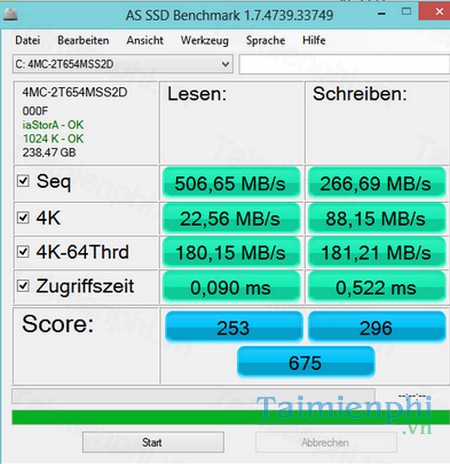
SSD Life: Tập trung vào việc giám sát mức độ hao mòn và tuổi thọ của chip nhớ SSD.
![Hướng dẫn cách test ổ cứng laptop cũ nhanh chóng và hiệu quả [2026]](https://laptopsgn.com/wp-content/uploads/2026/05/cach-test-o-cung-laptop-cu-17.jpg)
CrystalDiskInfo: Phần mềm phổ biến nhất để kiểm tra các thông số S.M.A.R.T và cảnh báo lỗi sớm qua màu sắc (Xanh: Tốt, Vàng: Cảnh báo, Đỏ: Hỏng).
![Hướng dẫn cách test ổ cứng laptop cũ nhanh chóng và hiệu quả [2026]](https://laptopsgn.com/wp-content/uploads/2026/05/cach-test-o-cung-laptop-cu-18.jpg)
HDD Regenerator: Chuyên dùng để sửa lỗi bad sector trên ổ đĩa HDD.
![Hướng dẫn cách test ổ cứng laptop cũ nhanh chóng và hiệu quả [2026]](https://laptopsgn.com/wp-content/uploads/2026/05/cach-test-o-cung-laptop-cu-19.jpg)
HDDScan: Hỗ trợ chẩn đoán cho nhiều loại thiết bị lưu trữ như USB, HDD, SSD.
![Hướng dẫn cách test ổ cứng laptop cũ nhanh chóng và hiệu quả [2026]](https://laptopsgn.com/wp-content/uploads/2026/05/cach-test-o-cung-laptop-cu-20.jpg)
Victoria: Công cụ mạnh mẽ dành cho kỹ thuật viên để phân tích bề mặt đĩa và xử lý lỗi phần cứng.
![Hướng dẫn cách test ổ cứng laptop cũ nhanh chóng và hiệu quả [2026]](https://laptopsgn.com/wp-content/uploads/2026/05/cach-test-o-cung-laptop-cu-22.jpg)
Bước 1: Tải và cài đặt phần mềm tại website chính thức.
Bước 2: Mở ứng dụng, phần mềm sẽ tự động quét toàn bộ ổ cứng hiện có.
Bước 3: Quan sát các thông số: Health Status (Trạng thái sức khỏe), Temperature (Nhiệt độ), Power On Hours (Tổng số giờ đã chạy).
Bước 1: Mở Disk Utility thông qua thư mục Utilities.
Bước 2: Chọn ổ cứng cần xem. Kiểm tra dòng S.M.A.R.T. status. Nếu hiện “Verified” là ổ cứng vẫn ổn, nếu hiện “Failing” bạn cần thay thế ngay.
Hy vọng bài hướng dẫn này giúp bạn biết cách test ổ cứng laptop một cách chuẩn xác. Đừng quên thường xuyên kiểm tra sức khỏe ổ cứng để tránh mất dữ liệu đáng tiếc. Theo dõi Laptop SGN để cập nhật thêm nhiều thủ thuật công nghệ hữu ích nhé!
Nếu bạn đang cần nâng cấp ổ cứng SSD để máy chạy nhanh hơn, hãy liên hệ ngay với Laptop SGN qua hotline/zalo để nhận tư vấn và báo giá chi tiết!
Có thể bạn quan tâm:

 CPU
CPU
 RAM
RAM
 Màn Hình
 ROM
ROM
Liên hệ
 CPU
RAM
Màn Hình
ROM
CPU
RAM
Màn Hình
ROM

 CPU
RAM
Màn Hình
ROM
CPU
RAM
Màn Hình
ROM

 CPU
RAM
Màn Hình
ROM
CPU
RAM
Màn Hình
ROM
 CPU
RAM
Màn Hình
ROM
CPU
RAM
Màn Hình
ROM
Câu này không có câu trả lời cố định. Muốn biết sự kiện 1000 khách cần bao nhiêu quầy check in, phải tính từ bốn

Sơ đồ bố trí cổng check in sự kiện không ùn tắc Trước giờ G, cổng chính của hội nghị đã có khoảng 120 người

Check in sự kiện bằng QR code cho gần 500 khách tại Family Day: 2 cổng, 4 nhân sự quét, cao điểm 7h30 đến 8h30.

Thuê Laptop Có Windows Và Office 365 Bản Quyền Tại Laptop SGN Khi thuê laptop để làm việc, học tập, đào tạo nhân sự hay


