





Keo tản nhiệt là gì? Top 5 loại keo tản nhiệt tốt nhất 2026
Keo tản nhiệt là gì và vì sao chỉ một lớp keo mỏng lại có thể ảnh hưởng trực tiếp đến nhiệt độ CPU, GPU,


Cách cập nhật BIOS giúp khắc phục sự cố và nâng cao hiệu suất cho PC hoặc laptop. Sau một thời gian, phiên bản BIOS cũ có thể ảnh hưởng đến hệ thống. Cùng Laptop SGN tìm hiểu cách thực hiện cập nhật BIOS một cách đúng đắn!
Nếu bạn đang có những thắc mắc về BIOS cũng như tại sao cần phải cập nhật BIOS trên máy. Hãy xem ngay những giải đáp, hướng dẫn của Laptop SGN bên dưới đây!
BIOS (viết tắt của Basic Input/Output System) là một dạng firmware cực kỳ quan trọng, được tích hợp trực tiếp trên bo mạch chủ (mainboard) của máy tính. BIOS là phần mềm cấp thấp đầu tiên được kích hoạt khi bạn nhấn nút nguồn, giữ vai trò trung gian giữa hệ điều hành và phần cứng như RAM, ổ cứng, CPU… Người dùng thường truy cập giao diện BIOS để thay đổi thứ tự khởi động, kiểm tra phần cứng hoặc tối ưu hiệu suất hệ thống. Nếu BIOS gặp trục trặc, máy tính có thể không thể khởi động, hoặc xuất hiện lỗi phần cứng nghiêm trọng.

Việc cập nhật BIOS định kỳ có thể mang lại nhiều lợi ích thiết thực cho hệ thống của bạn, bao gồm:
Dưới đây là tổng hợp các cách cập nhật BIOS phổ biến, đi kèm với khả năng tương thích của từng thiết bị như USB, đĩa CD hay môi trường Windows. Người dùng có thể lựa chọn giải pháp phù hợp với điều kiện và nhu cầu cụ thể.
| Phương pháp cập nhật BIOS | Windows | USB thường | USB boot | CD thường | CD boot | Đĩa mềm |
| Cập nhật BIOS trong môi trường Windows (BIOS Update Utility) | ✔ | ✘ | ✘ | ✘ | ✘ | ✘ |
| BIOS Flash Update bằng phím F7 | ✘ | ✔ | ✔ | ✔ | ✔ | ✔ |
| iFlash BIOS Update Utility | ✘ | ✔ | ✔ | ✔ | ✔ | ✔ |
| Cập nhật BIOS bằng tập tin ISO (ISO BIOS Image) | ✘ | ✘ | ✔ | ✘ | ✔ | ✘ |
| Phục hồi BIOS (BIOS Recovery) | ✔ | ✔ | ✔ | ✔ | ✔ | ✔ |
Trước khi tiến hành nâng cấp BIOS, việc kiểm tra phiên bản hiện tại là bước cực kỳ quan trọng. Không chỉ hỗ trợ cập nhật đúng bản, thao tác này còn giúp bạn xử lý nhanh các tình huống như laptop khởi động chậm, máy tính chơi game giật lag bất thường.
Bước 1: Gõ “cmd” trong ô tìm kiếm của Windows và nhấn Enter để mở cửa sổ Command Prompt.

Bước 2: Nhập lệnh sau vào màn hình CMD: “wmic bios get smbiosbiosversion”

Bước 3: Kết quả sẽ hiển thị với mã phiên bản BIOS nằm ngay dưới dòng “SMBIOSBIOSVersion”.
Ví dụ: Tại cách cập nhật BIOS này, bạn sẽ thấy dòng BECFL357.86A.0073.2019.0618.1409, đây chính là phiên bản bạn đang sử dụng.
Bước 1: Nhấn tổ hợp phím Windows + R để mở hộp thoại Run, nhập msinfo32 rồi nhấn Enter.

Bước 2: Giao diện System Information sẽ hiện ra. Tại mục “BIOS Version/Date”, bạn sẽ thấy đầy đủ thông tin phiên bản BIOS kèm ngày phát hành.

Cập nhật BIOS có thể ảnh hưởng đến cấu trúc hệ thống, dẫn đến rủi ro mất dữ liệu. Vì vậy, bạn nên backup toàn bộ dữ liệu quan trọng lên ổ cứng di động hoặc dịch vụ lưu trữ đám mây như Google Drive, OneDrive, để đảm bảo an toàn thông tin cá nhân và công việc.
Trong quá trình update BIOS, hệ thống cần được cung cấp nguồn điện ổn định. Tránh tuyệt đối việc sập nguồn hoặc mất điện đột ngột vì điều này có thể khiến quá trình cập nhật bị lỗi, thậm chí khiến máy không thể khởi động lại.
Hiện nay, có rất nhiều cách cập nhật BIOS như: main gigabyte, asrock, qua USB,… Tại đây, Laptop SGN sẽ hướng dẫn bạn cách cập nhật cho máy tính, laptop bằng 2 cách như sau:
Để đảm bảo quá trình update BIOS laptop hoặc mainboard PC diễn ra suôn sẻ, bạn cần chuẩn bị sẵn kết nối Internet ổn định và một chiếc USB có dung lượng trống.
Bước 1: Tìm và tải phiên bản BIOS mới nhất
Trước tiên, bạn cần xác định chính xác dòng máy hoặc model bo mạch chủ của mình. Sau đó, truy cập website chính thức của nhà sản xuất để tìm phiên bản BIOS phù hợp. Ở đây, Laptop SGN sẽ hướng dẫn cách cập nhật BIOS ASUS bạn nhé!

Bước 2: Chuẩn bị file cập nhật BIOS
Sau khi tải xong, bạn copy file BIOS vào USB và tiến hành giải nén trực tiếp trong USB để sẵn sàng cho bước cập nhật. Đảm bảo USB không chứa dữ liệu quan trọng để tránh lỗi ngoài ý muốn.
Bước 3: Truy cập BIOS
Khởi động lại máy tính và nhấn đúng phím truy cập BIOS (thường là F2, DEL, hoặc ESC tùy hãng sản xuất). Giao diện bạn thấy sẽ là UEFI BIOS, nơi cho phép bạn thực hiện nhiều tác vụ hệ thống, bao gồm nâng cấp BIOS.

Bước 4: Cập nhật BIOS qua công cụ hỗ trợ
Tùy theo nhà sản xuất mà tên gọi công cụ sẽ khác nhau. Ví dụ:
Bước 5: Cập nhật file mới
Trong giao diện cập nhật, bạn chọn đến thư mục chứa file BIOS trên USB. Nhấn đúp chuột vào file để hệ thống bắt đầu quy trình nâng cấp firmware BIOS.

Bước 6: Kiểm tra sau khi cập nhật
Khi quá trình cập nhật hoàn tất, hệ thống sẽ tự động yêu cầu bạn restart máy tính. Sau khi máy khởi động lại, bạn sẽ quay lại BIOS để tùy chỉnh lại các thiết lập nếu cần.
Cuối cùng, chọn Save & Reset để máy hoàn tất cách cập nhật BIOS này.

Ở phần cập nhật này, Laptop SGN sẽ hướng dẫn bạn cách cập nhật bios Dell trên các phiên bản. Thực hiện ngay để không bị bỏ lỡ!
Bước 1: Tạm ngưng chức năng bảo vệ BitLocker
Trước khi tiến hành cập nhật BIOS, bạn cần tạm thời vô hiệu hóa BitLocker để tránh gặp lỗi trong quá trình nâng cấp:


Bước 2: Xác định chính xác dòng máy Dell đang sử dụng
Để tải đúng phiên bản BIOS tương thích, bạn cần xác định model máy tính Dell của mình. Có 3 cách đơn giản như sau:


Bước 3: Tải file BIOS mới nhất từ trang chính thức Dell
Sau khi đã nhận diện đúng thiết bị, thực hiện các bước sau:

Bước 4: Cài đặt và cập nhật BIOS
Bước 5: Tiến hành restart lại máy để kết thúc quá trình
Nếu bạn đang tìm cách cập nhật BIOS để tối ưu hiệu suất hệ thống, đừng bỏ qua 5 điểm dưới đây. Những lưu ý này sẽ giúp bạn giảm thiểu rủi ro, đảm bảo thiết bị hoạt động ổn định sau khi nâng cấp.
Bạn vừa tham khảo qua nội dung cách cập nhật BIOS bằng 2 cách cực kỳ đơn giản, dễ thực hiện phải không nào? Hãy thực hiện theo những bước trên để máy bạn có được những phiên bản mới và tốt nhất nhé. Chúc bạn thành công!
Cập nhật BIOS có thể gây ra rủi ro nếu thực hiện sai cách, như máy tính không khởi động lại. Nên chỉ cập nhật khi cần thiết, như sửa lỗi phần cứng hoặc nâng cấp CPU.
Mở System Information bằng tổ hợp phím Windows + R, gõ “msinfo32” và kiểm tra mục BIOS Version/Date. Truy cập trang hỗ trợ của hãng laptop để so sánh với bản mới nhất.
Không cần cập nhật BIOS thường xuyên, chỉ làm khi có bản vá bảo mật hoặc khi cần hỗ trợ phần cứng mới.
 CPU
CPU
 RAM
RAM
 Màn Hình
 ROM
ROM

 CPU
RAM
Màn Hình
ROM
CPU
RAM
Màn Hình
ROM

 CPU
RAM
Màn Hình
ROM
CPU
RAM
Màn Hình
ROM
 CPU
RAM
Màn Hình
ROM
CPU
RAM
Màn Hình
ROM
 CPU
RAM
Màn Hình
ROM
CPU
RAM
Màn Hình
ROM
Keo tản nhiệt là gì và vì sao chỉ một lớp keo mỏng lại có thể ảnh hưởng trực tiếp đến nhiệt độ CPU, GPU,
Máy bạn báo gần đầy bộ nhớ hay mỗi lần mở máy lại thấy ổ C đỏ rực, giật lag cả trình duyệt. Đó là
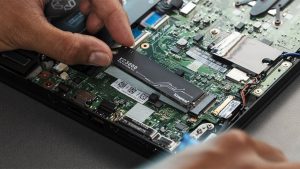
Laptop không nhận ổ cứng SSD trong BIOS có thể do ổ lỏng, sai chuẩn SATA/NVMe, BIOS chưa hỗ trợ, cài đặt SATA mode hoặc SSD hỏng. Bài viết hướng dẫn cách kiểm tra theo thứ tự an toàn.

Laptop không nhận USB có thể do thiết bị USB, cổng USB, driver, Windows hoặc lỗi phần cứng. Bài viết hướng dẫn cách kiểm tra theo thứ tự an toàn để tránh mất dữ liệu.