




VIBE 2026 tại SECC: Góc nhìn thực tế và lịch VIBE 2027
VIBE 2026 tại SECC: Một vòng triển lãm và góc nhìn từ Laptop SGN Sự kiện VIBE 2026 là gì? Diễn ra từ ngày 30/09


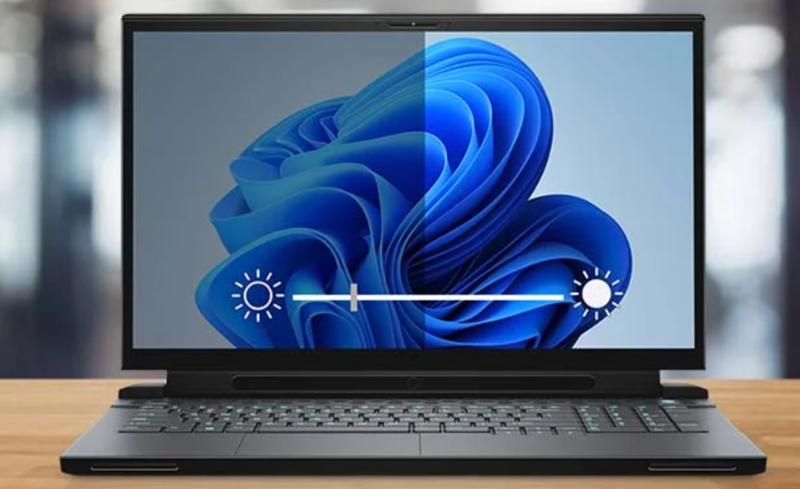
Tình trạng màn hình laptop lúc sáng lúc tối là một sự cố kỹ thuật thường gặp, gây ảnh hưởng trực tiếp đến hiệu suất làm việc và dễ làm nhức mỏi mắt nếu người dùng tiếp xúc trong thời gian dài. Vấn đề này xuất phát từ nhiều yếu tố khác nhau, từ thiết lập phần mềm cho đến lỗi phần cứng. Trong bài viết này, Laptop SGN sẽ cùng bạn bóc tách chi tiết từng nguyên nhân và hướng dẫn cách khắc phục lỗi này một cách nhanh chóng, chuẩn xác nhất.
Việc nhận diện đúng triệu chứng sẽ giúp bạn khoanh vùng lỗi tốt hơn trước khi tiến hành can thiệp vào máy. Dưới đây là những biểu hiện phổ biến nhất:
Tự động thay đổi cường độ sáng: Màn hình tự động tăng hoặc giảm ánh sáng liên tục dù bạn không hề sử dụng phím tắt chức năng (Fn).
Chênh lệch ánh sáng khi thao tác với nguồn điện: Màn hình tối sầm lại ngay khi vừa rút sạc và lập tức sáng rực lên khi cắm sạc lại, dù bạn chưa thiết lập các cấu hình về nguồn điện.
Biến thiên theo nội dung hiển thị: Ánh sáng thay đổi đột ngột khi bạn chuyển đổi giữa các tab trình duyệt hoặc phần mềm có phông nền khác biệt (từ nền tối sang nền trắng).
Chớp nháy liên tục: Xuất hiện tình trạng chớp tắt, sáng tối đan xen trong vài giây, diễn ra theo từng đợt nhiều lần trong ngày.
Hiển thị không đồng đều: Ánh sáng phân bổ kém, xuất hiện các mảng tối hoặc mờ nhạt ở một vài góc cạnh trên tấm nền.
Giảm sáng bất thường: Dù dung lượng pin vẫn ở mức cao và máy vừa khởi động xong, màn hình vẫn tự động tối dần đi sau một lúc sử dụng.
Nguyên nhân:
Việc vô tình thiết lập mức độ sáng (Brightness) ở mức quá thấp là nguyên nhân cơ bản nhất khiến bạn cảm thấy hình ảnh hiển thị bị tối, gây khó khăn cho việc quan sát.
Cách khắc phục:
Bạn có thể tinh chỉnh lại độ sáng màn hình qua 2 phương pháp đơn giản:
Cách 1: Thao tác qua phím tắt vật lý
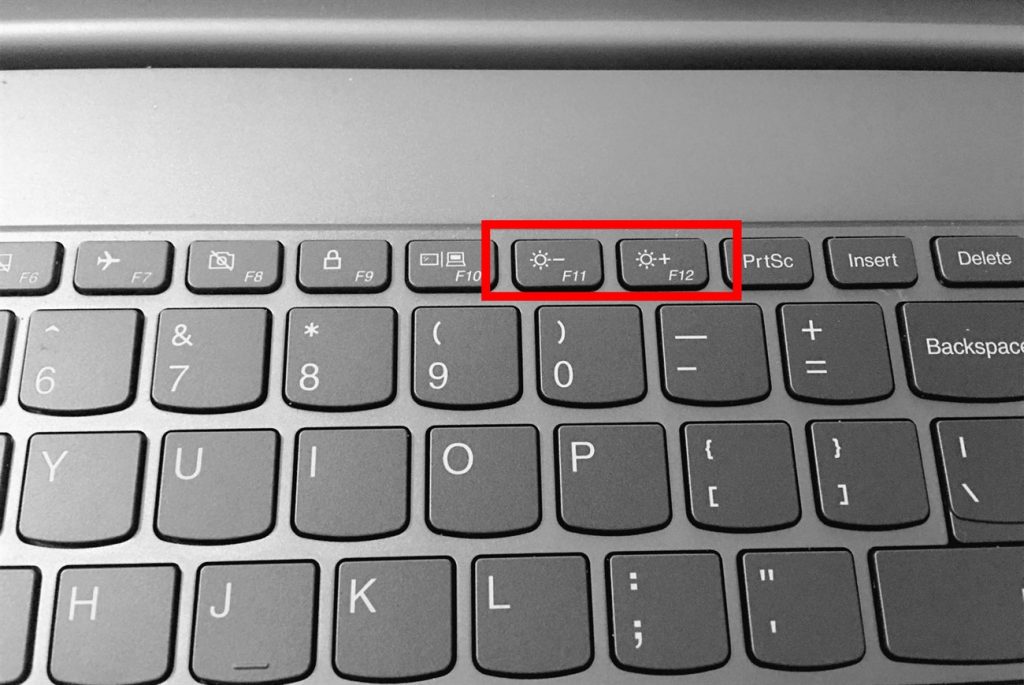
Hầu hết các dòng máy tính xách tay hiện nay đều được tích hợp cụm phím tắt điều chỉnh ánh sáng. Bạn chỉ cần nhấn giữ tổ hợp phím Fn + [Biểu tượng mặt trời tăng/giảm] (thường nằm ở hàng phím F1 – F12) để căn chỉnh lại ánh sáng cho phù hợp với thị lực.
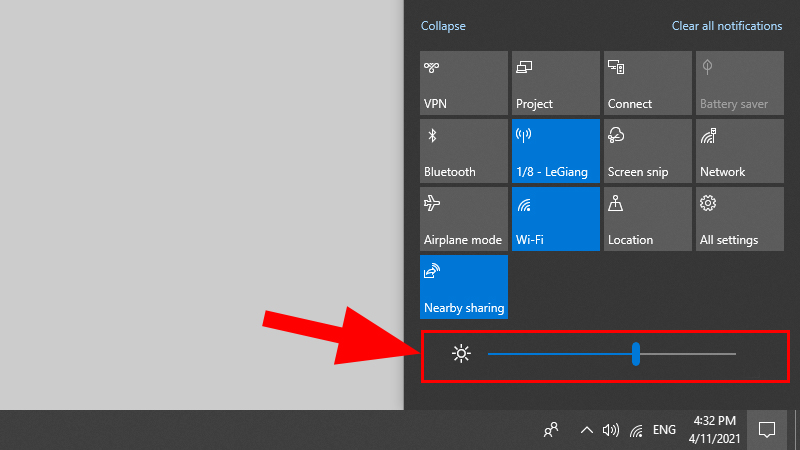
Cách 2: Cài đặt trực tiếp trên hệ thống (Windows)
Bước 1: Nhấp chuột vào biểu tượng viên pin ở góc phải thanh Taskbar -> Chọn Battery Settings.
Bước 2: Di chuyển đến mục Display, tìm phần Brightness và kéo thanh trượt sang phải để tăng độ sáng màn hình.
Nguyên nhân:
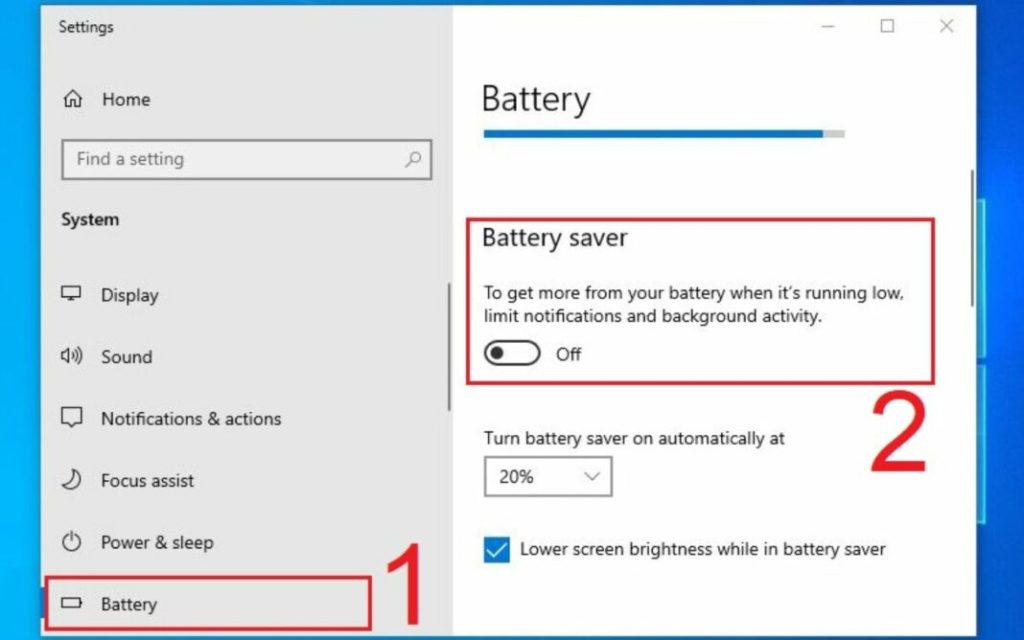
Để tối ưu hóa thời lượng sử dụng, hệ điều hành sẽ tự động hạ thấp độ sáng màn hình khi máy tính chuyển sang chế độ Tiết kiệm pin (Battery Saver). Điều này lý giải vì sao màn hình đột ngột tối đi khi dung lượng pin tụt xuống một mức nhất định.
Cách khắc phục:
Bước 1: Nhấn vào biểu tượng pin trên thanh Taskbar -> Chọn Battery settings (hoặc Power & battery).
Bước 2: Tại mục Battery Saver, bạn gạt công tắc sang trạng thái Off để vô hiệu hóa chế độ này, trả lại mức sáng tối đa cho máy.
Nguyên nhân:
Đèn cao áp có chức năng cung cấp nguồn sáng nền cho tấm nền LCD. Sau một thời gian dài sử dụng, linh kiện này có thể bị lão hóa, chập cháy hoặc suy giảm hiệu năng. Khi đó, dù bạn có kéo thanh độ sáng lên mức 100%, màn hình vẫn rất tối và mờ.
Cách khắc phục:
Đây là lỗi thuộc về phần cứng máy tính. Bạn không nên tự ý tháo lắp để tránh làm hỏng tấm nền màn hình. Hãy mang máy đến các trung tâm kỹ thuật chuyên nghiệp để đo đạc và thay thế bóng đèn cao áp hoặc bo cao áp mới.
Nguyên nhân:
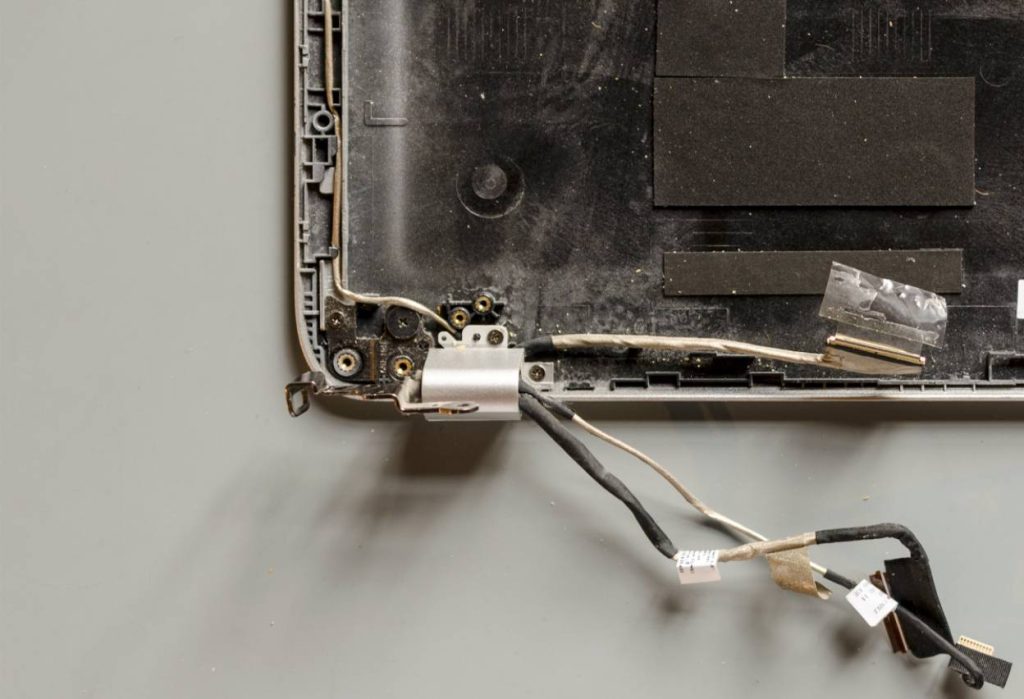
Cáp tín hiệu đảm nhiệm vai trò truyền dẫn hình ảnh từ bo mạch chủ (Mainboard) lên màn hình. Khi thường xuyên đóng mở máy trong thời gian dài, cáp có thể bị lỏng chân cắm, gãy gập hoặc đứt ngầm. Biểu hiện rõ nhất là màn hình hay bị giật, nhấp nháy sáng tối khi bạn thay đổi góc gập của bản lề.
Cách khắc phục:
Kỹ thuật viên sẽ tiến hành tháo vỏ máy, vệ sinh chân giắc cắm và kết nối lại cáp tín hiệu cho chuẩn xác. Trong trường hợp cáp đã đứt ngầm, việc thay thế một sợi cáp mới là giải pháp bắt buộc để tín hiệu được truyền tải ổn định.
Nguyên nhân:
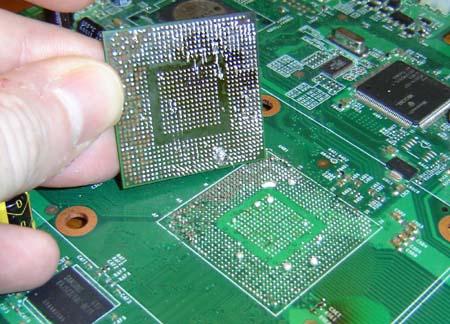
Chip VGA (Card màn hình) là bộ phận cốt lõi xử lý hình ảnh. Việc VGA quá nhiệt, xung đột driver hoặc hở chân chip trên Mainboard sẽ trực tiếp gây ra hiện tượng màn hình hiển thị chập chờn, lúc sáng lúc tối hoặc mất màu.
Cách khắc phục:
Bạn có thể áp dụng phương pháp xử lý phần mềm trước bằng cách truy cập Device Manager, tìm mục Display adapters để vô hiệu hóa (Disable) và bật lại (Enable) VGA, hoặc tiến hành cập nhật (Update) lại phiên bản Driver mới nhất. Nếu tình trạng không cải thiện, máy cần được can thiệp phần cứng chuyên sâu.
Không khuyến khích. Việc tự tháo lắp máy đòi hỏi chuyên môn kỹ thuật phần cứng. Cáp tín hiệu và tấm nền là những linh kiện cực kỳ mỏng manh, thiết kế phức tạp. Một thao tác chệch hướng có thể làm chập nổ Mainboard hoặc vỡ màn hình. Nếu gặp sự cố này, bạn nên liên hệ với kỹ thuật viên tại Laptop SGN để được hỗ trợ an toàn và chuẩn xác nhất.
Không hoàn toàn chính xác. Rất nhiều trường hợp lỗi chỉ xuất phát từ xung đột phần mềm, sai lệch cài đặt hệ thống hoặc chế độ tiết kiệm pin. Tuy nhiên, nếu hiện tượng chớp nháy đi kèm với các vết sọc, ố màu thì tỷ lệ cao là phần cứng (tấm nền, cáp) đã gặp vấn đề và cần kiểm tra kịp thời.
Chắc chắn là có. Khi màn hình quá tối, mắt phải liên tục điều tiết ở cường độ cao để nhận diện rõ văn bản và hình ảnh, dẫn đến tình trạng khô mắt, mỏi mắt và đau nửa đầu. Hơn nữa, việc màn hình thay đổi biên độ sáng tối liên tục sẽ khiến đồng tử phải co giãn liên tục, gây căng thẳng cực độ cho thị giác.
Tình trạng màn hình laptop lúc sáng lúc tối hoàn toàn có thể được khắc phục triệt để nếu bạn xác định đúng nguyên nhân. Hãy thử áp dụng các bước điều chỉnh phần mềm như tinh chỉnh độ sáng, tắt tiết kiệm pin hay cập nhật Driver trước. Nếu lỗi vẫn tiếp diễn, rất có thể máy tính của bạn đã gặp vấn đề về phần cứng (cáp, đèn nền, VGA).
Khi cần kiểm tra chuyên sâu, hãy mang máy đến Laptop SGN để đội ngũ kỹ thuật viên chẩn đoán và đưa ra phương án bảo dưỡng, sửa chữa tối ưu, đảm bảo tuổi thọ linh kiện và trải nghiệm làm việc tốt nhất cho bạn!
Có thể bạn quan tâm:

 CPU
CPU
 RAM
RAM
 Màn Hình
 ROM
ROM
Liên hệ
 CPU
RAM
Màn Hình
ROM
CPU
RAM
Màn Hình
ROM

 CPU
RAM
Màn Hình
ROM
CPU
RAM
Màn Hình
ROM

 CPU
RAM
Màn Hình
ROM
CPU
RAM
Màn Hình
ROM
 CPU
RAM
Màn Hình
ROM
CPU
RAM
Màn Hình
ROM
VIBE 2026 tại SECC: Một vòng triển lãm và góc nhìn từ Laptop SGN Sự kiện VIBE 2026 là gì? Diễn ra từ ngày 30/09
Checklist Khi Đi Thuê Laptop: 8 Điều Nên Kiểm Tra Trước Khi Nhận Máy Thuê laptop nghe thì đơn giản: chọn cấu hình, thanh toán

Câu này không có câu trả lời cố định. Muốn biết sự kiện 1000 khách cần bao nhiêu quầy check in, phải tính từ bốn
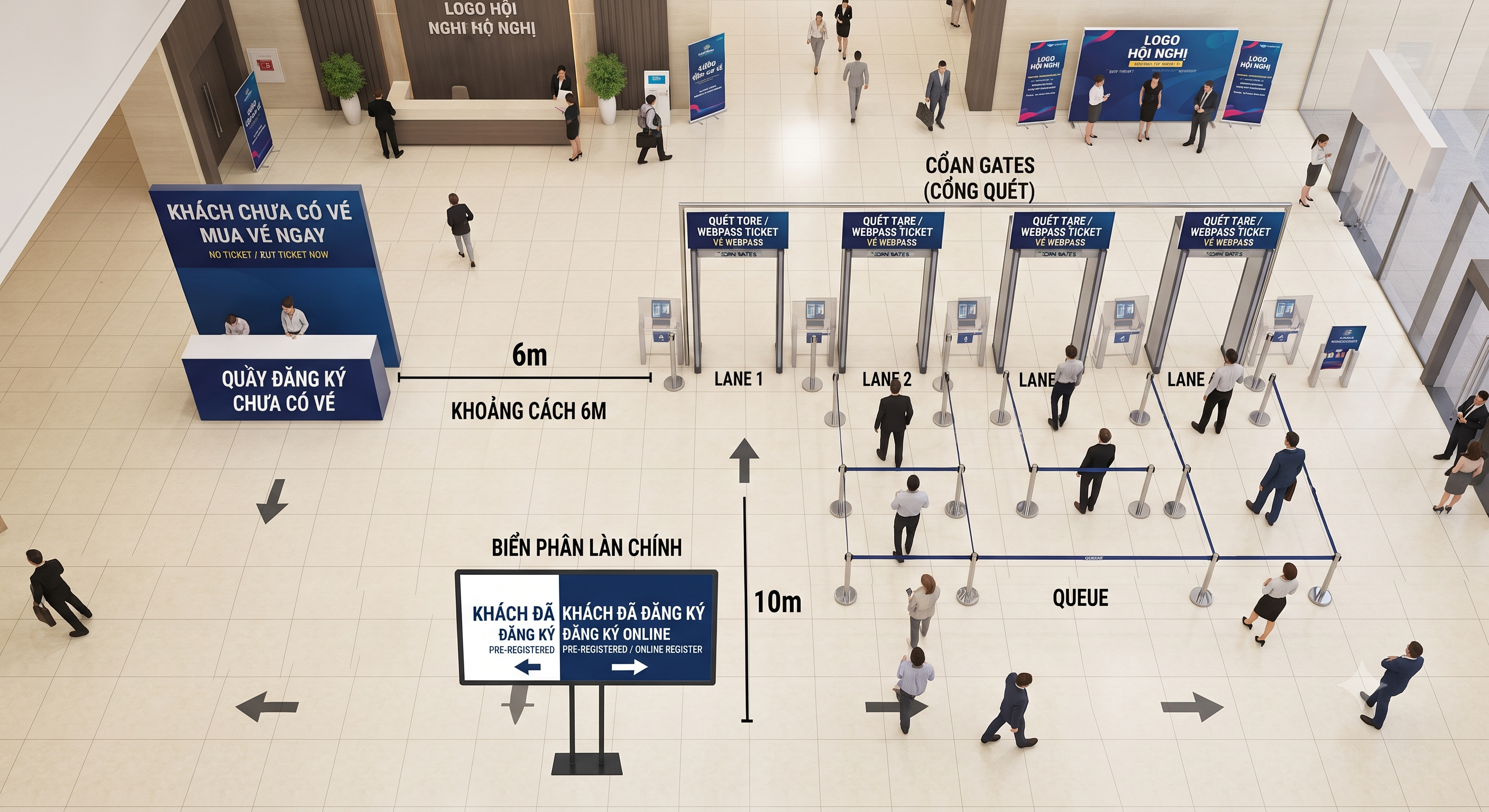
Sơ đồ bố trí cổng check in sự kiện không ùn tắc Trước giờ G, cổng chính của hội nghị đã có khoảng 120 người


