






VIBE 2026 tại SECC: Góc nhìn thực tế và lịch VIBE 2027
VIBE 2026 tại SECC: Một vòng triển lãm và góc nhìn từ Laptop SGN Sự kiện VIBE 2026 là gì? Diễn ra từ ngày 30/09


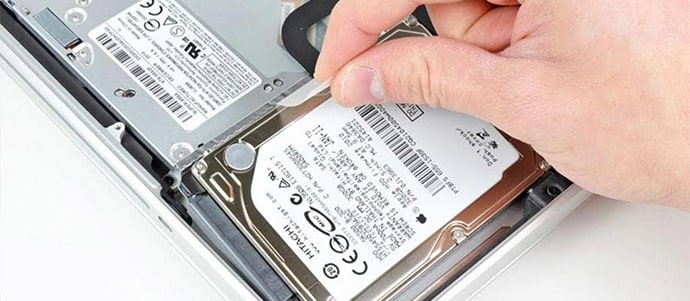
Ổ cứng là nơi lưu trữ toàn bộ dữ liệu quan trọng trên laptop như tài liệu, hình ảnh, video hay dữ liệu công việc. Vì vậy, việc thường xuyên kiểm tra sức khỏe ổ cứng sẽ giúp bạn phát hiện sớm lỗi, tránh mất dữ liệu và đảm bảo laptop hoạt động ổn định. Trong bài viết này, Laptop SGN sẽ giới thiệu đến bạn top 3 phần mềm kiểm tra sức khỏe ổ cứng laptop được nhiều người sử dụng hiện nay.
Ổ cứng là một trong những linh kiện quan trọng nhất trên laptop. Đây là nơi lưu trữ hệ điều hành, phần mềm và toàn bộ dữ liệu cá nhân của người dùng. Nếu ổ cứng gặp lỗi hoặc hỏng đột ngột, bạn có thể mất toàn bộ dữ liệu quan trọng cũng như ảnh hưởng trực tiếp đến hiệu suất hoạt động của máy.
Việc kiểm tra sức khỏe ổ cứng định kỳ sẽ giúp bạn:
Đặc biệt với những dòng laptop đã sử dụng lâu năm, việc theo dõi tình trạng SSD hoặc HDD là điều rất cần thiết.
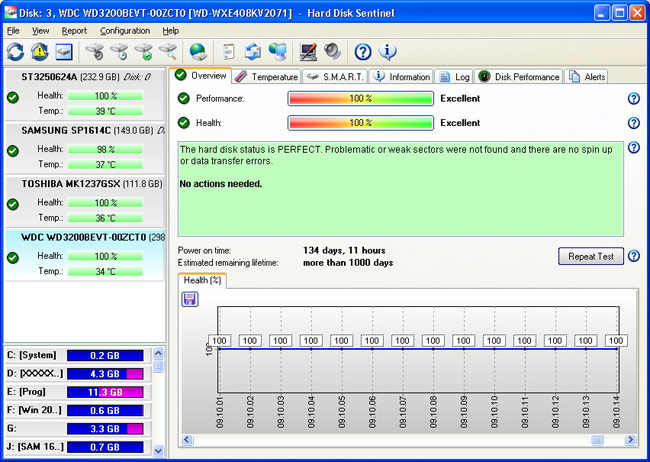
Hard Disk Sentinel là phần mềm chuyên dùng để theo dõi và kiểm tra tình trạng ổ cứng HDD và SSD trên laptop. Công cụ này có khả năng phân tích sức khỏe ổ cứng thông qua công nghệ S.M.A.R.T, đồng thời cảnh báo sớm khi phát hiện dấu hiệu lỗi.
Một số tính năng nổi bật của Hard Disk Sentinel:
Giao diện phần mềm khá trực quan, phù hợp cả với người dùng phổ thông lẫn kỹ thuật viên.
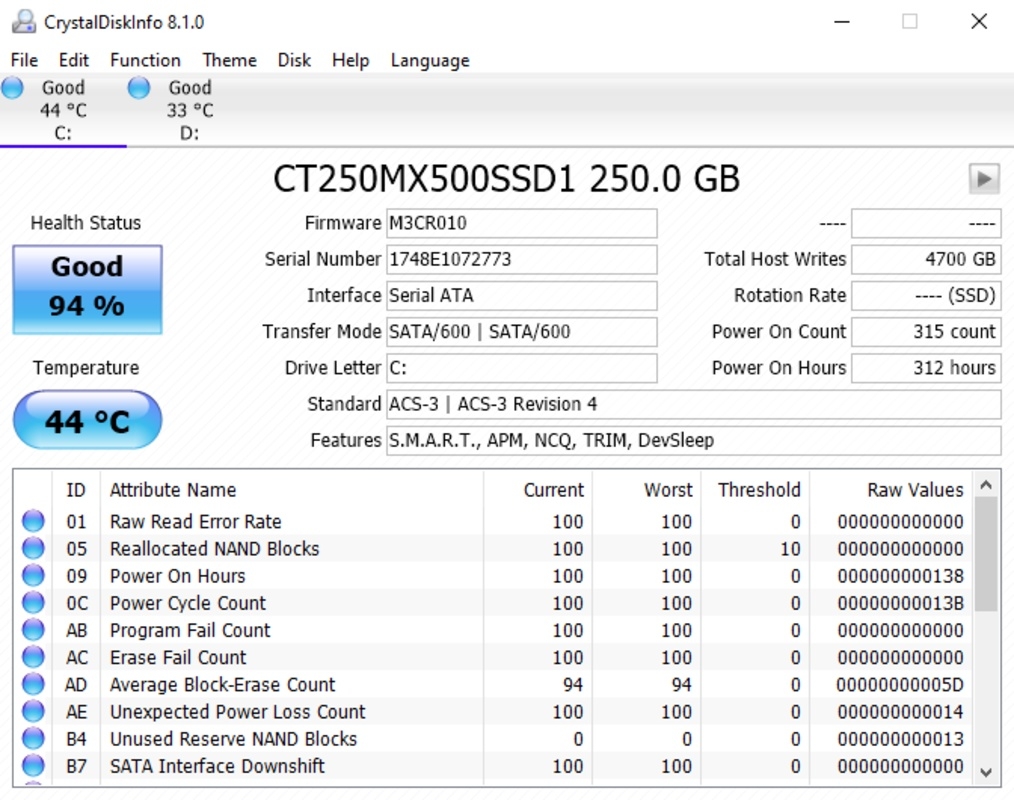
CrystalDiskInfo là một trong những phần mềm kiểm tra sức khỏe ổ cứng phổ biến nhất hiện nay. Công cụ này hỗ trợ theo dõi tình trạng hoạt động của HDD và SSD với giao diện đơn giản, dễ sử dụng.
Khi sử dụng CrystalDiskInfo, người dùng có thể dễ dàng xem:
Ngoài ra, phần mềm còn hiển thị cảnh báo bằng màu sắc để người dùng dễ dàng nhận biết tình trạng ổ cứng đang tốt hay có nguy cơ lỗi.
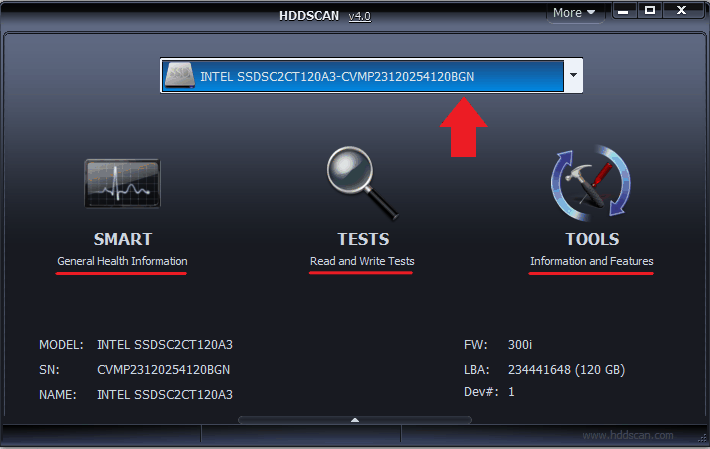
HDDScan là phần mềm miễn phí hỗ trợ kiểm tra ổ cứng laptop khá hiệu quả. Công cụ này cho phép người dùng kiểm tra lỗi bad sector, theo dõi nhiệt độ và đánh giá hiệu suất hoạt động của ổ cứng.
Ưu điểm của HDDScan:
Đây là lựa chọn phù hợp với những người dùng muốn kiểm tra nhanh tình trạng ổ cứng laptop mà không cần cài đặt phần mềm quá phức tạp.
Trên đây là top 3 phần mềm kiểm tra sức khỏe ổ cứng laptop tốt nhất mà Laptop SGN muốn giới thiệu đến bạn. Việc kiểm tra định kỳ sẽ giúp bạn theo dõi tình trạng hoạt động của SSD hoặc HDD, hạn chế nguy cơ mất dữ liệu và tăng tuổi thọ cho laptop.
Nếu laptop của bạn có dấu hiệu chậm, treo máy hoặc nghi ngờ ổ cứng gặp vấn đề, hãy thử sử dụng các phần mềm trên để kiểm tra và xử lý kịp thời.
Để được tư vấn nâng cấp SSD, thay ổ cứng laptop hoặc kiểm tra laptop chuyên sâu, vui lòng liên hệ Laptop SGN để được hỗ trợ nhanh chóng.
Có thể bạn quan tâm:

 CPU
CPU
 RAM
RAM
 Màn Hình
 ROM
ROM
Liên hệ
 CPU
RAM
Màn Hình
ROM
CPU
RAM
Màn Hình
ROM

 CPU
RAM
Màn Hình
ROM
CPU
RAM
Màn Hình
ROM

 CPU
RAM
Màn Hình
ROM
CPU
RAM
Màn Hình
ROM
 CPU
RAM
Màn Hình
ROM
CPU
RAM
Màn Hình
ROM
VIBE 2026 tại SECC: Một vòng triển lãm và góc nhìn từ Laptop SGN Sự kiện VIBE 2026 là gì? Diễn ra từ ngày 30/09

Checklist Khi Đi Thuê Laptop: 8 Điều Nên Kiểm Tra Trước Khi Nhận Máy Thuê laptop nghe thì đơn giản: chọn cấu hình, thanh toán

Câu này không có câu trả lời cố định. Muốn biết sự kiện 1000 khách cần bao nhiêu quầy check in, phải tính từ bốn

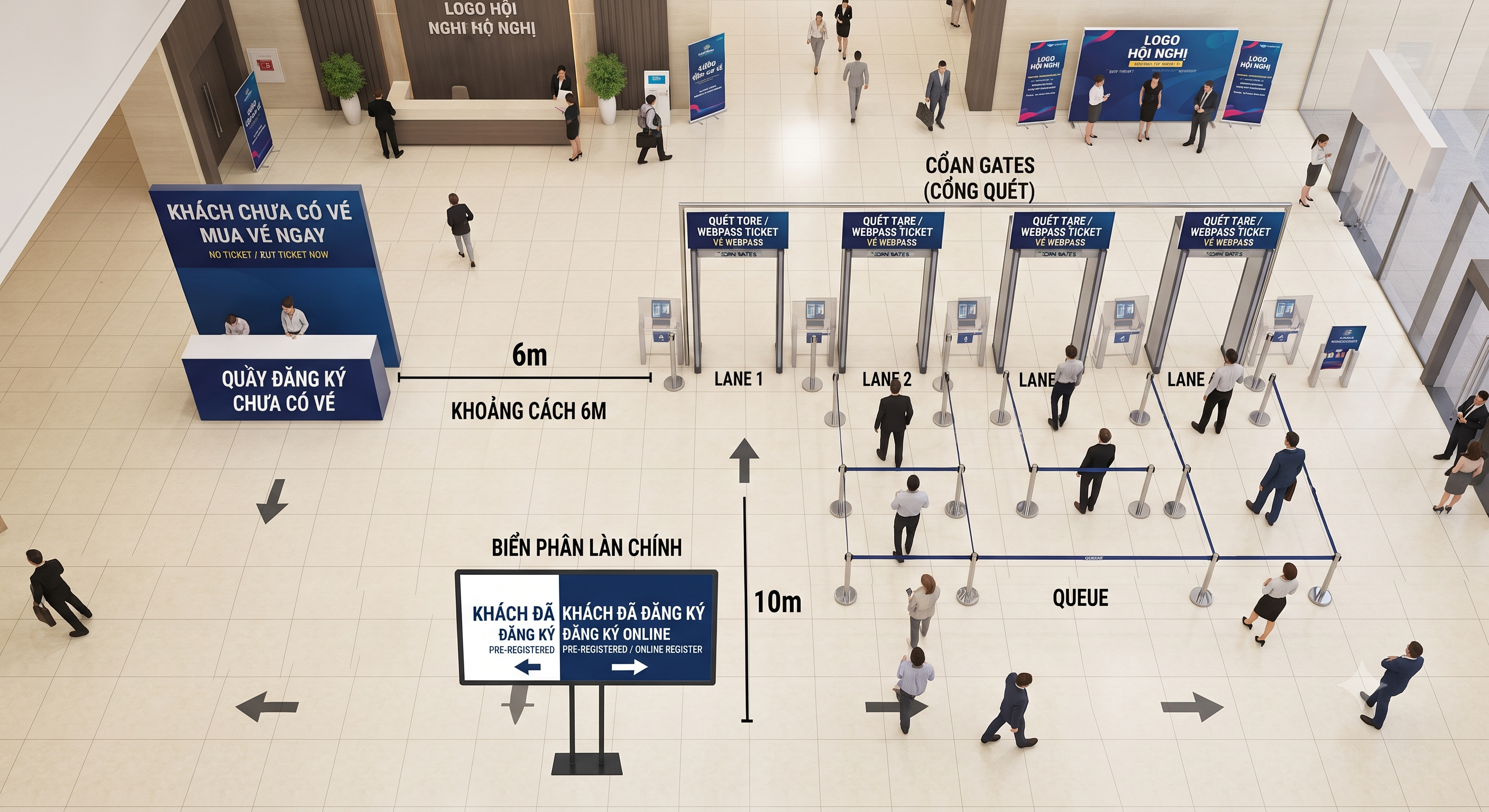
Sơ đồ bố trí cổng check in sự kiện không ùn tắc Trước giờ G, cổng chính của hội nghị đã có khoảng 120 người


