

Hướng dẫn 3 cách tắt mật khẩu máy tính, laptop cực kỳ đơn giản và nhanh chóng

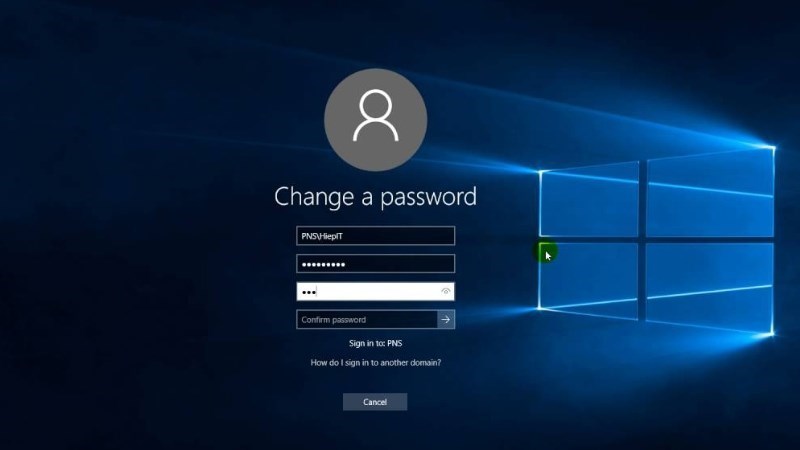
Mật khẩu máy tính giúp bảo vệ dữ liệu cá nhân và tăng độ an toàn khi sử dụng thiết bị. Tuy nhiên, với những ai thường dùng laptop hoặc PC tại nhà, việc nhập mật khẩu mỗi lần mở máy đôi khi khá bất tiện. Vì vậy, nhiều người lựa chọn cách tắt mật khẩu máy tính để đăng nhập nhanh hơn và tiết kiệm thời gian.

Trong bài viết dưới đây, hãy cùng tìm hiểu 3 cách tắt mật khẩu máy tính đơn giản, dễ thực hiện trên Windows 7, Windows 10 và Windows 11 nhé.
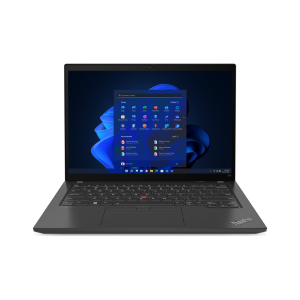
1. Cách tắt mật khẩu máy tính trên Windows 10, 11 qua mục Settings

Sử dụng trình Cài đặt (Settings) là phương pháp an toàn và phổ biến nhất, không đòi hỏi bạn phải am hiểu quá sâu về hệ thống hay cài thêm phần mềm bên thứ ba. Để tắt mật khẩu máy tính Windows 10 và 11, bạn hãy thao tác theo các trình tự sau:

  • Bước 1: Nhấn tổ hợp phím Windows + I để mở giao diện Settings.

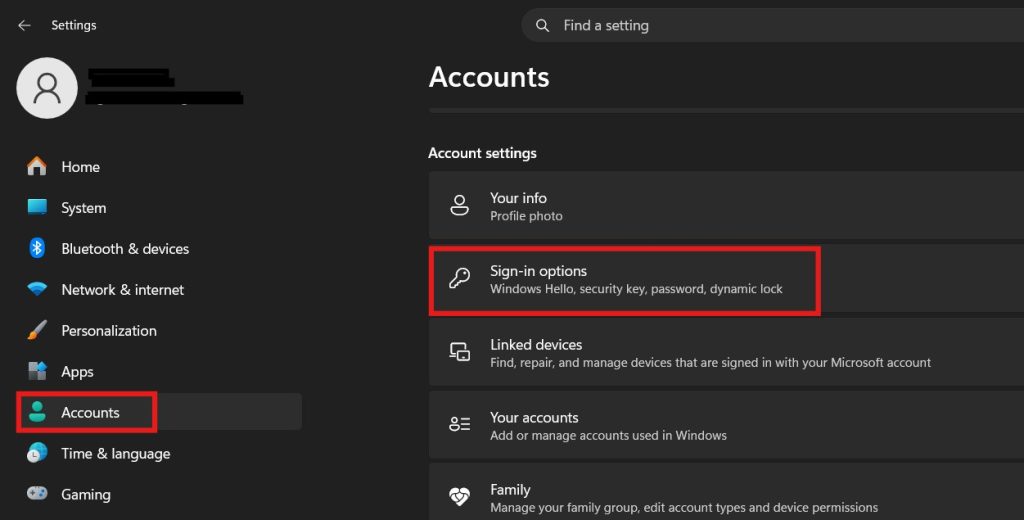
  • Bước 2: Truy cập vào phần Accounts (Tài khoản), sau đó nhìn sang menu bên trái và chọn Sign-in options (Tùy chọn đăng nhập).

Hướng dẫn 3 cách tắt mật khẩu máy tính, laptop cực kỳ đơn giản và nhanh chóng

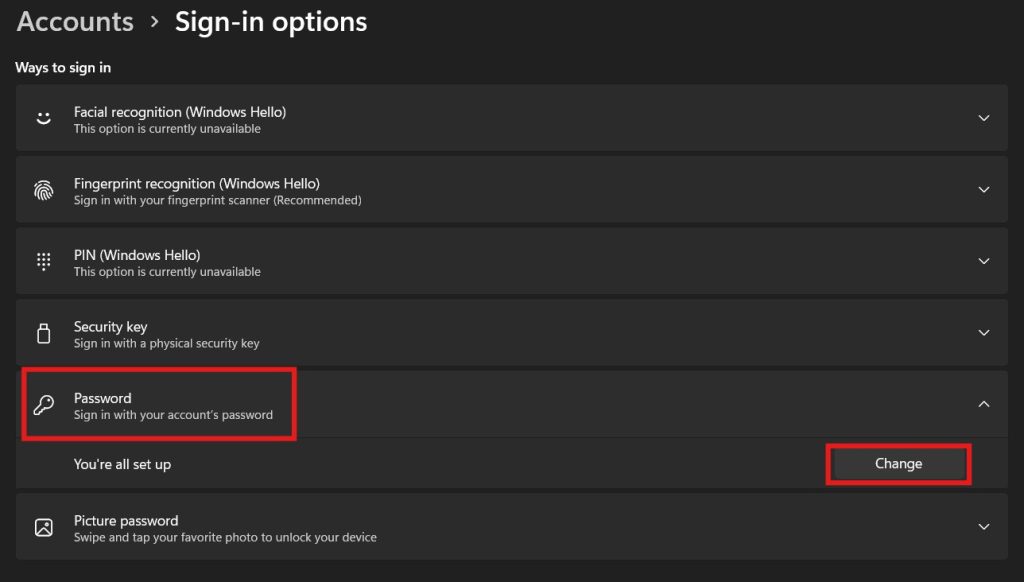
  • Bước 3: Click vào phần Password và nhấn chọn nút Change (Thay đổi).

Hướng dẫn 3 cách tắt mật khẩu máy tính, laptop cực kỳ đơn giản và nhanh chóng

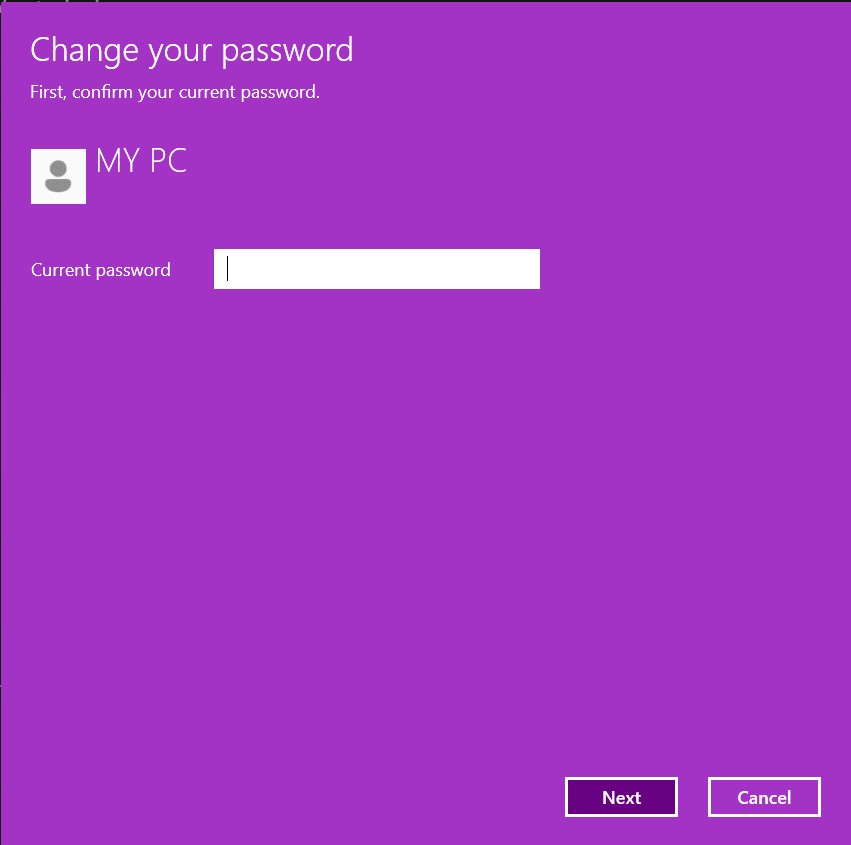
  • Bước 4: Cửa sổ Change Your Password sẽ hiện ra. Tại đây, bạn nhập chính xác mật khẩu đang sử dụng vào ô Current Password, rồi nhấn Next.

Hướng dẫn 3 cách tắt mật khẩu máy tính, laptop cực kỳ đơn giản và nhanh chóng

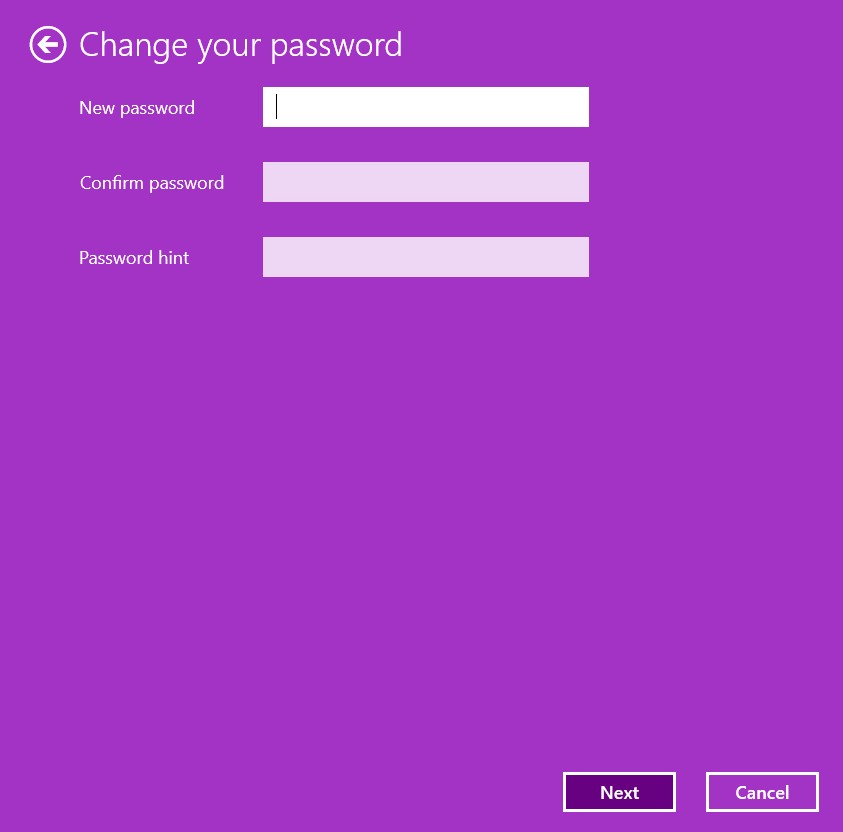
  • Bước 5: Chuyển sang màn hình kế tiếp, bạn hãy để trống toàn bộ các ô: New Password, Confirm PasswordPassword Hint. Nhấn Next và cuối cùng chọn Finish để hoàn tất.

Hướng dẫn 3 cách tắt mật khẩu máy tính, laptop cực kỳ đơn giản và nhanh chóng

Lưu ý: Sau khi thiết lập xong, bạn cần khởi động lại thiết bị để thay đổi có hiệu lực.

2. Sử dụng lệnh netplwiz để tắt mật khẩu máy tính (Áp dụng cho mọi bản Windows)

Nếu bạn muốn một thủ thuật nhanh gọn và áp dụng được cho hầu hết các phiên bản hệ điều hành Windows hiện nay, công cụ netplwiz chính là lựa chọn tối ưu.

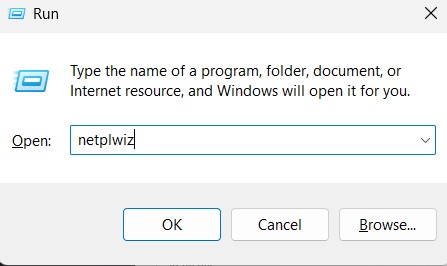
  • Bước 1: Nhấn tổ hợp phím Windows + R để gọi hộp thoại Run. Nhập từ khóa netplwiz vào ô trống và nhấn Enter (hoặc nhấn OK).

Hướng dẫn 3 cách tắt mật khẩu máy tính, laptop cực kỳ đơn giản và nhanh chóng

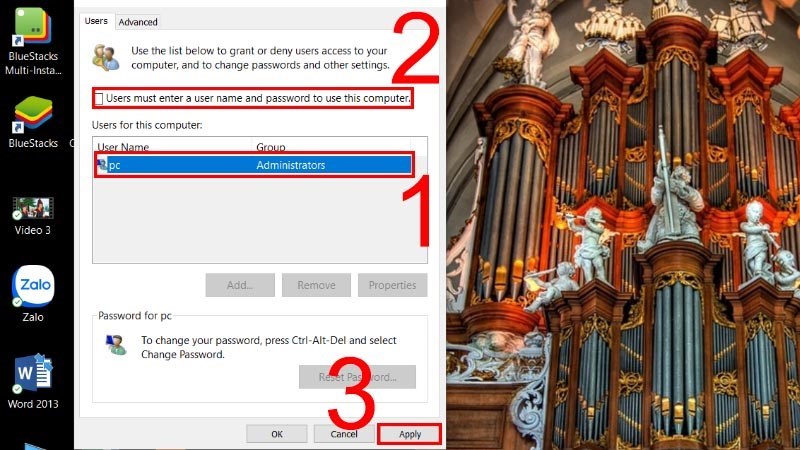
  • Bước 2: Lúc này, cửa sổ User Accounts sẽ xuất hiện trên màn hình. Tại tab Users, bạn sẽ thấy một ô vuông có dòng chữ Users must enter a username and password to use this computer (Người dùng phải nhập tên tài khoản và mật khẩu để sử dụng máy tính). Hãy bỏ dấu tích ở ô này. Nhấn Apply.

Hướng dẫn 3 cách tắt mật khẩu máy tính, laptop cực kỳ đơn giản và nhanh chóng

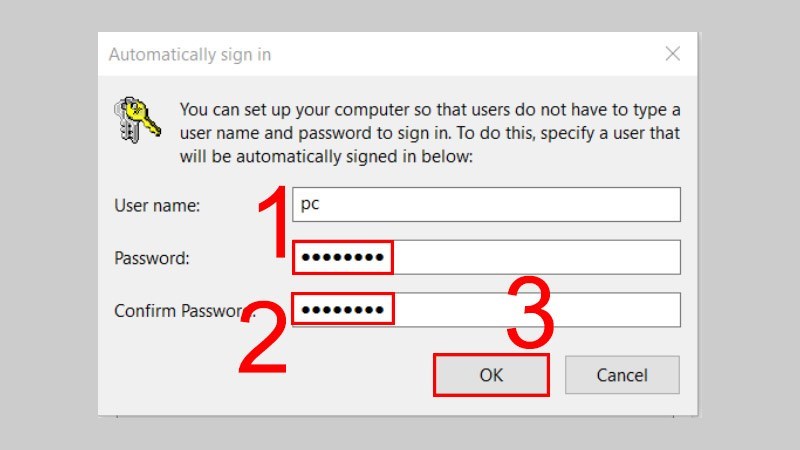
  • Bước 3: Hệ thống sẽ yêu cầu bạn xác thực lại bằng cách nhập mật khẩu hiện tại vào hai ô PasswordConfirm Password. Sau khi điền xong, nhấn OK.

Hướng dẫn 3 cách tắt mật khẩu máy tính, laptop cực kỳ đơn giản và nhanh chóng

Từ lần khởi động tiếp theo, hệ thống sẽ tự động đăng nhập thẳng vào màn hình chính mà không đòi hỏi bước nhập mật khẩu.

3. Cách tắt mật khẩu máy tính Windows 7 thông qua Control Panel

Đối với những thiết bị vẫn đang chạy hệ điều hành Windows 7 cũ, việc loại bỏ mật khẩu qua Control Panel là cách làm trực quan và quen thuộc nhất.

  1. Mở menu Start ở góc trái màn hình và chọn Control Panel.

  2. Tìm và click vào mục User Accounts and Family Safety (Tài khoản người dùng và An toàn gia đình), sau đó tiếp tục chọn User Accounts.

  3. Tại giao diện quản lý tài khoản, hãy nhấn vào dòng Remove your password (Gỡ bỏ mật khẩu).

  4. Hệ thống sẽ yêu cầu bạn xác nhận lại. Bạn điền mật khẩu đang dùng vào ô trống rồi nhấn nút Remove Password.

Tương tự như các cách trên, bạn hãy khởi động lại laptop để Windows ghi nhận thiết lập mới.

Một số lưu ý khi tắt mật khẩu máy tính

Việc tắt mật khẩu máy tính mang lại sự liền mạch và tiện lợi, nhưng bạn cũng cần cân nhắc kỹ các rủi ro về mặt dữ liệu:

  • Đánh giá môi trường sử dụng: Nếu laptop chủ yếu đặt tại nhà và chỉ mình bạn sử dụng, gỡ mật khẩu là hợp lý. Ngược lại, nếu bạn thường xuyên mang máy tới văn phòng, nơi công cộng hoặc dùng chung thiết bị, việc không có mật khẩu sẽ tạo sơ hở cho người lạ tiếp cận dữ liệu cá nhân của bạn.

  • Tăng cường bảo mật phần mềm: Khi đã loại bỏ lớp rào chắn mật khẩu ngoài cùng, bạn nên trang bị phần mềm diệt virus uy tín để ngăn chặn malware xâm nhập. Đồng thời, hãy luôn cập nhật Windows thường xuyên để vá các lỗ hổng hệ thống.

  • Thói quen sử dụng an toàn: Tránh cắm các thiết bị lưu trữ (USB, ổ cứng) không rõ nguồn gốc, cẩn trọng với các tệp đính kèm trong email lạ và nhớ sao lưu dữ liệu quan trọng thường xuyên để phòng ngừa những sự cố ngoài ý muốn.

Câu hỏi thường gặp khi tắt mật khẩu máy tính

1. Quên mật khẩu đăng nhập trên Windows 10 thì có xóa mật khẩu được không?

Mật khẩu là lớp bảo vệ quan trọng giúp hạn chế người lạ truy cập trái phép vào máy tính. Vì vậy, khi quên mật khẩu đăng nhập, việc xóa hoặc gỡ bỏ mật khẩu sẽ phức tạp hơn so với thao tác thông thường.

Trong trường hợp quên mật khẩu, bạn có thể chọn Reset password hoặc sử dụng điện thoại, laptop khác để truy cập trang khôi phục tài khoản Microsoft.

Các bước thực hiện:

  • Truy cập trang:
    account.live.com/resetpassword.aspx
  • Nhập email tài khoản Microsoft đang đăng nhập trên máy tính
  • Chọn mục I forgot my password
  • Làm theo hướng dẫn xác minh từ hệ thống

Sau khi hoàn tất, Microsoft sẽ cho phép bạn tạo mật khẩu mới để đăng nhập lại vào máy tính.

Việc bảo mật tài khoản hiện nay được tăng cường nên quá trình khôi phục mật khẩu cũng yêu cầu nhiều bước xác minh hơn để đảm bảo an toàn dữ liệu.

2. Đặt và đổi mật khẩu trên Windows 10 như thế nào?

Nếu muốn tạo mới hoặc thay đổi mật khẩu trên Windows 10, bạn có thể thực hiện nhanh theo các bước sau:

  • Mở Menu Start
  • Chọn biểu tượng Account
  • Nhấn Change account settings
  • Chọn Sign-in options
  • Chọn mục Password
  • Nhấn Add hoặc Change
  • Nhập mật khẩu mới, xác nhận lại mật khẩu và điền gợi ý mật khẩu
  • Nhấn Finish để hoàn tất

Sau khi thiết lập xong, hệ thống sẽ sử dụng mật khẩu mới cho những lần đăng nhập tiếp theo.

Kết luận

Nếu bạn đang có nhu cầu bảo dưỡng phần cứng, vệ sinh tra keo tản nhiệt hoặc cần tham khảo các dịch vụ thuê laptop chất lượng với thủ tục cọc linh hoạt, đừng ngần ngại liên hệ với Laptop SGN để được hỗ trợ chuyên nghiệp nhất!

Có thể bạn quan tâm:

Bài viết này hữu ích như thế nào?

Nhấp vào ngôi sao để đánh giá!

Để lại một bình luận

Email của bạn sẽ không được hiển thị công khai. Các trường bắt buộc được đánh dấu *

TIN KHUYẾN MẠI

TIN TỨC MỚI NHẤT

TIN TỨC KHÁC

HotlineZaloGG maps