









Sự Kiện 1000 Khách Cần Bao Nhiêu Quầy Check In QR? Công cụ Tính
Câu này không có câu trả lời cố định. Muốn biết sự kiện 1000 khách cần bao nhiêu quầy check in, phải tính từ bốn


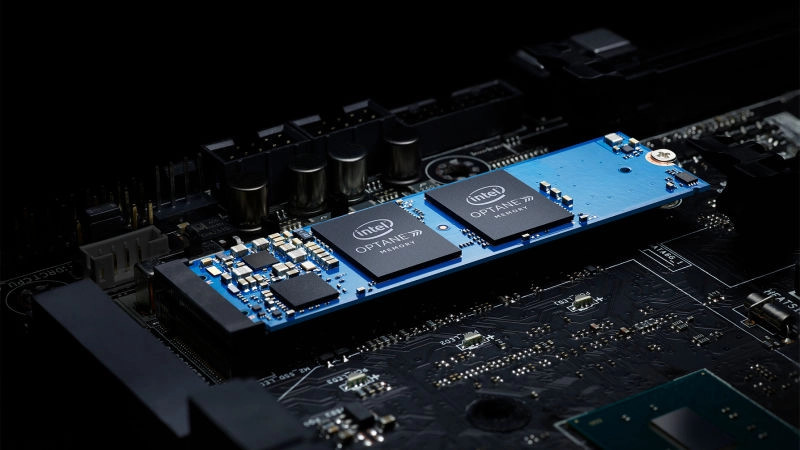
Bus RAM là thông số đo lường tốc độ truyền tải dữ liệu của bộ nhớ trong, ảnh hưởng trực tiếp đến tốc độ xử lý của máy tính. Dù bạn là game thủ, nhà thiết kế đồ họa hay nhân viên văn phòng, việc nắm rõ thông số này là cực kỳ cần thiết. Trong bài viết này, Laptop SGN sẽ hướng dẫn bạn những phương pháp kiểm tra bus RAM đơn giản và chuẩn xác nhất hiện nay.
Đây là cách nhanh nhất dành cho người dùng Windows. Task Manager cung cấp cái nhìn trực quan về tốc độ thực tế mà RAM đang hoạt động.
Bước 1: Nhấn tổ hợp phím Ctrl + Shift + Esc hoặc chuột phải vào thanh Taskbar > chọn Task Manager.
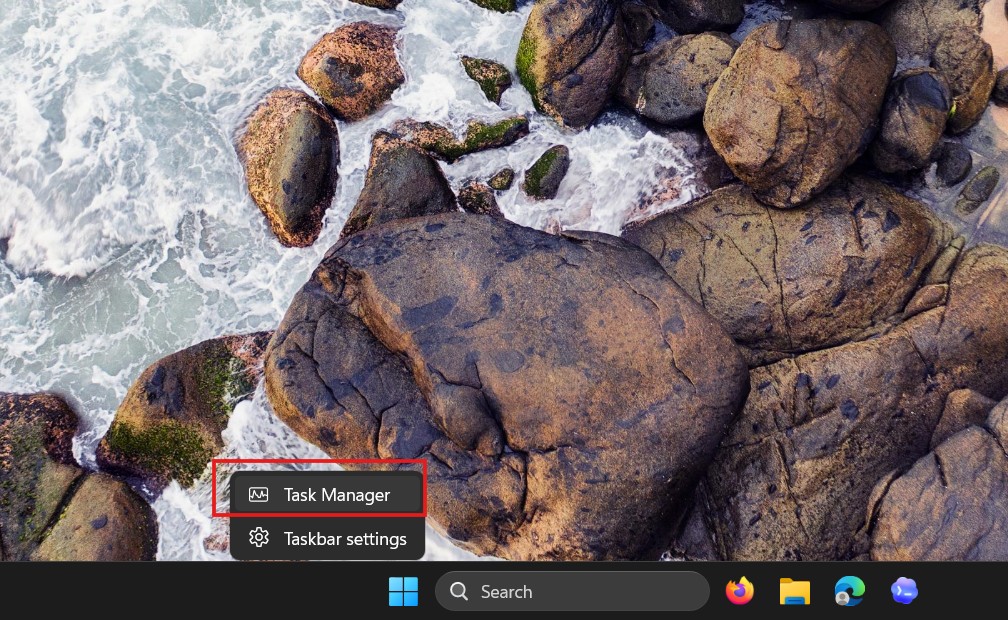
Bước 2: Chuyển sang thẻ Performance và chọn mục Memory. Quan sát thông số tại dòng Speed. Con số hiển thị tại đây (ví dụ: 3200 MHz) chính là bus RAM đang chạy trên hệ thống của bạn.
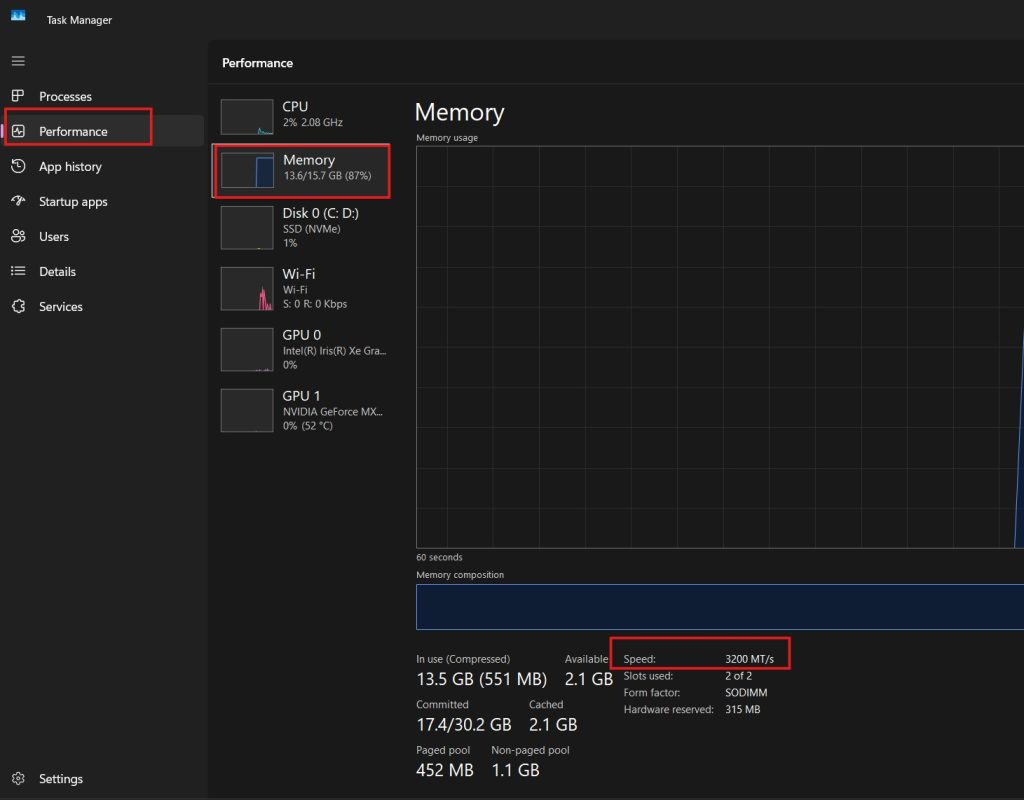
Lưu ý: Cách này chỉ hiển thị tốc độ hiện hành, không cung cấp các thông số chuyên sâu về độ trễ (latency).
Nếu bạn cần một báo cáo chi tiết hơn về chuẩn RAM (DDR4, DDR5), số khe cắm và tần số thực tế, CPU-Z là công cụ hàng đầu.
Bước 1: Tải và cài đặt CPU-Z từ trang chủ CPUID.
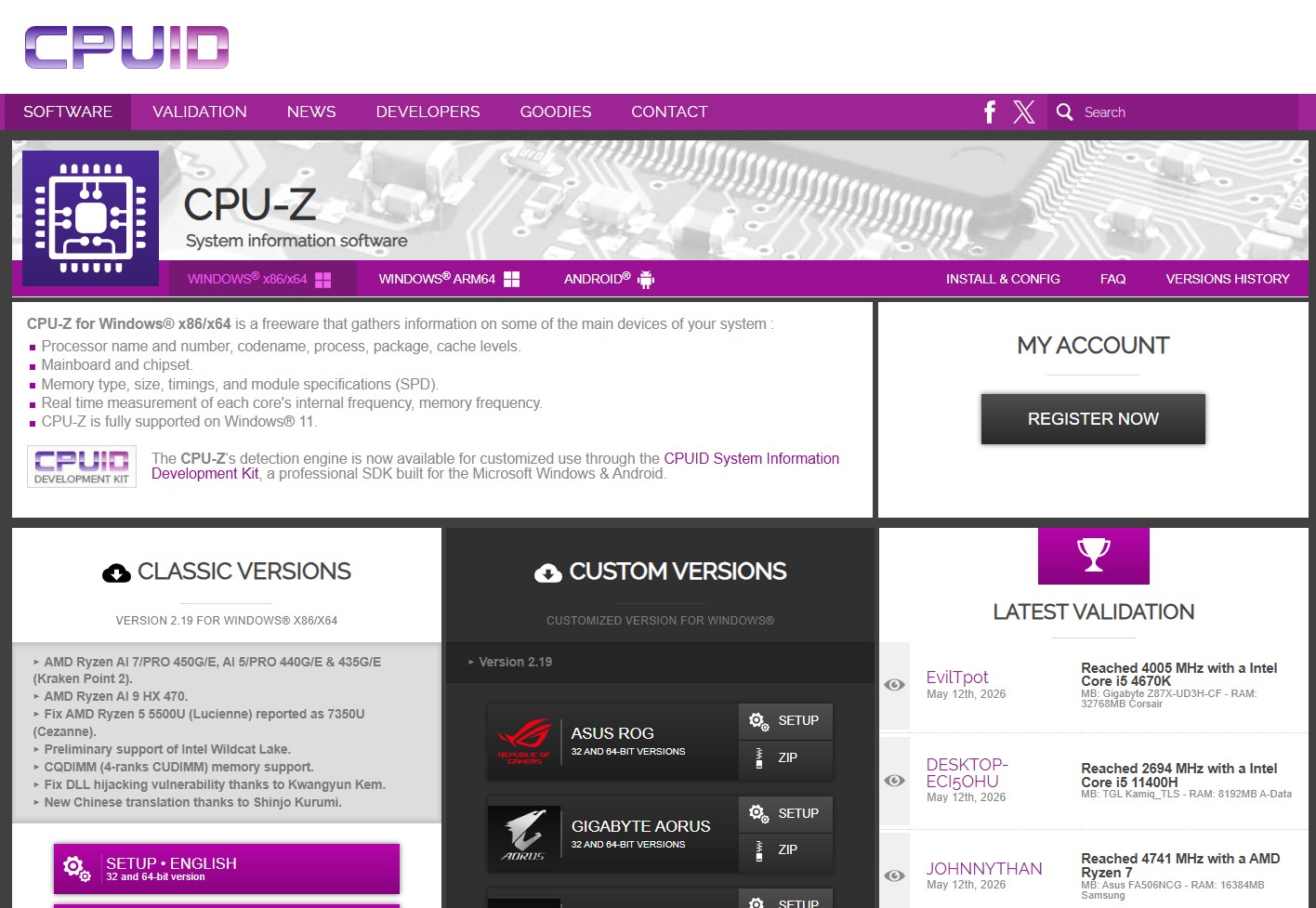
Bước 2: Mở ứng dụng và chọn tab Memory.
Bước 3: Xem dòng DRAM Frequency.
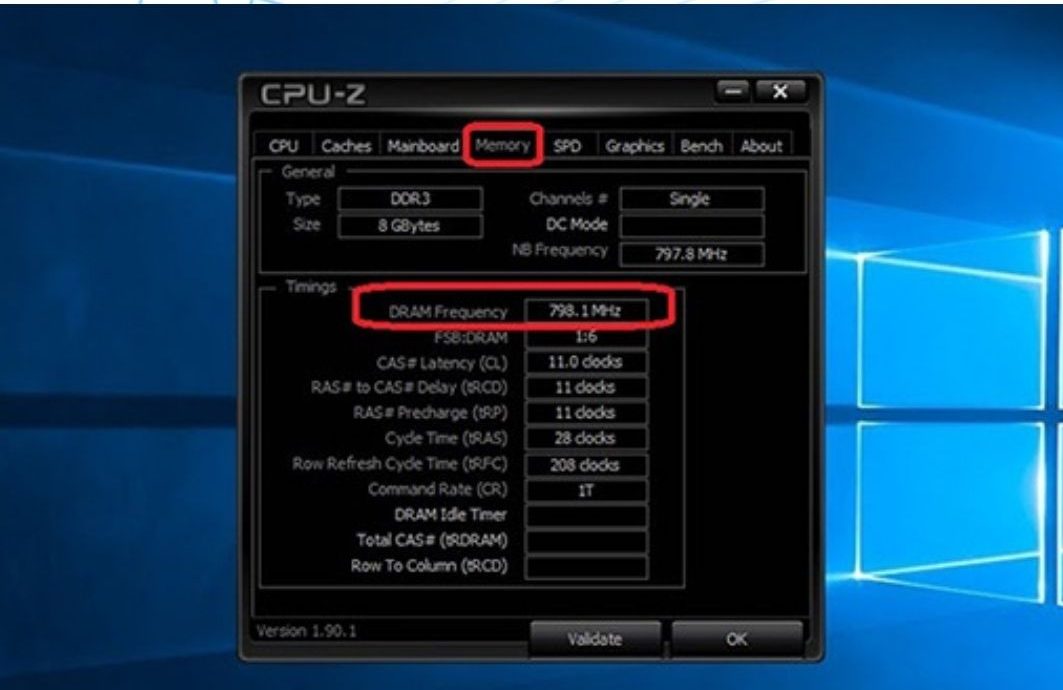
Mẹo tính toán: Với các dòng RAM DDR, bạn lấy số DRAM Frequency x 2 sẽ ra bus RAM thực tế. Ví dụ: Nếu hiển thị 1600 MHz, bus RAM của bạn là 3200 MHz.
Cách này cực kỳ hữu ích khi bạn muốn kiểm tra nhanh thông số của từng thanh RAM riêng lẻ mà không muốn cài đặt thêm ứng dụng bên thứ ba.
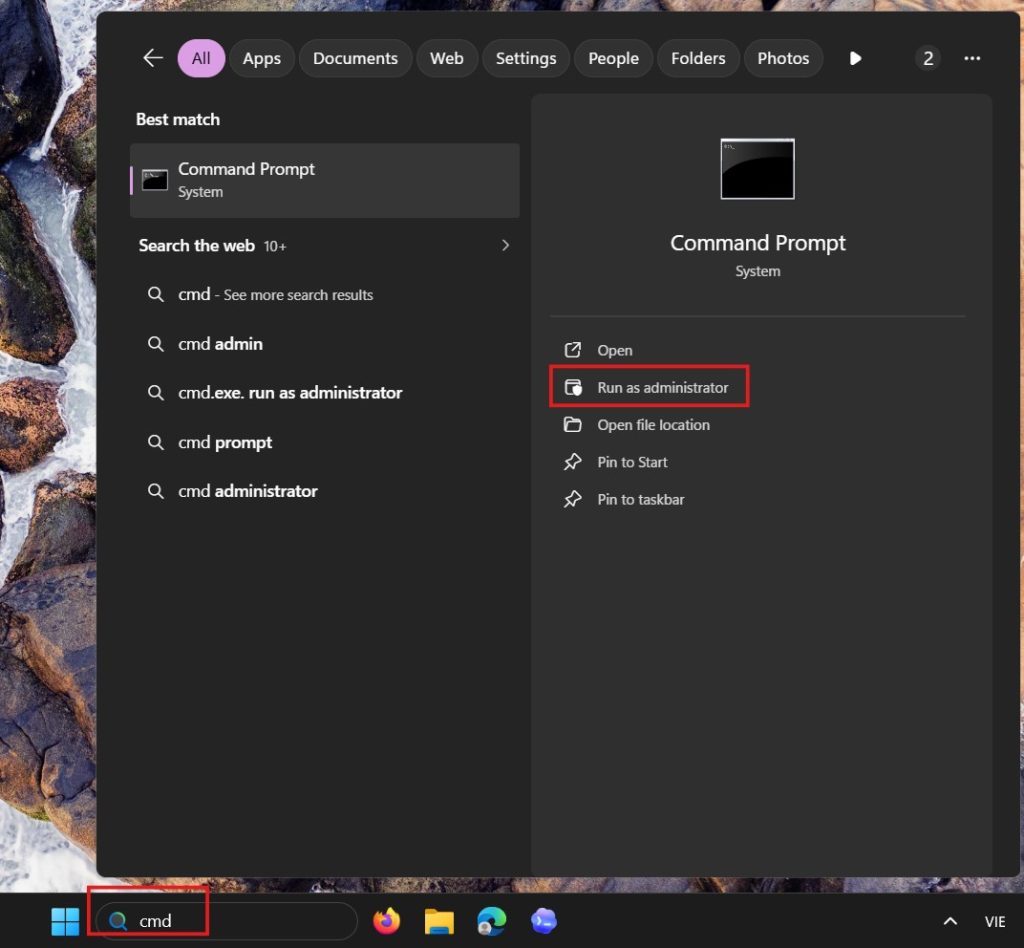
Bước 1: Nhấn phím Windows, gõ cmd và chọn Run as administrator.
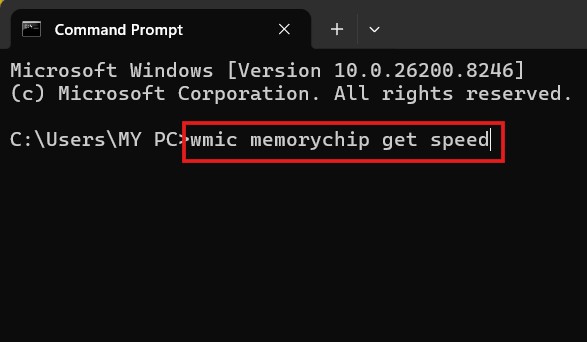
Bước 2: Nhập dòng lệnh sau và nhấn Enter:
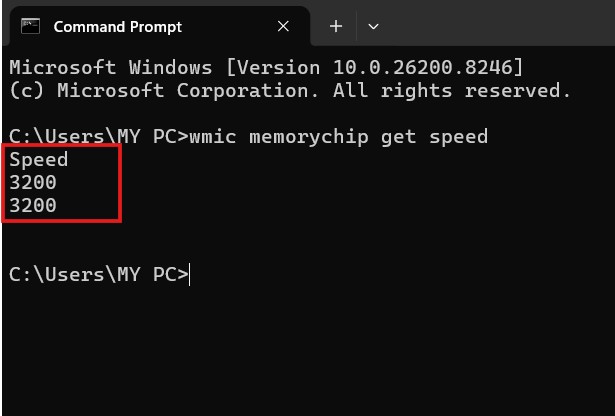
wmic memorychip get speed
Bước 3: Hệ thống sẽ liệt kê tốc độ bus của từng thanh RAM đang cắm trên mainboard. Nếu bạn cắm 2 thanh, kết quả sẽ hiện ra 2 dòng thông số tương ứng.
Đây là phương pháp “tận gốc” nhất, giúp bạn biết được phần cứng thực tế và cấu hình XMP (ép xung RAM) đã được kích hoạt hay chưa.
Bước 1: Khởi động lại máy tính.
Bước 2: Nhấn liên tục phím truy cập BIOS (thường là F2, Del, F10 hoặc Esc tùy dòng máy).
Bước 3: Tìm đến các mục như Memory Information, DRAM Status hoặc Overclocking. Tại đây, bus RAM và điện áp sẽ được hiển thị đầy đủ nhất.
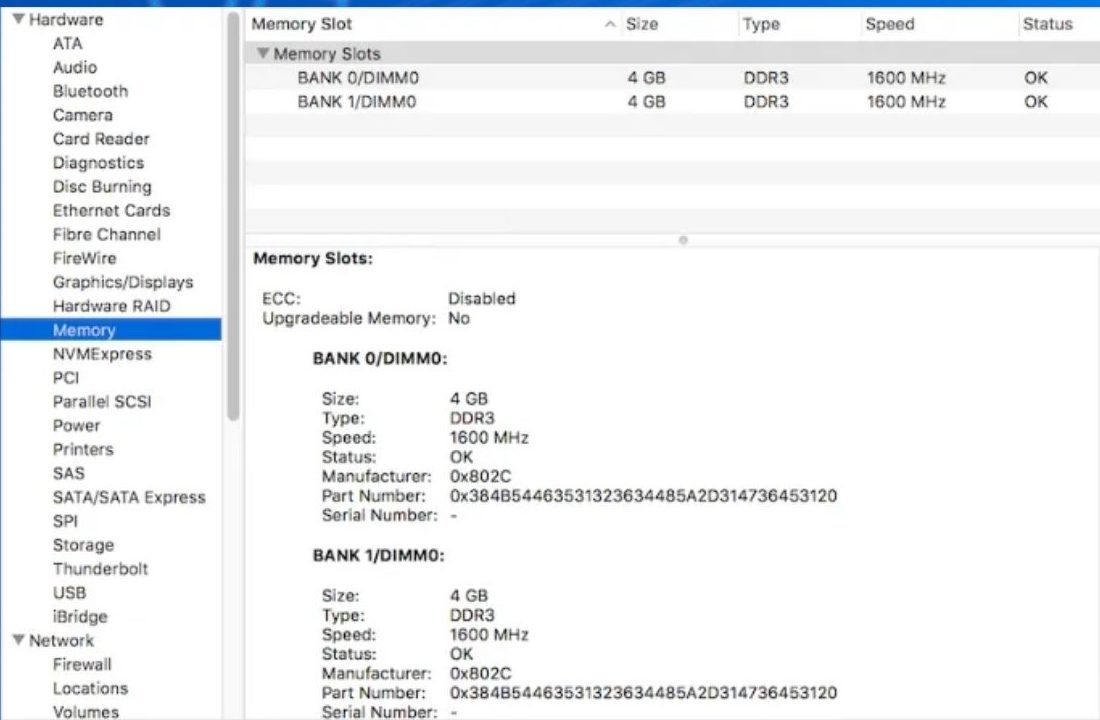
Trong quá trình thực hiện, bạn có thể gặp một số thắc mắc sau:
Tại sao bus RAM hiển thị thấp hơn quảng cáo? Có thể do bạn chưa bật tính năng XMP (Extreme Memory Profile) trong BIOS hoặc Mainboard/CPU của bạn giới hạn mức bus thấp hơn.
Sự khác nhau giữa các công cụ: Task Manager thường làm tròn số, trong khi CPU-Z cho thông số kỹ thuật thực tế (cần nhân đôi). BIOS luôn là nơi cung cấp dữ liệu gốc chuẩn nhất.
Lắp 2 thanh RAM khác bus: Hệ thống sẽ tự động hạ bus của thanh cao hơn xuống bằng với thanh có bus thấp nhất để đảm bảo tính ổn định.
Tổng kết:
Việc kiểm tra bus RAM thường xuyên giúp bạn kiểm soát tốt hiệu năng máy tính và đưa ra quyết định nâng cấp chính xác. Hy vọng 4 cách trên sẽ giúp bạn làm chủ thiết bị của mình một cách dễ dàng hơn!
Có thể bạn quan tâm:

 CPU
CPU
 RAM
RAM
 Màn Hình
 ROM
ROM
Liên hệ
 CPU
RAM
Màn Hình
ROM
CPU
RAM
Màn Hình
ROM

 CPU
RAM
Màn Hình
ROM
CPU
RAM
Màn Hình
ROM

 CPU
RAM
Màn Hình
ROM
CPU
RAM
Màn Hình
ROM
 CPU
RAM
Màn Hình
ROM
CPU
RAM
Màn Hình
ROM
Câu này không có câu trả lời cố định. Muốn biết sự kiện 1000 khách cần bao nhiêu quầy check in, phải tính từ bốn

Sơ đồ bố trí cổng check in sự kiện không ùn tắc Trước giờ G, cổng chính của hội nghị đã có khoảng 120 người

Check in sự kiện bằng QR code cho gần 500 khách tại Family Day: 2 cổng, 4 nhân sự quét, cao điểm 7h30 đến 8h30.

Thuê Laptop Có Windows Và Office 365 Bản Quyền Tại Laptop SGN Khi thuê laptop để làm việc, học tập, đào tạo nhân sự hay


