







VIBE 2026 tại SECC: Góc nhìn thực tế và lịch VIBE 2027
VIBE 2026 tại SECC: Một vòng triển lãm và góc nhìn từ Laptop SGN Sự kiện VIBE 2026 là gì? Diễn ra từ ngày 30/09


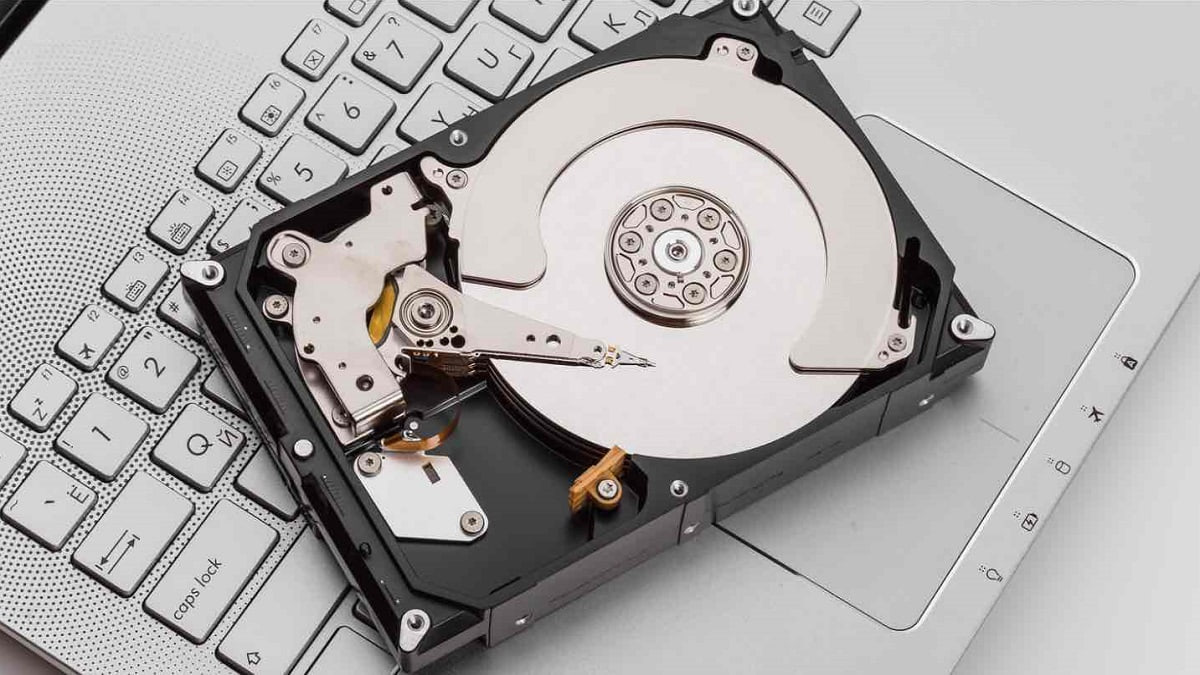
Khi mua một chiếc máy tính, dù là máy mới 100% hay máy qua sử dụng (Like New), việc kiểm tra ổ cứng laptop là bước quan trọng nhất để đảm bảo dữ liệu của bạn luôn an toàn. Ổ cứng là “trái tim” lưu trữ, nếu nó gặp vấn đề, hiệu suất làm việc sẽ giảm sút nghiêm trọng.
Trong bài viết này, Laptop SGN sẽ hướng dẫn bạn những cách kiểm tra tình trạng ổ cứng nhanh chóng và chuyên nghiệp nhất.
Việc chủ động kiểm tra sức khỏe ổ cứng mang lại nhiều lợi ích thiết thực:
Xác định độ mới của máy: Biết được ổ cứng đã hoạt động bao nhiêu giờ, từ đó đoán được máy thực sự mới hay đã qua sử dụng lâu ngày.
Bảo vệ dữ liệu: Phát hiện sớm các dấu hiệu “bad sector” để kịp thời sao lưu dữ liệu quan trọng trước khi ổ cứng hỏng hoàn toàn.
Tối ưu tốc độ: Ổ cứng quá cũ hoặc bị lỗi sẽ khiến máy chạy chậm, treo máy hoặc gặp lỗi màn hình xanh.
An tâm khi mua hàng: Đặc biệt khi mua laptop cũ, việc kiểm tra thông số giúp bạn định giá máy chính xác hơn.
Dưới đây là 3 phương pháp phổ biến nhất mà các kỹ thuật viên tại Laptop SGN thường xuyên sử dụng:
CrystalDiskInfo là phần mềm mã nguồn mở miễn phí giúp bạn kiểm tra tình trạng ổ cứng dễ dàng:
Bước 1: Tải và cài đặt phần mềm từ trang chủ CrystalMark.
Bước 2: Khởi động phần mềm và quan sát các thông số:
Health Status: Màu xanh là tốt, vàng là cảnh báo, đỏ là nguy hiểm.
Power On Count: Số lần bật máy.
Power On Hours: Số giờ ổ cứng hoạt động.
Nếu là ổ cứng mới thì hai chỉ số này thường bằng 0 hoặc rất thấp. Ổ cứng cũ sẽ có giá trị lớn hơn 0.
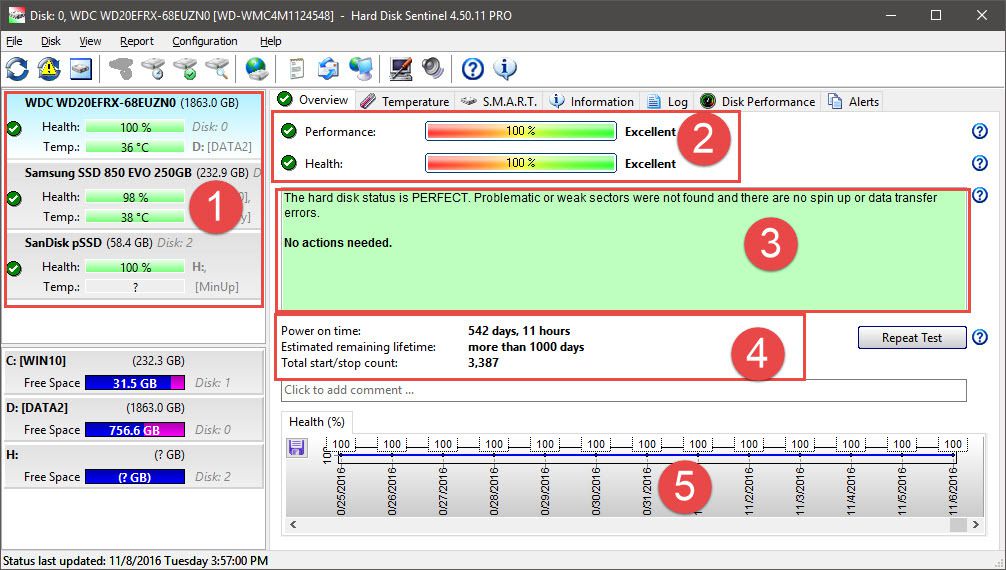
Tương tự CrystalDiskInfo, Hard Disk Sentinel cung cấp cái nhìn chi tiết về tình trạng ổ cứng:
Power On Times: Thời gian hoạt động (ngày và giờ).
Total Start/Stop: Tổng số lần khởi động/dừng.
Ổ cứng mới thường có Power On Times thấp (dưới 1000 ngày) và Total Start/Stop dưới 500 lần. Ngược lại là ổ cứng đã qua sử dụng lâu ngày.
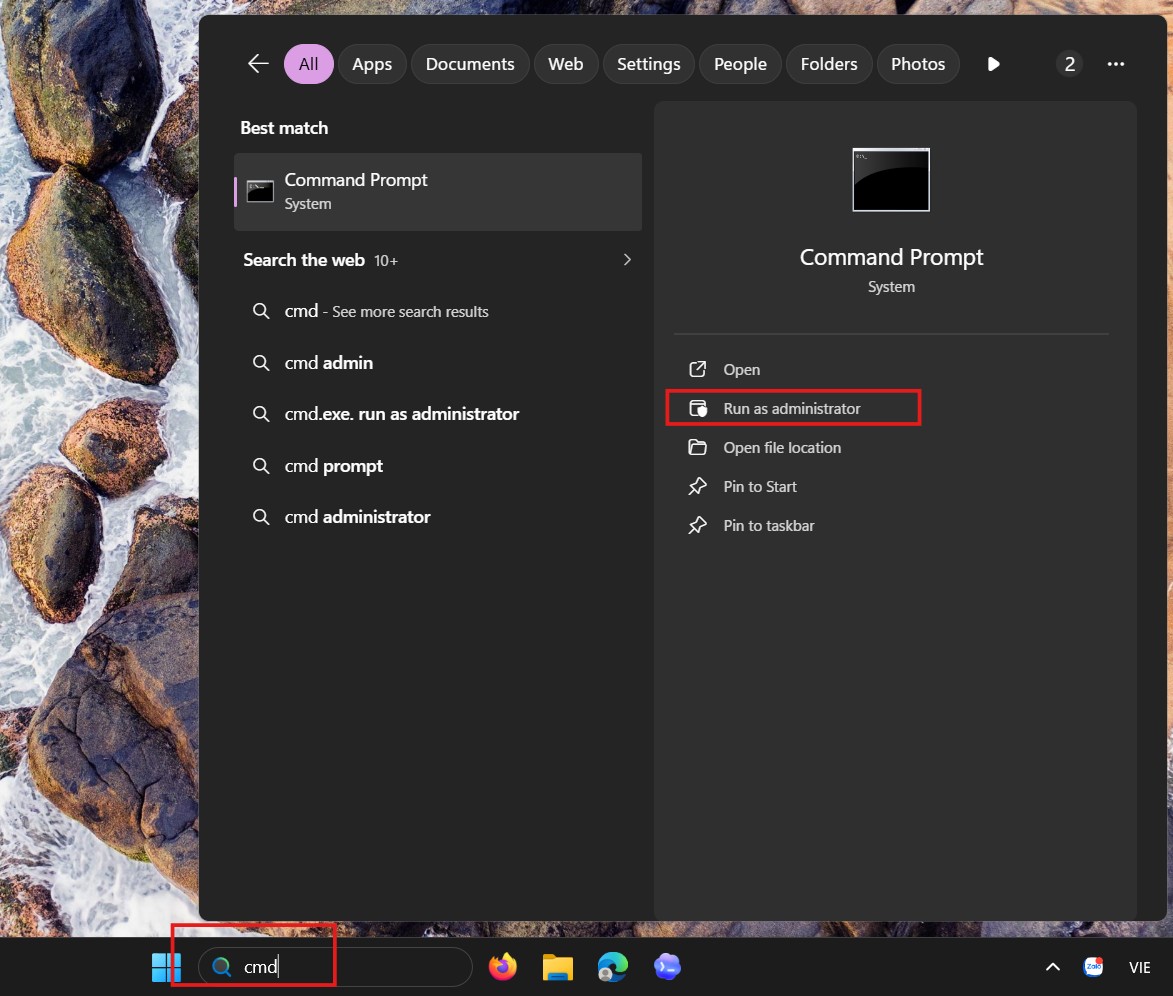
Bạn có thể sử dụng công cụ kiểm tra file hệ thống có sẵn trên Windows để đánh giá độ mới cũ của ổ cứng:
Bước 1: Gõ cmd vào Menu Search, nhấn chuột phải chọn Run as Administrator.
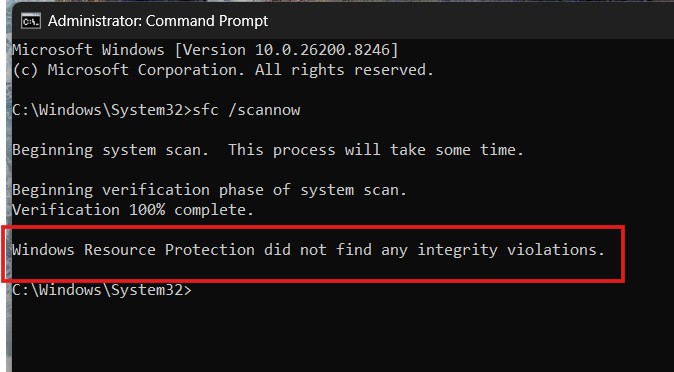
Bước 2: Trong cửa sổ Command Prompt, gõ lệnh sfc /scannow và nhấn Enter.
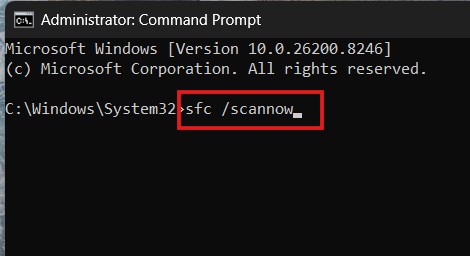
Bước 3: Chờ quá trình quét hoàn tất:
Nếu hiện: Windows Resource Protection found corrupt files but was unable to repair some of them -> Ổ cứng có thể đã qua sử dụng hoặc bị lỗi.
Nếu hiện: Windows Resource Protection did not find any integrity violations -> Ổ cứng không có vấn đề gì và có thể là ổ cứng mới.
Khi thực hiện kiểm tra ổ cứng laptop, bạn cần lưu ý một số điểm sau để có kết quả khách quan nhất:
Nhiệt độ ổ cứng: Nhiệt độ lý tưởng là từ 30°C – 45°C. Nếu vượt quá 55°C thường xuyên, ổ cứng sẽ rất nhanh hỏng.
Tiếng động lạ: Nếu ổ cứng HDD phát ra tiếng kêu “cạch cạch”, đó là dấu hiệu hỏng cơ học, phần mềm đôi khi không báo hết được.
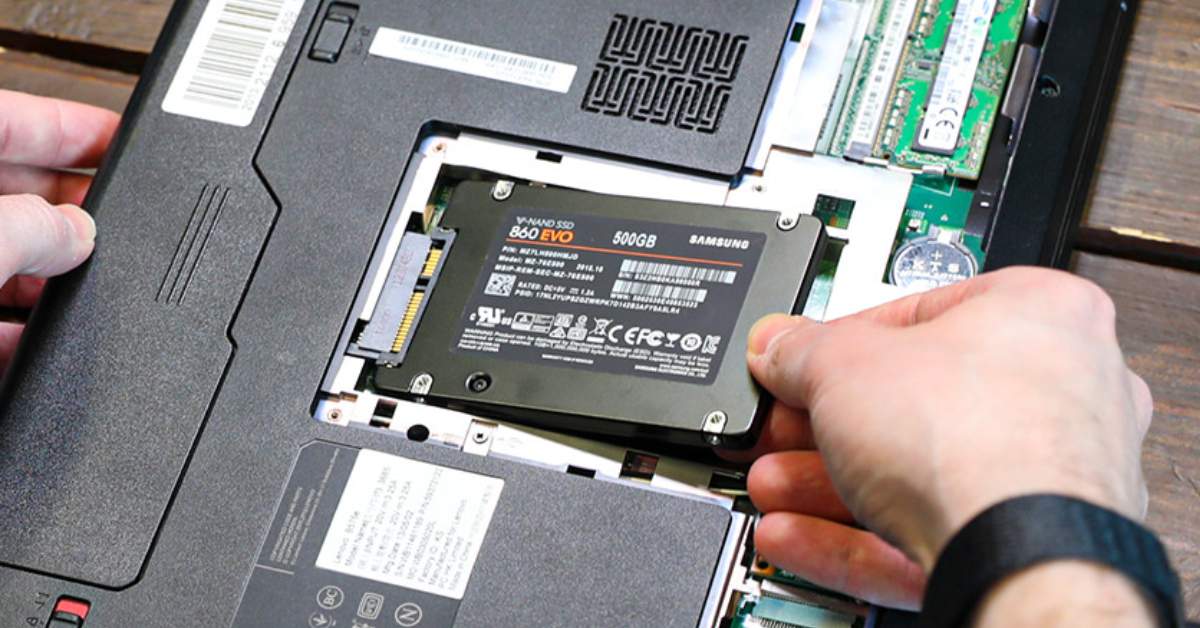
Ổ cứng SSD và HDD: SSD có tuổi thọ tính theo dung lượng ghi (TBW), trong khi HDD tính theo vòng quay và cơ học. Hãy ưu tiên chọn máy trang bị SSD để có tốc độ tốt nhất.
![Cách kiểm tra ổ cứng laptop mới hay cũ chính xác và dễ dàng nhất [2026]](https://laptopsgn.com/wp-content/uploads/2026/05/kiem-tra-o-cung-laptop-moi-hay-cu-7-1024x576.jpg)
Việc nâng cấp phụ thuộc vào nhu cầu thực tế:
Máy khởi động chậm (quá 30 giây).
Cần thêm dung lượng lưu trữ dữ liệu.
Muốn tiết kiệm pin hơn (SSD tiết kiệm điện hơn HDD).
Thường xuyên dùng ứng dụng nặng như đồ họa, chơi game.
Nếu kết quả kiểm tra ổ cứng laptop của bạn cho thấy sức khỏe yếu, hoặc dung lượng hiện tại không đủ đáp ứng nhu cầu công việc, việc nâng cấp là giải pháp tối ưu.
Tại Laptop SGN, chúng tôi cam kết:
Linh kiện chính hãng: Chỉ sử dụng SSD từ các thương hiệu lớn như Samsung, Kingston, Crucial…
Lấy liền trong ngày: Quy trình thay thế và cài đặt hệ điều hành chỉ mất từ 30 – 45 phút.
Hỗ trợ sao lưu: Đảm bảo dữ liệu cũ của khách hàng được chuyển sang ổ mới vẹn toàn.
Bảo hành dài hạn: Chế độ bảo hành lỗi 1 đổi 1 giúp khách hàng hoàn toàn yên tâm sử dụng.
Hy vọng với hướng dẫn trên, bạn đã biết cách tự mình kiểm tra ổ cứng laptop một cách tự tin nhất. Đừng để đến khi máy không khởi động được mới quan tâm đến sức khỏe ổ cứng.
Nếu kết quả kiểm tra cho thấy ổ cứng đã xuống cấp, hoặc đơn giản là bạn đang cần nâng cấp ổ cứng SSD để tăng tốc khởi động, mở rộng bộ nhớ RAM để xử lý đa nhiệm mượt mà hơn, hãy ghé ngay Laptop SGN.
Thông tin liên hệ Laptop SGN:
Địa chỉ: 50C Trần Khắc Chân, Phường Cầu Kiệu, Tp. Hồ Chí Minh
Hotline: 0906 961 347
Fanpage: Laptop SGN
Có thể bạn quan tâm:

 CPU
CPU
 RAM
RAM
 Màn Hình
 ROM
ROM
Liên hệ
 CPU
RAM
Màn Hình
ROM
CPU
RAM
Màn Hình
ROM

 CPU
RAM
Màn Hình
ROM
CPU
RAM
Màn Hình
ROM

 CPU
RAM
Màn Hình
ROM
CPU
RAM
Màn Hình
ROM
 CPU
RAM
Màn Hình
ROM
CPU
RAM
Màn Hình
ROM
VIBE 2026 tại SECC: Một vòng triển lãm và góc nhìn từ Laptop SGN Sự kiện VIBE 2026 là gì? Diễn ra từ ngày 30/09
Checklist Khi Đi Thuê Laptop: 8 Điều Nên Kiểm Tra Trước Khi Nhận Máy Thuê laptop nghe thì đơn giản: chọn cấu hình, thanh toán

Câu này không có câu trả lời cố định. Muốn biết sự kiện 1000 khách cần bao nhiêu quầy check in, phải tính từ bốn

Sơ đồ bố trí cổng check in sự kiện không ùn tắc Trước giờ G, cổng chính của hội nghị đã có khoảng 120 người


