



Checklist Thuê Laptop: 8 Điều Cần Kiểm Tra Trước Khi Nhận Máy | Laptop SGN
Checklist Khi Đi Thuê Laptop: 8 Điều Nên Kiểm Tra Trước Khi Nhận Máy Thuê laptop nghe thì đơn giản: chọn cấu hình, thanh toán


Khi mua laptop cũ, nhiều người thường chú ý CPU, RAM, SSD, ngoại hình và pin nhưng lại chỉ nhìn màn hình qua loa. Đây là sai lầm khá phổ biến, vì màn hình là bộ phận bạn nhìn vào mỗi ngày và chi phí thay thế không hề rẻ. Một chiếc máy cấu hình tốt nhưng màn hình có điểm chết, ám vàng, sọc nhẹ hoặc hở sáng nặng sẽ rất khó chịu khi học tập, làm việc văn phòng, thiết kế cơ bản hay xem nội dung.
Kiểm tra màn hình laptop cũ không quá phức tạp. Bạn chỉ cần dành 5-10 phút, mở các nền màu đơn sắc, quan sát nhiều góc nhìn và thử thay đổi độ sáng. Nếu kiểm tra kỹ ngay từ đầu, bạn sẽ tránh được tình trạng mua về mới phát hiện màn hình có lỗi, sau đó phải thương lượng bảo hành hoặc mất thêm chi phí sửa chữa.
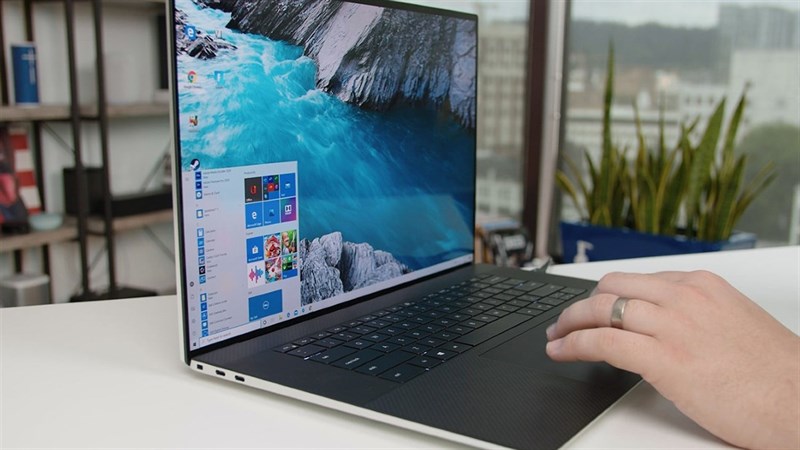
Trước khi bắt đầu, bạn cần nhận diện được các lỗi phổ biến khi kiểm tra màn hình máy tính cũ:
Điểm chết (Dead Pixel): Những chấm màu cố định (đen, trắng hoặc đỏ/xanh) không thay đổi theo hình ảnh. Lỗi này thường do nhà sản xuất hoặc tác động vật lý.
Màn hình bị bóng mờ (Burn-in): Thường gặp trên màn hình AMOLED, hình ảnh cũ bị lưu lại vĩnh viễn dưới dạng bóng mờ, gây sai lệch màu sắc.
Lỗi sọc màn hình: Các đường kẻ ngang, dọc do hỏng cáp, lỗi chip VGA hoặc panel màn hình.
Lỗi nhiễu/nháy màn hình: Hình ảnh bị rung, nhiễu khi di chuyển chuột hoặc thay đổi góc gập mở máy.
Hở sáng (Light Bleeding): Ánh sáng lọt ra từ các cạnh viền khi hiển thị nền tối.
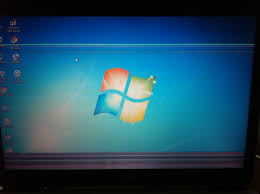
Hãy lau sạch bề mặt và nhìn nghiêng các góc để xem màn hình có bị trầy xước sâu, bầm tím hay có bụi lọt vào trong lớp tấm nền hay không.
Cách nhanh nhất để kiểm tra màn hình máy tính cũ là sử dụng các công cụ trực tuyến như Myscreenchecker hoặc phần mềm Dead Pixel Tester.
Mở nền trắng để xem ám màu, vùng tối và bụi trong màn hình.
Mở nền đen để kiểm tra hở sáng, điểm sáng và vùng sáng bất thường.
Mở nền đỏ, xanh lá, xanh dương để dò điểm chết hoặc điểm kẹt màu.
![Cách kiểm tra màn hình laptop cũ: điểm chết, ám màu, sọc màn hình [2026]](https://laptopsgn.com/wp-content/uploads/2026/04/cach-kiem-tra-man-hinh-laptop-cu-4-1.jpg)
Vừa quan sát màn hình, vừa thử gập mở máy chậm rãi ở nhiều góc độ.
Nếu màn hình bị nhảy hình, sọc hoặc tắt ngủm khi cử động bản lề, chứng tỏ cáp màn hình đang gặp vấn đề nghiêm trọng.
![Cách kiểm tra màn hình laptop cũ: điểm chết, ám màu, sọc màn hình [2026]](https://laptopsgn.com/wp-content/uploads/2026/04/cach-kiem-tra-man-hinh-laptop-cu-5.jpg)
Nếu bạn mua máy để làm việc chuyên nghiệp, hãy kiểm tra kỹ:
Tần số quét (Hz): Đảm bảo màn hình hiển thị mượt mà, không có hiện tượng xé hình.
Dải màu: So sánh với một màn hình chuẩn để chắc chắn màu sắc không bị sai lệch quá nhiều.
Nếu điểm chết nằm sát mép, máy còn tốt và giá giảm hợp lý, bạn có thể cân nhắc. Nếu điểm chết nằm giữa màn hình hoặc có nhiều điểm chết, nên chọn máy khác.
Ám nhẹ đôi khi có thể cân chỉnh màu, nhưng ám nặng do tấm nền xuống cấp thì khó xử lý triệt để. Khi mua laptop cũ, tốt nhất nên chọn màn hình hiển thị đều ngay từ đầu.
Không nên nếu sọc rõ, kéo dài hoặc xuất hiện cả trong BIOS. Lỗi có thể liên quan đến panel, cáp màn hình hoặc GPU, chi phí sửa không chắc rẻ.
Thông thường chỉ cần 5-10 phút nếu bạn chuẩn bị sẵn ảnh nền màu hoặc website test màn hình. Đây là bước nhỏ nhưng giúp tránh nhiều rủi ro.
Kiểm tra màn hình laptop cũ giúp bạn phát hiện sớm điểm chết, ám màu, sọc màn hình, hở sáng và lỗi cáp màn hình. Đây đều là những lỗi ảnh hưởng trực tiếp đến trải nghiệm sử dụng và có thể tốn chi phí nếu phải thay thế sau khi mua.
Nếu bạn không quen test máy, hãy chọn nơi bán laptop cũ có kiểm tra kỹ, bảo hành rõ ràng và cho đổi trả trong thời gian đầu. Với các lỗi màn hình, càng phát hiện sớm càng dễ xử lý.
Việc tự kiểm tra màn hình laptop cũ là cần thiết, nhưng chọn một đơn vị bán hàng có tâm sẽ giúp bạn yên tâm gấp bội. Tại Laptop SGN, mọi chiếc máy đều trải qua quy trình test nghiêm ngặt:
Test điểm chết bằng phần mềm chuyên dụng.
Kiểm tra độ sáng và độ phủ màu thực tế.
Bản lề và cáp màn hình được kiểm tra gập mở ít nhất 50 lần trước khi giao khách.
Liên hệ ngay để được tư vấn:
Địa chỉ: 50C Trần Khắc Chân, Phường Cầu Kiệu, TP.HCM.
Hotline/Zalo: 0906 96 1347.
Fanpage: Laptop SGN
Laptop SGN – Chất lượng tạo nên niềm tin!
Có thể bạn quan tâm:

 CPU
CPU
 RAM
RAM
 Màn Hình
 ROM
ROM
Liên hệ
 CPU
RAM
Màn Hình
ROM
CPU
RAM
Màn Hình
ROM

 CPU
RAM
Màn Hình
ROM
CPU
RAM
Màn Hình
ROM

 CPU
RAM
Màn Hình
ROM
CPU
RAM
Màn Hình
ROM
 CPU
RAM
Màn Hình
ROM
CPU
RAM
Màn Hình
ROM
Checklist Khi Đi Thuê Laptop: 8 Điều Nên Kiểm Tra Trước Khi Nhận Máy Thuê laptop nghe thì đơn giản: chọn cấu hình, thanh toán
Cài Windows 11 Không Thấy Ổ Cứng? Cách Dùng Intel VMD Driver Để Nhận SSD Khi cài lại Windows 11, có một lỗi khá phổ

Thuê Laptop Doanh Nghiệp Tại TPHCM – Giải Pháp Linh Hoạt Cho Công Ty Trong nhịp sống và làm việc hiện đại, nhu cầu sử
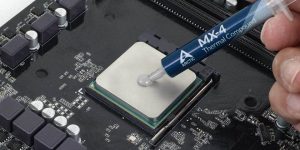
Keo tản nhiệt là gì và vì sao chỉ một lớp keo mỏng lại có thể ảnh hưởng trực tiếp đến nhiệt độ CPU, GPU,