



Cài Windows 11 Không Thấy Ổ Cứng? Cách Dùng Intel VMD Driver
Cài Windows 11 Không Thấy Ổ Cứng? Cách Dùng Intel VMD Driver Để Nhận SSD Khi cài lại Windows 11, có một lỗi khá phổ


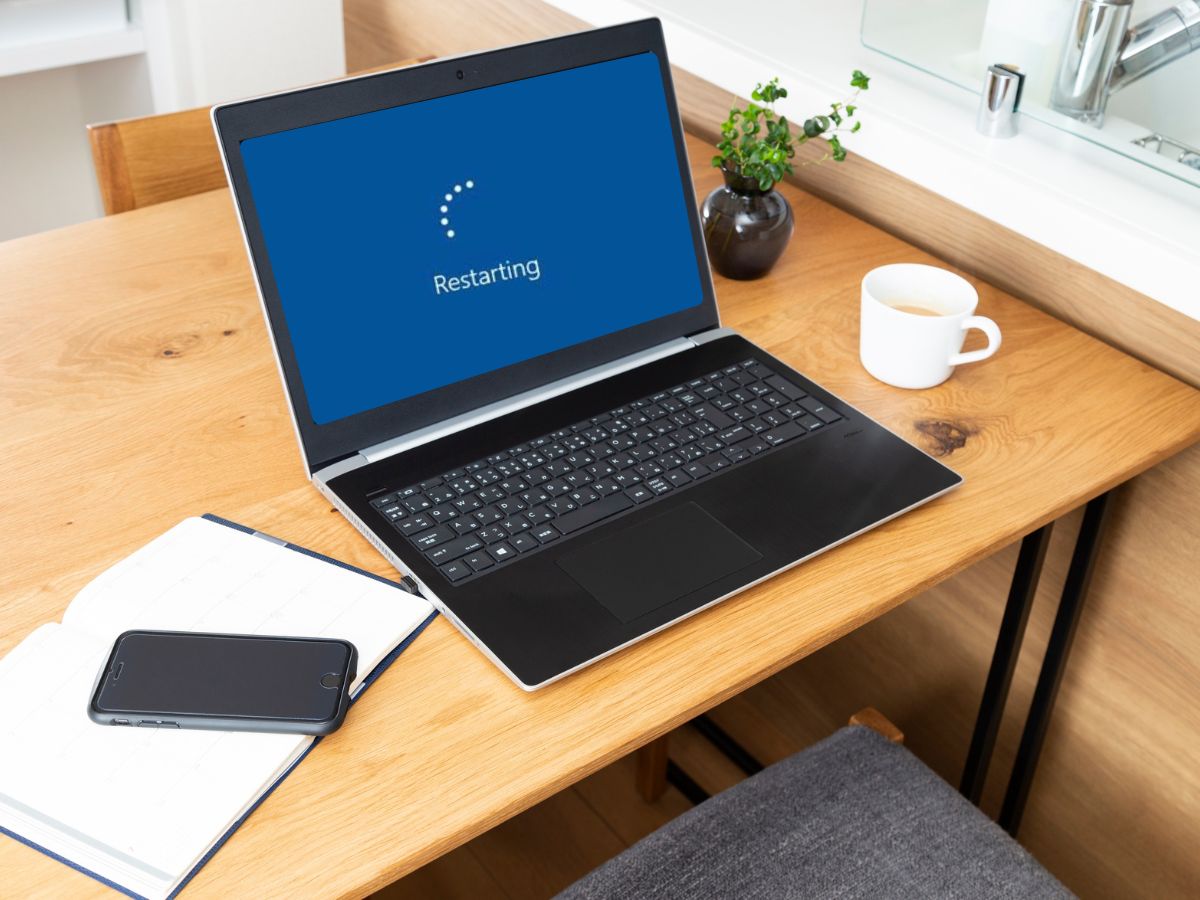
Laptop bị treo Restarting là lỗi khá phổ biến khiến máy tính đứng yên ở màn hình khởi động lại và không thể truy cập vào Windows. Tình trạng này có thể xuất phát từ lỗi phần mềm, driver hoặc phần cứng. Trong bài viết này, Laptop SGN sẽ giúp bạn hiểu rõ nguyên nhân và hướng dẫn các cách khắc phục hiệu quả nhất tại nhà.
Tình trạng laptop bị treo Restarting là hiện tượng thiết bị đứng yên ở màn hình khởi động lại, chỉ hiển thị dòng chữ “Restarting” kèm biểu tượng vòng xoay. Thông thường, quá trình này chỉ mất từ 30 giây đến 2 phút. Nếu màn hình giữ nguyên trạng thái đó quá 15-20 phút mà không có tiến triển, chắc chắn máy bạn đã gặp sự cố.
Lúc này, mọi thao tác trên bàn phím hay chuột đều không có phản hồi. Bạn sẽ thấy máy bắt đầu nóng lên do các tiến trình ngầm đang bị xung đột và “ngốn” tài nguyên hệ thống.
Đây là nhóm nguyên nhân phổ biến nhất, chiếm đến 80% các trường hợp:

Nếu lỗi không nằm ở phần mềm, bạn hãy kiểm tra các linh kiện bên trong:
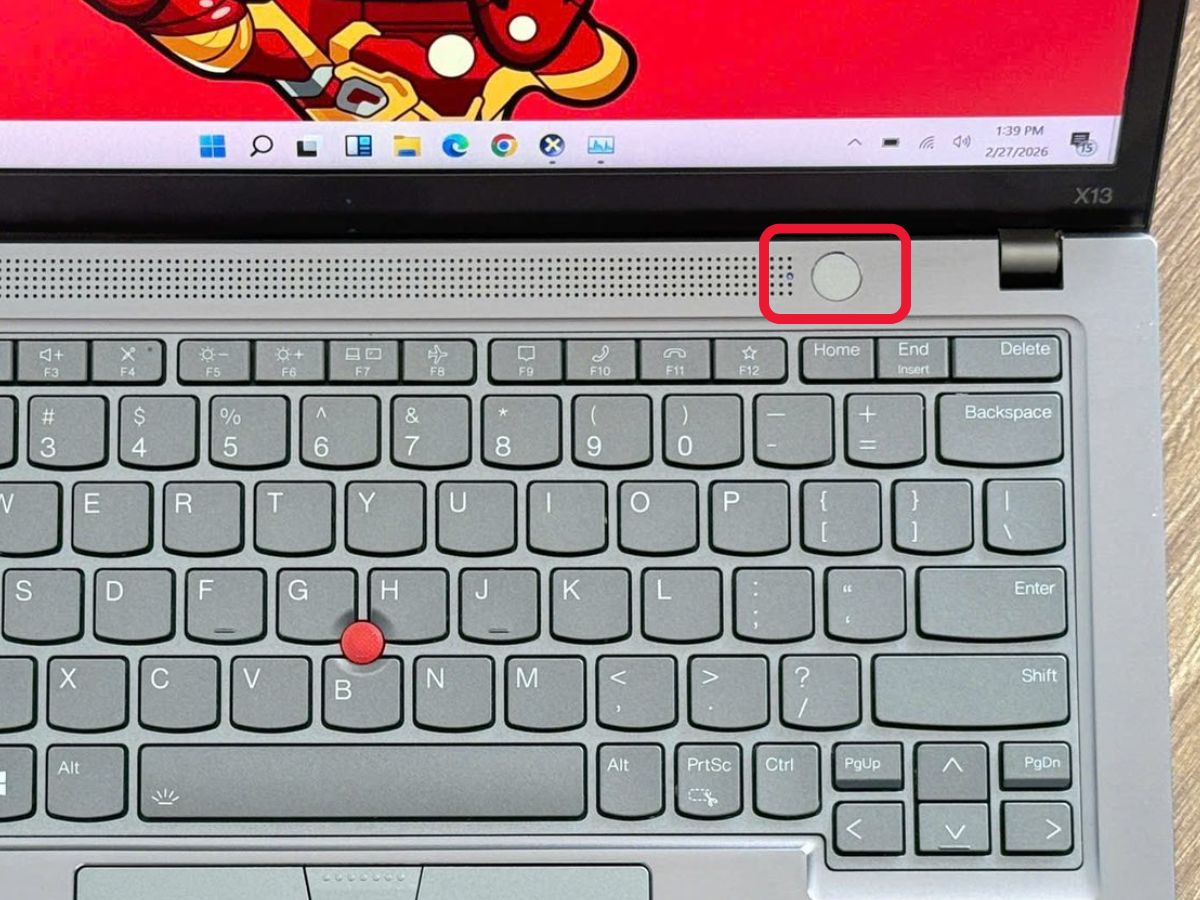
Đây là cách “chữa cháy” nhanh nhất. Hãy nhấn và giữ nút nguồn vật lý trên máy từ 10 – 15 giây cho đến khi đèn nguồn tắt hẳn. Sau đó, đợi khoảng 30 giây để điện tích thoát hết rồi mới bật máy trở lại.
Lưu ý: Chỉ dùng cách này khi máy hoàn toàn không phản hồi, tránh lạm dụng vì có thể gây hại cho ổ cứng HDD.
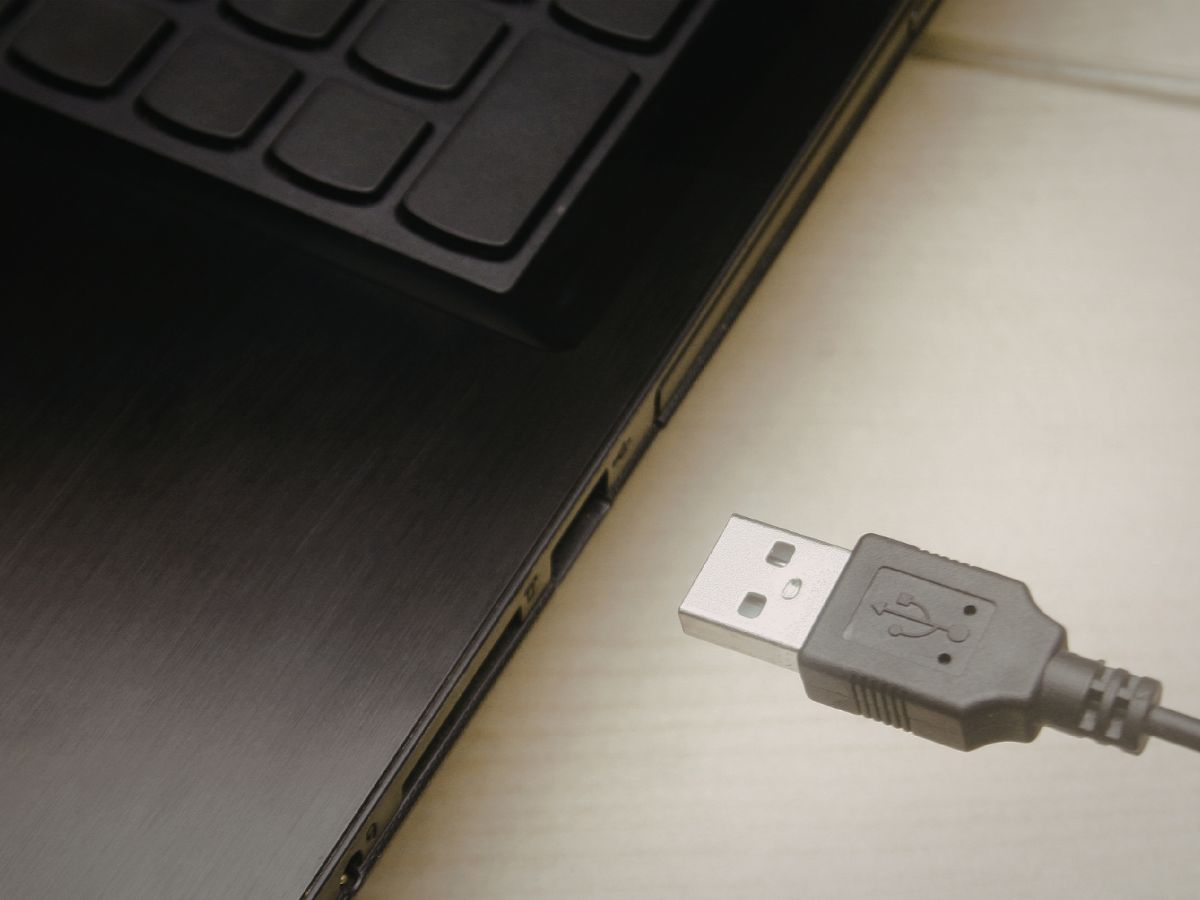
Đôi khi, một chiếc USB bị lỗi hoặc ổ cứng di động đang kết nối có thể gây xung đột quá trình nạp driver lúc khởi động.
Hãy rút toàn bộ chuột, bàn phím rời, tai nghe và USB ra khỏi máy, sau đó thực hiện lại việc khởi động.
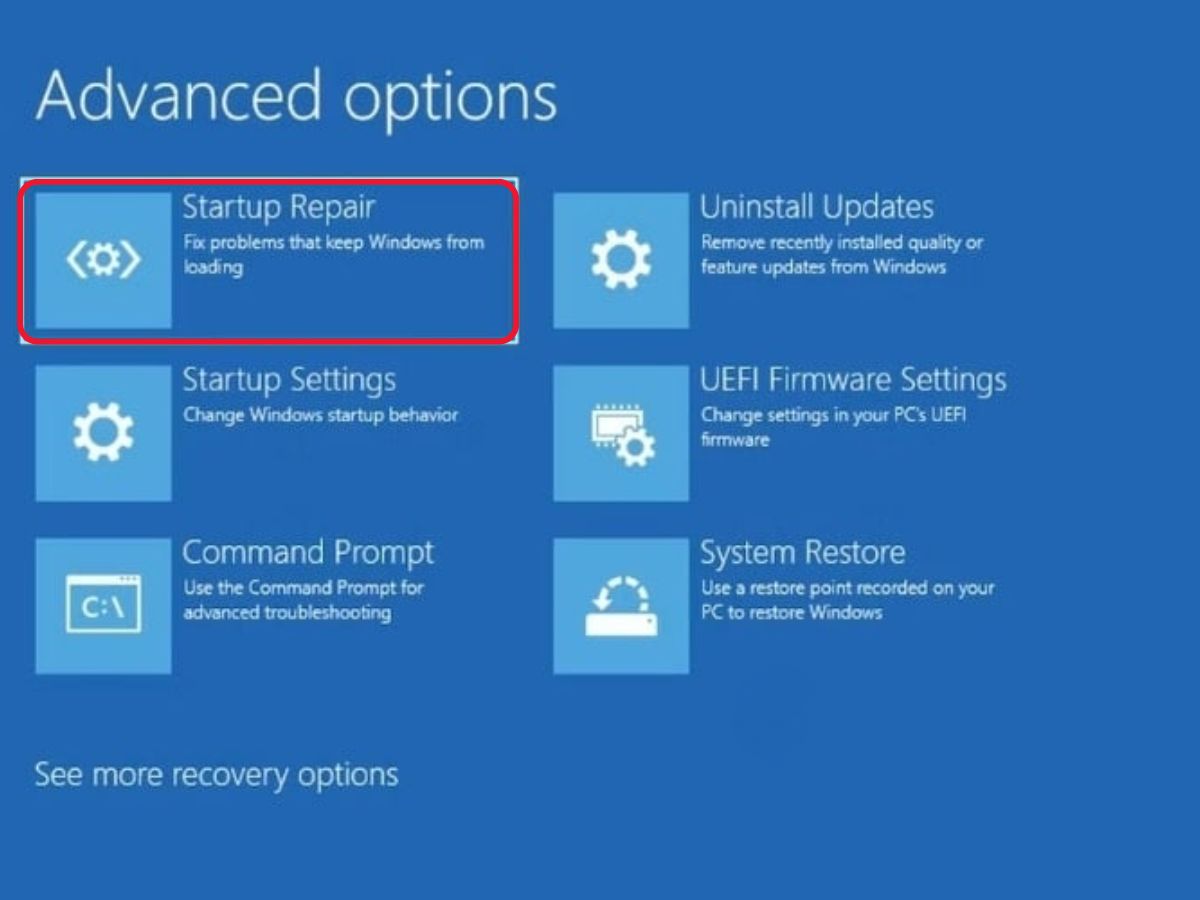
Khi máy không thể vào Windows bình thường, bạn có thể tận dụng tính năng tự sửa lỗi của hệ thống:
Nhấn giữ nút nguồn để tắt máy.
Bật máy và tắt giữa chừng khi logo Windows xuất hiện.
Lặp lại thao tác này 3 lần.
Ở lần khởi động tiếp theo, hệ thống sẽ mở chế độ Preparing Automatic Repair.
Sau đó chọn > Troubleshoot > Advanced options > Startup Repair.
Lưu ý: Hệ thống sẽ tự quét và sửa các tệp tin lỗi. Quá trình này có thể mất từ 5 – 30 phút tùy tình trạng máy, bạn nên kiên nhẫn chờ đợi.
Safe Mode là chế độ khởi động Windows với các driver cơ bản nhất.
Các bước thực hiện:
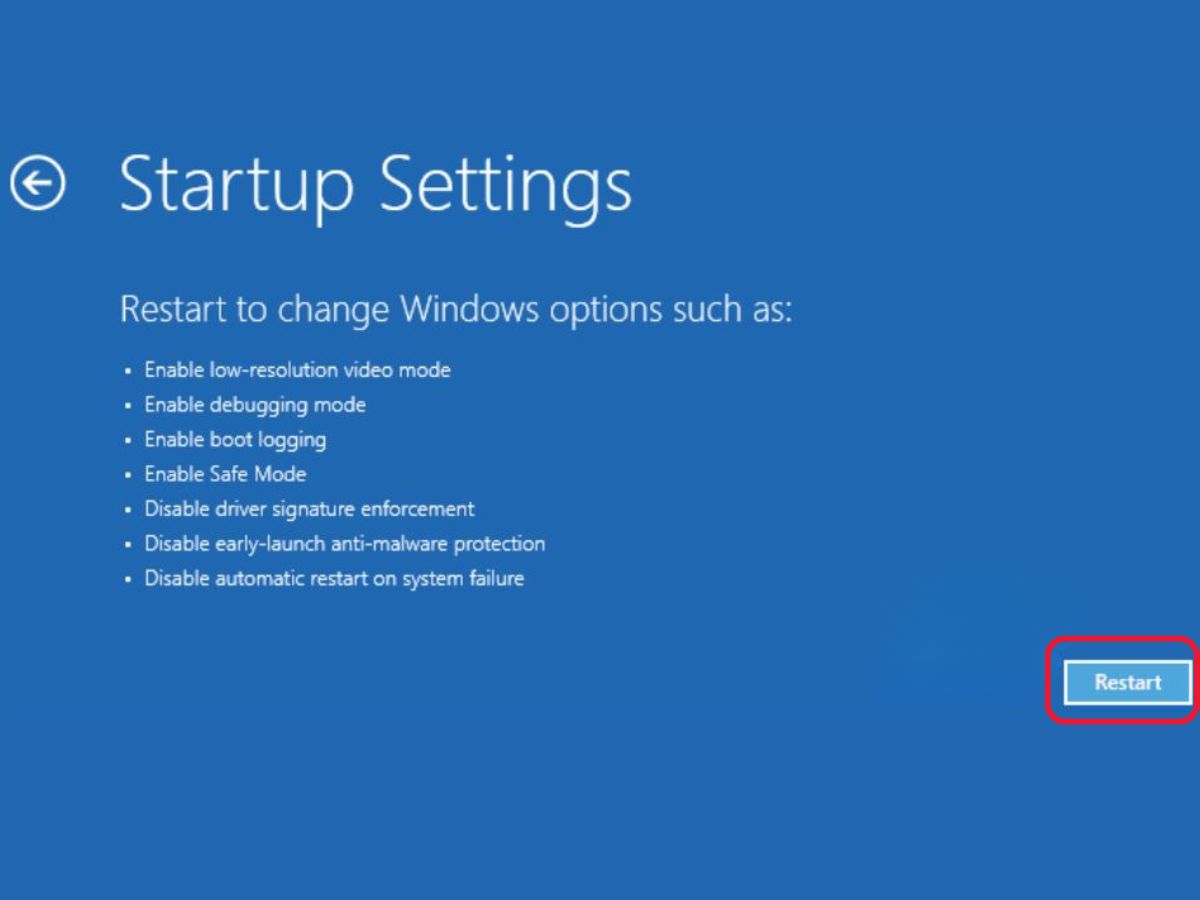
Vào Advanced Options.
Chọn Startup Settings.
Nhấn Restart.
Chọn phím F4 để vào Safe Mode.
Tại đây, hãy thử gỡ bỏ những phần mềm hoặc driver bạn vừa cài đặt trước khi máy bị lỗi.
Nếu máy bạn có tạo các điểm khôi phục, hãy tận dụng nó. Cách này sẽ đưa máy về trạng thái hoạt động hoàn hảo ở quá khứ mà không làm mất ảnh hay tài liệu cá nhân của bạn.
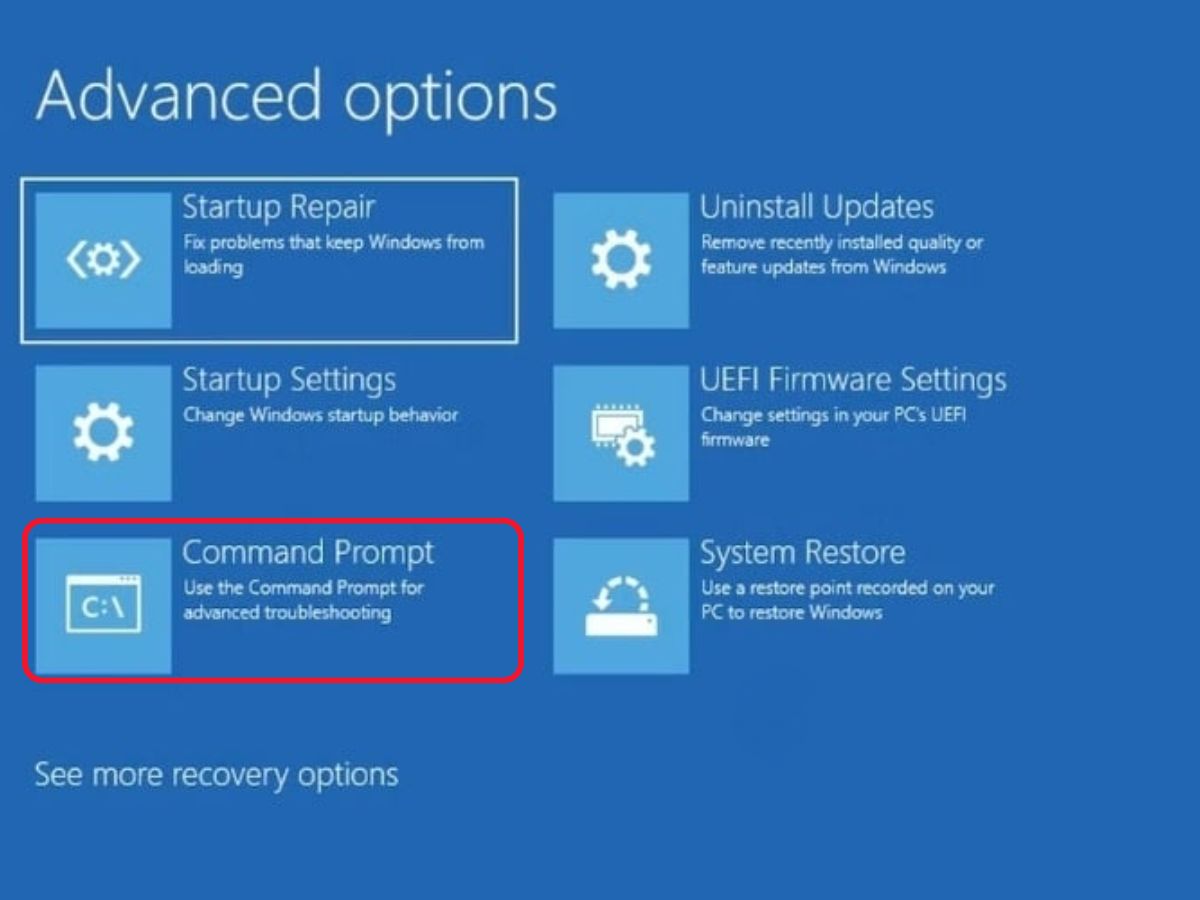
– Truy cập Advanced options (như cách 3) > Chọn System Restore.
– Nhập tài khoản và mật khẩu laptop của bạn
– Chọn thời gian muốn khôi phục
Nếu bạn rành kỹ thuật một chút, hãy dùng lệnh để kiểm tra “sức khỏe” hệ thống:
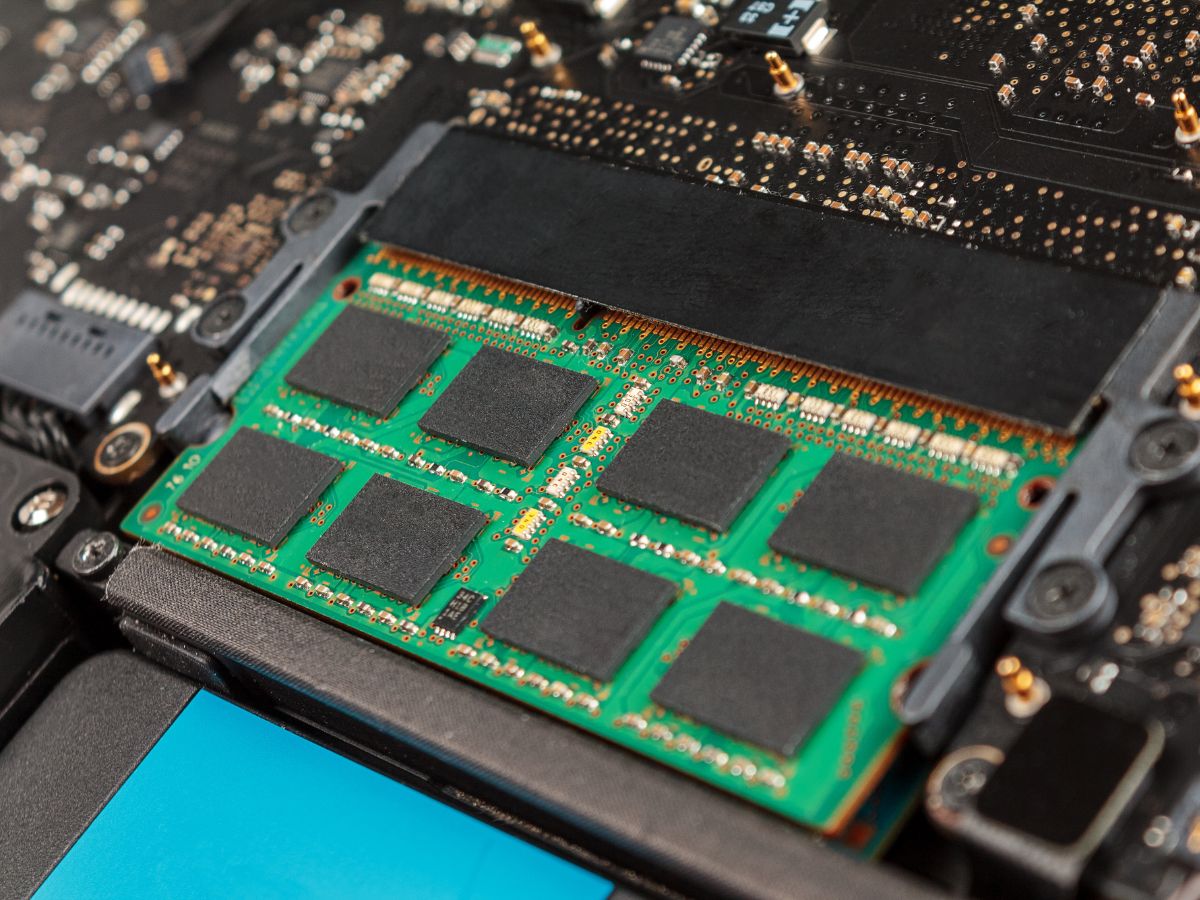
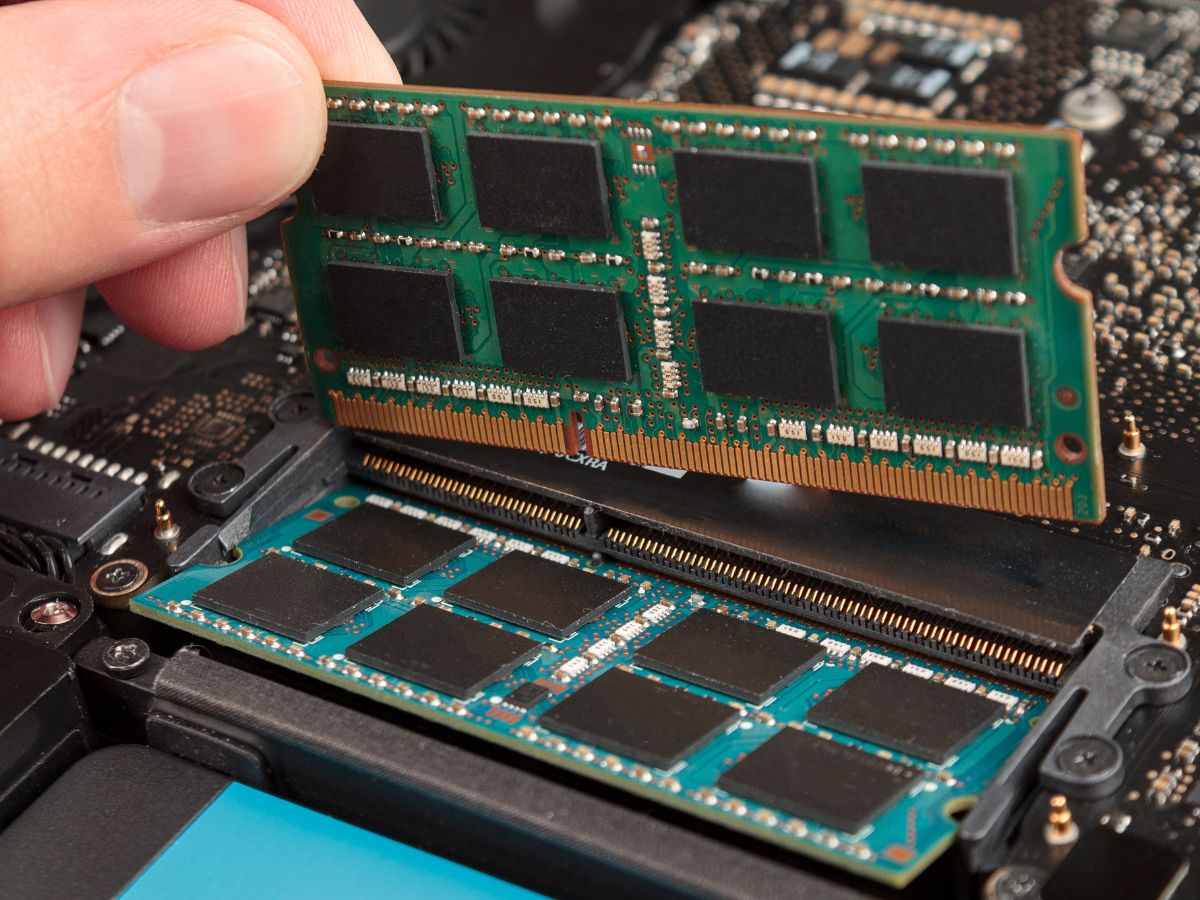
RAM bị lỏng hoặc bám bụi cũng có thể gây lỗi Restarting.
Các bước kiểm tra:
Tắt máy và rút nguồn.
Mở nắp laptop và tháo thanh RAM.
Lau chân RAM bằng gôm hoặc khăn khô.
Lắp lại RAM và khởi động máy.
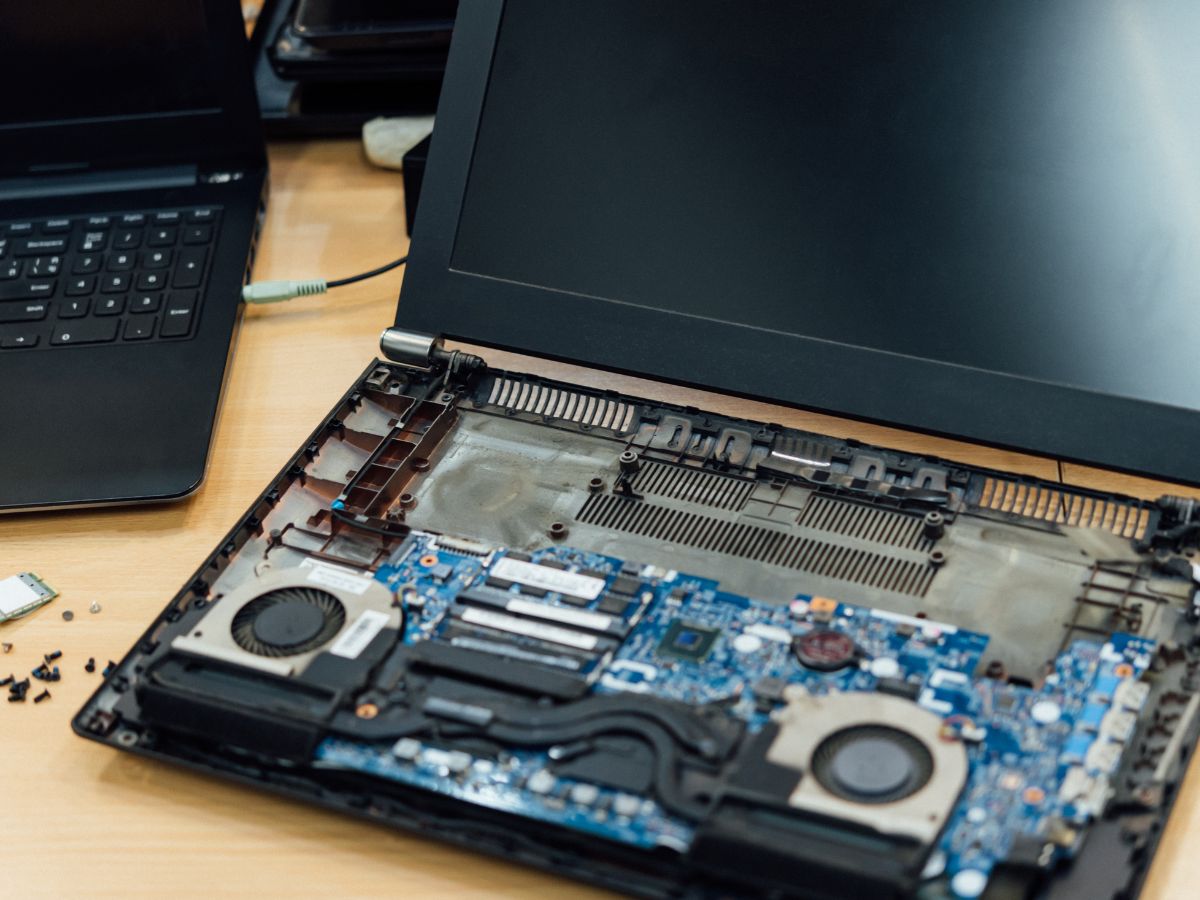
Nếu sờ vào vỏ máy thấy nóng ran, bạn nên mang máy đi vệ sinh và thay keo tản nhiệt. Bụi bẩn che kín khe thoát gió là kẻ thù số một khiến laptop bị treo Restarting thường xuyên.
Khi mọi cách đều thất bại, hệ điều hành của bạn có lẽ đã hỏng quá nặng. Hãy chọn Reset this PC trong menu Troubleshoot.
Bạn có thể chọn:
Lưu ý: Trước khi thực hiện, hãy sao lưu các dữ liệu quan trọng.
“Phòng bệnh hơn chữa bệnh”, bạn hãy ghi nhớ các thói quen sau:
Tình trạng laptop bị treo Restarting tuy phiền phức nhưng đa phần có thể xử lý tại nhà nếu bạn kiên nhẫn thực hiện theo các bước hướng dẫn trên. Tuy nhiên, nếu sự cố vẫn tiếp diễn do hư hỏng linh kiện sâu bên trong, việc tìm đến chuyên môn là điều cần thiết để đảm bảo an toàn cho máy.
Nếu đã thực hiện các bước trên nhưng laptop vẫn “đứng im” ở màn hình Restarting, rất có thể máy đã gặp vấn đề sâu về phần cứng hoặc lỗi hệ điều hành nghiêm trọng. Thay vì lo lắng làm hỏng thêm linh kiện, bạn có thể ghé qua Laptop SGN để chúng tôi hỗ trợ kiểm tra thực tế và tư vấn hướng xử lý minh bạch nhất.
Tại Laptop SGN, chúng tôi chuyên sửa chữa laptop, PC và cung cấp dịch vụ cho thuê laptop ngắn, dài hạn phục vụ nhu cầu làm việc, học tập, dự án, sự kiện. Nếu chiếc máy của bạn cần thời gian xử lý chuyên sâu, bạn hoàn toàn có thể thuê ngay một máy cấu hình tương đương để duy trì tiến độ công việc mà không bị gián đoạn.
[Xem thêm] 15+ Cách Khắc Phục Nhanh Khi Laptop Không Hiện WiFi [2025]

 CPU
CPU
 RAM
RAM
 Màn Hình
 ROM
ROM
Liên hệ
 CPU
RAM
Màn Hình
ROM
CPU
RAM
Màn Hình
ROM

 CPU
RAM
Màn Hình
ROM
CPU
RAM
Màn Hình
ROM

 CPU
RAM
Màn Hình
ROM
CPU
RAM
Màn Hình
ROM
 CPU
RAM
Màn Hình
ROM
CPU
RAM
Màn Hình
ROM
Cài Windows 11 Không Thấy Ổ Cứng? Cách Dùng Intel VMD Driver Để Nhận SSD Khi cài lại Windows 11, có một lỗi khá phổ
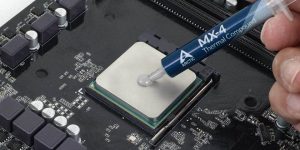
Keo tản nhiệt là gì và vì sao chỉ một lớp keo mỏng lại có thể ảnh hưởng trực tiếp đến nhiệt độ CPU, GPU,
Máy bạn báo gần đầy bộ nhớ hay mỗi lần mở máy lại thấy ổ C đỏ rực, giật lag cả trình duyệt. Đó là
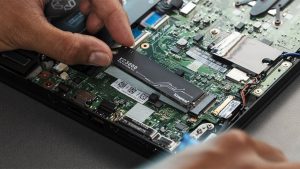
Laptop không nhận ổ cứng SSD trong BIOS có thể do ổ lỏng, sai chuẩn SATA/NVMe, BIOS chưa hỗ trợ, cài đặt SATA mode hoặc SSD hỏng. Bài viết hướng dẫn cách kiểm tra theo thứ tự an toàn.