





VIBE 2026 tại SECC: Góc nhìn thực tế và lịch VIBE 2027
VIBE 2026 tại SECC: Một vòng triển lãm và góc nhìn từ Laptop SGN Sự kiện VIBE 2026 là gì? Diễn ra từ ngày 30/09


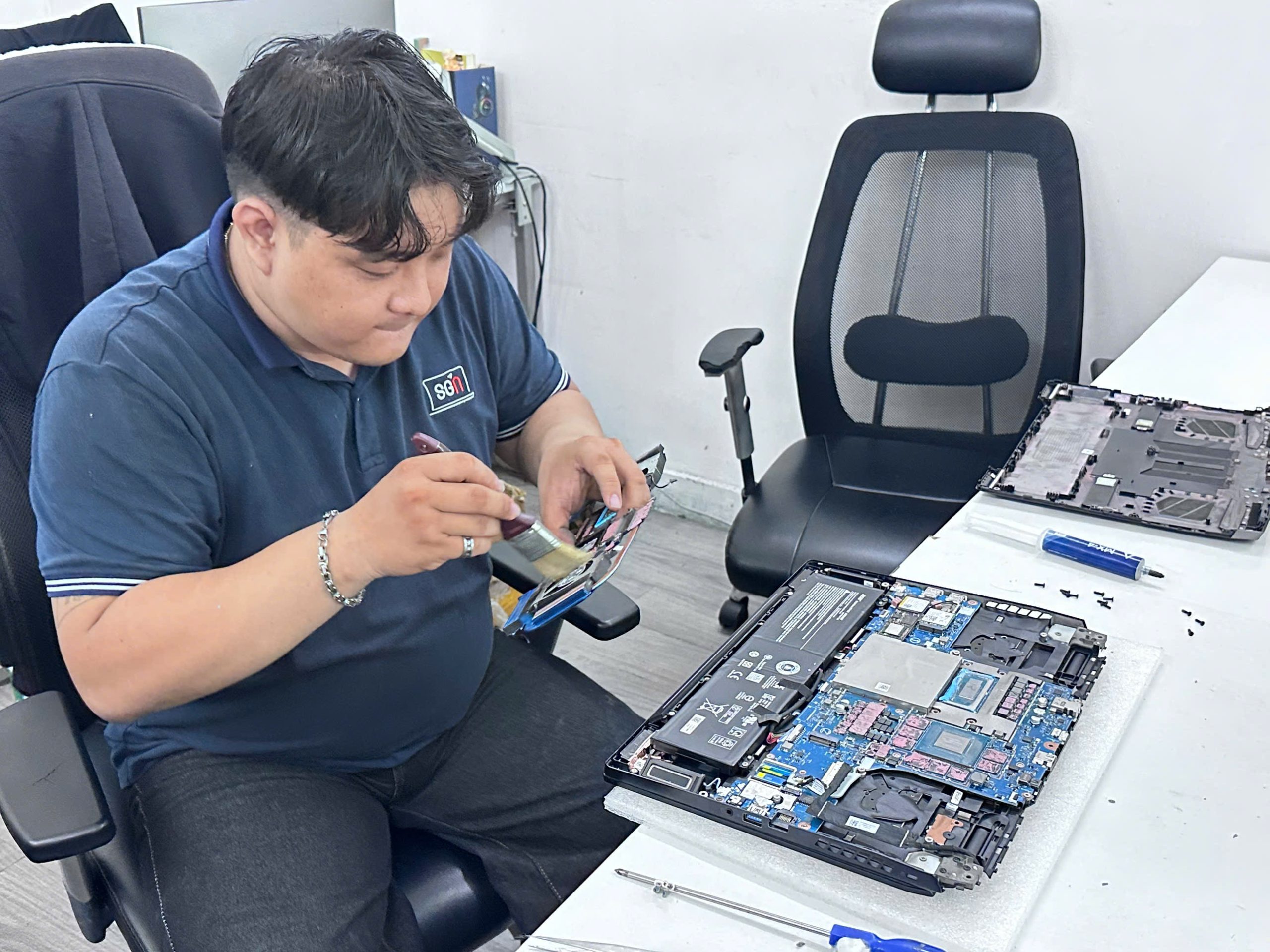
Laptop được sử dụng mỗi ngày để học tập, làm việc, họp trực tuyến hay giải trí. Nhưng khác với bàn phím hay màn hình bên ngoài, phần bên trong máy rất ít khi được người dùng nhìn thấy. Sau một thời gian sử dụng, bụi có thể tích tụ ở quạt, khe tản nhiệt và các linh kiện bên trong, trong khi lớp keo tản nhiệt giữa CPU/GPU với hệ thống tản nhiệt cũng có thể thay đổi theo thời gian.
Vì vậy, vệ sinh laptop định kỳ không chỉ đơn giản là lau sạch bụi bên ngoài. Một quy trình đúng cần tập trung vào hệ thống tản nhiệt, quạt, khe thoát gió, bề mặt linh kiện và tình trạng keo tản nhiệt.
Tại Laptop SGN, khách hàng sử dụng laptop Windows có thể tham khảo chương trình vệ sinh laptop đồng giá 100K, bao gồm vệ sinh bên trong và tra keo tản nhiệt phù hợp với từng dòng máy.
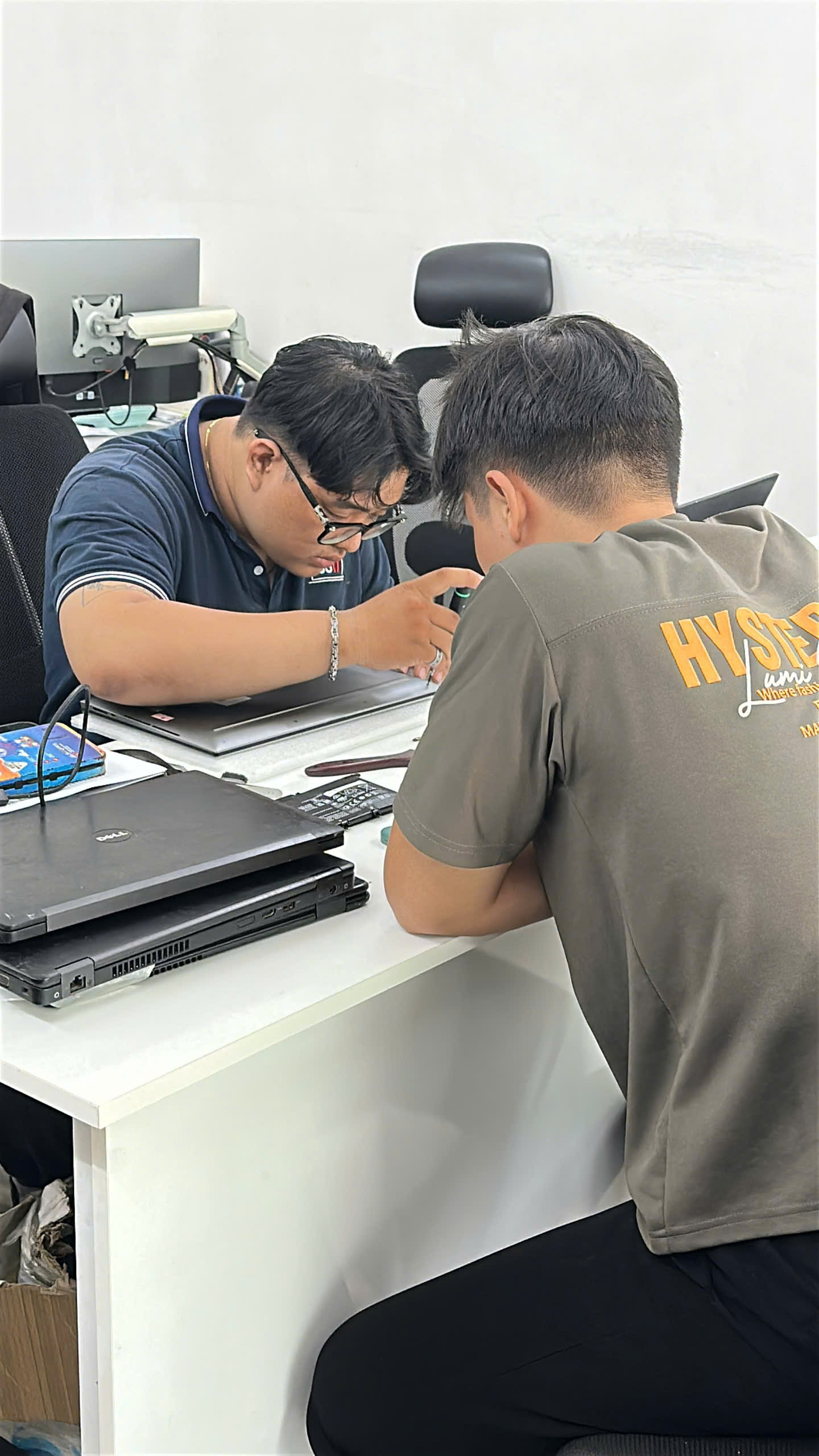
Nhiều người nghĩ vệ sinh laptop chỉ là mở nắp đáy và dùng cọ quét bụi. Thực tế, nếu làm kỹ thì quy trình cần nhiều bước hơn.
Tìm hiểu dịch vụ vệ sinh laptop tại SGN
Trước khi vệ sinh, kỹ thuật viên nên kiểm tra nhanh các chức năng cơ bản như:
Việc kiểm tra trước giúp phân biệt lỗi có sẵn với vấn đề phát sinh trong quá trình bảo trì.
Mỗi dòng laptop có kết cấu khác nhau.
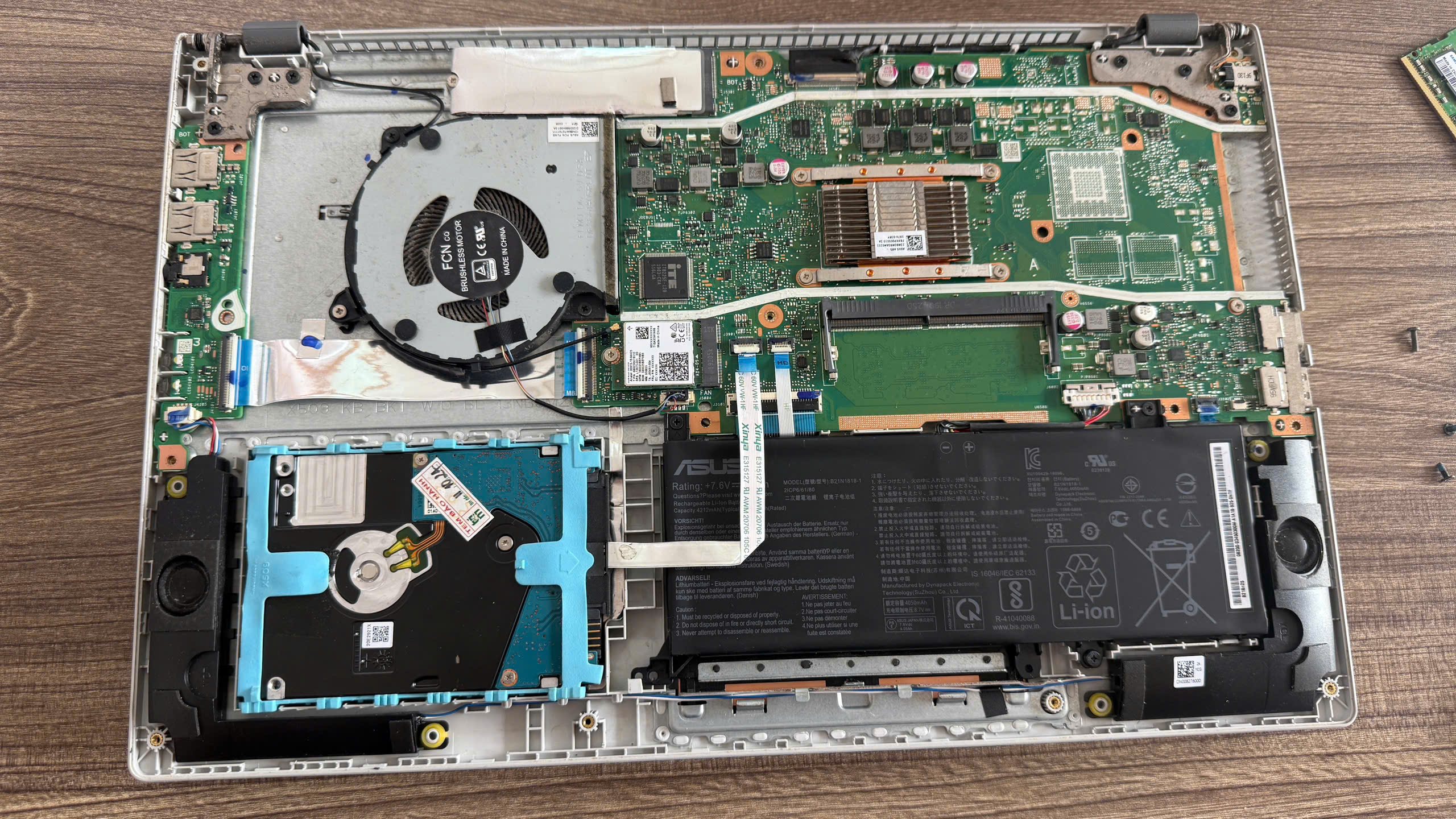
Laptop văn phòng thường có thiết kế tương đối đơn giản, trong khi laptop gaming, workstation hoặc máy mỏng nhẹ có thể sử dụng nhiều heatpipe, quạt kép, thermal pad hoặc vật liệu tản nhiệt đặc biệt.
Do đó không nên dùng chung một cách tháo cho tất cả máy.
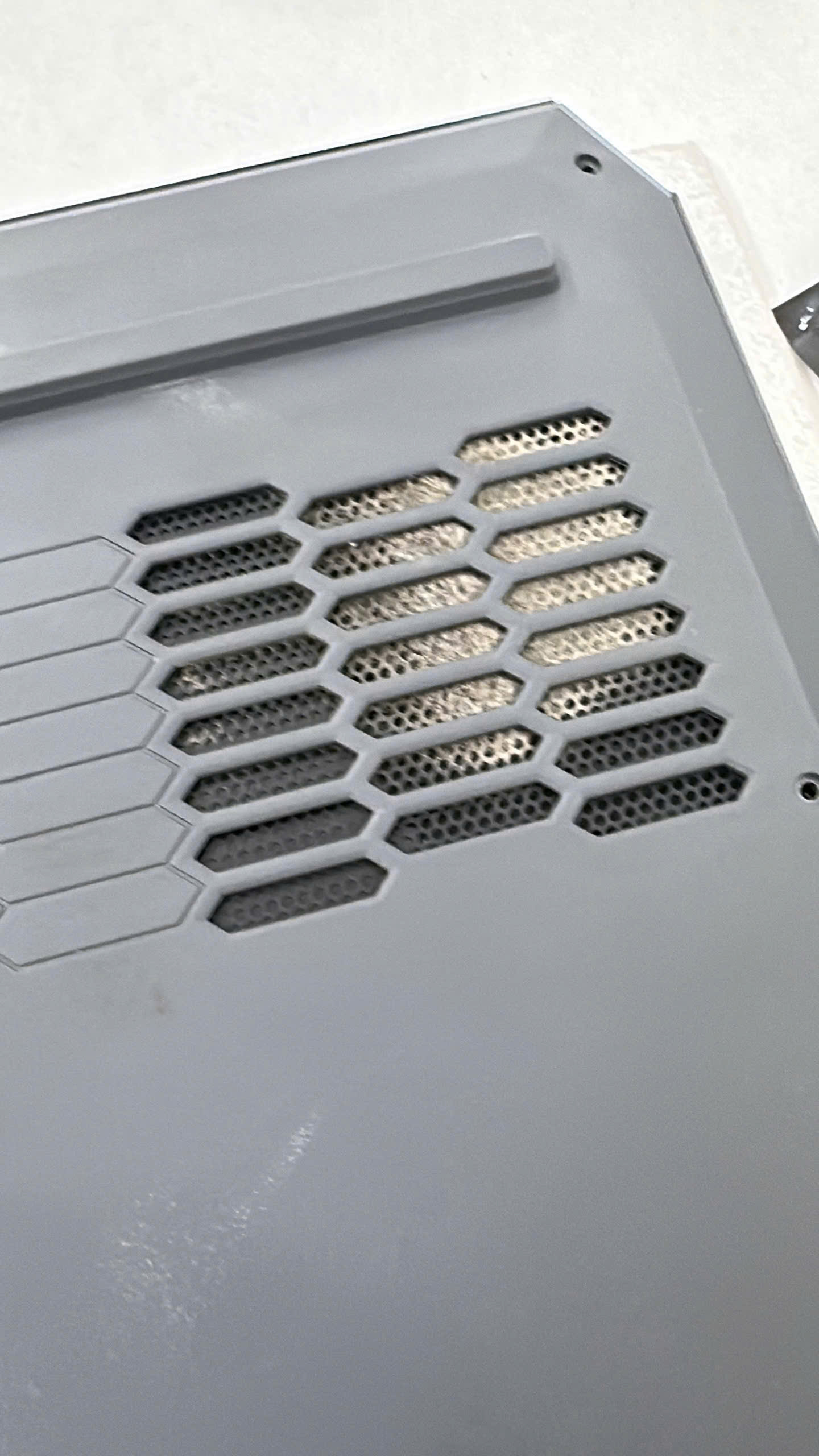
Bụi thường tập trung nhiều tại:
Bụi bám dày ở hệ thống tản nhiệt có thể cản luồng không khí, khiến khả năng thoát nhiệt kém hơn. Intel cũng lưu ý rằng khi hệ thống làm mát gặp vấn đề, việc làm sạch bụi trong heatsink, fan và đường gió là một trong những bước cần kiểm tra.
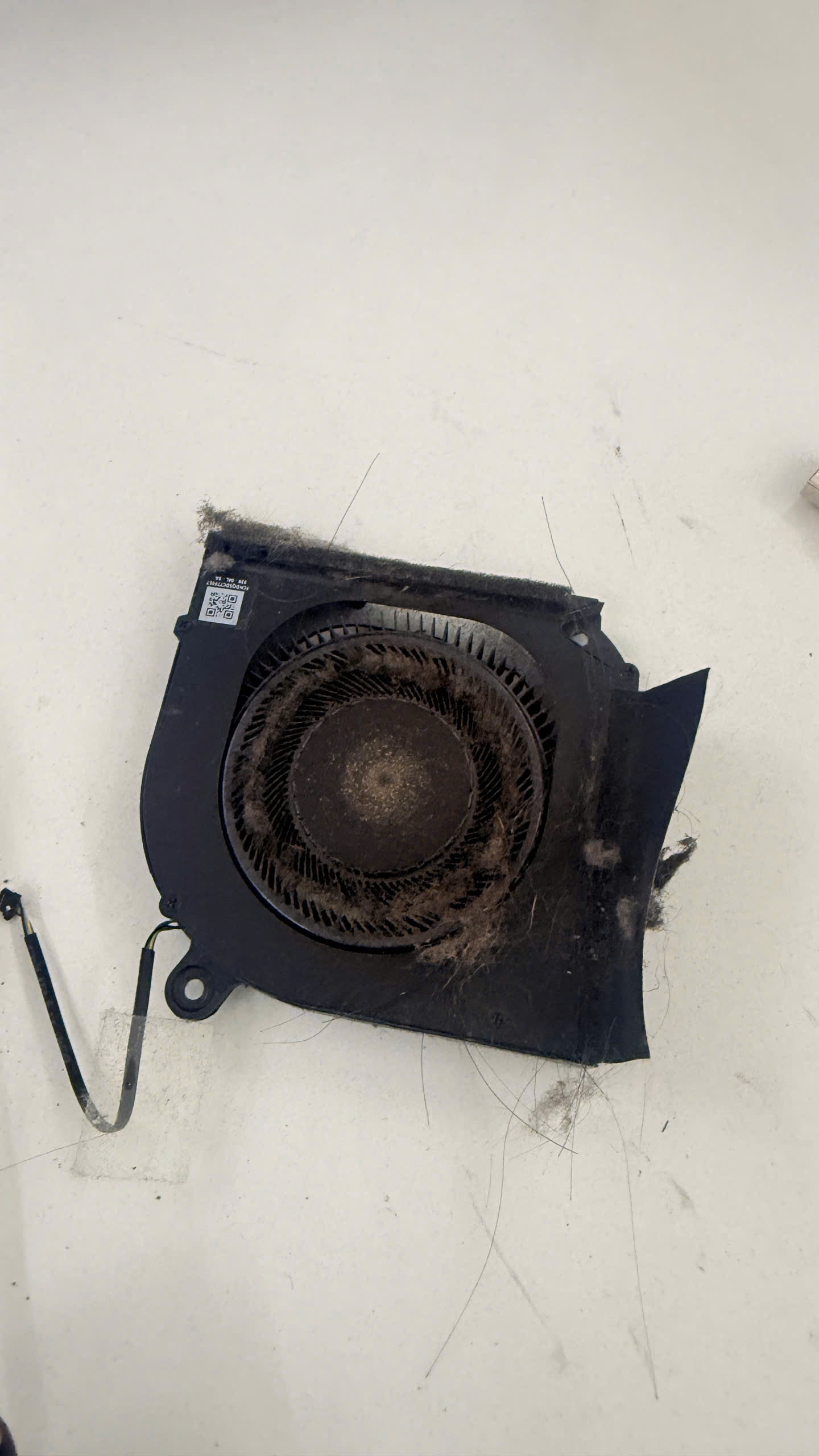
Quạt laptop là bộ phận hoạt động liên tục khi máy nóng.
Nếu bụi tích tụ nhiều, quạt có thể:
Vệ sinh đúng cách sẽ giúp quạt và khe tản nhiệt thông thoáng trở lại.
Nếu quy trình có tra lại keo, kỹ thuật viên sẽ tháo cụm tản nhiệt khỏi CPU và GPU.
Keo cũ cần được làm sạch trước khi bôi lớp mới.
Intel mô tả thermal interface material – TIM – là vật liệu giúp việc trao đổi nhiệt giữa bộ xử lý và heatsink diễn ra hiệu quả. Việc lắp đặt đúng TIM là phần quan trọng của hệ thống làm mát.
Sau khi vệ sinh bề mặt tiếp xúc, keo mới được bôi với lượng phù hợp.
Keo quá ít có thể không phủ đủ bề mặt cần truyền nhiệt, trong khi quá nhiều cũng không phải lúc nào cũng tốt. Quan trọng là loại vật liệu, lượng bôi và việc ép heatsink đúng vị trí. Intel có hướng dẫn riêng về cách áp dụng thermal paste để bảo đảm CPU được làm mát đúng cách.
Sau khi hoàn tất:
Một quy trình vệ sinh tốt không nên kết thúc ngay khi đóng được nắp máy.
Không có một khoảng thời gian tuyệt đối phù hợp cho mọi chiếc laptop.
Tần suất phụ thuộc vào môi trường và cách sử dụng.
Nếu sử dụng trong phòng điều hòa, bàn làm việc sạch và không thường xuyên chạy tải nặng, có thể kiểm tra khoảng:
6–12 tháng/lần.
Nếu dùng máy mỗi ngày nhiều giờ, mang đi nhiều nơi hoặc môi trường có bụi, có thể cân nhắc:
Khoảng 6 tháng/lần.
Những máy chạy game, render, thiết kế hoặc tải cao thường tạo nhiều nhiệt hơn.
Nên chú ý tình trạng quạt, nhiệt độ và bụi thường xuyên hơn thay vì chỉ dựa vào lịch cố định.
Lông thú, bụi vải và bụi mịn có thể khiến quạt và khe tản nhiệt bẩn nhanh hơn.
Trong trường hợp này, chu kỳ vệ sinh có thể cần ngắn hơn.
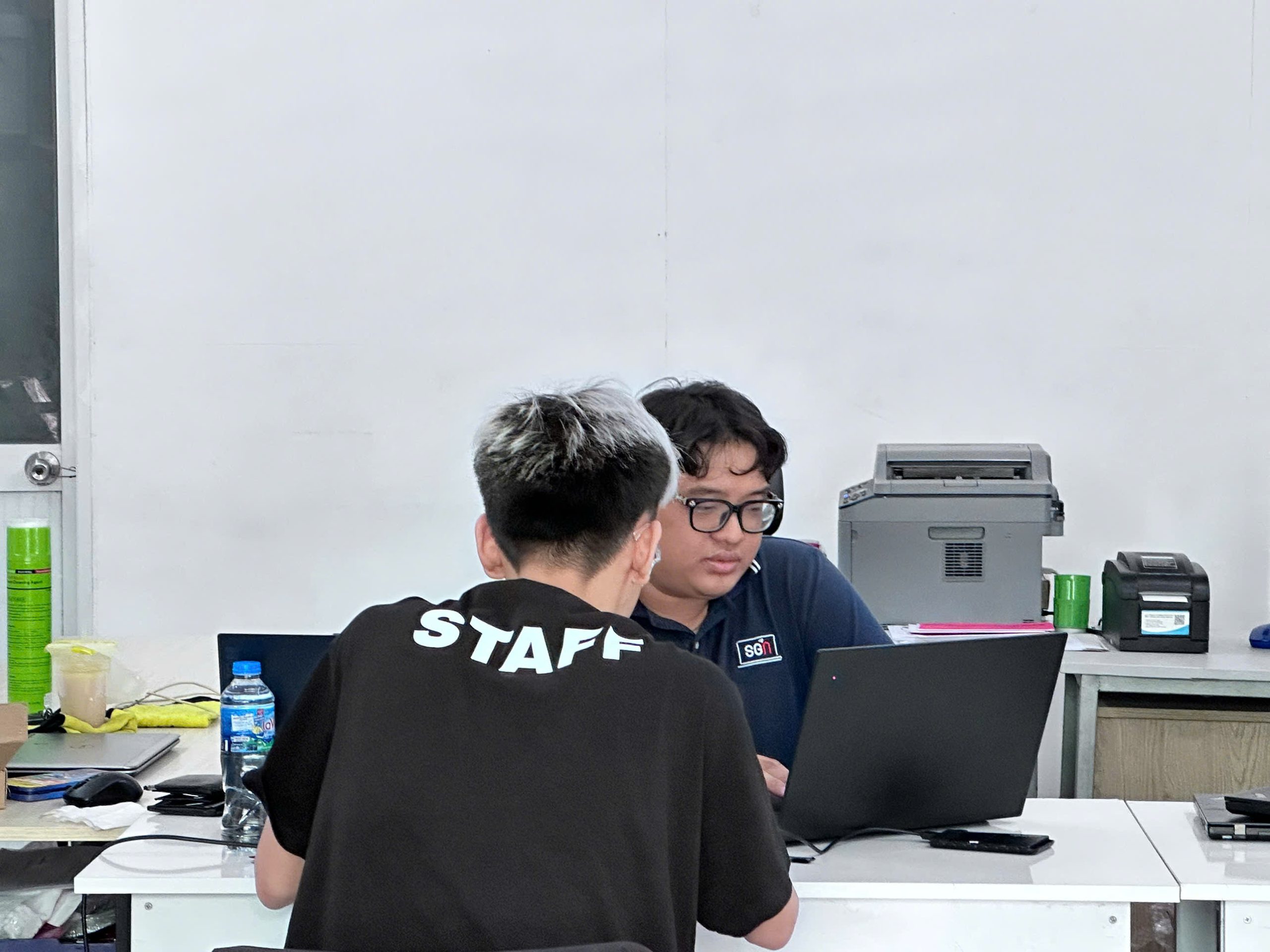
Bạn không nhất thiết phải chờ đủ 6 hoặc 12 tháng.
Một số dấu hiệu nên kiểm tra sớm gồm:
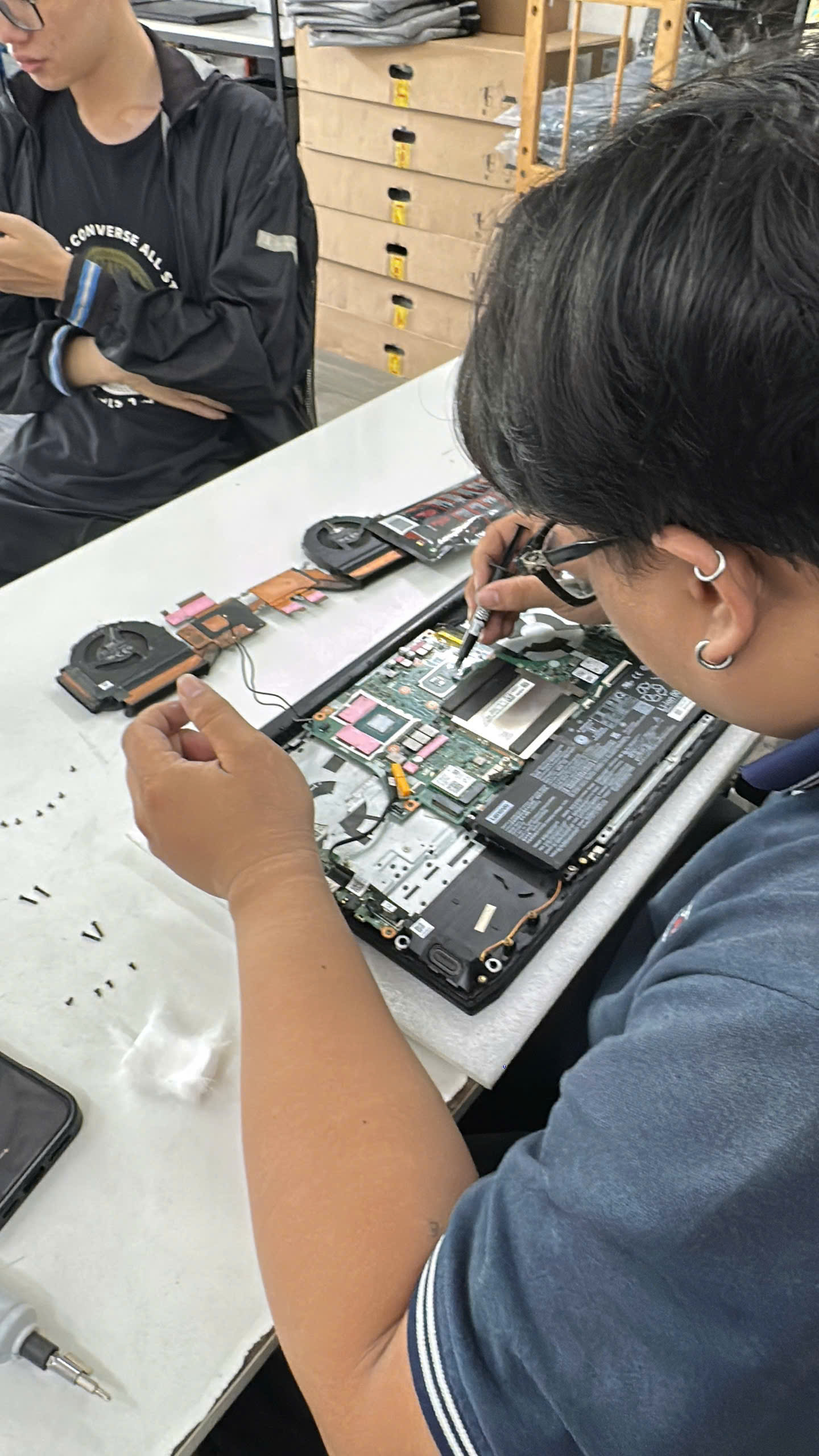
Bề mặt CPU/GPU và heatsink nhìn bằng mắt có vẻ phẳng, nhưng ở cấp độ rất nhỏ vẫn tồn tại các khe và điểm không tiếp xúc hoàn hảo.
Nếu giữa hai bề mặt có không khí, khả năng truyền nhiệt sẽ kém hơn.
Keo tản nhiệt có nhiệm vụ lấp các khe vi mô này, tạo đường truyền nhiệt tốt hơn từ chip sang heatsink. Intel giải thích thermal paste đóng vai trò trung gian để nhiệt từ CPU truyền sang bề mặt dẫn nhiệt của hệ thống làm mát.
Nói đơn giản:
CPU/GPU → keo tản nhiệt → heatsink/heatpipe → quạt → không khí bên ngoài.
Nếu một mắt xích trong chuỗi này hoạt động kém, nhiệt độ có thể tăng.
Có thể.
Đặc tính của TIM thay đổi theo thời gian, nhiệt độ, chu kỳ nóng – nguội và loại vật liệu được sử dụng.
Trong một số trường hợp, lớp TIM cũ có thể khô hoặc xuống cấp và truyền nhiệt kém hơn. Intel Community từng mô tả trường hợp TIM cũ khô làm việc truyền nhiệt sang heatsink kém đi, khiến CPU tiến gần giới hạn nhiệt và bị giảm xung để tự bảo vệ.
Tuy nhiên không nên hiểu rằng cứ vài tháng là bắt buộc phải thay keo.
Nếu máy vẫn mát, quạt hoạt động bình thường và nhiệt độ ổn định thì chưa chắc việc tháo heatsink thường xuyên là cần thiết.
Không hoàn toàn.
Nếu chỉ làm sạch bụi mà không tháo heatsink, lớp keo hiện tại có thể giữ nguyên.
Nhưng khi heatsink đã được tháo khỏi CPU/GPU, nên làm sạch lớp TIM cũ và sử dụng lại vật liệu phù hợp khi lắp vào. Intel cũng hướng dẫn việc làm sạch và tái áp dụng TIM khi hệ thống heatsink được tháo để bảo trì.
Trên thị trường hiện nay có nhiều nhóm vật liệu tản nhiệt khác nhau. Người dùng thường gọi chung là “keo tản nhiệt”, nhưng thực tế có thể chia thành một số nhóm.
Đây là loại phổ biến nhất.
Đặc điểm:
Đây cũng là nhóm thường được dùng khi bảo trì laptop phổ thông.
Một số thermal compound sử dụng các thành phần giúp tăng khả năng dẫn nhiệt.
Hiệu năng có thể tốt, nhưng cần chú ý tính chất của từng sản phẩm.
Không nên mặc định rằng “có kim loại = tốt nhất”, vì khả năng sử dụng còn phụ thuộc vào thiết kế heatsink, vật liệu bề mặt và yêu cầu của máy.
Keo tản nhiệt kim loại lỏng là gì?
Liquid metal là vật liệu truyền nhiệt hiệu suất cao, thường được dùng trên một số laptop gaming hoặc thiết bị hiệu năng cao.
Ưu điểm:
Nhược điểm:
Vì vậy, kim loại lỏng không nên được coi là lựa chọn thay thế mặc định cho keo thông thường.
Nếu máy xuất xưởng đã dùng liquid metal, nên xác định chính xác thiết kế tản nhiệt trước khi bảo trì.
Thermal pad không phải keo CPU theo nghĩa thông thường.
Đây là miếng dẫn nhiệt có độ dày nhất định, thường đặt trên:
Thermal pad giúp truyền nhiệt giữa linh kiện và heatsink khi khoảng cách giữa hai bề mặt lớn hơn khoảng mà keo tản nhiệt thông thường có thể xử lý.
Không nên tự ý.
Thermal pad có nhiều độ dày khác nhau. Nếu thay sai độ dày, heatsink có thể không ép đúng lên các linh kiện hoặc CPU/GPU.
Một số thiết kế dùng vật liệu dạng putty mềm hơn thermal pad.
Nó thường được dùng cho các linh kiện có khe hở hoặc độ cao không đồng đều.
Loại vật liệu nào phù hợp phụ thuộc vào thiết kế ban đầu của máy.
Không nhất thiết.
Chất lượng keo quan trọng, nhưng nhiệt độ laptop còn phụ thuộc vào:
Một loại keo tốt nhưng bôi sai hoặc hệ thống tản nhiệt đầy bụi vẫn có thể cho kết quả không tốt.
Câu trả lời chính xác là: có thể, nhưng không phải lúc nào cũng vậy.
Nếu laptop đang quá nóng và CPU/GPU phải giảm xung để bảo vệ nhiệt, cải thiện hệ thống tản nhiệt có thể giúp máy duy trì hiệu năng ổn định hơn.
Nhưng nếu máy chậm do:
thì vệ sinh máy không giải quyết được nguyên nhân chính.
Đây là lý do nên kiểm tra tổng thể thay vì mặc định “máy chậm = cần vệ sinh”.
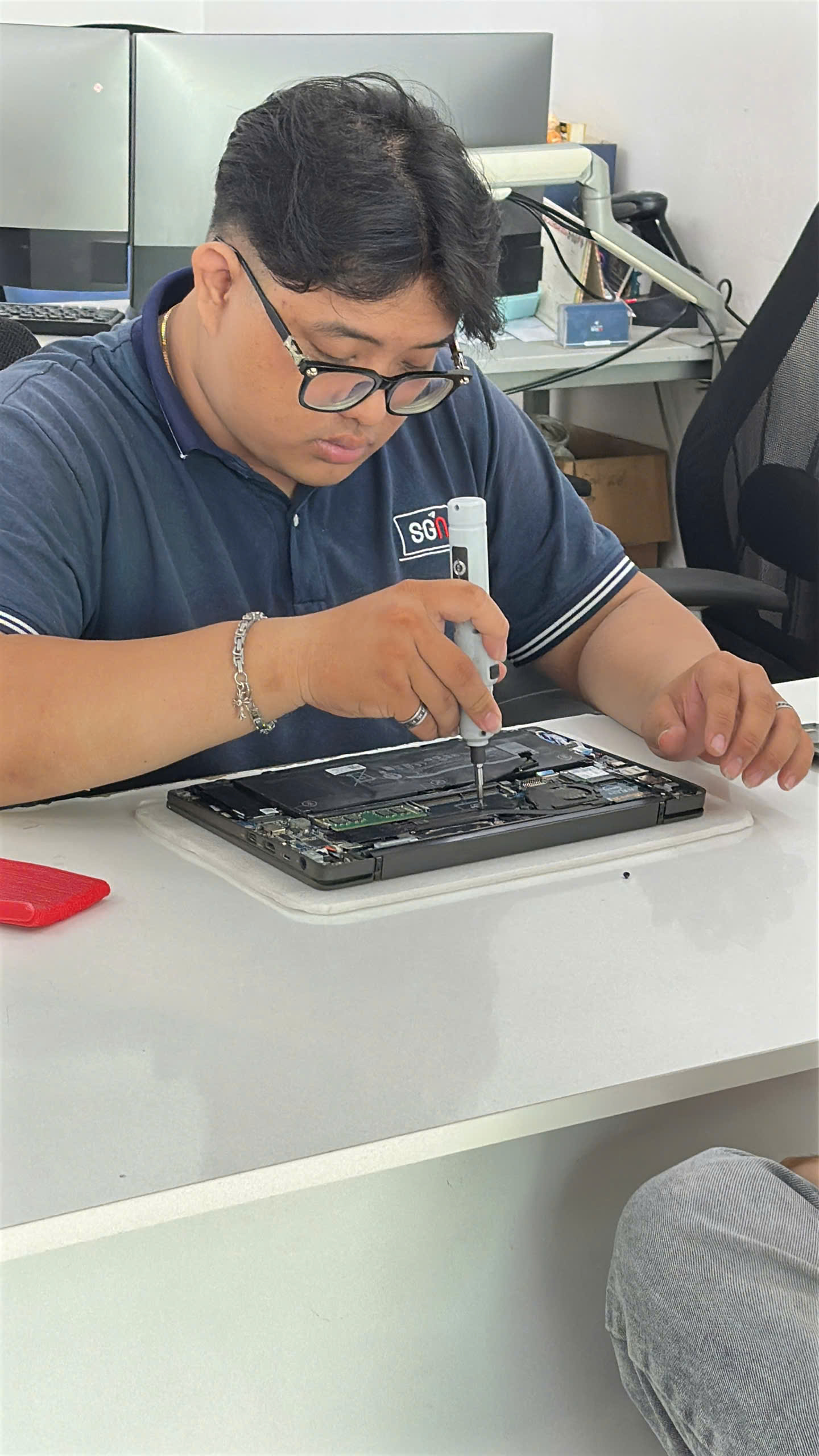
Vệ sinh bên ngoài thì hoàn toàn có thể.
Bạn có thể:
Nhưng việc tháo máy, tháo heatsink và thay TIM đòi hỏi cẩn thận hơn.
Rủi ro thường gặp gồm:
Nếu không quen tháo laptop, nên để kỹ thuật viên thực hiện.
Đối với laptop Windows thông thường, Laptop SGN đang có chương trình vệ sinh và tra keo tản nhiệt laptop đồng giá 100K.
Nội dung dịch vụ tập trung vào:
Khách hàng có thể ngồi xem trực tiếp và chờ lấy máy sau khi thực hiện, tùy tình trạng và thiết kế của từng model.
Với các máy gaming sử dụng liquid metal hoặc hệ thống tản nhiệt đặc biệt, quy trình và chi phí cần được kiểm tra riêng trước khi thực hiện.
Đừng chỉ chờ đến lịch vệ sinh định kỳ nếu máy có dấu hiệu bất thường.
Nên kiểm tra sớm khi:
Một số trường hợp không phải do bụi hoặc keo mà có thể liên quan đến quạt, heatsink, sensor hoặc mainboard.
Không có một con số duy nhất như “3 tháng phải vệ sinh một lần” áp dụng cho tất cả laptop.
Điều quan trọng hơn là:
môi trường sử dụng + tải máy + tình trạng nhiệt + thiết kế laptop.
Với máy văn phòng thông thường, có thể bắt đầu bằng việc kiểm tra khoảng 6–12 tháng/lần. Máy gaming, máy làm việc nặng hoặc sử dụng trong môi trường nhiều bụi cần được theo dõi thường xuyên hơn.
Và khi tháo hệ thống tản nhiệt, việc sử dụng đúng loại thermal interface material cũng quan trọng không kém việc làm sạch bụi.
Nếu laptop đang nóng, quạt kêu lớn hoặc đã lâu chưa được bảo trì, bạn có thể mang máy đến Laptop SGN để được kiểm tra trước khi thực hiện.
Ngoài ra, Laptop còn có dịch vụ cho thuê laptop. Nếu mọi người cần laptop để làm dự án có thể tham khảo thêm dịch vụ thuê laptop nhé
📍 Laptop SGN
50C Trần Khắc Chân, Phường Cầu Kiệu, TP.HCM
📞 Hotline: 0906 96 1347

 CPU
CPU
 RAM
RAM
 Màn Hình
 ROM
ROM
Liên hệ
 CPU
RAM
Màn Hình
ROM
CPU
RAM
Màn Hình
ROM

 CPU
RAM
Màn Hình
ROM
CPU
RAM
Màn Hình
ROM

 CPU
RAM
Màn Hình
ROM
CPU
RAM
Màn Hình
ROM
 CPU
RAM
Màn Hình
ROM
CPU
RAM
Màn Hình
ROM
VIBE 2026 tại SECC: Một vòng triển lãm và góc nhìn từ Laptop SGN Sự kiện VIBE 2026 là gì? Diễn ra từ ngày 30/09

Checklist Khi Đi Thuê Laptop: 8 Điều Nên Kiểm Tra Trước Khi Nhận Máy Thuê laptop nghe thì đơn giản: chọn cấu hình, thanh toán

Câu này không có câu trả lời cố định. Muốn biết sự kiện 1000 khách cần bao nhiêu quầy check in, phải tính từ bốn
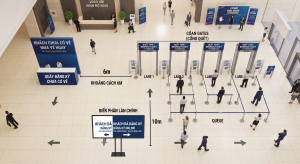
Sơ đồ bố trí cổng check in sự kiện không ùn tắc Trước giờ G, cổng chính của hội nghị đã có khoảng 120 người


