






Cách Thay Đổi Đường Dẫn Download Trên Google Chrome Nhanh Chóng

Bạn muốn thay đổi đường dẫn Download trên Google Chrome để dễ quản lý file tải xuống hơn nhưng chưa biết thao tác như thế nào? Đừng lo, trong bài viết dưới đây Laptop SGN sẽ hướng dẫn bạn cách đổi thư mục tải xuống trên Chrome cực đơn giản, ai cũng có thể thực hiện chỉ trong vài phút.

Ngoài ra, bài viết cũng chia sẻ thêm một số lưu ý quan trọng giúp bạn quản lý dữ liệu tải về hiệu quả hơn trong quá trình sử dụng máy tính.

Vì sao nên thay đổi đường dẫn Download trên Google Chrome?

Thông thường, Google Chrome sẽ mặc định lưu tất cả tệp tải xuống vào thư mục Downloads nằm trong ổ đĩa C. Tuy nhiên, nếu tải nhiều file mỗi ngày, thư mục này sẽ nhanh chóng bị đầy và khó quản lý.

Việc thay đổi đường dẫn Download trên Google Chrome mang lại nhiều lợi ích như:

  • Dễ dàng quản lý file tải xuống
  • Phân loại tài liệu, hình ảnh hoặc phần mềm riêng biệt
  • Giảm dung lượng lưu trữ trên ổ C
  • Hạn chế tình trạng thất lạc file
  • Tăng hiệu quả quản lý dữ liệu cá nhân

Đặc biệt, với những người thường xuyên tải tài liệu học tập, file công việc hoặc phần mềm nặng, việc đổi thư mục tải xuống là rất cần thiết.

Cách thay đổi đường dẫn Download trên Google Chrome

Dưới đây là các bước thay đổi thư mục tải xuống mặc định trên Chrome:

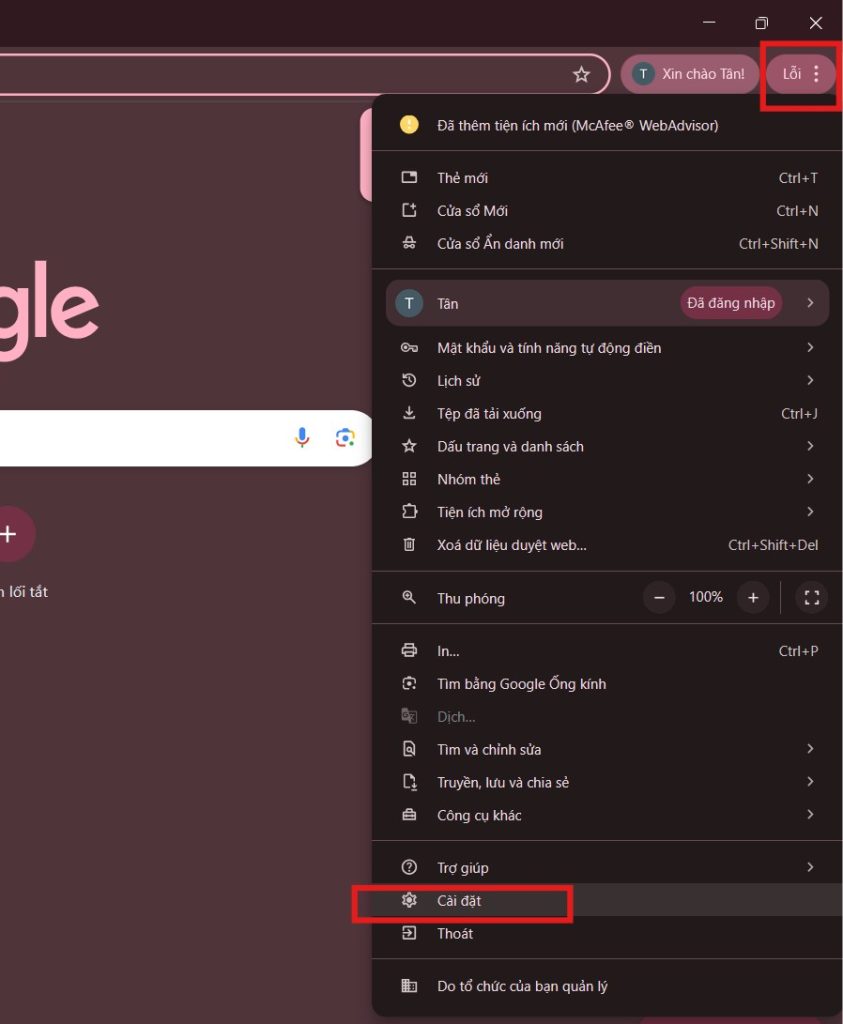
Bước 1: Mở phần Cài đặt trên Google Chrome

Đầu tiên, bạn mở trình duyệt Google Chrome trên máy tính.

Sau đó:

  • Nhấn vào biểu tượng ba chấm ở góc trên bên phải
  • Chọn Cài đặt

Cách Thay Đổi Đường Dẫn Download Trên Google Chrome Nhanh Chóng

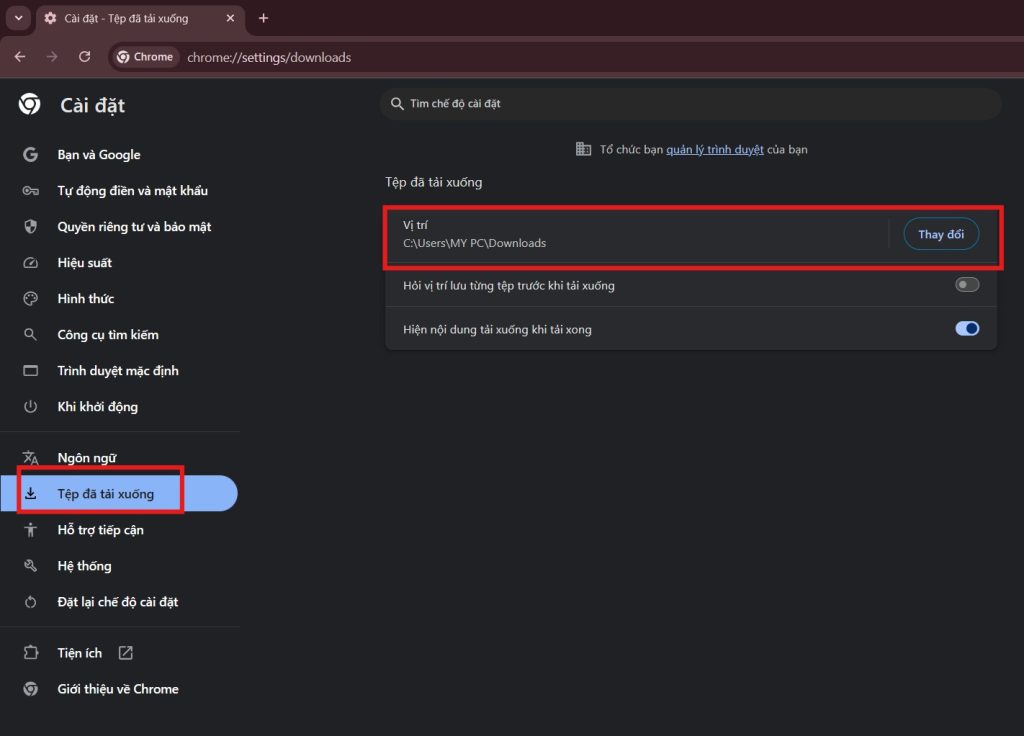
Bước 2: Truy cập mục Tệp đã tải xuống và thay đổi thư mục tải xuống

Trong giao diện cài đặt:

  • Tìm đến phần Tệp đã tải xuống
  • Ở mục vị trí tải xuống, nhấn vào Thay đổi
  • Chọn thư mục mới mà bạn muốn lưu file tải về
  • Nhấn Select Folder hoặc Chọn thư mục

Sau khi hoàn tất, tất cả file tải xuống từ Chrome sẽ tự động lưu vào thư mục mới.

Cách Thay Đổi Đường Dẫn Download Trên Google Chrome Nhanh Chóng

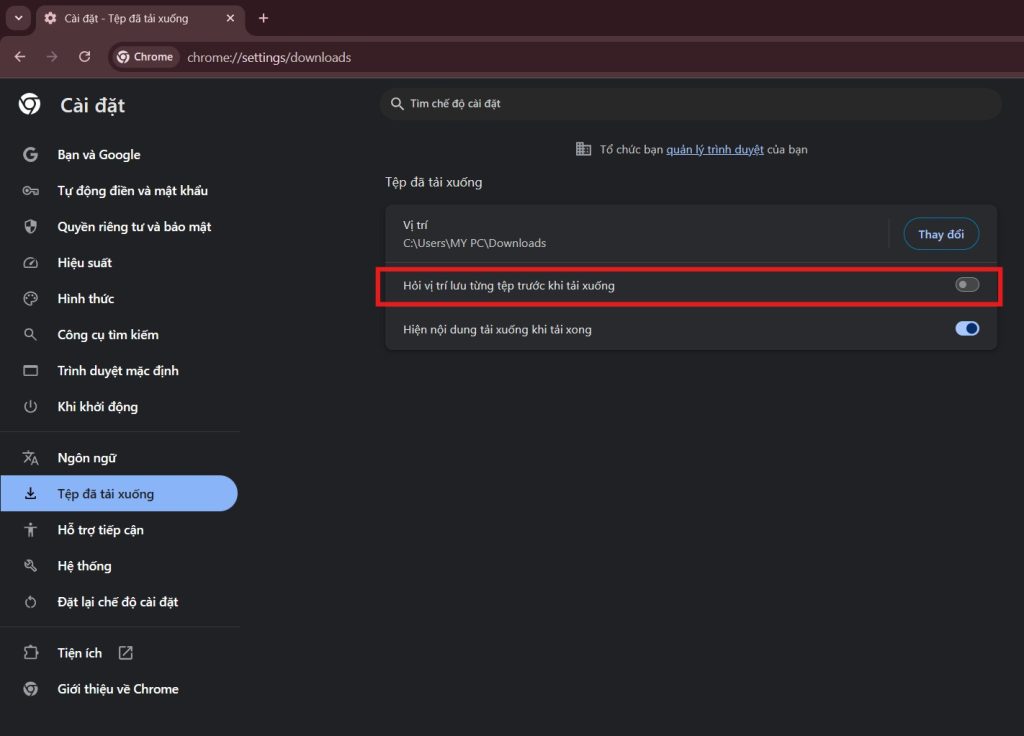
Bước 3: Bật tính năng hỏi vị trí lưu trước khi tải

Nếu muốn chủ động chọn nơi lưu mỗi lần tải file, bạn có thể bật tùy chọn:

  • Hỏi vị trí lưu từng tệp trước khi tải xuống

Tính năng này khá hữu ích nếu bạn thường xuyên tải nhiều loại dữ liệu khác nhau.

Cách Thay Đổi Đường Dẫn Download Trên Google Chrome Nhanh Chóng

Những lưu ý khi thay đổi đường dẫn Download trên Google Chrome

Để tránh lỗi trong quá trình sử dụng, bạn nên lưu ý một số điều sau:

1. Chọn thư mục dễ tìm

Nên tạo riêng một thư mục chuyên dùng để lưu file tải xuống thay vì đặt lung tung ở nhiều nơi khác nhau.

2. Không đặt tên thư mục quá dài

Tên thư mục quá dài hoặc chứa ký tự đặc biệt đôi khi có thể gây lỗi khi tải file.

3. Hạn chế lưu vào ổ C nếu dung lượng thấp

Nếu ổ C gần đầy, bạn nên chuyển thư mục tải xuống sang ổ D hoặc ổ cứng khác để tránh làm chậm máy tính.

4. Kiểm tra quyền truy cập thư mục

Hãy đảm bảo thư mục tải xuống có đầy đủ quyền ghi dữ liệu để Chrome có thể lưu file bình thường.

5. Nên phân loại thư mục tải xuống

Bạn có thể tạo thêm các thư mục con như:

  • Tài liệu
  • Hình ảnh
  • Video
  • Phần mềm

Việc này giúp quản lý file khoa học và dễ tìm kiếm hơn.

Thay đổi đường dẫn Download trên Chrome có ảnh hưởng gì không?

Việc thay đổi thư mục tải xuống hoàn toàn không ảnh hưởng đến hiệu suất trình duyệt hay dữ liệu trên máy tính.

Đây chỉ là thao tác thay đổi vị trí lưu file mặc định nhằm giúp người dùng quản lý dữ liệu hiệu quả hơn. Bạn cũng có thể thay đổi lại bất cứ lúc nào nếu cần.

Kết luận

Thay đổi đường dẫn Download trên Google Chrome là mẹo nhỏ nhưng cực kỳ hữu ích giúp bạn quản lý file tải xuống gọn gàng và khoa học hơn. Chỉ với vài thao tác đơn giản, bạn đã có thể tối ưu không gian lưu trữ và tìm kiếm dữ liệu dễ dàng hơn trong quá trình sử dụng máy tính.

Hy vọng bài viết từ Laptop SGN sẽ giúp bạn thực hiện thành công. Đừng quên theo dõi thêm nhiều thủ thuật máy tính hữu ích khác để sử dụng laptop hiệu quả hơn mỗi ngày nhé!

Có thể bạn quan tâm:

Bài viết này hữu ích như thế nào?

Nhấp vào ngôi sao để đánh giá!

Để lại một bình luận

Email của bạn sẽ không được hiển thị công khai. Các trường bắt buộc được đánh dấu *

TIN KHUYẾN MẠI

TIN TỨC MỚI NHẤT

TIN TỨC KHÁC

HotlineZaloGG maps