






VIBE 2026 tại SECC: Góc nhìn thực tế và lịch VIBE 2027
VIBE 2026 tại SECC: Một vòng triển lãm và góc nhìn từ Laptop SGN Sự kiện VIBE 2026 là gì? Diễn ra từ ngày 30/09



Laptop vẫn sáng đèn nguồn, quạt tản nhiệt vẫn quay nhưng màn hình lại đen hoàn toàn khiến nhiều người lo lắng vì không thể tiếp tục làm việc hay học tập. Thực tế, tình trạng màn hình laptop bị đen nhưng máy vẫn chạy có thể xuất phát từ nhiều nguyên nhân khác nhau như lỗi RAM, card đồ họa, màn hình hỏng hoặc xung đột phần mềm.
Trong bài viết này, LaptopSGN sẽ giúp bạn xác định nguyên nhân và hướng dẫn cách khắc phục nhanh chóng ngay tại nhà.
Khi laptop vẫn hoạt động nhưng màn hình không hiển thị, nguyên nhân thường đến từ phần cứng hoặc phần mềm.
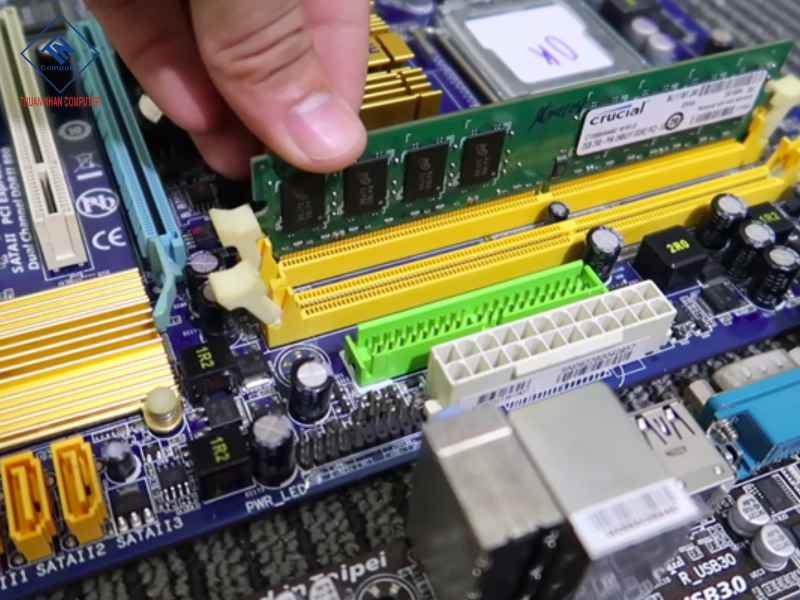
RAM đóng vai trò quan trọng trong quá trình khởi động máy tính. Nếu thanh RAM bị lỏng, bám bụi hoặc hư hỏng, laptop có thể bật nguồn nhưng không xuất hình lên màn hình.
Dấu hiệu nhận biết:
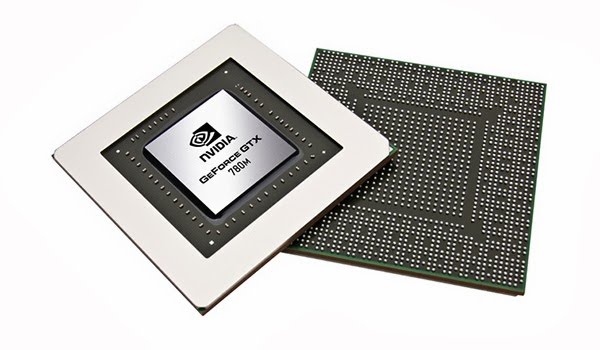
Card đồ họa bị lỗi, quá nhiệt hoặc driver VGA xung đột có thể khiến laptop không xuất hình dù hệ thống vẫn hoạt động bình thường.
Tình trạng này thường xuất hiện trên:
Sau thời gian dài sử dụng, cáp màn hình có thể bị đứt ngầm hoặc lỏng do thường xuyên đóng mở nắp máy.
Khi đó:

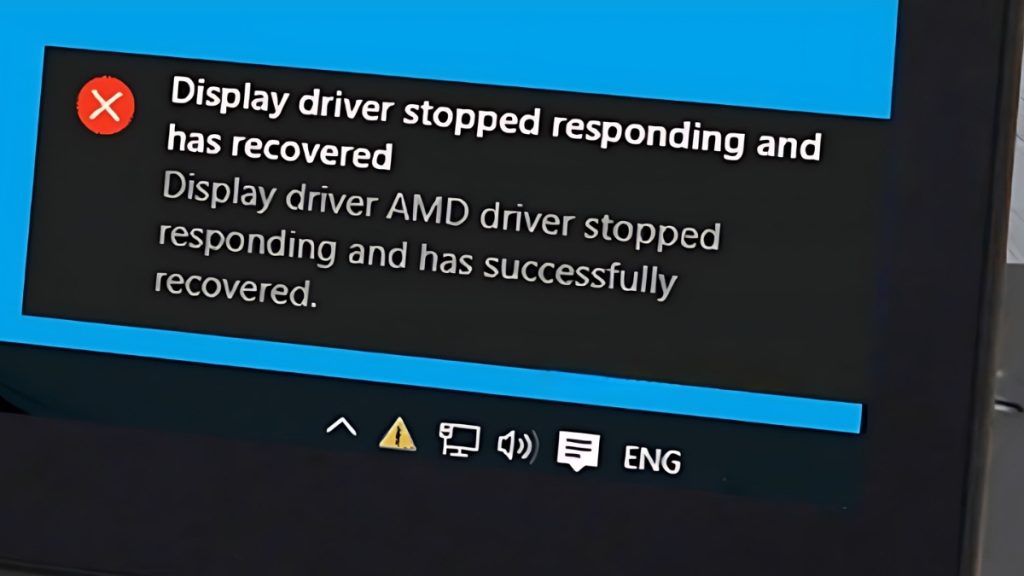
Các bản cập nhật Windows hoặc driver đồ họa không tương thích đôi khi khiến laptop khởi động vào màn hình đen.
Một số trường hợp người dùng vẫn thấy con trỏ chuột nhưng không thể truy cập Desktop.
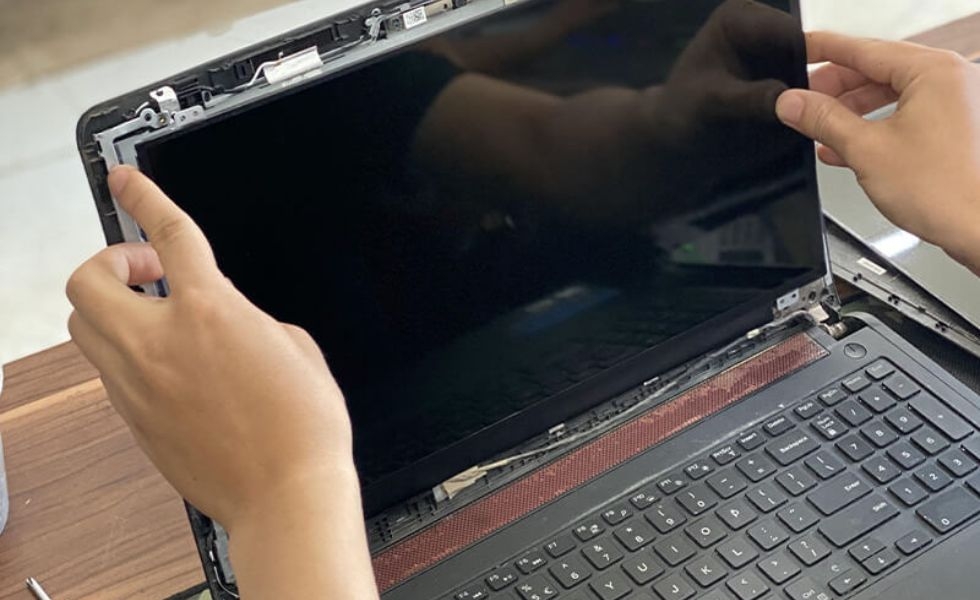
Tấm nền LCD hoặc LED bị hư hỏng do va đập, rơi rớt hoặc tuổi thọ linh kiện suy giảm cũng là nguyên nhân phổ biến.
Biểu hiện:
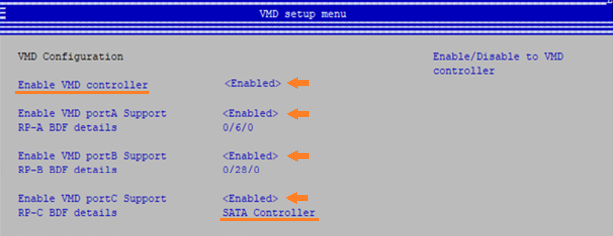
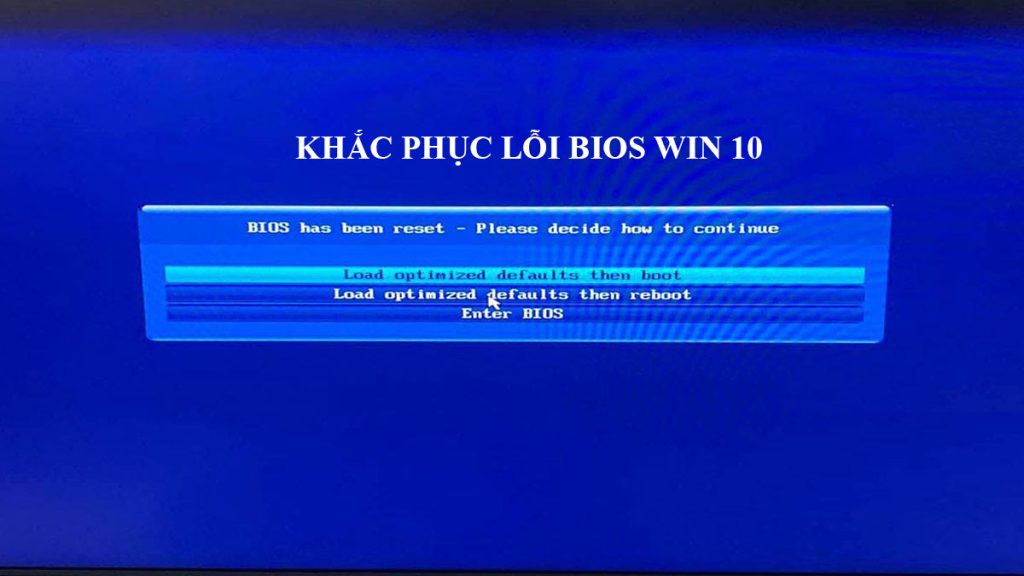
Các thông số hiển thị trong BIOS bị thay đổi hoặc lỗi pin CMOS cũng có thể khiến laptop không thể xuất hình khi khởi động.
Trước khi mang máy đến trung tâm sửa chữa, bạn có thể thử các cách dưới đây.
Đôi khi nguyên nhân chỉ đơn giản là độ sáng màn hình bị giảm xuống mức thấp nhất.
Cách thực hiện:
Thực hiện theo các bước:
Đây là cách đơn giản giúp khắc phục nhiều lỗi tạm thời liên quan đến hệ thống.
Bạn có thể dùng cáp HDMI hoặc VGA để kết nối laptop với màn hình ngoài hoặc TV.
Nếu màn hình ngoài hiển thị bình thường:
Nếu màn hình ngoài cũng không hiển thị:
RAM bị bụi bẩn là nguyên nhân rất thường gặp.
Các bước thực hiện:
Nếu máy có nhiều thanh RAM, hãy thử từng thanh để kiểm tra lỗi.
Nếu nghi ngờ lỗi driver hoặc Windows:
Nếu màn hình hiển thị bình thường trong Safe Mode thì khả năng cao lỗi nằm ở driver đồ họa.
Sau khi vào Safe Mode:
Nếu màn hình chập chờn hoặc lúc lên lúc không:
Trường hợp cáp bị đứt cần thay thế linh kiện mới.
Nếu đã thử mọi phương pháp nhưng màn hình vẫn không hiển thị, khả năng cao màn hình đã hỏng.
Lúc này bạn nên:
Bạn nên mang máy đến trung tâm kỹ thuật nếu gặp các trường hợp sau:
Tại LaptopSGN, đội ngũ kỹ thuật viên có thể kiểm tra nhanh nguyên nhân và đưa ra phương án sửa chữa tối ưu, giúp tiết kiệm thời gian và chi phí cho khách hàng.
Để hạn chế tình trạng này, bạn nên:
Tình trạng màn hình laptop bị đen nhưng máy vẫn chạy có thể xuất phát từ nhiều nguyên nhân khác nhau như RAM lỏng, lỗi VGA, cáp màn hình hư hỏng hoặc sự cố phần mềm. Việc xác định đúng nguyên nhân sẽ giúp bạn xử lý nhanh chóng và tránh phát sinh những hư hỏng nghiêm trọng hơn.
Nếu đã thử các cách trên nhưng laptop vẫn không hiển thị hình ảnh, hãy mang máy đến LaptopSGN để được kiểm tra và sửa chữa kịp thời.
Có thể bạn quan tâm:

 CPU
CPU
 RAM
RAM
 Màn Hình
 ROM
ROM
Liên hệ
 CPU
RAM
Màn Hình
ROM
CPU
RAM
Màn Hình
ROM

 CPU
RAM
Màn Hình
ROM
CPU
RAM
Màn Hình
ROM

 CPU
RAM
Màn Hình
ROM
CPU
RAM
Màn Hình
ROM
 CPU
RAM
Màn Hình
ROM
CPU
RAM
Màn Hình
ROM
VIBE 2026 tại SECC: Một vòng triển lãm và góc nhìn từ Laptop SGN Sự kiện VIBE 2026 là gì? Diễn ra từ ngày 30/09

Checklist Khi Đi Thuê Laptop: 8 Điều Nên Kiểm Tra Trước Khi Nhận Máy Thuê laptop nghe thì đơn giản: chọn cấu hình, thanh toán

Câu này không có câu trả lời cố định. Muốn biết sự kiện 1000 khách cần bao nhiêu quầy check in, phải tính từ bốn

Sơ đồ bố trí cổng check in sự kiện không ùn tắc Trước giờ G, cổng chính của hội nghị đã có khoảng 120 người


