



Cài Windows 11 Không Thấy Ổ Cứng? Cách Dùng Intel VMD Driver
Cài Windows 11 Không Thấy Ổ Cứng? Cách Dùng Intel VMD Driver Để Nhận SSD Khi cài lại Windows 11, có một lỗi khá phổ


Trong quá trình sử dụng laptop hoặc PC, chắc chắn sẽ có lúc bạn cần xem mật khẩu wifi trên máy tính để chia sẻ cho người khác hoặc kết nối thêm thiết bị mới. Tuy nhiên, không phải ai cũng nhớ mật khẩu đã nhập trước đó.
Trong bài viết dưới đây, Laptop SGN sẽ hướng dẫn cách xem mật khẩu WiFi đã lưu trên máy tính chỉ trong vài phút, không cần phần mềm phức tạp. Bài viết dưới đây sẽ hướng dẫn chi tiết các cách đơn giản, áp dụng cho cả Windows và macOS.
Windows 11 là hệ điều hành mới nhất của Microsoft với giao diện Settings hoàn toàn khác biệt. Để xem mật khẩu tại đây, bạn thực hiện theo các bước:
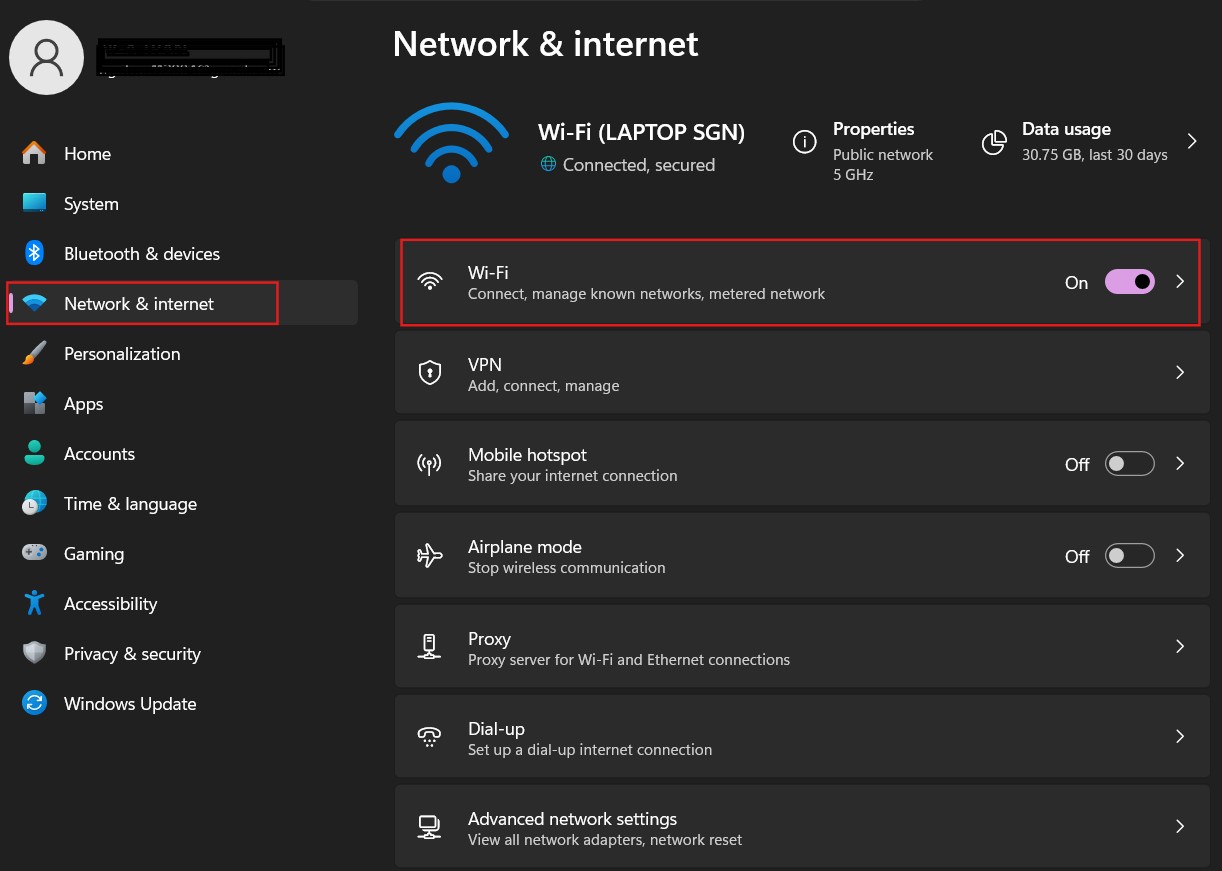
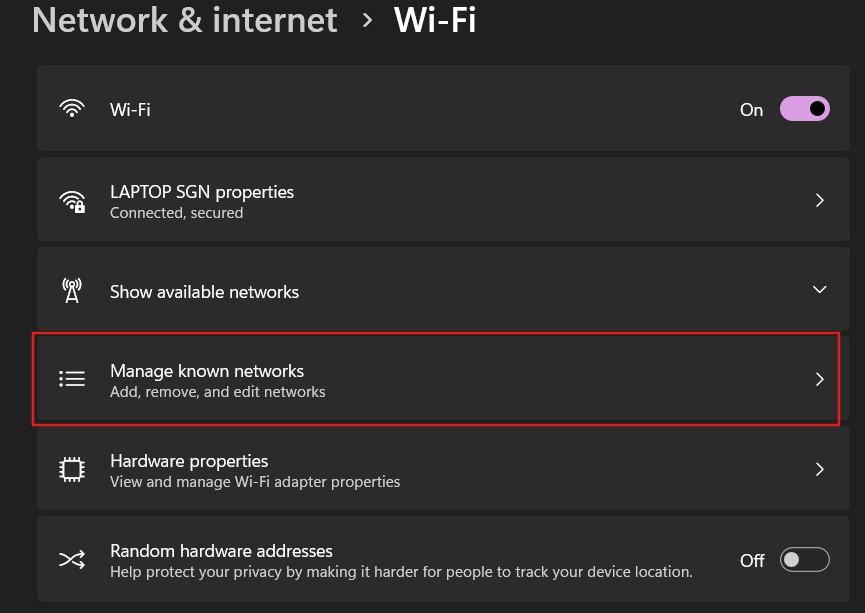
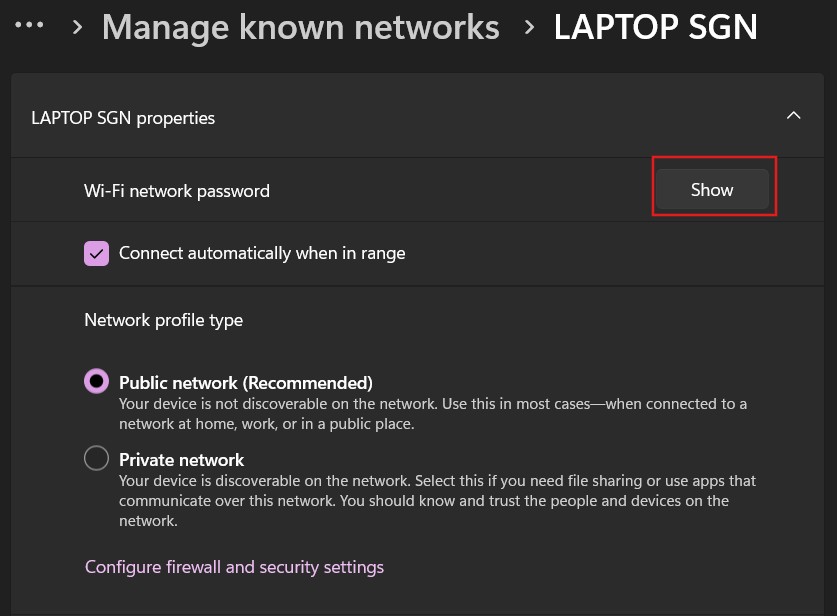
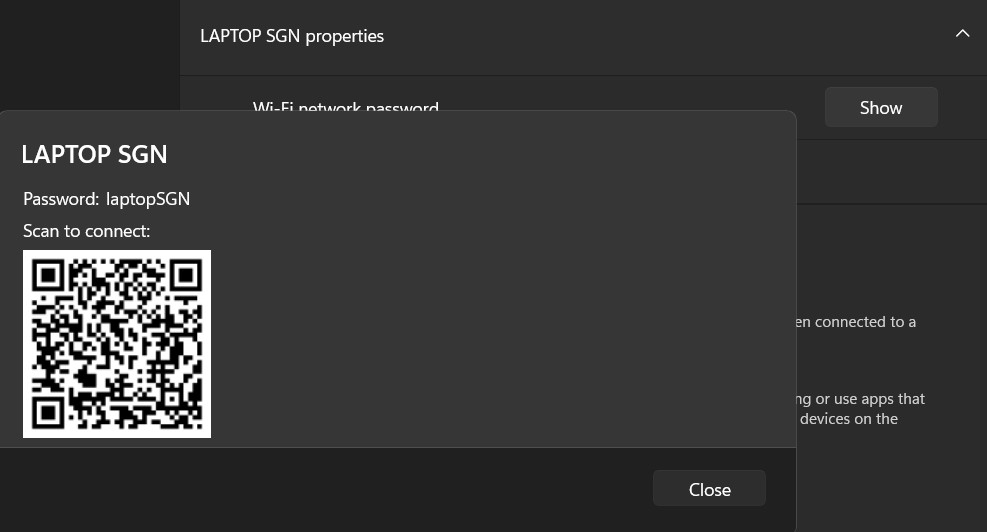
Vào menu Start > chọn Settings (Cài đặt) > Network & Internet.
Chọn mục Status > Nhấn vào Network and Sharing Center.
Click vào tên mạng Wi-Fi bạn đang kết nối ở phần Connections.
Chọn Wireless Properties > Chuyển sang thẻ Security.
Tích chọn ô Show characters (Hiển thị ký tự) để xem mật khẩu tại dòng Network security key.
Nhấn tổ hợp phím Windows + R, nhập lệnh ncpa.cpl và nhấn Enter.
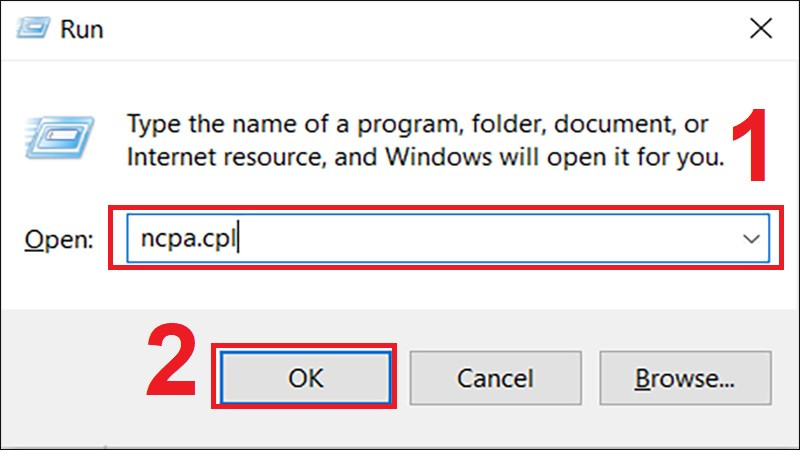
Nháy đúp chuột vào biểu tượng mạng Wi-Fi.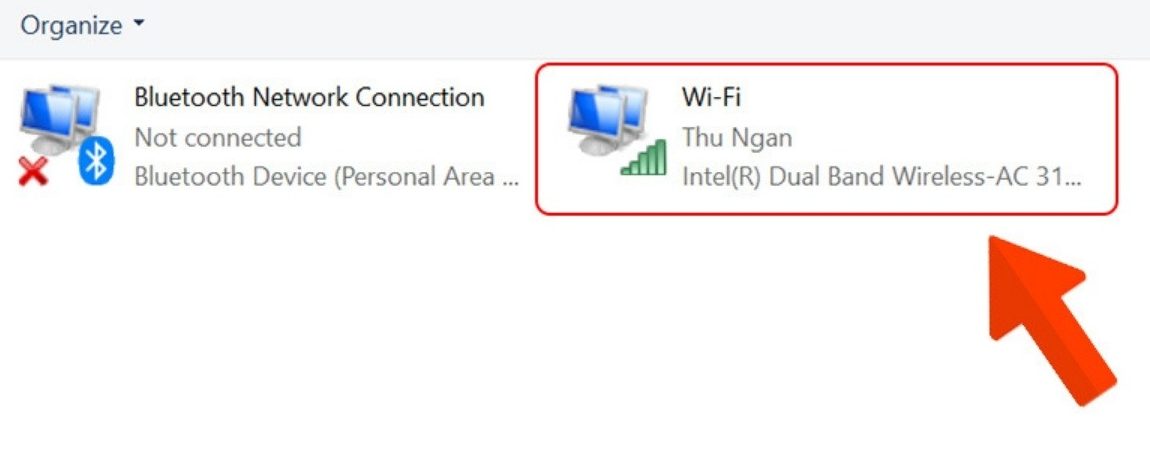
Chọn Wireless Properties > Chọn thẻ Security > Tích chọn Show characters.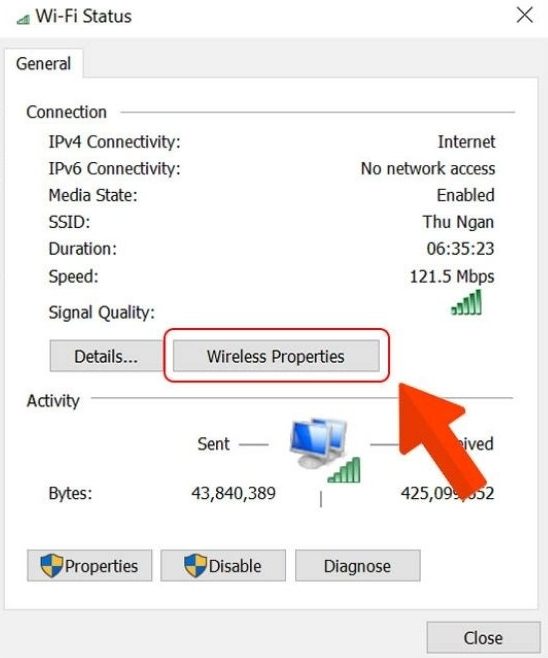

Cách này giúp bạn xem lại mật khẩu của cả những mạng Wi-Fi đã kết nối trước đây:
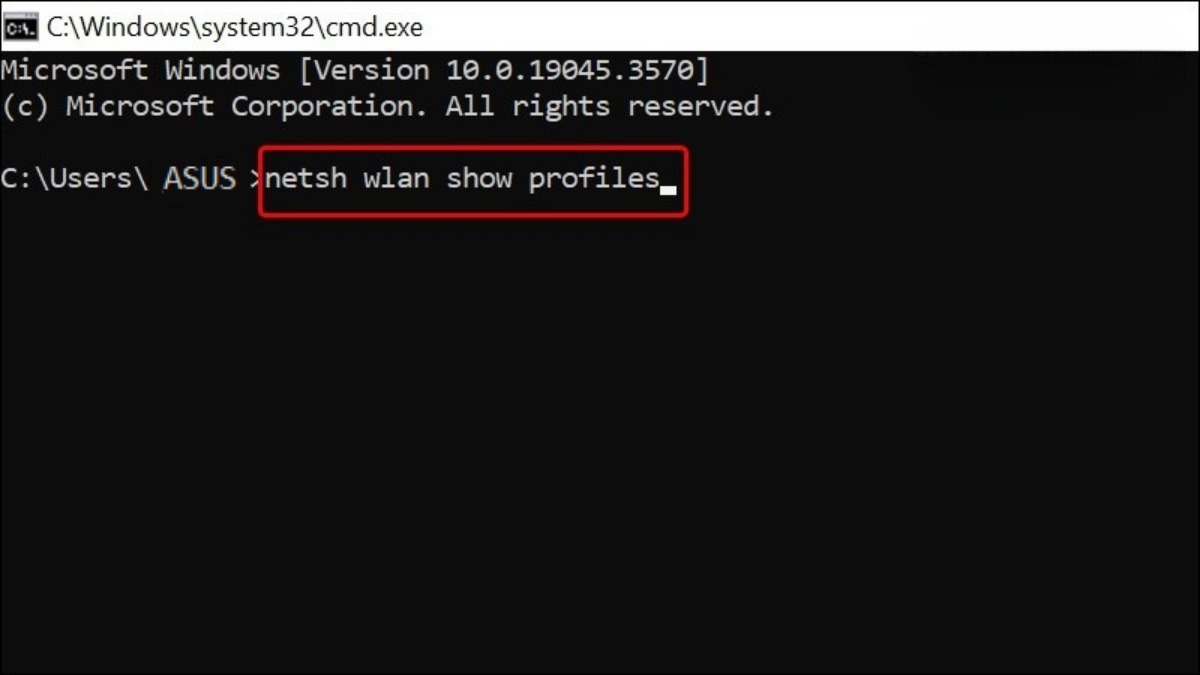
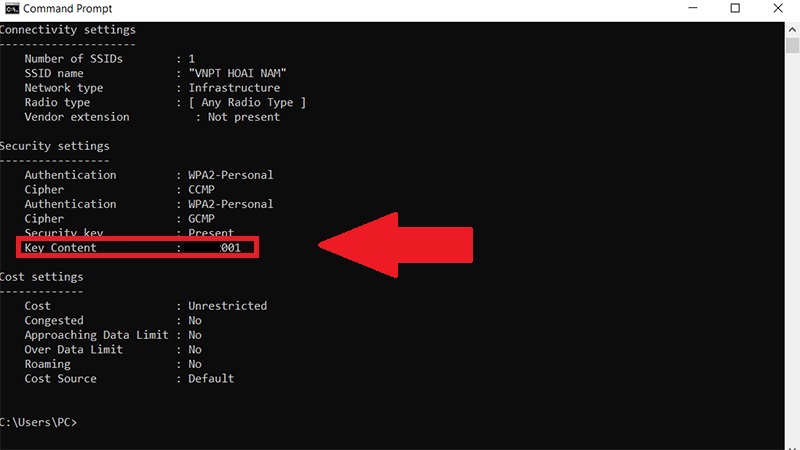
Tìm kiếm Command Prompt trong menu Start và mở ứng dụng.
Nhập lệnh netsh wlan show profiles> nhấn Enter để xem danh sách các tên Wi-Fi đã lưu.
Nhập lệnh: netsh wlan show profile name="Tên_Wifi" key=clear. (Lưu ý: Thay “Tên_Wifi” bằng tên thực tế, ví dụ: name=”VNPT HOAI NAM”)
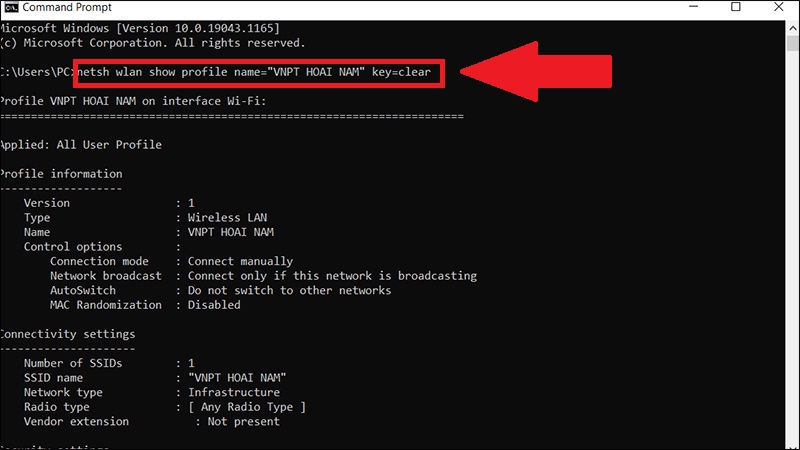
Mật khẩu sẽ nằm ở dòng Key Content trong mục Security settings.
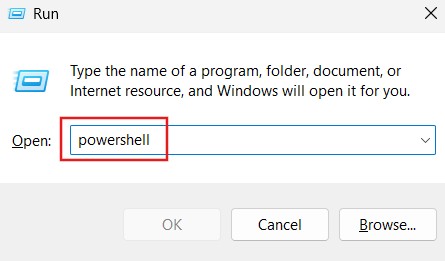
Mở hộp thoại Run (Windows + R), gõ powershell và nhấn OK.
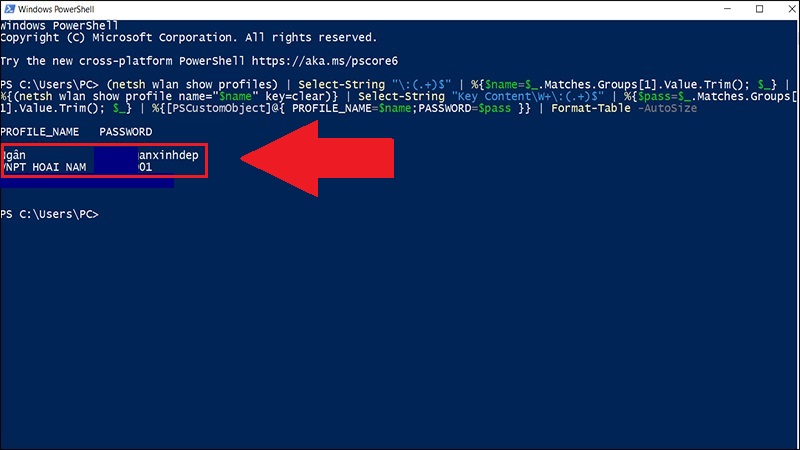
Copy và dán đoạn mã sau để xem toàn bộ danh sách mật khẩu đã lưu: (netsh wlan show profiles) | Select-String "\:(.+)$" | %{$name=$_.Matches.Groups[1].Value.Trim(); $_} | %{(netsh wlan show profile name=”$name” key=clear)} | Select-String “Key Content\W+\:(.+)$” | %{$pass=$_.Matches.Groups[1].Value.Trim(); $_} | %{[PSCustomObject]@{ PROFILE_NAME=$name;PASSWORD=$pass }} | Format-Table -AutoSize
Nếu bạn không muốn thao tác thủ công phức tạp, có một số công cụ chuyên dụng giúp hiển thị danh sách mật khẩu Wi-Fi chỉ trong 1 giây.
WirelessKeyView: Đây là phần mềm huyền thoại, cực nhẹ và không cần cài đặt. Nó sẽ quét toàn bộ hệ thống và liệt kê tên mạng cùng mật khẩu tương ứng dưới dạng bảng.
WiFi Password Revealer: Giao diện trực quan, hỗ trợ tốt cho các phiên bản Windows cũ như XP hoặc Vista.
Lưu ý: Khi tải các phần mềm này, hãy đảm bảo tải từ trang chủ của nhà phát triển để tránh dính mã độc hoặc virus.
Hệ điều hành macOS quản lý mật khẩu rất chặt chẽ thông qua Keychain Access.
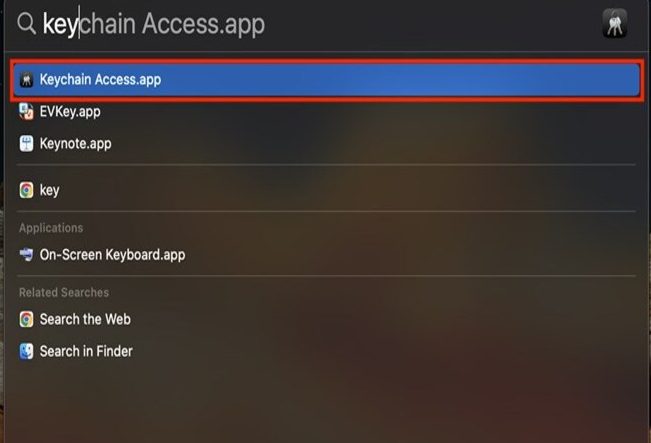
Nhấn Command + Space, gõ Keychain Access và mở ứng dụng.
Gõ tên Wi-Fi cần tìm vào ô tìm kiếm ở góc phải.
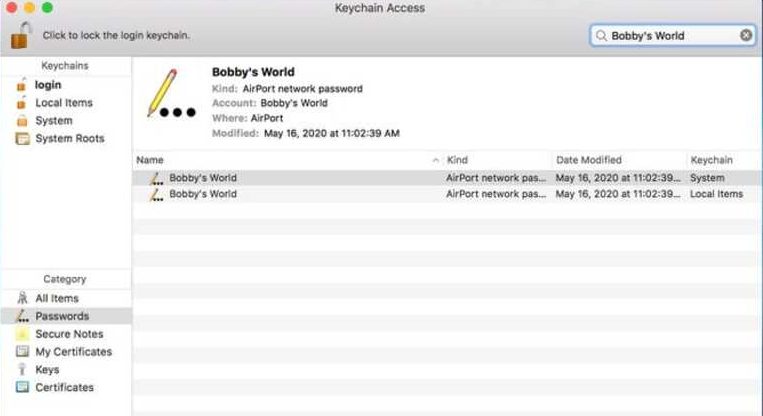
Nhấn đúp vào tên mạng Wi-Fi hiện ra trong danh sách.
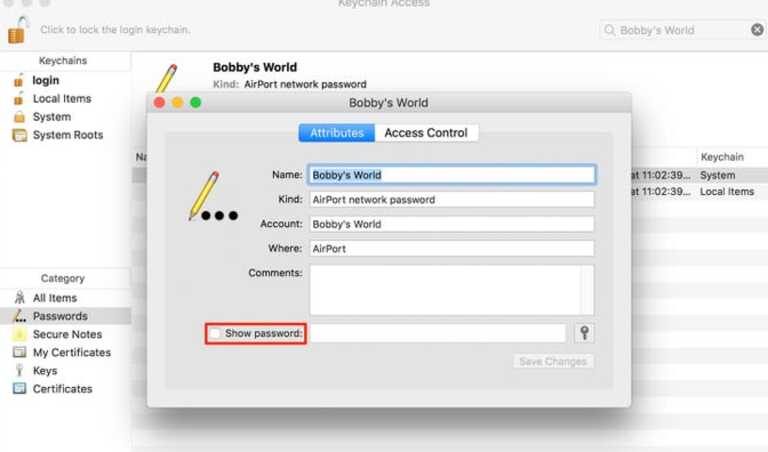
Tích vào ô Show password và nhập mật khẩu quản trị viên (pass mở máy) để hiển thị pass Wi-Fi.
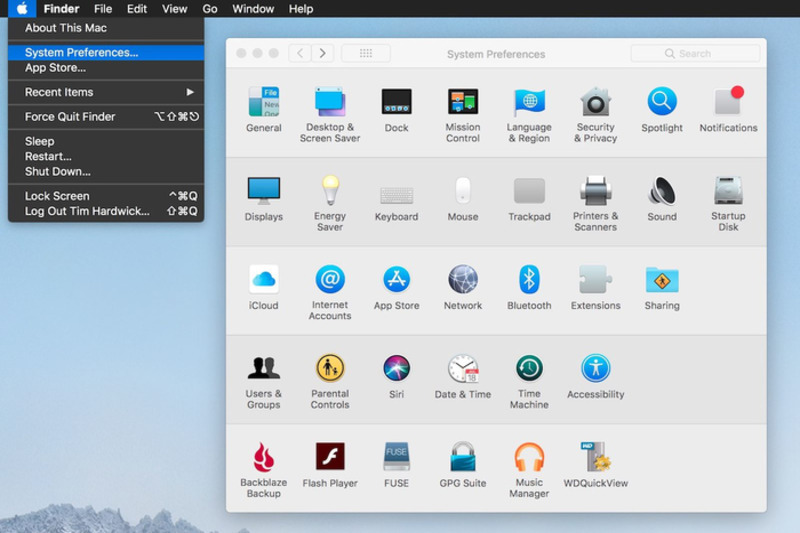
Vào biểu tượng Apple > System Preferences > Network.
Nhấn vào biểu tượng 3 dấu chấm cạnh tên mạng hoặc vào mục Advanced (Nâng cao).
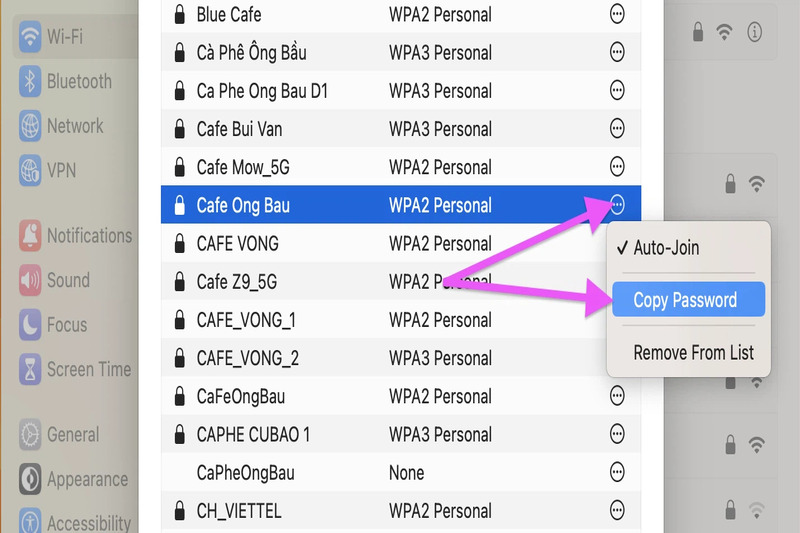
Tìm mạng trong danh sách Known Networks, nhấn dấu 3 chấm và chọn Copy Password.
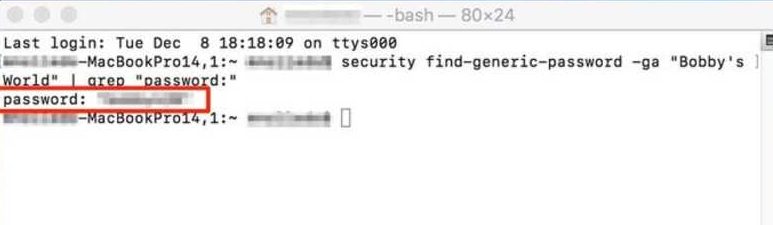
Mở Terminal và nhập lệnh: security find-generic-password -ga "Tên_Wifi" | grep "password:".
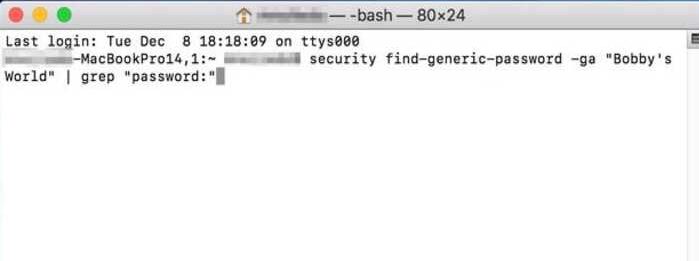
Xác thực bằng mật khẩu máy để nhận kết quả ngay lập tức.
[Xem thêm] Cho Thuê Laptop Uy tín – Bảng Giá Thuê Chi Tiết – Laptop SGN
[Xem thêm] Dịch vụ vệ sinh laptop tại nhà TPHCM – Uy Tín, Chuyên nghiệp, Giá Rẻ – Laptop SGN
[Xem thêm] Cách tìm Facebook qua tên: Hướng dẫn chi tiết cho người mới

 CPU
CPU
 RAM
RAM
 Màn Hình
 ROM
ROM
Liên hệ
 CPU
RAM
Màn Hình
ROM
CPU
RAM
Màn Hình
ROM

 CPU
RAM
Màn Hình
ROM
CPU
RAM
Màn Hình
ROM

 CPU
RAM
Màn Hình
ROM
CPU
RAM
Màn Hình
ROM
 CPU
RAM
Màn Hình
ROM
CPU
RAM
Màn Hình
ROM
Cài Windows 11 Không Thấy Ổ Cứng? Cách Dùng Intel VMD Driver Để Nhận SSD Khi cài lại Windows 11, có một lỗi khá phổ
Keo tản nhiệt là gì và vì sao chỉ một lớp keo mỏng lại có thể ảnh hưởng trực tiếp đến nhiệt độ CPU, GPU,
Máy bạn báo gần đầy bộ nhớ hay mỗi lần mở máy lại thấy ổ C đỏ rực, giật lag cả trình duyệt. Đó là
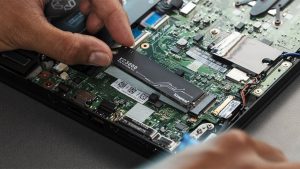
Laptop không nhận ổ cứng SSD trong BIOS có thể do ổ lỏng, sai chuẩn SATA/NVMe, BIOS chưa hỗ trợ, cài đặt SATA mode hoặc SSD hỏng. Bài viết hướng dẫn cách kiểm tra theo thứ tự an toàn.