









Sự Kiện 1000 Khách Cần Bao Nhiêu Quầy Check In QR? Công cụ Tính
Câu này không có câu trả lời cố định. Muốn biết sự kiện 1000 khách cần bao nhiêu quầy check in, phải tính từ bốn


Firmware là một thành phần cực kỳ quan trọng nhưng lại ít được người dùng chú ý. Nếu ví phần mềm là “bộ não”, thì firmware chính là “bản năng” giúp thiết bị hoạt động ngay từ khi khởi động.
Trong bài viết này, Laptop SGN sẽ giúp bạn hiểu rõ firmware là gì, vai trò của firmware và cách cập nhật firmware an toàn.
Firmware là một loại chương trình máy tính đặc biệt được thiết kế để điều khiển cấp thấp cho các phần cứng cụ thể của thiết bị. Khác với phần mềm thông thường, firmware được “nhúng” trực tiếp vào các chip nhớ như ROM, EPROM hoặc bộ nhớ Flash của linh kiện.
Trên một chiếc laptop, bạn có thể tìm thấy firmware ở khắp nơi: từ chip BIOS/UEFI trên mainboard, firmware của ổ cứng SSD, cho đến firmware của pin và bàn phím.
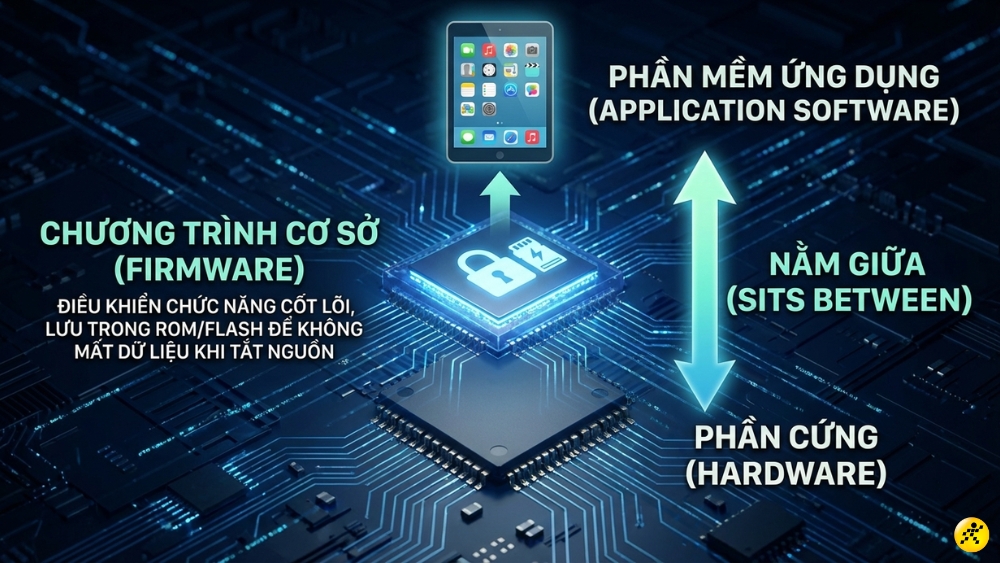
Không có firmware, laptop của bạn chỉ là một khối kim loại và nhựa vô tri. Vai trò của nó bao gồm:
Khởi động hệ thống: Khi bạn nhấn nút nguồn, firmware (BIOS/UEFI) là thứ chạy đầu tiên để kiểm tra các linh kiện (CPU, RAM, ổ cứng) trước khi bàn giao quyền điều khiển cho Windows.
Giao tiếp phần cứng: Giúp hệ điều hành hiểu và ra lệnh được cho các linh kiện vật lý.
Kiểm soát năng lượng: Quản lý cách sạc pin, tản nhiệt và mức tiêu thụ điện của CPU.
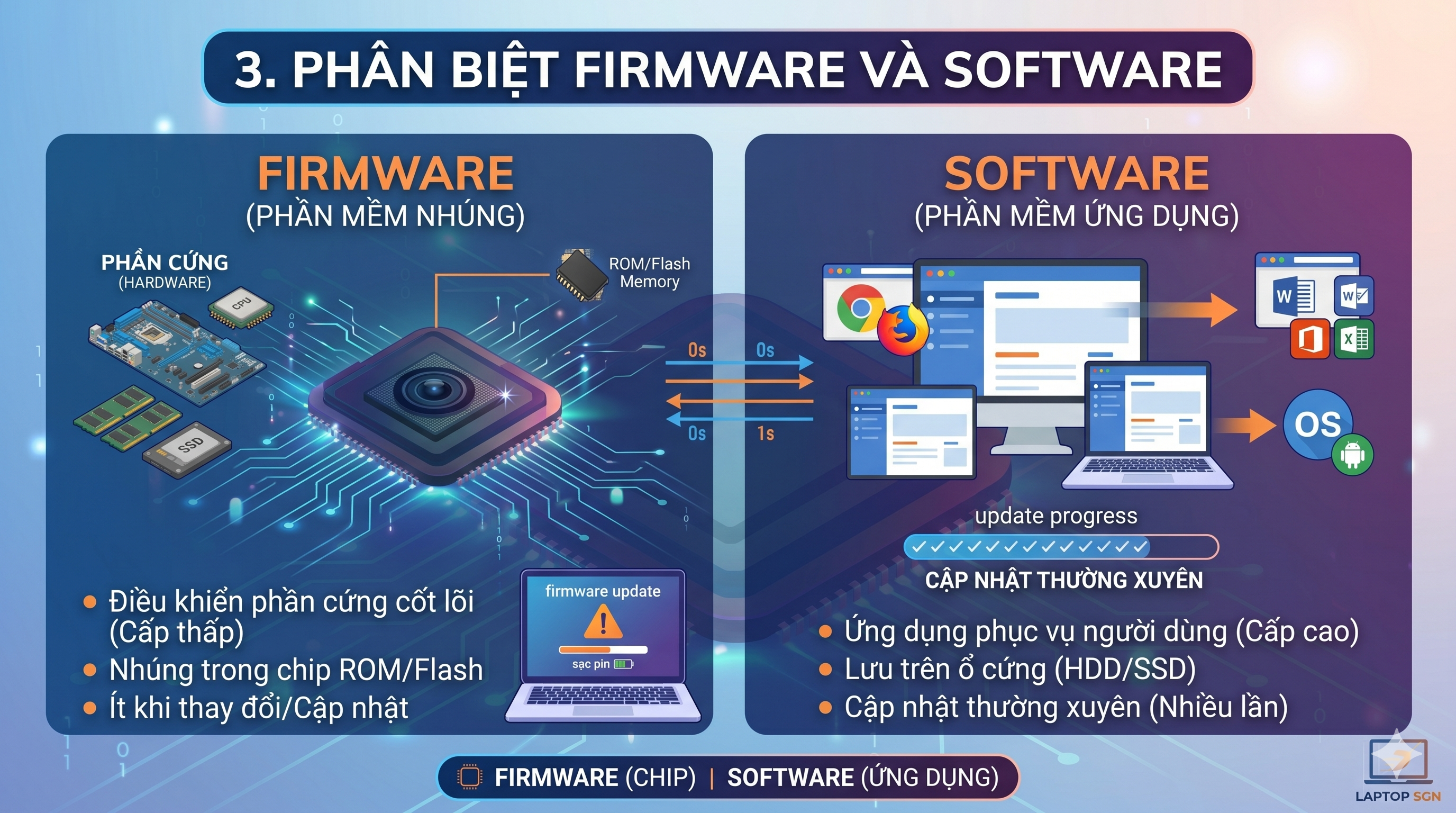
Nhiều người dùng thường nhầm lẫn giữa ba khái niệm này. Dưới đây là bảng so sánh nhanh:
| Tiêu chí | Firmware | Software (Phần mềm) |
| Bản chất | Là các lệnh điều khiển phần cứng cốt lõi ở cấp thấp. | Là các ứng dụng, chương trình phục vụ nhu cầu trực tiếp của người dùng. |
| Vị trí lưu trữ | Được nhúng trực tiếp vào các chip nhớ trên phần cứng (ROM, Flash). | Được lưu trữ trên ổ cứng (HDD/SSD) hoặc bộ nhớ ngoài. |
| Tính thay đổi | Ít khi thay đổi, chỉ cập nhật khi cần sửa lỗi lớn hoặc nâng cấp tính năng phần cứng. | Được cập nhật thường xuyên để thêm tính năng mới, vá lỗi hoặc cải thiện giao diện. |
Việc cập nhật firmware (thường gọi là flash firmware) mang lại nhiều lợi ích thiết thực:
Vá lỗi bảo mật: Ngăn chặn các cuộc tấn công từ cấp độ phần cứng mà phần mềm diệt virus không thể can thiệp.
Tăng hiệu năng: Tối ưu hóa tốc độ xử lý của SSD hoặc khả năng bắt sóng Wi-Fi.
Sửa lỗi tương thích: Giúp laptop nhận diện được các linh kiện mới hoặc chạy ổn định hơn trên các bản Windows mới nhất.
Cập nhật firmware là một quy trình nhạy cảm. Nếu xảy ra lỗi giữa chừng, thiết bị có thể bị “brick” (hỏng hoàn toàn). Để an toàn, hãy tuân thủ các bước sau:
Kiểm tra phiên bản hiện tại: Nhấn Windows + R, gõ msinfo32 để xem phiên bản BIOS/Firmware hiện tại.
Tải từ nguồn chính hãng: Chỉ tải bản cập nhật từ trang chủ của nhà sản xuất (Dell, HP, Lenovo, Apple…).
Đảm bảo nguồn điện: Bắt buộc phải cắm sạc laptop và pin phải trên 50%.
Tắt các chương trình không cần thiết: Đóng tất cả ứng dụng đang chạy để tránh xung đột.
Lưu ý cực kỳ quan trọng: Tuyệt đối không tắt nguồn, gập máy hoặc rút sạc khi quá trình cập nhật đang diễn ra. Hãy kiên nhẫn đợi máy tự khởi động lại.
Bạn có thể kiểm tra trong Device Manager (chuột phải vào linh kiện chọn Properties > Driver) hoặc truy cập trực tiếp vào màn hình BIOS/UEFI khi vừa khởi động máy.
Thông thường là KHÔNG. Tuy nhiên, để cẩn thận, bạn nên sao lưu các dữ liệu quan trọng trước khi thực hiện các bản cập nhật lớn như BIOS hay Firmware ổ cứng.
Firmware là một thành phần quan trọng giúp phần cứng có thể hoạt động ổn định và giao tiếp hiệu quả với hệ điều hành. Việc hiểu rõ firmware là gì cũng như cách cập nhật firmware đúng cách sẽ giúp người dùng hạn chế lỗi hệ thống, cải thiện hiệu năng và tăng độ bền thiết bị. Tuy nhiên, do firmware liên quan trực tiếp đến phần cứng, quá trình cập nhật cần được thực hiện cẩn thận để tránh các rủi ro không mong muốn.
Nếu bạn đang tìm kiếm một thiết bị ổn định hoặc cần hỗ trợ kỹ thuật chuyên sâu, Laptop SGN là địa chỉ uy tín chuyên cung cấp các giải pháp:
Cho thuê laptop cấu hình cao: Phục vụ đào tạo, hội thảo và dự án (có áp dụng chính sách đặt cọc).
Mua bán laptop cũ/lướt: Máy nguyên bản, đã được kiểm tra và tối ưu firmware kỹ lưỡng.
Nâng cấp phần cứng: Thay thế SSD, RAM giúp máy xử lý nhanh và mượt mà hơn.
Bảo trì hệ thống: Kiểm tra, khắc phục lỗi BIOS/UEFI và xử lý tình trạng máy chậm, treo, đơ.
Vệ sinh tra keo tản nhiệt: Giúp máy luôn mát mẻ và hoạt động ở hiệu suất tối đa.
Liên hệ ngay cho Laptop SGN qua Hotline/Zalo 0906 961 347 để được hỗ trợ nhanh chóng và lựa chọn giải pháp phù hợp nhất cho thiết bị của bạn.
[Xem thêm] Dịch vụ vệ sinh laptop tra keo tản nhiệt đồng giá 100K lấy ngay tại TPHCM – Laptop SGN
[Xem thêm] Cho Thuê Laptop Uy tín – Bảng Giá Thuê Chi Tiết – Laptop SGN

 CPU
CPU
 RAM
RAM
 Màn Hình
 ROM
ROM
Liên hệ
 CPU
RAM
Màn Hình
ROM
CPU
RAM
Màn Hình
ROM

 CPU
RAM
Màn Hình
ROM
CPU
RAM
Màn Hình
ROM

 CPU
RAM
Màn Hình
ROM
CPU
RAM
Màn Hình
ROM
 CPU
RAM
Màn Hình
ROM
CPU
RAM
Màn Hình
ROM
Câu này không có câu trả lời cố định. Muốn biết sự kiện 1000 khách cần bao nhiêu quầy check in, phải tính từ bốn

Sơ đồ bố trí cổng check in sự kiện không ùn tắc Trước giờ G, cổng chính của hội nghị đã có khoảng 120 người

Check in sự kiện bằng QR code cho gần 500 khách tại Family Day: 2 cổng, 4 nhân sự quét, cao điểm 7h30 đến 8h30.

Thuê Laptop Có Windows Và Office 365 Bản Quyền Tại Laptop SGN Khi thuê laptop để làm việc, học tập, đào tạo nhân sự hay


